Quer saber como adicionar uma caixa de pesquisa a uma página do WordPress?
Isso incentivará seus visitantes a realizar uma pesquisa, aumentará a descoberta de seu conteúdo e o número de visualizações de página que você recebe.
Com este guia, você aprenderá como adicionar uma caixa de pesquisa às suas páginas em poucos cliques, mesmo que você seja um novato completo no WordPress.
Vamos começar!
Benefícios de Adicionar uma Caixa de Pesquisa a uma Página do WordPress
Adicionar uma barra de pesquisa às suas páginas ajudará você a:
- Receber mais visualizações de página: Quando os visitantes veem uma barra de pesquisa em uma postagem de blog ou página, há uma grande chance de que a usem, especialmente se você os motivar a fazer isso.
- Aumentar a descoberta de seu conteúdo: Dê ao seu conteúdo com poucas visualizações outra chance de ser descoberto.
- Entregar resultados de pesquisa mais relevantes: Ajude seus visitantes a encontrar mais rapidamente o que procuram, limitando suas caixas de pesquisa a tipos de conteúdo ou categorias específicas.
- Aumentar a duração média da sessão: Quanto mais conteúdo seus visitantes explorarem, mais tempo eles permanecerão em seu site.
- Ter uma classificação mais alta nos motores de busca: Uma alta duração média da sessão é um forte sinal para o Google de que seu site vale a pena ter melhores posições nos resultados de pesquisa.
Com isso, vamos ver como você pode adicionar uma caixa de pesquisa a uma página no WordPress.
Como Adicionar uma Barra de Pesquisa Personalizada no WordPress
A maneira mais fácil de adicionar uma barra de pesquisa personalizada às suas páginas do WordPress é usar um plugin como SearchWP.

Este é o plugin de pesquisa do WordPress mais amigável para iniciantes, que vem com uma tonelada de recursos úteis.
Com o SearchWP, você pode personalizar completamente o funcionamento da pesquisa em seu site para atender aos seus objetivos de negócios.
Por exemplo, você pode alterar a ordem dos resultados da pesquisa, limitar a pesquisa apenas a postagens, adicionar pesquisa de preenchimento automático ao vivo e muito mais.
E essa é apenas uma pequena lista dos recursos do plugin!
O SearchWP também permite que você:
- Acompanhe as pesquisas de seus visitantes: Dessa forma, você pode descobrir do que seu público está interessado e fornecer o conteúdo que eles desejam.
- Adicione vários formulários de pesquisa ao seu site: Ele permite que você crie formulários de pesquisa personalizados para necessidades específicas e os coloque em seu site.
- Destaque os termos de pesquisa nos resultados da pesquisa: Isso facilita para seus visitantes reconhecerem se encontraram o que procuravam em seus resultados de pesquisa.
- Ative a pesquisa aproximada em seu site: Devido a isso, seus visitantes encontrarão o conteúdo certo, mesmo que cometam um erro de digitação em uma consulta de pesquisa.
Mais de 50.000 proprietários de sites já usam o SearchWP para aprimorar suas pesquisas e fornecer resultados de pesquisa mais relevantes para seus visitantes.
Pronto para se juntar a eles? Então, vamos ver como você pode usar este plugin para adicionar uma caixa de pesquisa às suas páginas.
Etapa 1: Instalar o SearchWP
Para começar, você precisará obter sua cópia do SearchWP visitando o site e se inscrevendo para uma nova conta.
Após concluir, basta acessar sua conta SearchWP e ir para a guia Downloads.

Em seguida, você pode pressionar o botão Download SearchWP e salvar o arquivo ZIP do plugin em seu computador.
Após o download, copie a chave de licença no canto inferior esquerdo.
O próximo passo é instalar e ativar o plugin SearchWP em seu site WordPress.
Primeiro, você precisará fazer o upload do arquivo ZIP baixado para o seu site. Você pode conferir o tutorial de como instalar um plugin do WordPress se precisar de ajuda com isso.
Depois disso, você verá a tela de boas-vindas do SearchWP e o assistente de configuração. Prossiga e clique no botão ‘Iniciar Assistente de Integração’ e siga as instruções na tela.
Após instalar o SearchWP, navegue até o painel do WordPress, posicione o cursor sobre o botão SearchWP na barra superior e clique em Ativar Licença.

Agora, você está pronto para personalizar seu mecanismo de busca.
Etapa 2: Personalizar seu Mecanismo de Busca
Em seguida, você pode ir para SearchWP » Algoritmo no seu painel do WordPress para personalizar o mecanismo de busca.
Você pode considerar os mecanismos de busca como um conjunto de regras que eles seguem ao realizar uma busca. Ao personalizar essas regras, você pode alterar como a busca funciona em seu site.
Por exemplo, você pode incluir campos personalizados, excluir páginas específicas dos resultados da busca, habilitar a busca por tags de postagem e muito mais.
Para começar, clique no botão Fontes e Configurações.

Em seguida, uma janela pop-up será aberta onde você pode selecionar as fontes para o seu mecanismo de busca.
Como você pode ver, existem 4 fontes de busca: Posts, Páginas, Mídia e Usuários.

Vamos supor que você queira que este mecanismo de busca pesquise apenas entre os posts. Dessa forma, podemos limpar os resultados da busca em nosso site e ajudar nossos visitantes a encontrar o conteúdo certo mais rapidamente.
Em seguida, desmarque todas as fontes de busca, exceto Posts.

Quando terminar de personalizar as configurações do seu mecanismo de busca, pressione Concluído.
Em seguida, você também pode dar aos nossos visitantes a capacidade de pesquisar posts por tags e campos personalizados.
Para começar, basta ir para a seção Posts e clicar no botão Adicionar/Remover Atributos.

Em seguida, uma nova janela pop-up será aberta, onde você pode especificar quais campos personalizados e taxonomias deseja considerar ao realizar uma busca.
Por exemplo, digamos que você tenha um site imobiliário. Você pode incluir um campo personalizado como o número de quartos no processo de busca.

Em seguida, você também pode permitir a busca por tags e categorias de posts.
Primeiro, clique no campo Taxonomias e, em seguida, selecione 'Tags (post_tag)' ou 'Categorias (category)' no menu suspenso.
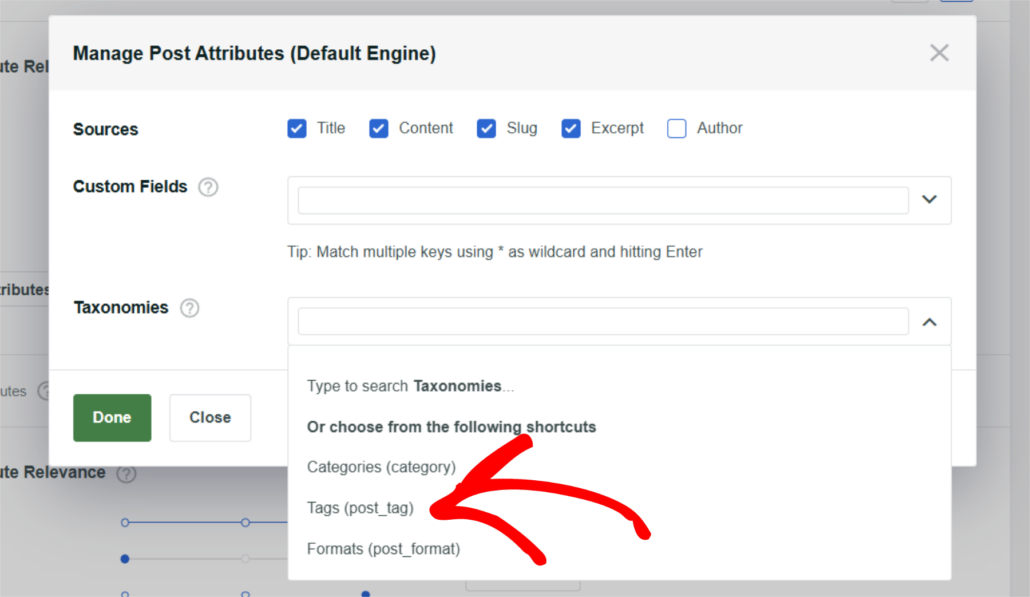
Em seguida, localize a taxonomia Tags e clique nela.
Agora os visitantes do nosso site podem pesquisar posts por suas tags e campos personalizados.
Quando terminar de gerenciar os atributos, pressione Concluído para salvar as alterações.
O último passo é salvar seu mecanismo de busca. Para fazer isso, clique no botão Salvar Mecanismos no canto superior direito.

Etapa 3: Criar um Formulário de Busca
Agora que você personalizou o formulário de busca, o próximo passo é criar um novo formulário de busca.
Primeiro, você pode ir para SearchWP » Algoritmo no seu painel do WordPress e, em seguida, clicar no botão 'Adicionar Novo'.

Na próxima tela, você pode alterar o nome do formulário na parte superior.
Depois disso, o SearchWP oferece diferentes layouts de tema para escolher.

Se você rolar para baixo, verá mais opções para personalizar o formulário.
Além disso, você pode selecionar qual motor, página de resultados e mais para o seu formulário.

Para saber mais, você pode ver nosso guia sobre como criar um formulário de pesquisa personalizado no WordPress.
Etapa 4: Adicionar uma Barra de Pesquisa à Sua Página do WordPress
Agora, o SearchWP também oferece uma opção para incorporar automaticamente o formulário de pesquisa em qualquer página.
Você pode simplesmente clicar no botão Incorporar na página Formulário de Pesquisa.
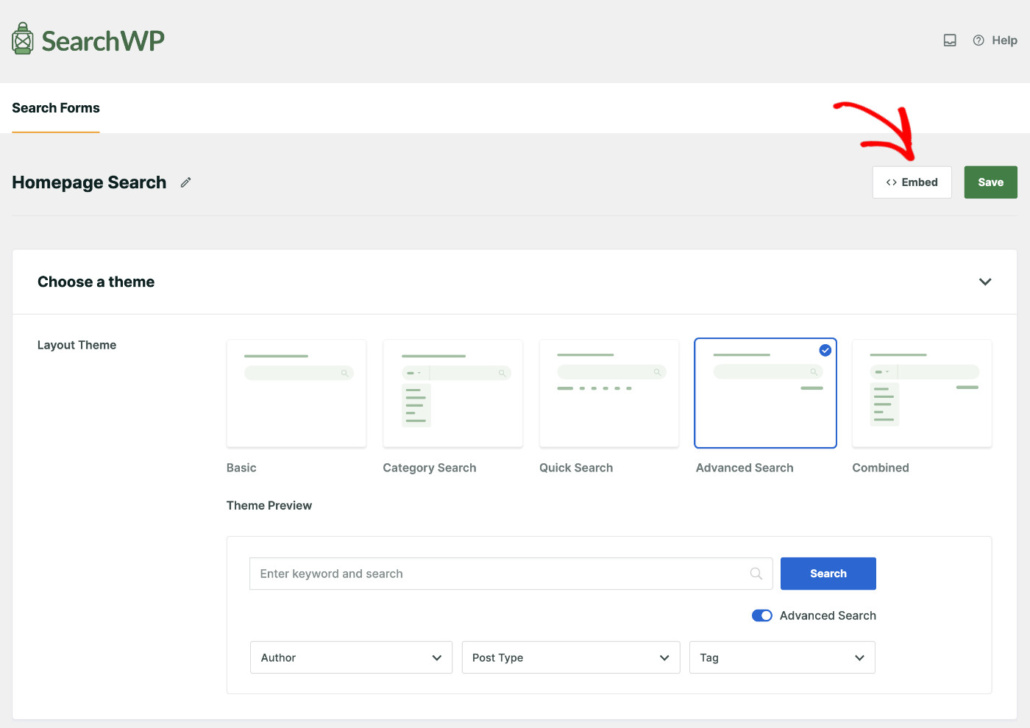
Em seguida, uma nova janela será aberta com diferentes opções de incorporação, que incluem Bloco Gutenberg, Shortcode ou código PHP.
Para este tutorial, selecionaremos o 'Bloco Gutenberg' e o adicionaremos a uma nova página.

Alternativamente, você também pode adicionar um bloco SearchWP a qualquer página e exibir uma caixa de pesquisa.
Para começar, navegue até Páginas » Adicionar Nova no seu painel do WordPress.

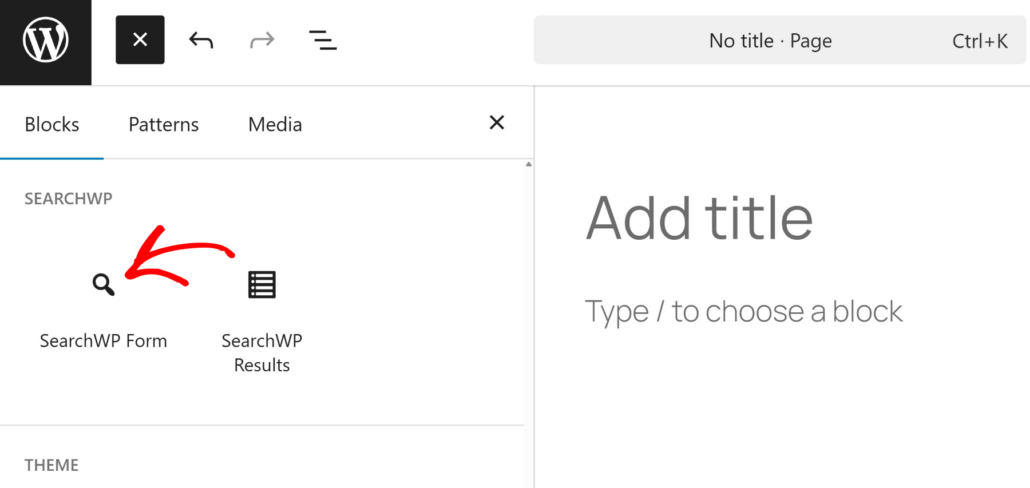
Depois de chegar ao editor de páginas, clique no botão + para adicionar um novo bloco.
Simplesmente navegue até o bloco Formulário SearchWP e adicione-o à sua página.
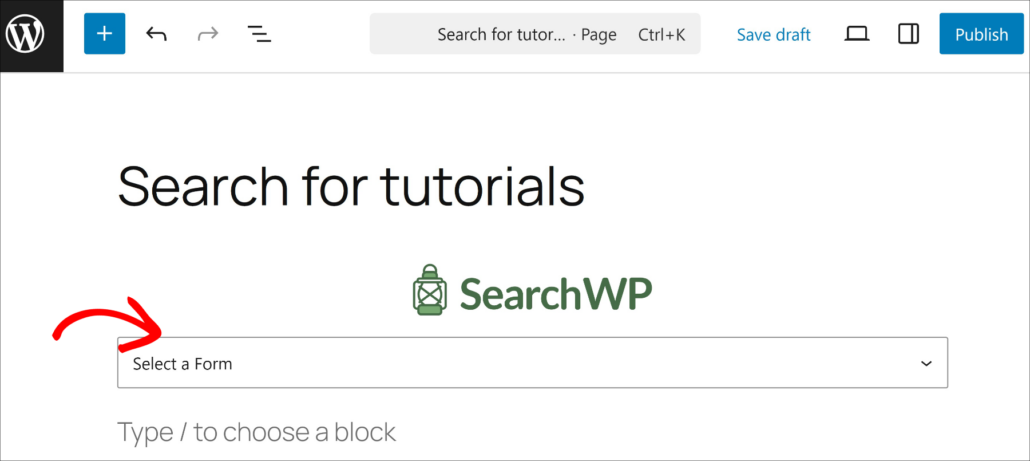
Depois disso, você precisará selecionar seu formulário de pesquisa.
Simplesmente clique no menu suspenso no bloco Formulário SearchWP e escolha o formulário.
Quando terminar, prossiga e clique no botão Publicar.
Assim que a página estiver no ar, você poderá conferir sua nova página de pesquisa.
Veja como esta página aparece em nosso site de teste:

Vamos também testar nossa caixa de pesquisa para garantir que ela funcione corretamente.
Temos muitos posts em nosso site relacionados ao WordPress em várias categorias, mas apenas um deles está associado à categoria Tutoriais.
Vamos ver quais resultados obteremos pesquisando por WordPress.

Como você pode ver, encontramos apenas nosso único post que está localizado dentro da categoria Tutoriais.
Isso significa que nossa caixa de pesquisa funciona como deveria.

Adicionar Caixa de Pesquisa a Construtores de Páginas do WordPress
A melhor parte de usar o SearchWP é que você pode adicionar o formulário de pesquisa a alguns dos construtores de sites e páginas de destino mais populares do WordPress.
Vamos ver como você pode facilmente adicionar uma caixa de pesquisa a cada um deles.
1. Oxygen Builder
Oxygen é um construtor de sites visual robusto que oferece controle granular sobre o design do seu site.
Se você estiver usando o Oxygen para construir seu layout, poderá integrar facilmente um formulário de pesquisa usando o elemento Formulário SearchWP.
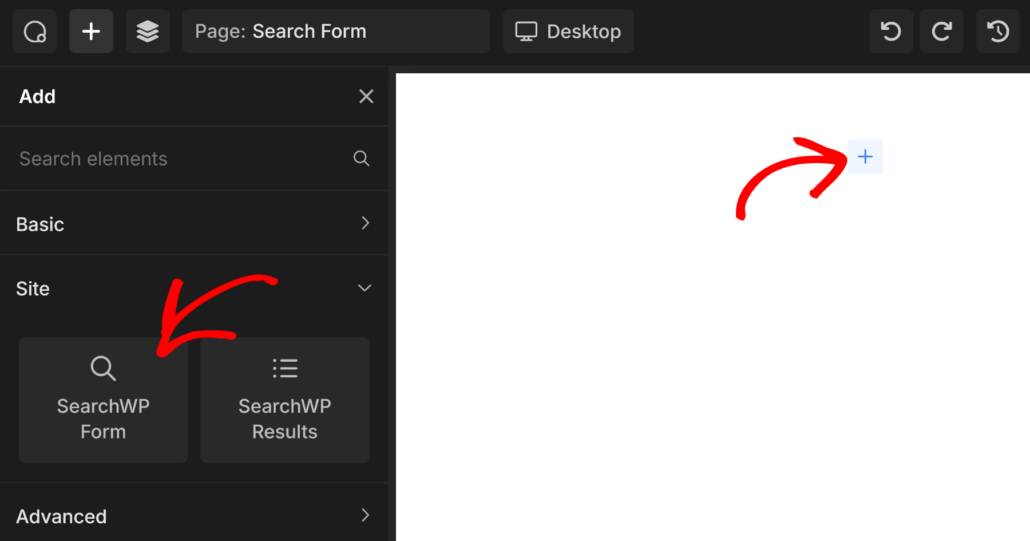
Basta adicionar o elemento e escolher seu formulário no menu suspenso. Há também um elemento de resultados SearchWP que você pode adicionar à sua página de destino.
Para mais detalhes, consulte nosso guia sobre como adicionar uma caixa de pesquisa usando o construtor de sites visual Oxygen.
2. Elementor
Como um dos construtores de páginas mais populares do WordPress, o Elementor torna o arrastar e soltar elementos simples.
O SearchWP se integra perfeitamente ao Elementor, permitindo que você coloque um widget de pesquisa em qualquer lugar da sua página.
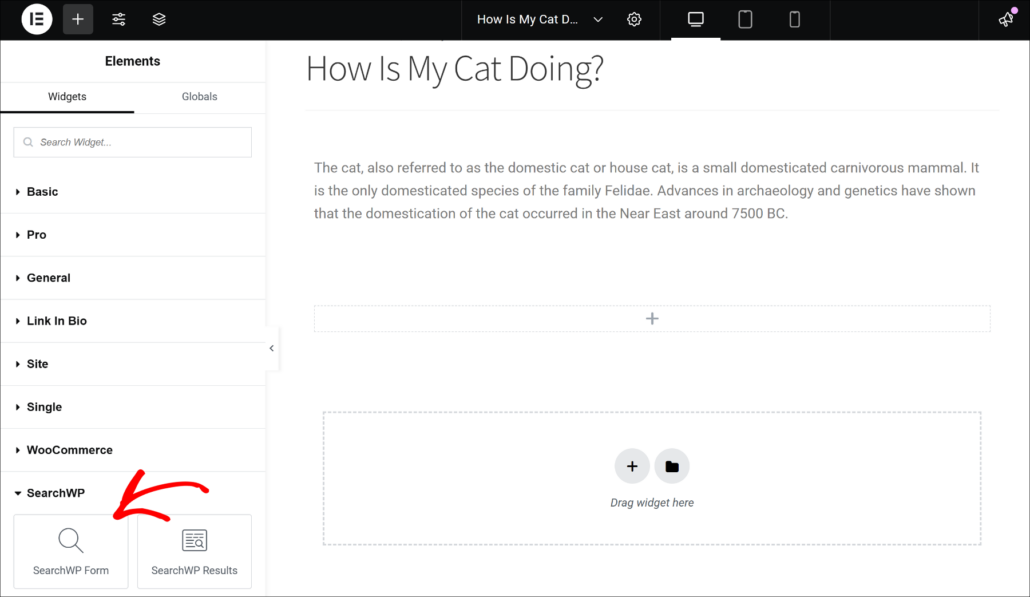
Dessa forma, você pode adicionar formulários de pesquisa poderosos às suas impressionantes páginas de destino no Elementor.
Você pode encontrar mais detalhes em nosso guia sobre como adicionar uma caixa de pesquisa a uma página do Elementor.
3. WPBakery
O WPBakery Page Builder continua sendo uma escolha popular para muitos sites WordPress, oferecendo recursos de edição front-end e back-end.
Você pode utilizar elementos de conteúdo específicos para colocar um formulário de pesquisa dentro das suas linhas e colunas do WPBakery.
Para adicionar um formulário de pesquisa no WPBakery, você pode simplesmente adicionar o elemento Formulário SearchWP em qualquer lugar da página.
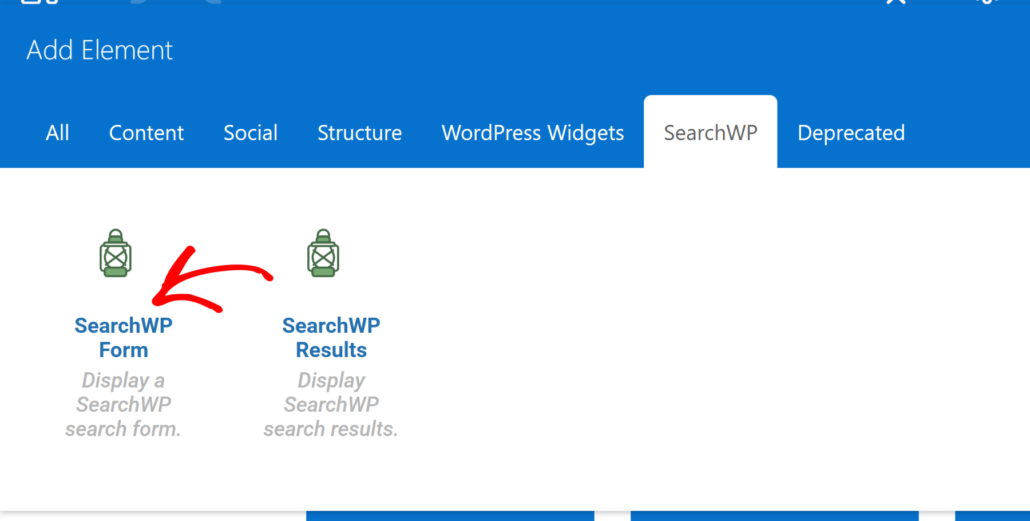
Para instruções passo a passo, consulte nosso guia sobre como adicionar uma caixa de pesquisa no construtor de páginas WPBakery.
4. Breakdance
O Breakdance é um construtor moderno conhecido por sua velocidade e fluxo de trabalho amigável.
Adicionar um formulário de pesquisa funcional ao seu design Breakdance é um processo simples que garante que seus visitantes possam encontrar exatamente o que precisam.
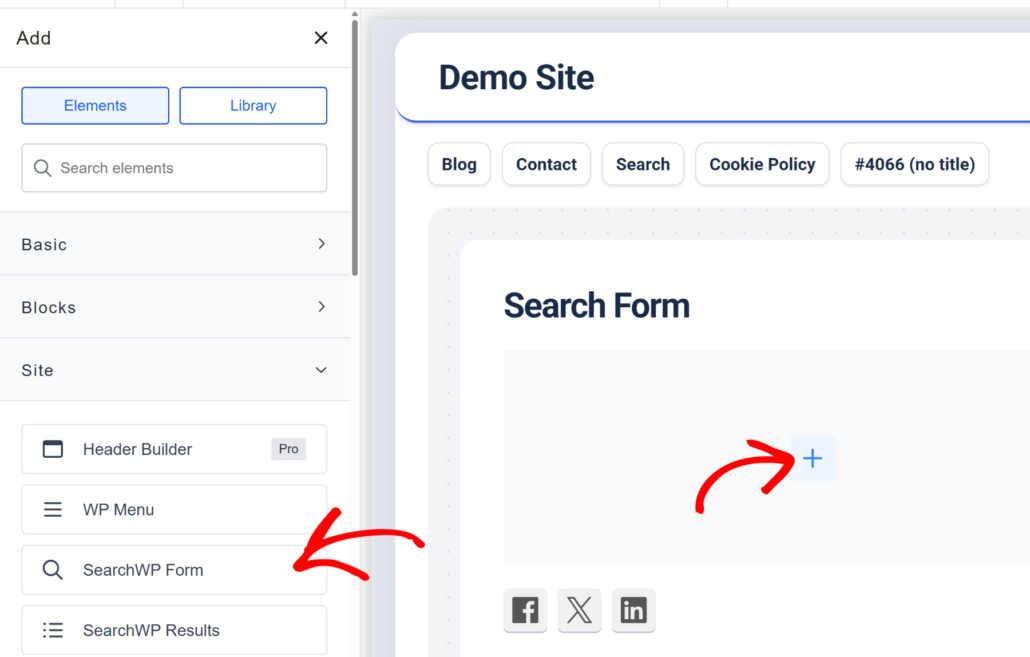
Você pode aprender mais seguindo este guia: como criar um formulário de pesquisa no Breakdance.
5. Beaver Builder
O Beaver Builder é um dos construtores de páginas mais populares e fornece uma interface confiável e limpa para construir suas páginas.
Se esta é sua ferramenta preferida, você pode usar os módulos integrados para exibir um formulário de pesquisa totalmente compatível com o SearchWP.
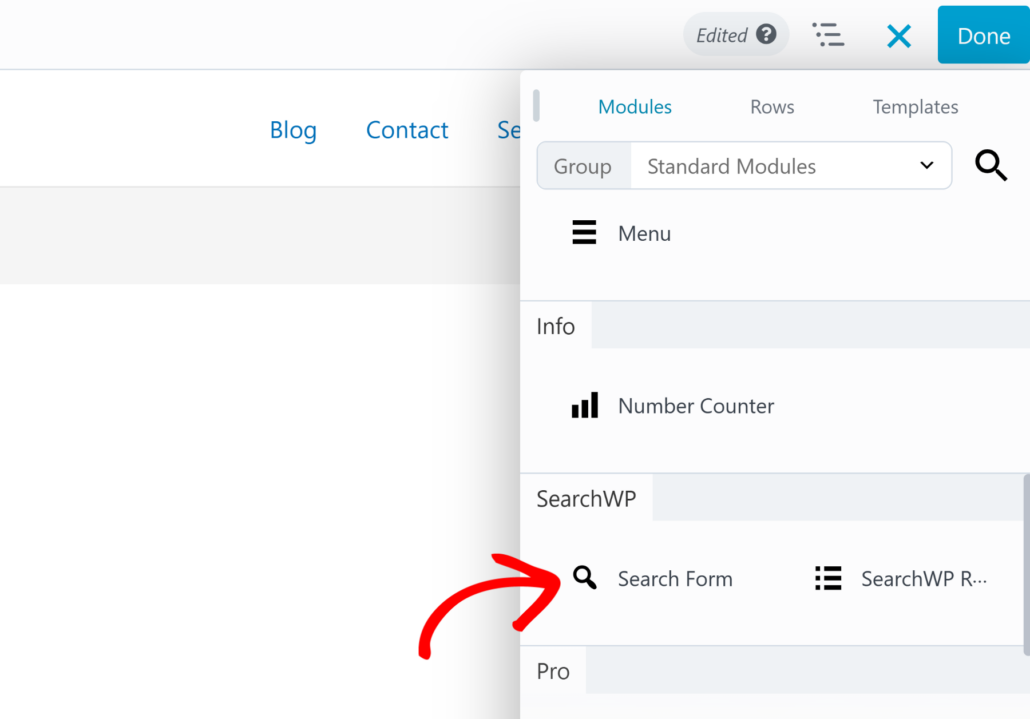
Você pode seguir este guia para obter todos os detalhes sobre como adicionar um formulário de pesquisa usando o Beaver Builder.
6. Bricks Builder
O Bricks é um construtor focado em desempenho que está ganhando popularidade entre os desenvolvedores.
Você pode facilmente inserir formulários de pesquisa em seus modelos Bricks para melhorar a navegação do site e a experiência do usuário.
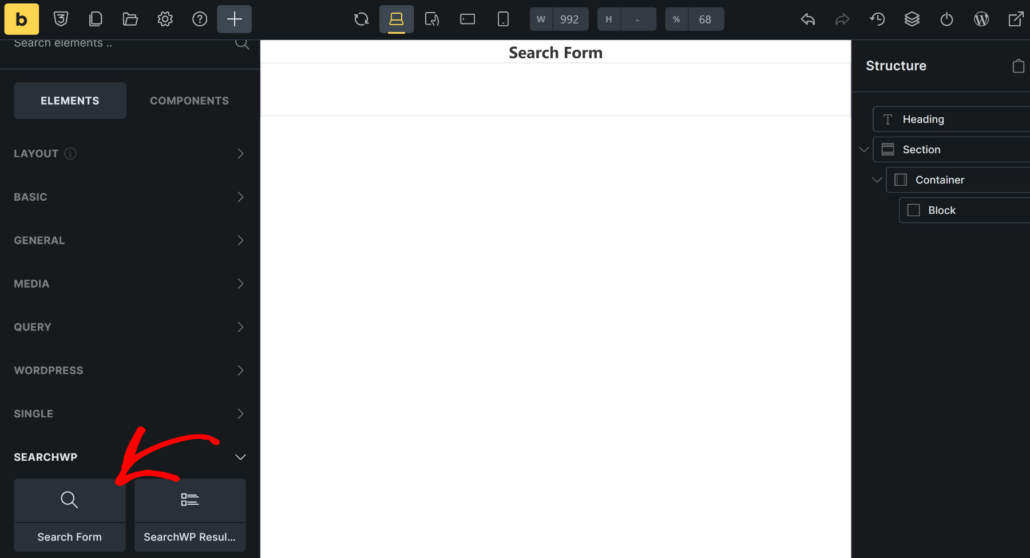
Para mais detalhes, você pode seguir nosso guia sobre como adicionar formulários de pesquisa no WordPress usando Bricks.
7. Divi
O Divi é um poderoso construtor visual que permite uma personalização extensiva do tema do seu site.
Além de apenas adicionar uma barra de pesquisa, o SearchWP ajuda você a personalizar a experiência até a página de resultados da pesquisa.
Você pode simplesmente adicionar o módulo Formulário SearchWP em qualquer lugar da página e escolher rapidamente seu formulário de pesquisa.
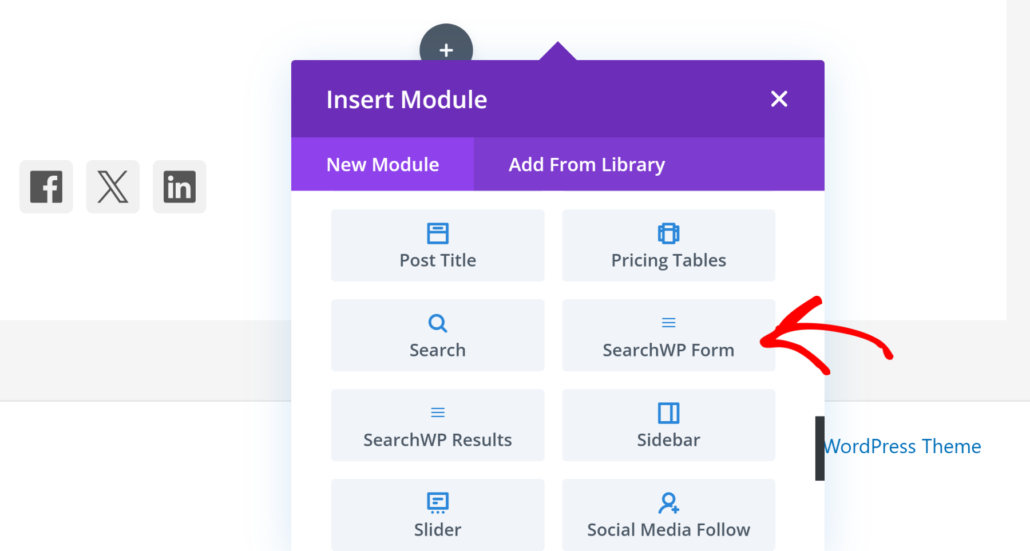
Você pode encontrar todas as instruções em nosso guia sobre como criar um modelo de página de resultados de pesquisa Divi.
Bônus: Adicionar uma Caixa de Pesquisa ao Menu de Navegação do WordPress
Você também pode adicionar uma caixa de pesquisa ao menu de navegação do seu site.
Isso o torna mais visível para seus visitantes e os incentiva a realizar uma pesquisa.

Para mais detalhes, confira o tutorial passo a passo sobre como adicionar uma barra de pesquisa ao menu do WordPress.
Esperamos que isso ajude você a oferecer uma maneira mais conveniente para seus visitantes pesquisarem conteúdo em seu site.
Esperamos que este artigo tenha ajudado você a aprender como adicionar facilmente uma caixa de pesquisa a uma página. Você também pode consultar nossos guias sobre como adicionar uma caixa de pesquisa à página do Elementor e como fazer o WordPress pesquisar no conteúdo das postagens.
Pronto para criar uma caixa de pesquisa inteligente e adicioná-la às suas páginas? Você pode começar com o SearchWP aqui.