
Quando começamos a construir sites com o WPBakery Page Builder, descobrimos rapidamente um problema frustrante. O recurso de busca padrão do WordPress estava decepcionando nossos visitantes.
As pessoas buscavam por conteúdo que sabíamos que existia em nossos sites, mas recebiam resultados irrelevantes ou nenhum resultado.
Observamos potenciais clientes saindo de nossos sites porque não conseguiam encontrar o que procuravam. A busca padrão do WordPress perde detalhes importantes que tornam os resultados verdadeiramente úteis.
Neste guia, mostraremos como adicionar uma caixa de busca no WPBakery Page Builder e personalizar a experiência de busca.
O que é o WPBakery Page Builder?
O WPBakery Page Builder é um dos construtores de página de arrastar e soltar mais populares para WordPress. Ele vem com dezenas de elementos de conteúdo pré-construídos, desde texto e imagens básicos até tabelas de preços e depoimentos complexos.
Além disso, você pode escolher em uma biblioteca de modelos e começar a personalizar sua página instantaneamente.
O WPBakery também oferece um assistente de criação de sites com IA que ajuda você a criar páginas impressionantes usando prompts.
Agora, por que você deveria adicionar uma caixa de busca no WPBakery?
A busca integrada do WordPress funciona como um correspondente básico de palavras-chave que apenas arranha a superfície. Quando os visitantes pesquisam em seu site, eles geralmente ficam confusos com resultados que não correspondem ao que eles realmente procuram.
Resultados de busca ruins criam um efeito dominó que prejudica seu negócio. Visitantes frustrados passam menos tempo em seu site e são mais propensos a sair sem converter.
Quando as pessoas não conseguem encontrar o que precisam rapidamente, elas assumem que você não tem e vão para outro lugar.
Dito isso, vamos ver como você pode facilmente adicionar uma caixa de busca no WordPress usando o construtor de páginas WPBakery.
Adicionando uma Caixa de Busca no WPBakery Page Builder
Antes de integrar um formulário de busca usando o WPBakery Page Builder, você pode primeiro aprimorar a funcionalidade de busca do seu site com o SearchWP.
O SearchWP é o principal plugin de busca para WordPress, confiável por mais de 50.000 proprietários de sites.

Com o SearchWP, você pode criar uma experiência de busca mais inteligente e eficaz sem a necessidade de habilidades de codificação.
Ele permite que você decida exatamente o que é pesquisável, como excluir facilmente páginas específicas dos resultados ou garantir que seus campos personalizados sejam incluídos.
Isso resulta em uma experiência de usuário aprimorada, facilitando para seus visitantes encontrarem o que procuram.
Além disso, o SearchWP oferece blocos personalizáveis de Formulários SearchWP e Resultados SearchWP, que você pode adicionar sem esforço dentro do construtor WPBakery para exibir seus formulários de busca e modelos de resultados personalizados.
Além do WPBakery Page Builder, o SearchWP suporta outros construtores de sites populares como Elementor, Divi, Beaver Builder, Bricks, Breakdance e Oxygen.
Aqui estão mais recursos principais oferecidos pelo SearchWP:
- Análise de Pesquisa: Entenda a intenção do usuário rastreando e analisando o que os visitantes pesquisam em seu site.
- Busca AJAX ao Vivo: Ofereça uma experiência interativa exibindo resultados de busca instantaneamente conforme os usuários digitam.
- Personalização Avançada: Torne os campos personalizados pesquisáveis, exclua páginas ou categorias específicas e ajuste os pesos de relevância para atributos.
- Reordenação Manual de Resultados: Obtenha controle total ajustando manualmente a ordem dos resultados da pesquisa para destacar conteúdo específico.
- Múltiplos Motores de Busca: Crie e gerencie diferentes configurações de busca, cada uma atribuível a vários formulários de busca em seu site.
Agora, vamos ver como você pode configurar rapidamente o SearchWP e usá-lo para personalizar a pesquisa em seu site.
Etapa 1: Instalar e Ativar o SearchWP
Primeiro, você precisará visitar o site do SearchWP para obter sua cópia do plugin.
Depois que isso for feito, basta fazer login em sua conta SearchWP, navegar até a guia 'Downloads' e clicar no botão Download SearchWP.

Em seguida, você precisará salvar os arquivos ZIP do plugin em seu computador.
A partir daqui, você pode instalar o SearchWP em seu site, fazer o upload do arquivo ZIP do plugin e ativá-lo. Se precisar de ajuda, siga este guia passo a passo sobre como instalar um plugin do WordPress.
Após a ativação, você verá o assistente de configuração. Simplesmente clique no botão 'Iniciar Assistente de Integração' e siga o assistente de configuração para começar.

Etapa 2: Personalizar ou Adicionar um Novo Motor de Pesquisa
O SearchWP também permite editar o motor padrão em seu site e adicionar novos, definindo regras para as buscas.
Dessa forma, você pode personalizar quais fontes incluir no processo de busca, qual conteúdo excluir e muito mais.
Para começar, você pode ir para SearchWP » Algoritmo no seu painel do WordPress. A partir daqui, basta clicar no botão 'Fontes e Configurações' e escolher suas fontes de busca preferidas.

Por padrão, as fontes Posts, Páginas e Mídia já estarão incluídas, mas você pode adicionar mais dependendo de suas necessidades.
Por exemplo, se você quiser ocultar conteúdo específico, basta desmarcar essa fonte em particular.
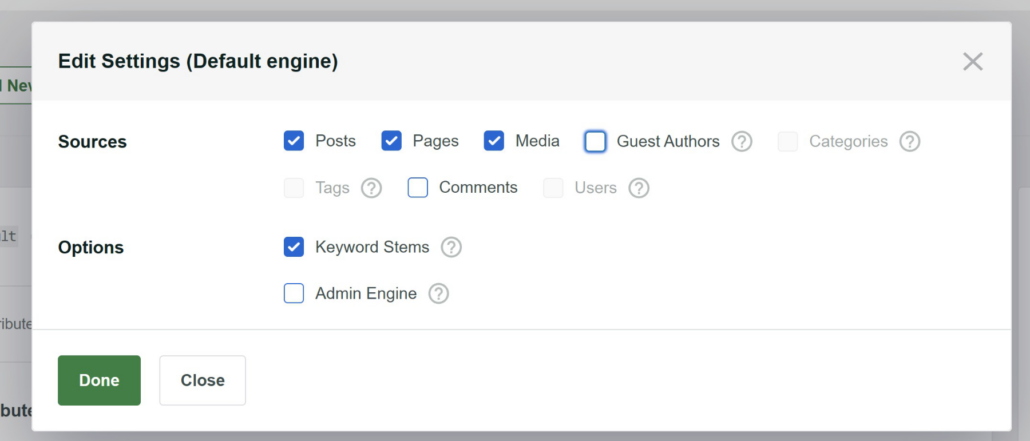
O SearchWP também permite editar os atributos de cada fonte. Atributos são tipos de conteúdo dentro de cada Fonte, como título, conteúdo, campo personalizado, categoria, tag e muito mais.
Basta clicar no botão Adicionar/Remover Atributos sob qualquer fonte.

Na tela seguinte, você pode escolher quais atributos incluir.
Por exemplo, você pode adicionar campos personalizados como listagens de imóveis ou ingredientes, categorias de posts como tutoriais, detalhes de produtos como SKUs e muito mais.

Para saber mais, consulte nosso guia detalhado sobre como alterar as configurações de busca padrão do seu site WordPress.
Etapa 3: Criar um Formulário de Pesquisa no SearchWP
Em seguida, o SearchWP também permite criar formulários de busca personalizados que você pode conectar facilmente ao motor de busca.
Para criar um formulário de busca que você possa usar com o WPBakery Page Builder, navegue até SearchWP » Formulários de Busca no painel do WordPress.
Você pode criar ou editar um formulário, personalizar seu layout e recursos, e selecionar seu motor recém-criado.

Na tela seguinte, você pode começar editando o nome do formulário no topo.
Depois disso, o SearchWP permite que você escolha um layout para o seu formulário.

Além disso, você também obtém mais opções para editar o formulário.
Por exemplo, você pode alterar o estilo do formulário, o estilo do botão, as cores, selecionar um motor e uma página de resultados, e muito mais.

Para mais detalhes, consulte nosso guia sobre como criar um formulário de pesquisa personalizado no WordPress.
Etapa 4: Adicionar Caixa de Busca Usando o WPBakery Page Builder
Agora, você pode adicionar o formulário de busca a uma página usando o WPBakery Page Builder.
Simplesmente vá para Páginas » Todas as Páginas no seu painel do WordPress e edite uma página ou adicione uma nova.
Quando estiver no editor de conteúdo, clique no botão WPBakery Page Builder.

Em seguida, você será levado ao WPBakery Page Builder, onde uma mensagem pop-up aparecerá.
Você pode simplesmente clicar no botão ‘Entendi’ para continuar.
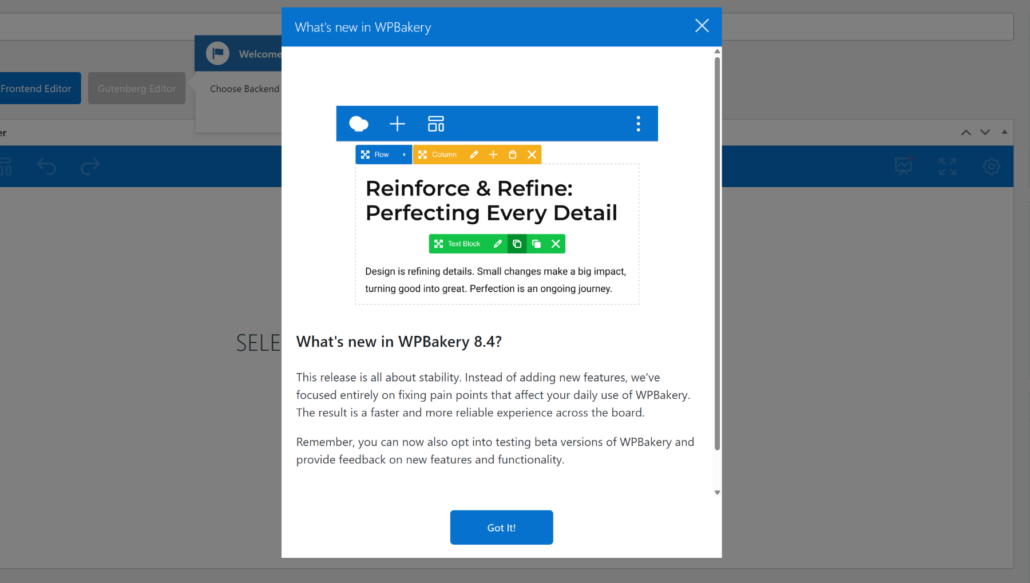
Depois disso, você pode começar a editar a página usando o WPBakery.
Por padrão, o page builder abrirá o Modo Clássico. No entanto, você também pode alternar para o Editor Front-end ou para o Editor Gutenberg.
Para este tutorial, usaremos o Editor Front-end e veremos como o formulário de pesquisa aparecerá no site em tempo real.
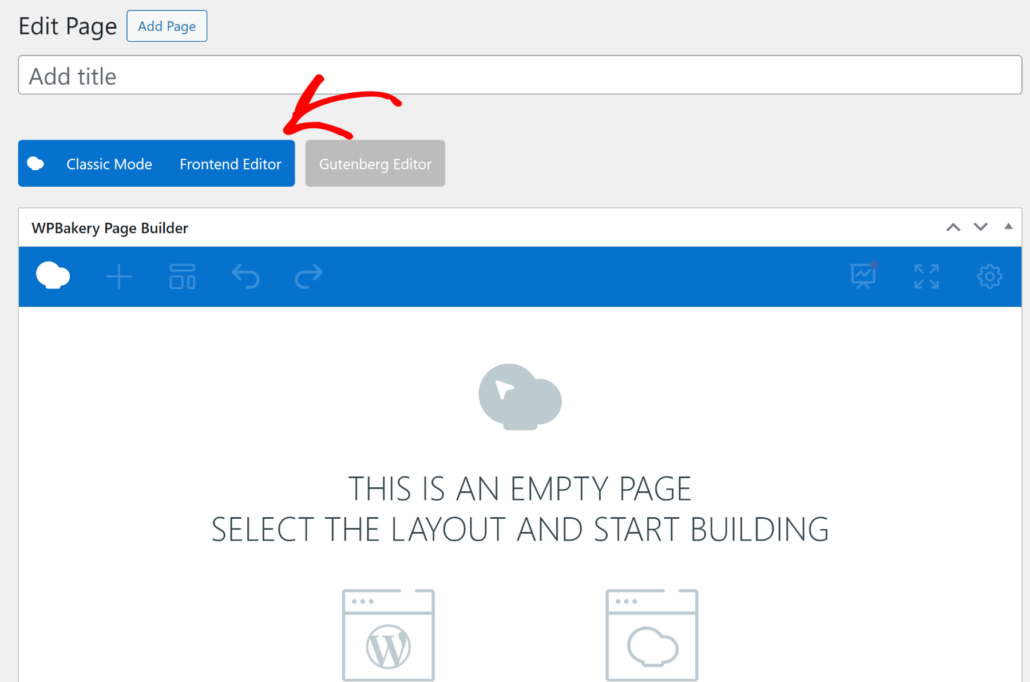
Em seguida, você precisará selecionar um layout para sua página.
Você pode escolher entre o layout padrão do tema WordPress ou um layout de página em branco do WPBakery.

Por exemplo, usaremos a opção ‘Layout de Página em Branco do WPBakery’.
Em seguida, você pode clicar no botão ‘+ Adicionar Elemento’.
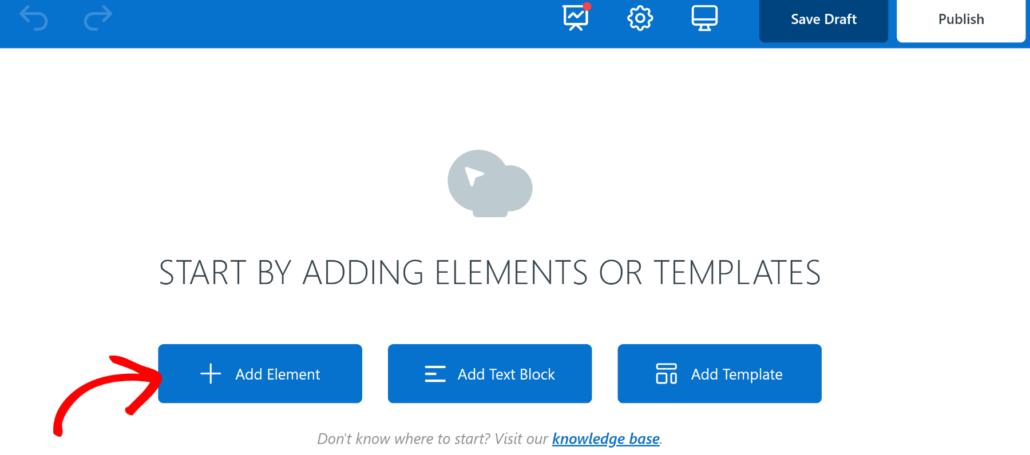
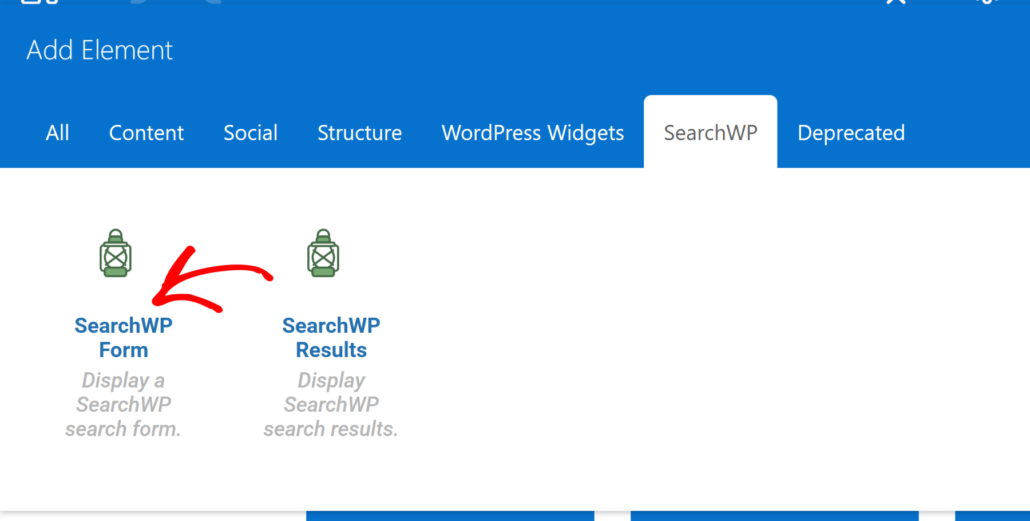
Depois disso, você verá uma lista de elementos para adicionar. Primeiro, você precisa alternar para a aba ‘SearchWP’ no topo.
A partir daqui, basta adicionar o elemento SearchWP Form.
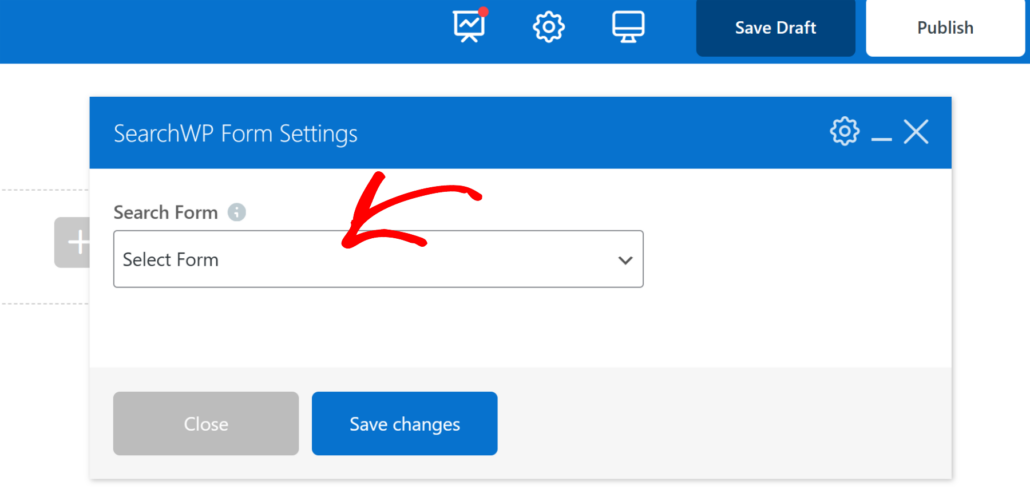
Em seguida, o WPBakery pedirá que você selecione seu formulário de pesquisa SearchWP.
Vá em frente e clique no menu suspenso para escolher um formulário e, em seguida, clique no botão ‘Salvar Alterações’.
Assim que isso for feito, vá em frente e clique no botão Publicar no topo.
Em seguida, você pode fechar o page builder e visitar a página para ver a caixa de pesquisa em ação.

Agora, tente pesquisar por categorias, campos personalizados, tags ou qualquer outra informação que você tornou pesquisável ao personalizar o mecanismo de pesquisa para seu respectivo formulário.
Esperamos que este artigo tenha ajudado você a aprender como adicionar uma caixa de pesquisa no construtor de páginas WPBakery. Você também pode querer ver nosso guia sobre como usar o SearchWP com o Elementor e os melhores plugins de backup do WordPress.
Se você estiver pronto para criar uma página de pesquisa inteligente em seu site, você pode começar com SearchWP aqui.