
Imagine um cliente acessa sua loja WooCommerce procurando por um suéter azul de lã merino. Ele digita “lã merino azul” na barra de pesquisa e obtém zero resultados, mesmo que você tenha exatamente o que ele precisa.
Essa é a pesquisa padrão do WooCommerce em ação, e vimos que ela custa aos proprietários de lojas vendas reais todos os dias.
O problema é que a pesquisa padrão do WooCommerce apenas compara palavras-chave com títulos de produtos e conteúdo básico. Ela ignora completamente atributos de produtos, variações, tags, categorias e campos personalizados armazenados em seu banco de dados.
Adicionar um widget de pesquisa WooCommerce personalizado é como você conserta isso. Você pode colocar um formulário de pesquisa devidamente configurado em sua barra lateral, cabeçalho, página da loja ou em qualquer outro lugar do seu site, e conectá-lo a um mecanismo de pesquisa que realmente entende seus produtos.
Neste artigo, mostraremos como adicionar widgets de pesquisa WooCommerce personalizados à sua loja passo a passo, sem escrever uma única linha de código.
O que são Widgets de Pesquisa WooCommerce Personalizados?
Um widget de pesquisa WooCommerce personalizado é um formulário de pesquisa que você coloca em qualquer lugar do seu site e conecta a um mecanismo de pesquisa configurado. Ao contrário da barra de pesquisa padrão, ele lhe dá controle sobre o que o mecanismo pesquisa, como os resultados são classificados e onde o formulário aparece.
Temas clássicos do WordPress usam a tela de Widgets para colocar formulários de pesquisa em áreas como a barra lateral, cabeçalho ou rodapé. Temas baseados em blocos FSE (edição completa do site) usam o editor de blocos em vez disso, onde você pode inserir um bloco de formulário de pesquisa em qualquer modelo ou página.
De qualquer forma, o widget em si é apenas a exibição front-end. A verdadeira atualização vem do que o está impulsionando.
Por que adicionar widgets de busca personalizados do WooCommerce?
Um widget de pesquisa bem posicionado transforma a navegação da sua loja em um caminho direto para a compra. Veja o que você ganha ao substituir a experiência padrão:
- Melhor descoberta de produtos. A pesquisa padrão perde produtos armazenados com atributos personalizados como cor, tamanho, SKU ou material. Um widget personalizado apoiado por um mecanismo de pesquisa real encontra produtos, não importa por qual atributo o cliente pesquise.
- Mais vendas do tráfego existente. Visitantes que usam a pesquisa do site convertem em taxas significativamente mais altas do que aqueles que navegam. Toda vez que uma pesquisa retorna zero resultados, você perde uma conversão pela qual já pagou para atrair.
- Controle sobre o que é pesquisado. Com um widget personalizado, você decide exatamente quais dados do produto o mecanismo de pesquisa lê — título, descrição, tags, variações, campos personalizados ou qualquer combinação. Você pode até criar widgets de pesquisa diferentes para páginas diferentes, cada um ajustado para um propósito diferente.
- Análise de pesquisa. Uma vez que a pesquisa esteja funcionando, você pode rastrear exatamente o que os clientes estão procurando e quais consultas retornam zero resultados. Nosso guia sobre como encontrar o produto mais pesquisado em seu site detalha isso.
- Uma experiência limpa e profissional. Uma barra de pesquisa que retorna resultados relevantes instantaneamente gera confiança. Trabalhamos com muitos proprietários de lojas que notaram uma queda direta na taxa de rejeição após corrigir a pesquisa de seus produtos.
A boa notícia é que configurar tudo isso leva cerca de dez minutos com o plugin certo.
Vamos aprender como adicionar widgets de busca personalizados do WooCommerce ao seu site abaixo.
Como Adicionar Widgets de Busca Personalizados do WooCommerce (Facilmente)
A maneira mais fácil de adicionar um widget de busca personalizado ao WooCommerce é usar um plugin, e o SearchWP é o melhor plugin de busca do WordPress para esta tarefa.

SearchWP é o melhor plugin de pesquisa WooCommerce, confiável por mais de 50.000 proprietários de sites para substituir a pesquisa padrão do WordPress por um mecanismo rápido e preciso.
Ele cria um índice de pesquisa em todo o conteúdo do seu site, posts, páginas, produtos, mídia, campos personalizados e muito mais. E permite que você controle exatamente o que é pesquisado, como os resultados são classificados e onde os formulários de pesquisa aparecem.
Aqui estão os principais recursos que o tornam ideal para lojas WooCommerce:
- Integração WooCommerce. A extensão dedicada WooCommerce do SearchWP potencializa a pesquisa de seus produtos com um mecanismo de relevância real. Ele respeita as regras de visibilidade do produto, lida com a classificação do catálogo e torna os atributos, variações e tags de produtos totalmente pesquisáveis.
- Mecanismos de pesquisa personalizados. Crie vários mecanismos e conecte cada um a um formulário de pesquisa diferente. Você pode executar uma pesquisa apenas de produtos na barra lateral da loja e uma pesquisa em todo o site no cabeçalho ao mesmo tempo.
- Análise de pesquisa. A extensão Metrics mostra exatamente o que seus clientes estão procurando, quais pesquisas retornam zero resultados e onde você está perdendo vendas para sua própria barra de pesquisa.
- Múltiplas opções de posicionamento. Adicione formulários de pesquisa como widgets, blocos Gutenberg, shortcodes ou elementos de page builder — sem restrições de tema.
- Indexação de documentos PDF e de escritório. Se você vende livros ou outros recursos baseados em texto, seus usuários poderão encontrá-los com mais facilidade. O SearchWP considera o conteúdo dos arquivos de documentos em sua biblioteca de mídia ao pesquisar.
- Estatísticas e insights de visitantes. Você pode ver o que seus visitantes estão procurando. Você pode usar essas informações para melhorar seus serviços.
Com isso, vamos ver como adicionar widgets de pesquisa WooCommerce personalizados ao seu site usando o SearchWP.
Etapa 1: Instalar e Ativar o SearchWP
Para começar, você pode visitar o site do SearchWP e se inscrever para uma nova conta.
Depois de criar uma conta e acessar o painel da sua conta, vá para a aba Downloads. A partir daí, clique em Download SearchWP para salvar o arquivo ZIP do plugin no seu computador. Copie a chave de licença na mesma página, pois você precisará dela durante a configuração.

Em seguida, você pode carregar os arquivos do plugin e, em seguida, instalar e ativar o SearchWP em seu site WordPress.
Se precisar de ajuda, confira este guia para iniciantes sobre como instalar um plugin do WordPress.
Após a ativação, você verá a tela de boas-vindas do SearchWP com um assistente de configuração. Clique em Iniciar o Assistente de Integração e siga as instruções na tela, incluindo a inserção da sua chave de licença quando solicitado.

Ótimo trabalho, o SearchWP está instalado e pronto para ser configurado. O próximo passo é adicionar o suporte WooCommerce.
Etapa 2: Instalar a Extensão de Integração WooCommerce
SearchWP possui uma extensão dedicada de Integração WooCommerce que potencializa sua busca de produtos com um motor de relevância completo.
Ele lida com regras de visibilidade de produtos, ordenação de catálogo e garante que o SearchWP leia seus dados de produto corretamente.
Para instalá-la, simplesmente navegue até SearchWP » Extensions em seu painel do WordPress.

Em seguida, encontre a extensão Integração WooCommerce na lista e clique em Instalar.
Ele é ativado automaticamente em poucos segundos.
Agora o SearchWP tem acesso total aos seus produtos e dados de produtos WooCommerce. Vamos configurar o motor de busca em seguida.
Etapa 3: Configurar um Mecanismo de Busca Personalizado do SearchWP
O SearchWP usa motores de busca, que permitem configurar definições que controlam o que é pesquisado e como os resultados são classificados.
Você pode criar múltiplos motores e conectar cada um a um formulário de busca diferente em seu site.
Para personalizar seu motor SearchWP, navegue até SearchWP » Algoritmo no painel do WordPress.

A partir daí, clique em Fontes & Configurações. Uma janela pop-up aparecerá com uma lista de fontes para escolher.
Em seguida, marque a caixa ao lado de Produtos para tornar seus produtos WooCommerce pesquisáveis. Você também pode incluir outras fontes padrão como Posts, Páginas, ou Mídia se quiser que o widget pesquise em todo o seu site.

Clique em Concluído quando terminar.
Agora role para baixo até a seção Produtos para ajustar o que o SearchWP lê de cada produto.
Para começar, clique em Adicionar/Remover Atributos para abrir o painel de atributos. Aqui você pode adicionar campos personalizados de produtos (como SKU, cor ou tamanho) e taxonomias (como tags e categorias de produtos) ao índice de busca.
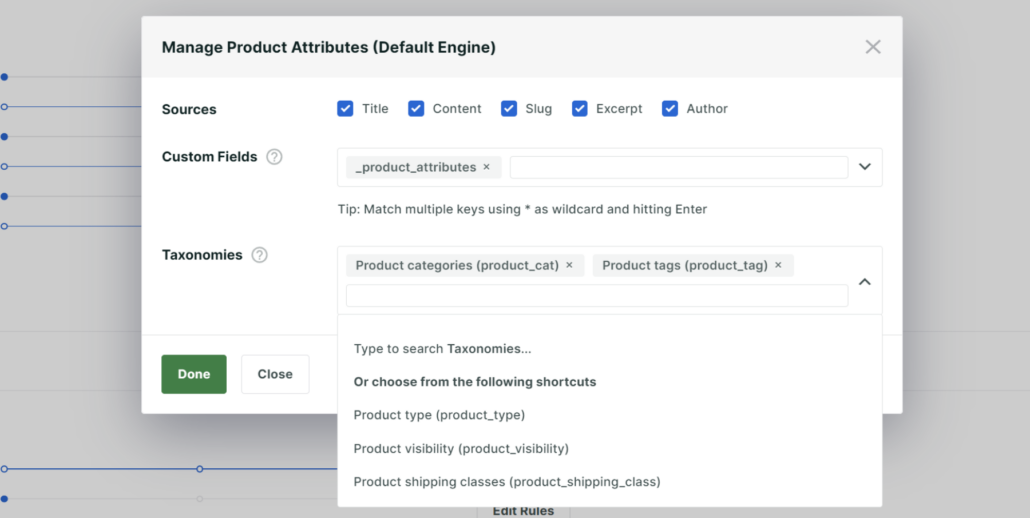
Quando terminar de selecionar os atributos, clique em Concluído.
Em seguida, clique em Salvar para que o SearchWP possa começar a reconstruir seu índice de busca com base nas novas configurações.

Se você quiser limitar o widget apenas a produtos e remover outros tipos de conteúdo dos resultados, consulte nosso guia sobre como limitar seus resultados de busca do WordPress.
Seu motor de busca agora está otimizado para produtos WooCommerce. O passo final é adicionar o widget de busca ao seu site.
Etapa 4: Adicionar Pesquisa WooCommerce ao Seu Site
Agora você precisa criar uma barra de busca para que seus clientes possam procurar pelos produtos desejados.
Se você precisa usar um widget ou um bloco para criar a barra de pesquisa depende do tema que você está usando. Um Widget de Pesquisa WooCommerce é sua melhor opção se você estiver usando um tema clássico. Por outro lado, se você estiver usando um tema moderno de FSE (editor de sites completo), utilizar um bloco de pesquisa WooCommerce é o método padrão.
Você pode adicionar uma barra de busca em qualquer lugar do seu site, independentemente do método que usar. Veja como você pode adicionar a busca WooCommerce ao seu site para ambos os casos.
Etapa 4.1 Adicionar Widget de Pesquisa WooCommerce Para Temas Clássicos
Você pode adicionar um widget de busca WooCommerce personalizado em qualquer lugar do seu site, se o seu tema o suportar. Vamos ver como você pode adicionar o widget à barra lateral.
Você também pode colocá-lo em qualquer lugar do seu site, como no cabeçalho e rodapé. Depende das suas necessidades, mas o processo é semelhante. Simplesmente navegue até Aparência » Widgets no painel do WordPress.
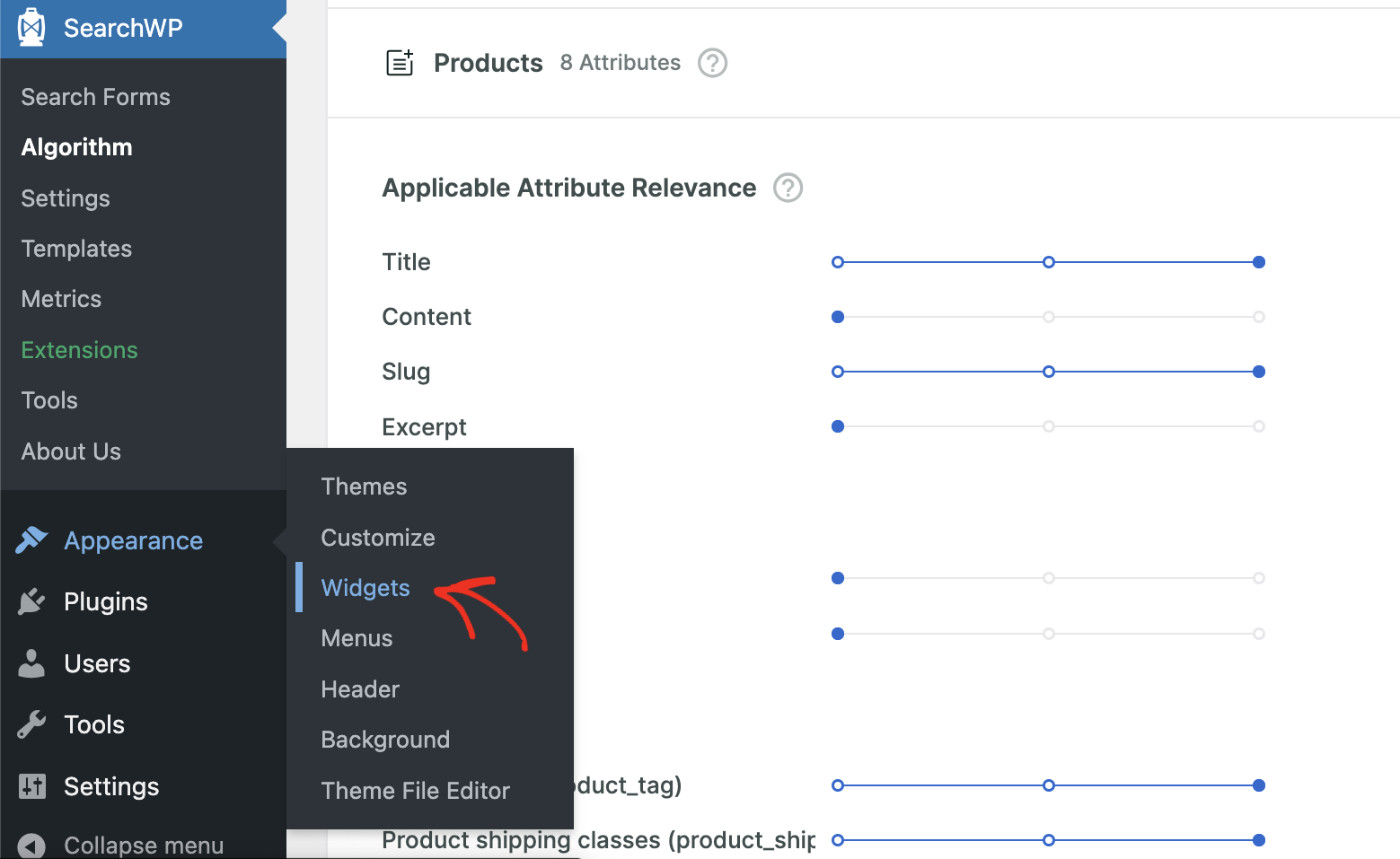
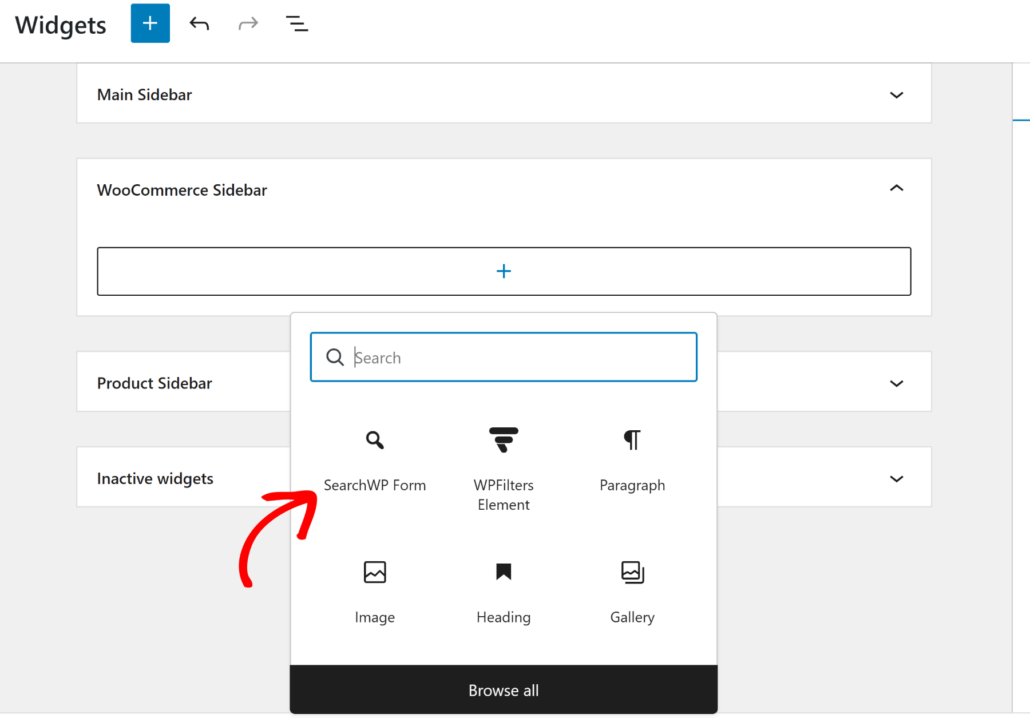
Na página de configurações de widgets, selecione a área onde deseja adicionar o widget e clique no ícone +.
Neste tutorial, adicionaremos o widget de busca à área da barra lateral do WooCommerce. Digite SearchWP no campo e, em seguida, selecione o bloco de widget Formulário SearchWP.
Depois que o bloco Formulário SearchWP for adicionado, você pode clicar no menu suspenso e selecionar um formulário de pesquisa.
Em seguida, clique em Atualizar no canto superior direito.
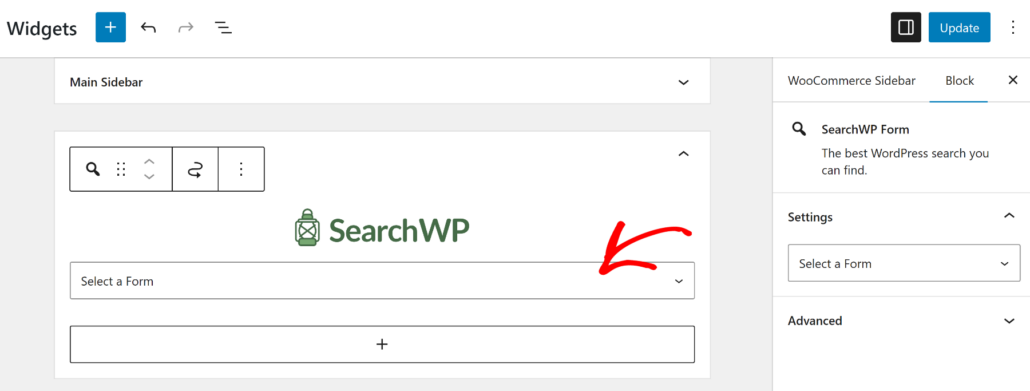
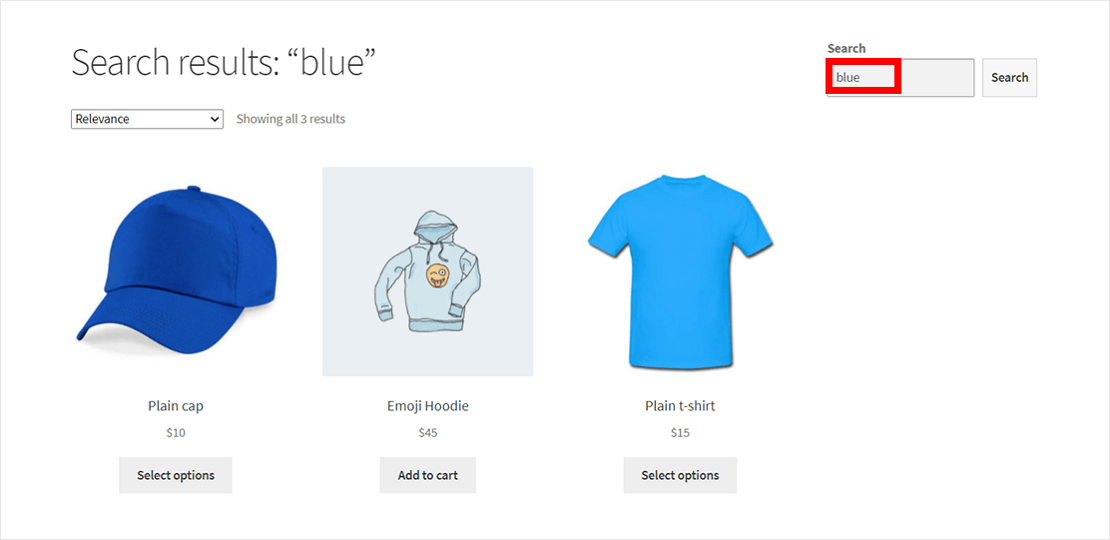
Sua barra lateral agora tem um widget de pesquisa WooCommerce personalizado.
Agora visite a parte frontal do seu site e veja seu widget de pesquisa WooCommerce em ação!
Etapa 4.2 Adicionar Bloco de Pesquisa WooCommerce Para Temas Modernos de FSE
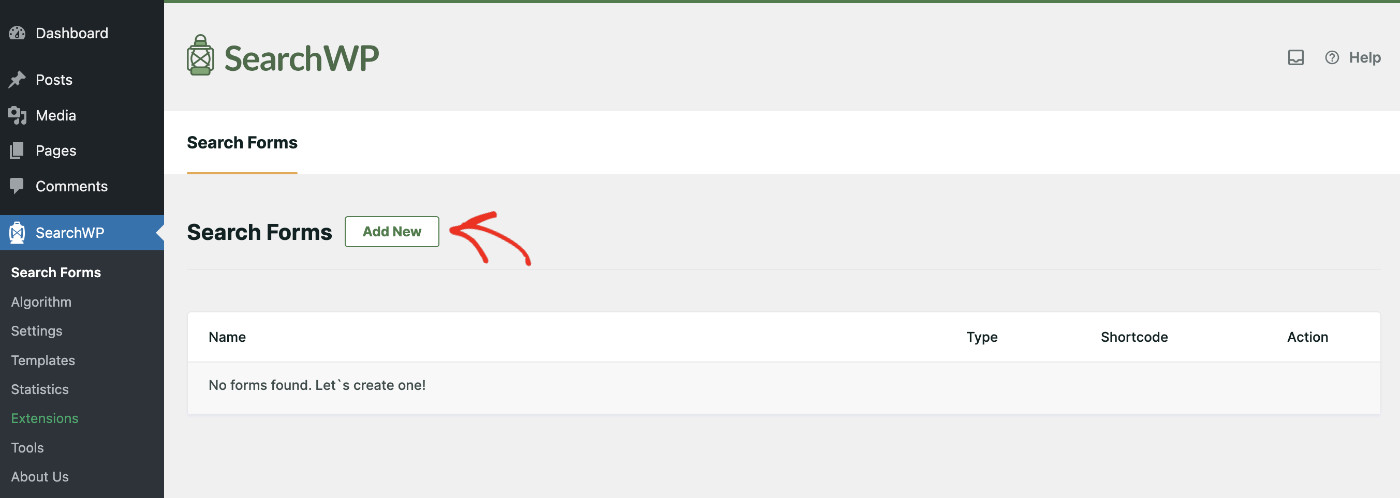
Antes de exibir a barra de pesquisa, você precisará criar um formulário de pesquisa. O processo é rápido e fácil com SearchWP e não envolve a escrita de nenhum código.
Para criar um formulário de pesquisa, vá para SearchWP > Formulários de Pesquisa e clique em "Adicionar Novo".
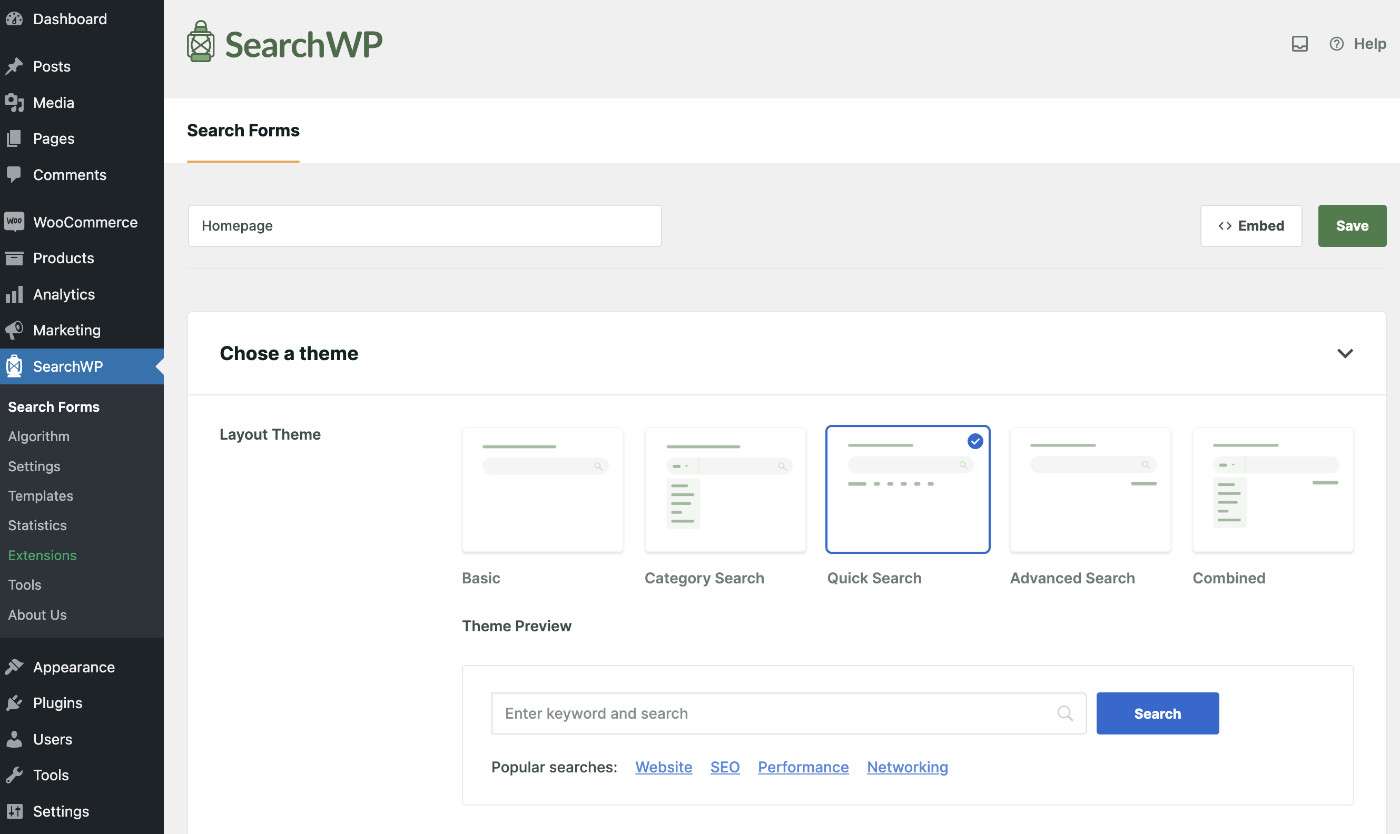
Escolha um nome para o seu formulário de pesquisa, selecione um layout de tema e configure-o de acordo com suas necessidades.
Observe que o SearchWP permite que você configure vários Motores, aproveitando os quais você pode servir conteúdo diferente em locais diferentes em seu site.
Escolher o SearchWP como a página de Resultados oferece controle total e otimização da página de resultados de pesquisa do WordPress.
Aqui está um tutorial detalhado sobre como otimizar a página de resultados de pesquisa do WordPress.

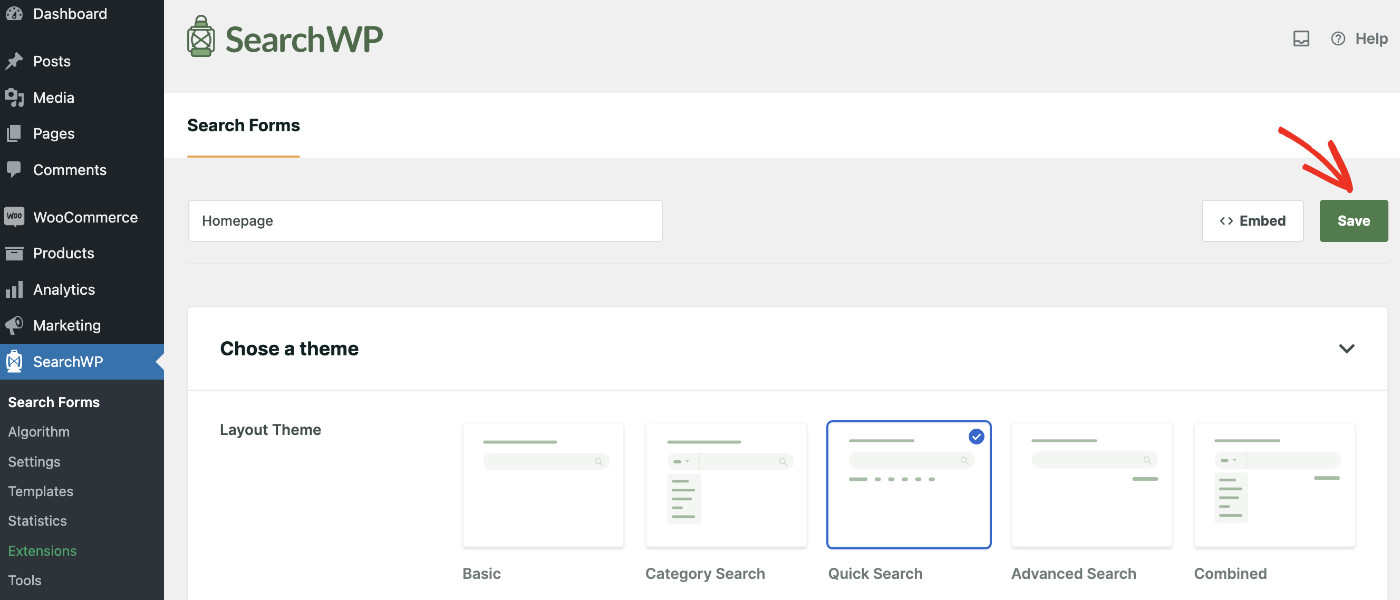
Depois de terminar de configurar o formulário de pesquisa, clique em Salvar.
Se você estiver interessado em aprender mais, aqui está um tutorial detalhado sobre como criar um formulário de pesquisa avançado no WordPress.
Agora, abra a página onde você deseja exibir a barra de pesquisa em modo de Edição.
Clique no ícone “+ Adicionar bloco”, em seguida, encontre e selecione o Formulário SearchWP na lista de blocos.

Depois que o bloco Formulário SearchWP for adicionado, você pode selecionar o formulário que acabou de criar.
Simplesmente clique no menu suspenso para fazer isso.
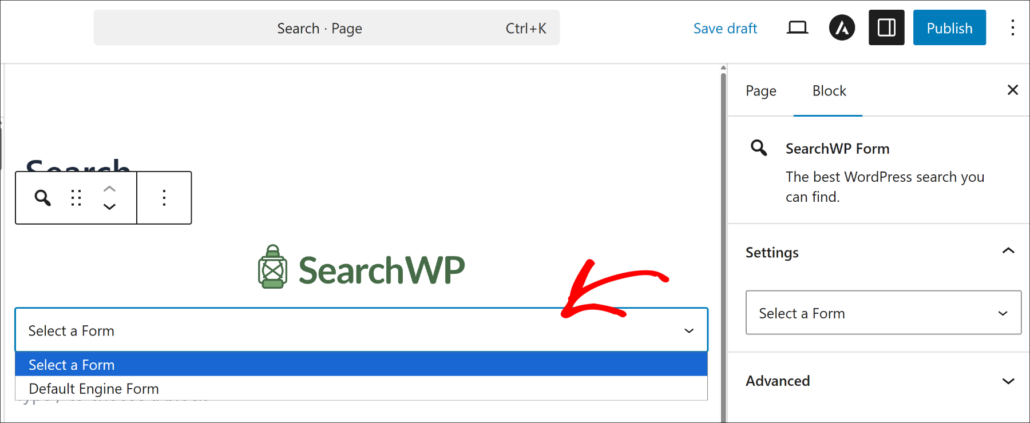
Você deverá ver agora a barra de pesquisa exibida em seu local desejado.
Por último, você pode clicar no botão Atualizar ou Publicar no canto superior.

Agora visite a parte frontal do seu site e veja sua pesquisa WooCommerce em ação!
Você pode pesquisar por diferentes produtos para verificar se a pesquisa está funcionando corretamente.

Perguntas frequentes sobre Widgets de Pesquisa WooCommerce
1. O que é um widget de pesquisa WooCommerce personalizado?
Um widget de pesquisa WooCommerce personalizado é um formulário de pesquisa colocado em seu site e conectado a um motor de pesquisa configurado. Ao contrário da barra de pesquisa padrão do WordPress, ele pesquisa atributos de produtos, variações, tags e campos personalizados. Você pode colocá-lo em qualquer área de widget ou página usando um plugin como o SearchWP.
2. O SearchWP requer a extensão WooCommerce Integration para pesquisar produtos?
O SearchWP indexa produtos WooCommerce como um tipo de postagem por padrão. A extensão WooCommerce Integration adiciona comportamento específico do produto — incluindo regras de visibilidade, compatibilidade de classificação de catálogo e tratamento correto da pesquisa de arquivo da loja WooCommerce. É recomendado para qualquer loja WooCommerce e está incluído no plano SearchWP Pro.
3. Posso adicionar um widget de pesquisa WooCommerce ao meu cabeçalho ou rodapé?
Sim. Se o seu tema suportar áreas de widget de cabeçalho ou rodapé, navegue até Aparência » Widgets, abra a área de widget de cabeçalho ou rodapé e adicione o bloco Pesquisar. Para temas FSE, você pode incorporar o bloco Formulário SearchWP diretamente no modelo de cabeçalho ou rodapé através do Editor do Site.
4. Por que a pesquisa padrão do WooCommerce não encontra produtos?
A pesquisa padrão do WordPress executa uma consulta SQL LIKE básica nos títulos e no conteúdo das postagens. O WooCommerce armazena atributos de produtos, tags, SKUs e variações em tabelas de banco de dados separadas como meta de postagem e termos de taxonomia, que a pesquisa padrão nunca lê. Um plugin como o SearchWP constrói um índice personalizado que inclui todos esses dados.
5. Posso criar widgets de pesquisa diferentes para páginas diferentes?
Sim. O SearchWP permite que você crie vários mecanismos de busca e vincule cada um a um formulário de busca diferente. Você pode ter um mecanismo de busca apenas de produtos alimentando um widget na página da sua loja e um mecanismo separado para todo o site alimentando a barra de busca no seu cabeçalho. Cada mecanismo pode ser configurado para buscar diferentes fontes e atributos.
Agora você tem um widget de busca WooCommerce personalizado no seu site, alimentado por um mecanismo que entende seus produtos. Com o SearchWP indexando os atributos, tags, variações e campos personalizados dos seus produtos, seus clientes podem encontrar o que precisam, não importa como eles pesquisem.
Esperamos que este artigo tenha ajudado você a aprender como adicionar widgets de busca WooCommerce personalizados. Você também pode consultar nossos guias sobre como restringir a busca de produtos WooCommerce apenas ao título e como ocultar um produto WooCommerce dos resultados da busca.
Pronto para aprimorar sua busca WooCommerce? Você pode começar com o SearchWP aqui.