
Se você já fez upload de PDFs importantes, imagens de produtos ou guias para download em seu site WordPress, sabe o quão frustrante é quando os visitantes não conseguem encontrá-los.
Observamos pessoas usando nossa barra de pesquisa em busca de um guia de recursos específico ou foto de produto, apenas para obter zero resultados. O arquivo existe em nosso site, mas o WordPress age como se não existisse.
Isso acontece porque a pesquisa padrão do WordPress ignora completamente sua biblioteca de mídia. Ela não verifica nomes de arquivos de imagem, conteúdo de PDF ou qualquer documento que você tenha carregado.
Neste artigo, mostraremos como fazer o WordPress pesquisar arquivos de mídia.
Por que você precisa fazer o WordPress pesquisar arquivos de mídia?
Melhorar seu site WordPress para pesquisar todos os tipos de arquivos de mídia, como imagens, vídeos, clipes de áudio e documentos, transforma a maneira como os visitantes interagem com seu conteúdo.
Ser capaz de pesquisar arquivos de mídia pode impactar diretamente as vendas. Imagine que você vende gadgets eletrônicos online.
Um cliente chega ao seu site procurando por uma 'câmera digital'. Se ele não conseguir pesquisar imagens ou manuais, poderá perder a combinação perfeita, especialmente se ela estiver detalhada apenas nos atributos do arquivo e não bem descrita na página.
Ao pesquisar em todos os tipos de mídia, você pode garantir que seus clientes encontrem o produto certo na primeira tentativa com o mínimo de esforço.
Portanto, vamos ver como tornar os tipos de arquivo de mídia mais comuns pesquisáveis no WordPress:
Como Tornar a Pesquisa do WordPress em Arquivos de Mídia
A maneira mais simples de fazer o WordPress pesquisar arquivos de mídia é usar o SearchWP.
É o plugin de pesquisa mais poderoso para WordPress e aprimorará significativamente os resultados de pesquisa do seu site.

O SearchWP torna todos os seus arquivos de mídia totalmente pesquisáveis. Ele indexa seus títulos e metadados, incluindo texto alternativo, legendas e descrições.
O plugin também pode pesquisar o conteúdo de documentos e dados EXIF em suas imagens, aprimorando significativamente a funcionalidade de pesquisa do seu site.
Usando o SearchWP, você pode tornar quase tudo em seu site pesquisável. Ele também oferece vários mecanismos de pesquisa, regras de pesquisa personalizáveis, acesso a estatísticas de pesquisa e uma tonelada de outros recursos.
Mais de 50.000 proprietários de sites WordPress em todo o mundo usam esta ferramenta para superar concorrentes e melhorar a experiência de pesquisa dos visitantes.
Além disso, aqui estão alguns recursos críticos do SearchWP que o tornam inestimável para negócios online:
- Integração com WooCommerce: O SearchWP se integra perfeitamente ao WooCommerce, aprimorando as capacidades de pesquisa de arquivos de mídia de produtos e além.
- Indexação de Documentos PDF e Office: Você pode tornar o conteúdo de PDFs, documentos do Office e documentos de rich text pesquisável analisando seu conteúdo.
- Múltiplos Mecanismos de Pesquisa: Você pode criar mecanismos de pesquisa especializados para diferentes tipos de conteúdo, incluindo um mecanismo dedicado para arquivos de mídia.
- Análise de Comportamento de Pesquisa: Rastreia as pesquisas dos usuários em seu site, fornecendo insights valiosos sobre as preferências e comportamentos dos clientes.
- Priorizar Resultados da Pesquisa: Você pode ajustar facilmente a ordem dos resultados da pesquisa para destacar páginas ou itens específicos, aumentando a visibilidade com apenas alguns cliques.
Agora, vamos começar a configurar o SearchWP para que você possa pesquisar arquivos de mídia no WordPress.
Passo 1: Configurando o SearchWP no seu Site
Primeiro, você precisará escolher um pacote SearchWP que atenda às suas necessidades.
Após a compra, acesse a seção ‘Downloads’ em sua página de Conta.

Em seguida, pressione o botão Download SearchWP e salve o arquivo ZIP do plugin em seu computador.
Também recomendamos copiar sua chave de licença do canto inferior esquerdo desta página. Você precisará dela em breve para ativar o plugin.
Agora, você precisará fazer o upload do arquivo ZIP do SearchWP para o seu site WordPress e instalar o plugin. Se precisar de ajuda com esta etapa, confira este guia sobre como instalar um plugin do WordPress.
Após ativar o SearchWP, você verá a tela de boas-vindas com o assistente de configuração. Clique no botão ‘Iniciar Assistente de Onboarding’ e siga as instruções na tela para concluir a configuração.

Etapa 2: Configurar o Mecanismo de Pesquisa para Tornar Arquivos de Mídia Pesquisáveis
O SearchWP substitui automaticamente a pesquisa padrão do WordPress em seu site após a instalação. Você precisará configurar o mecanismo de pesquisa para habilitar a pesquisa de arquivos de mídia.
Você pode modificar o Mecanismo Padrão existente ou criar um novo Mecanismo Suplementar dedicado à pesquisa de arquivos de mídia.
Para fins deste tutorial, vamos configurar um novo Mecanismo. Simplesmente visite SearchWP » Algoritmo e clique no botão ‘Adicionar Novo’ na guia Mecanismos para começar.

Na janela pop-up que aparece a seguir, selecione a opção Mídia e dê um nome descritivo ao seu mecanismo.
Como resultado, este mecanismo mostrará apenas arquivos de mídia nos resultados da pesquisa. Se você quiser adicionar mais tipos de conteúdo, verifique outras fontes que gostaria de ter.
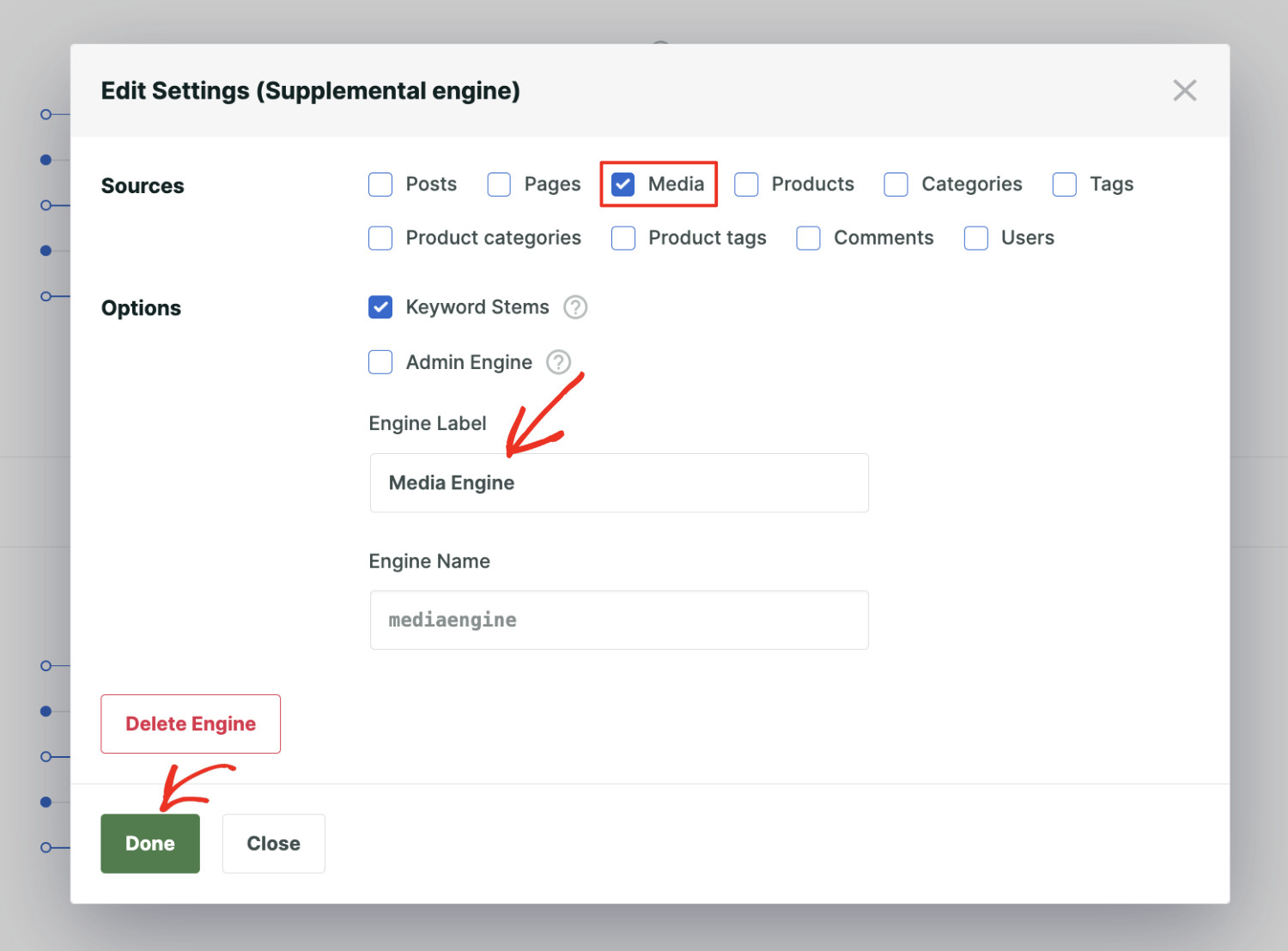
Depois de fazer isso, clique em ‘Concluído’ para salvar suas configurações.
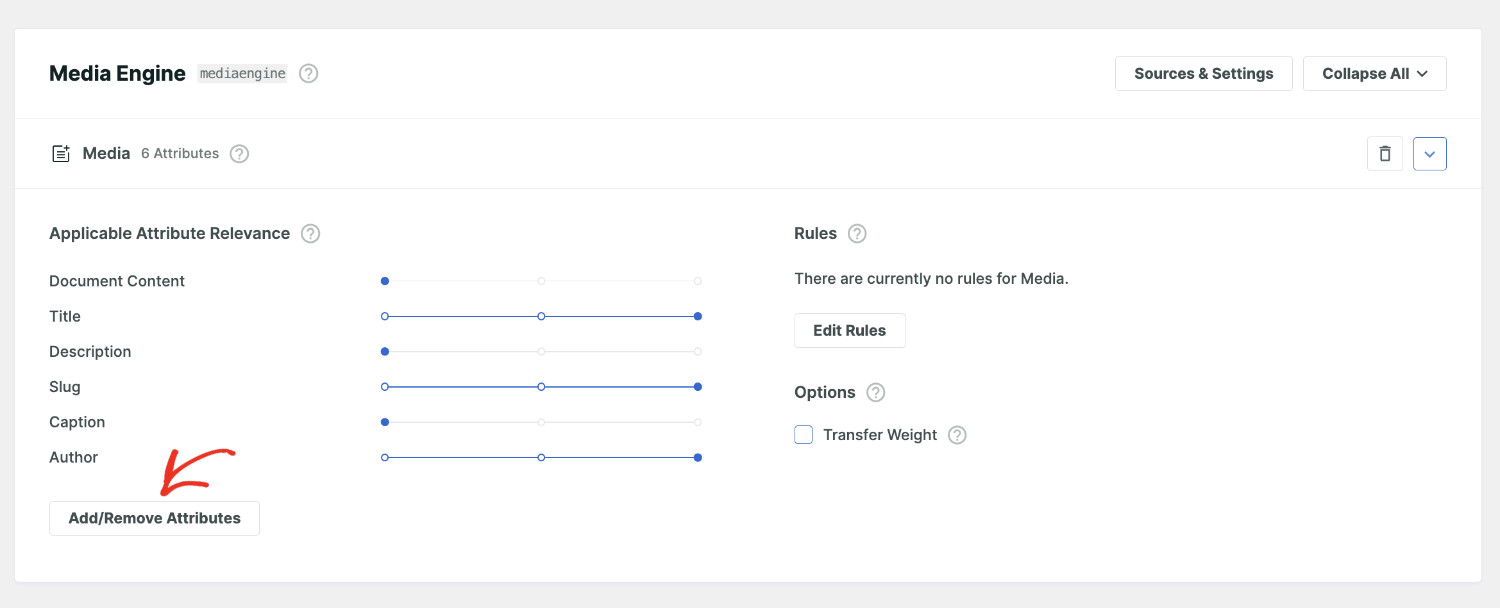
Agora, você pode clicar no botão Adicionar/Remover Atributos localizado na guia Mídia para que possa identificar o que indexar.
Em seguida, você verá uma janela pop-up onde poderá selecionar diferentes fontes de atributos.
Por exemplo, você pode tornar o conteúdo do documento, metadados de PDF, título, descrição e outros atributos pesquisáveis.
Há também uma opção para incluir campos personalizados e taxonomias no processo de pesquisa.
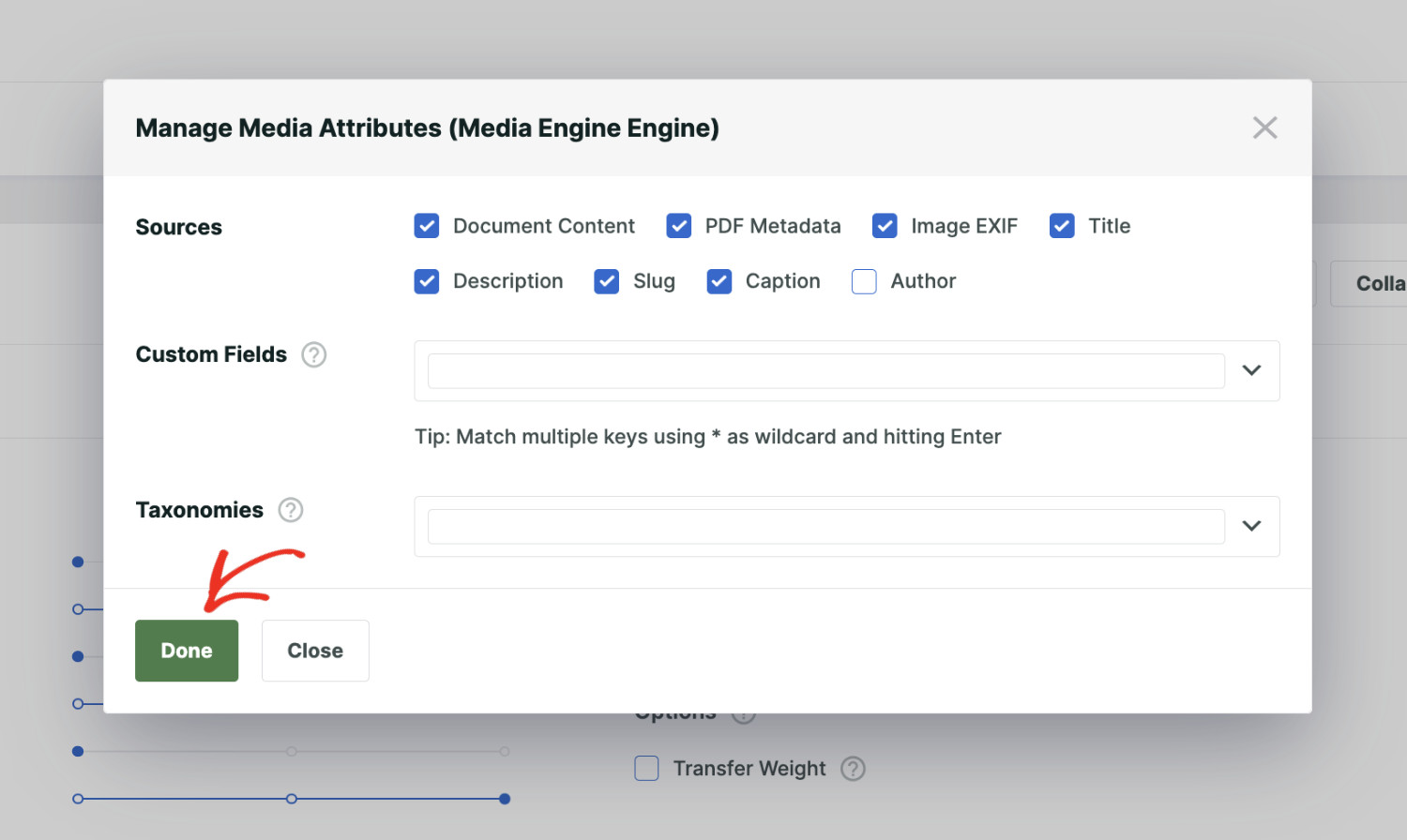
Quando terminar, prossiga e clique no botão Concluído.
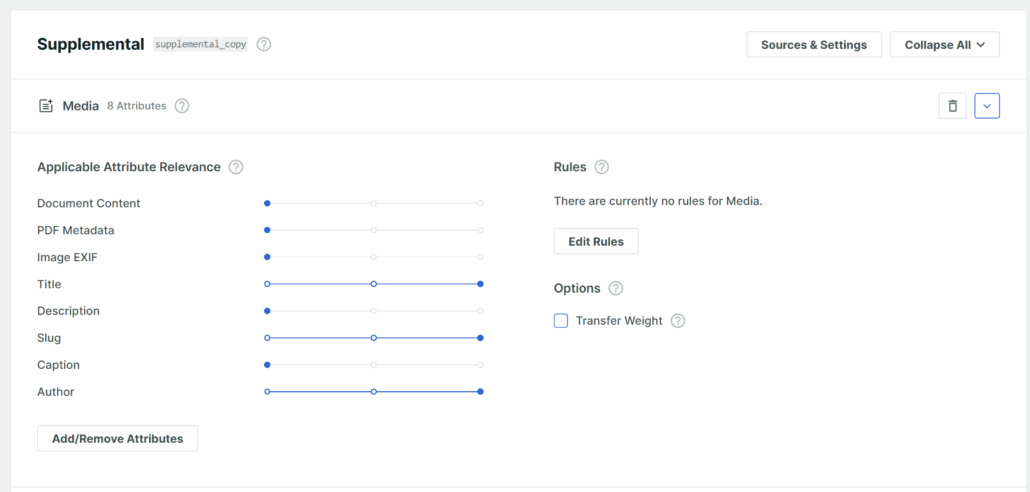
Você também pode ajustar a relevância dos atributos para os resultados da pesquisa usando o controle deslizante. Quanto maior a relevância, maior será a classificação do conteúdo na página de resultados da pesquisa.
Em seguida, você precisará rolar até o topo da página.
Finalmente, clique em Salvar para armazenar as novas configurações.
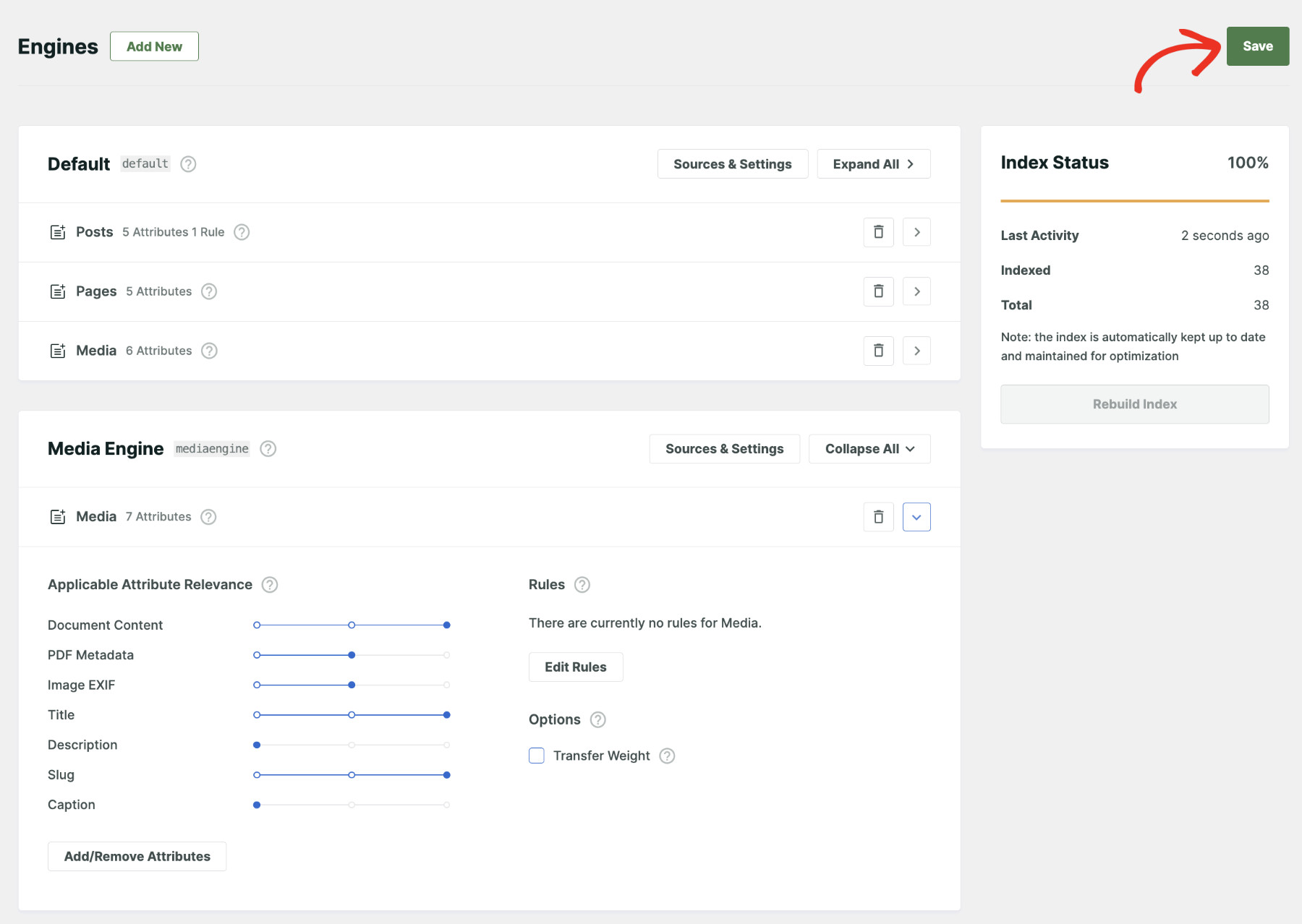
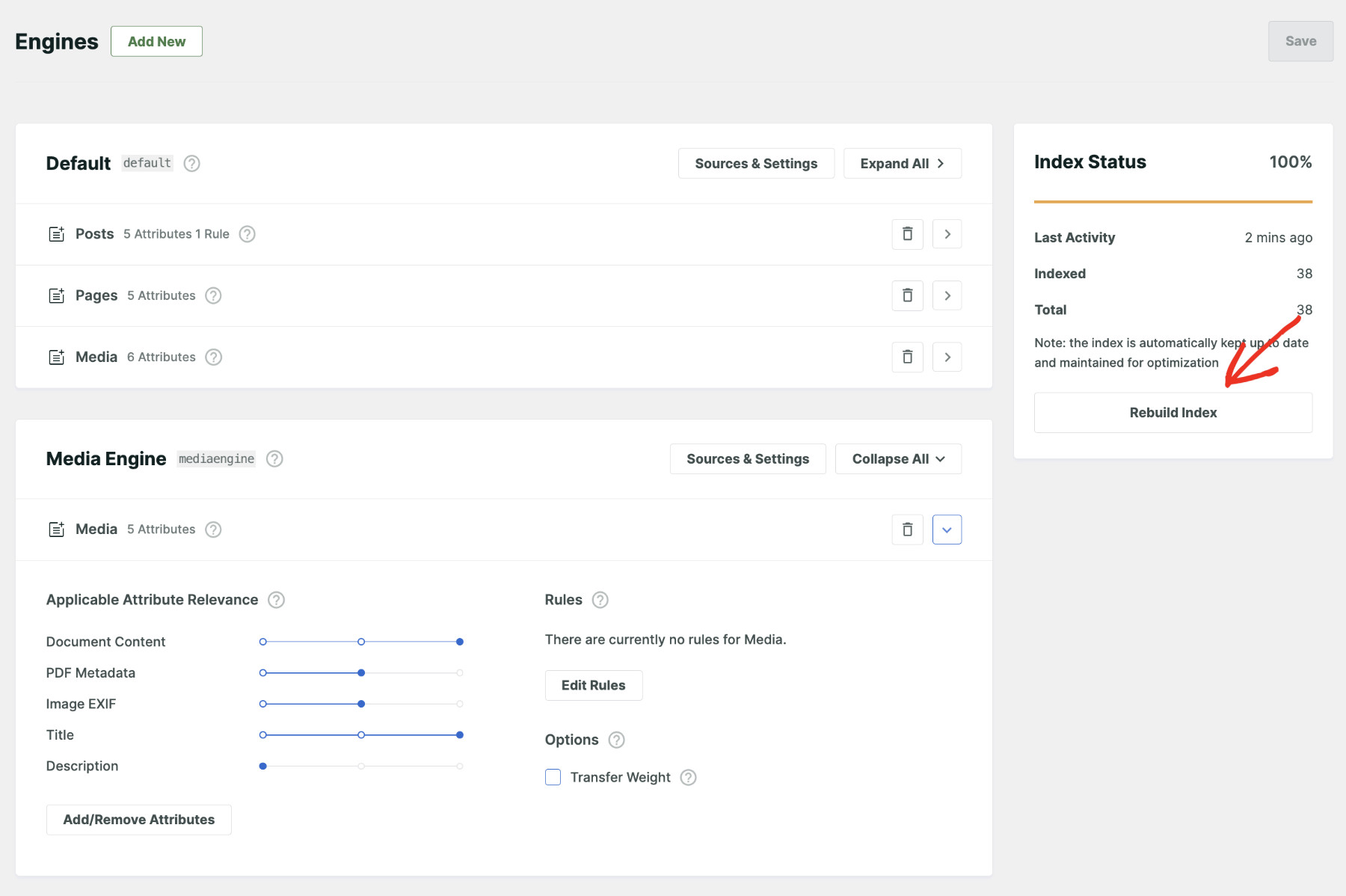
Agora, você pode precisar reconstruir o índice para que as alterações entrem em vigor.
Para fazer isso, clique em Reconstruir Índice para iniciar o processo manualmente.
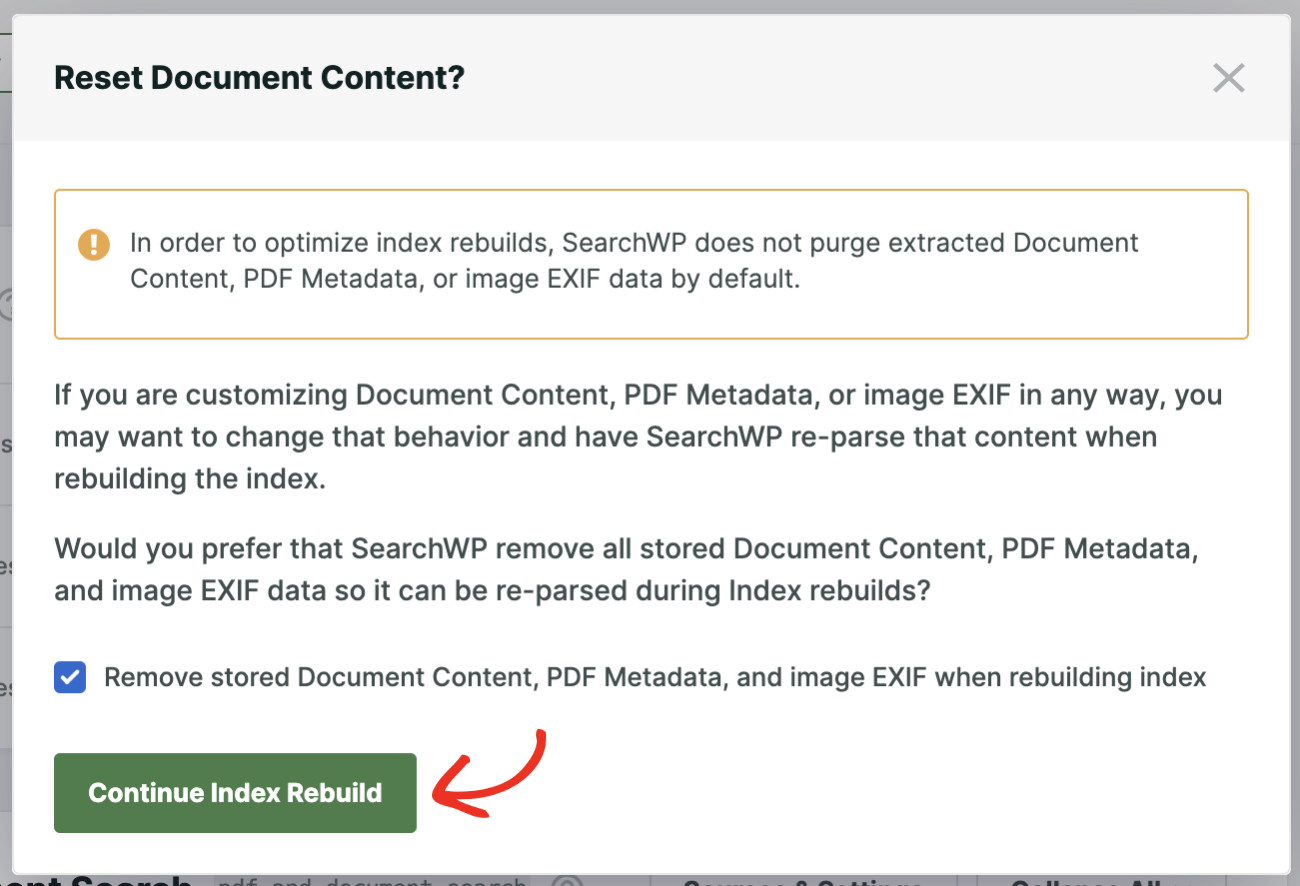
Com base na configuração atual do seu site, você pode ver um pop-up durante este processo. Quando o SearchWP indexa um arquivo de imagem ou documento, ele coleta todos os dados indexáveis e os salva em seu banco de dados.
Se preferir substituir os dados do índice existente por novos dados, marque a opção ‘Remover conteúdo do documento armazenado, metadados de PDF e EXIF de imagem ao reconstruir o índice’ e clique em Continuar Reconstrução do Índice.
Parabéns! Você fez com que o WordPress pesquisasse com sucesso arquivos de mídia em seu site!
Etapa 3: Crie um Formulário de Pesquisa para Pesquisar Arquivos de Mídia
Agora, você pode usar este Motor com qualquer formulário de pesquisa que criar usando SearchWP. Para fazer isso, navegue até SearchWP > Formulários de Pesquisa e clique em “Adicionar Novo”.
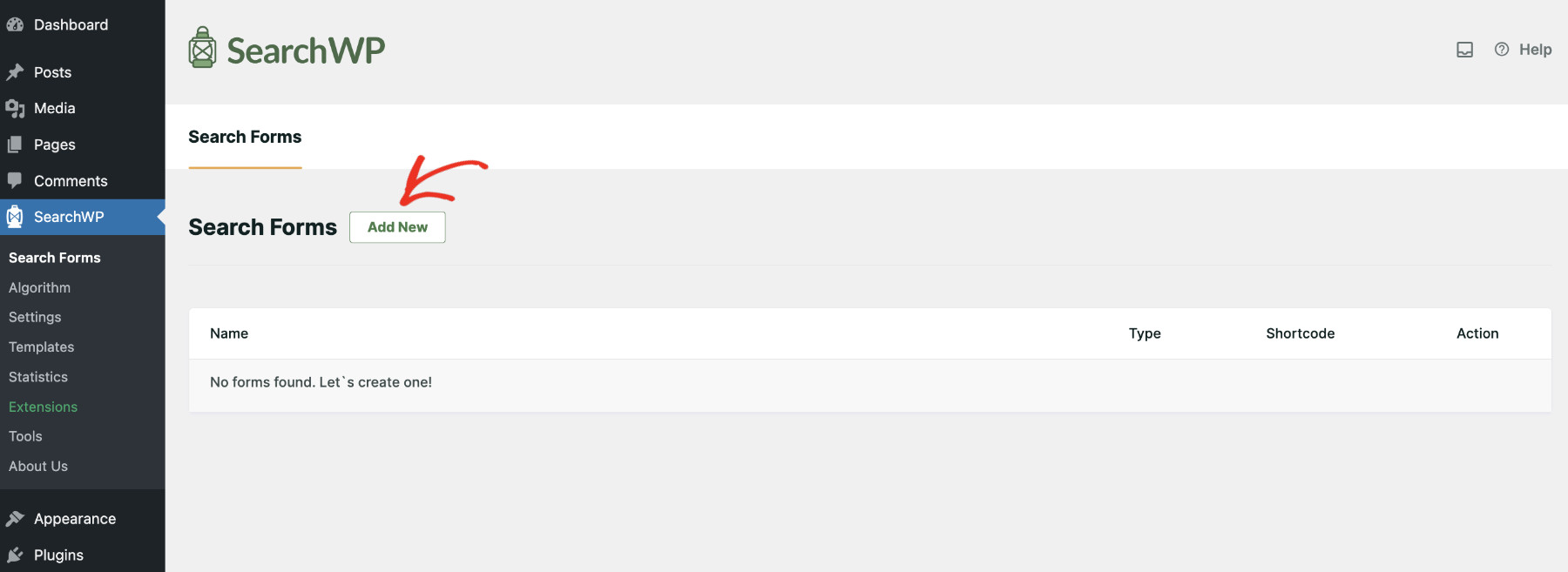
Em seguida, você pode começar inserindo um nome para o formulário de pesquisa
O SearchWP também oferece vários temas de Layout para escolher. Simplesmente selecione um e personalize-o de acordo com suas necessidades.
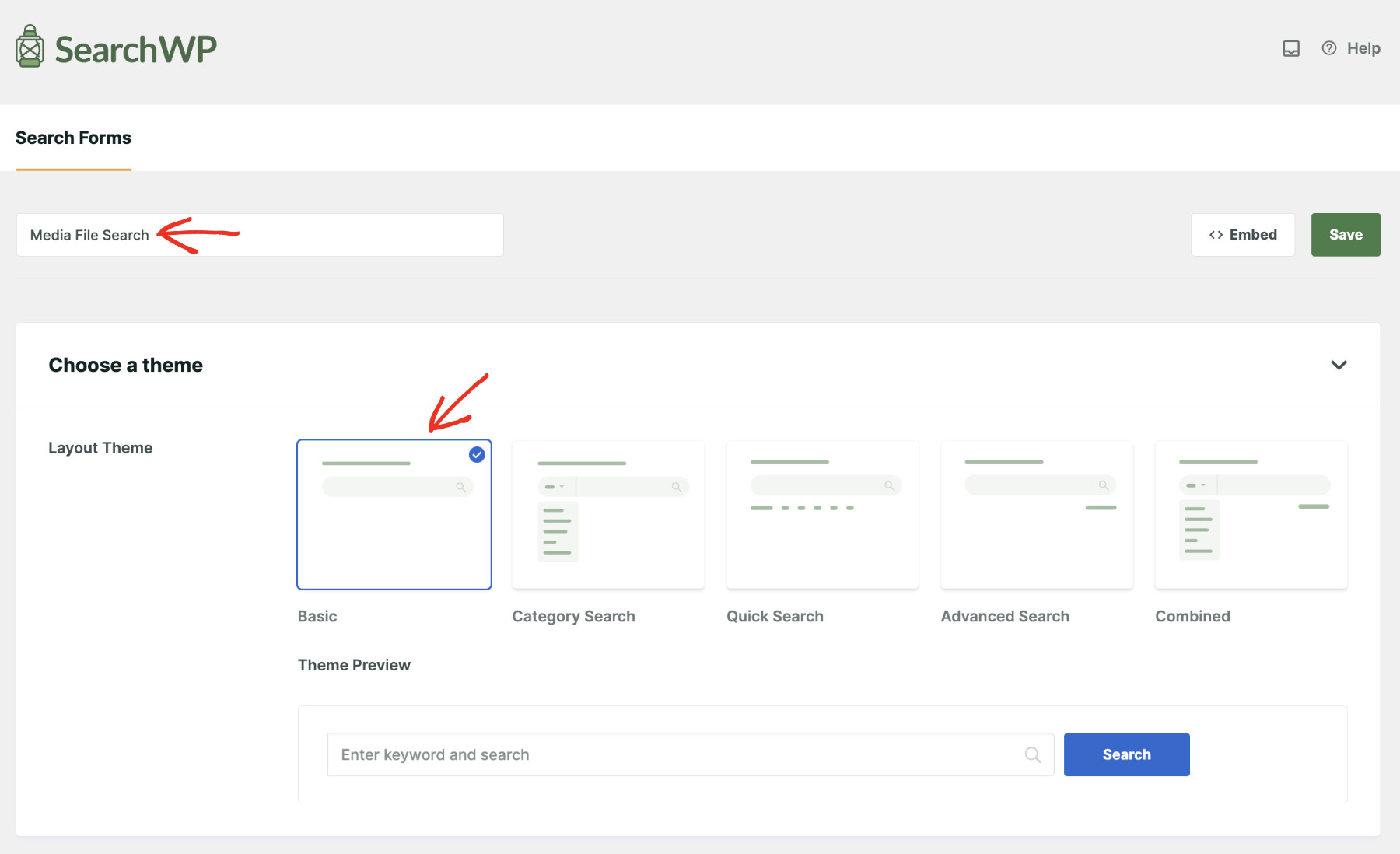
Depois disso, você poderá personalizar o formulário de pesquisa conforme necessário.
Mais importante, você precisará atribuir um Motor a este formulário. Para fazer isso, localize a seção Motor e selecione o recém-criado ‘Motor de Mídia’ no menu suspenso.

Depois de fazer outras modificações de acordo com suas necessidades, você pode clicar em Salvar para armazenar suas configurações.
Agora, os visitantes verão arquivos de mídia como PDFs, documentos, vídeos, áudio e imagens nos resultados da pesquisa feitos com este formulário de pesquisa.
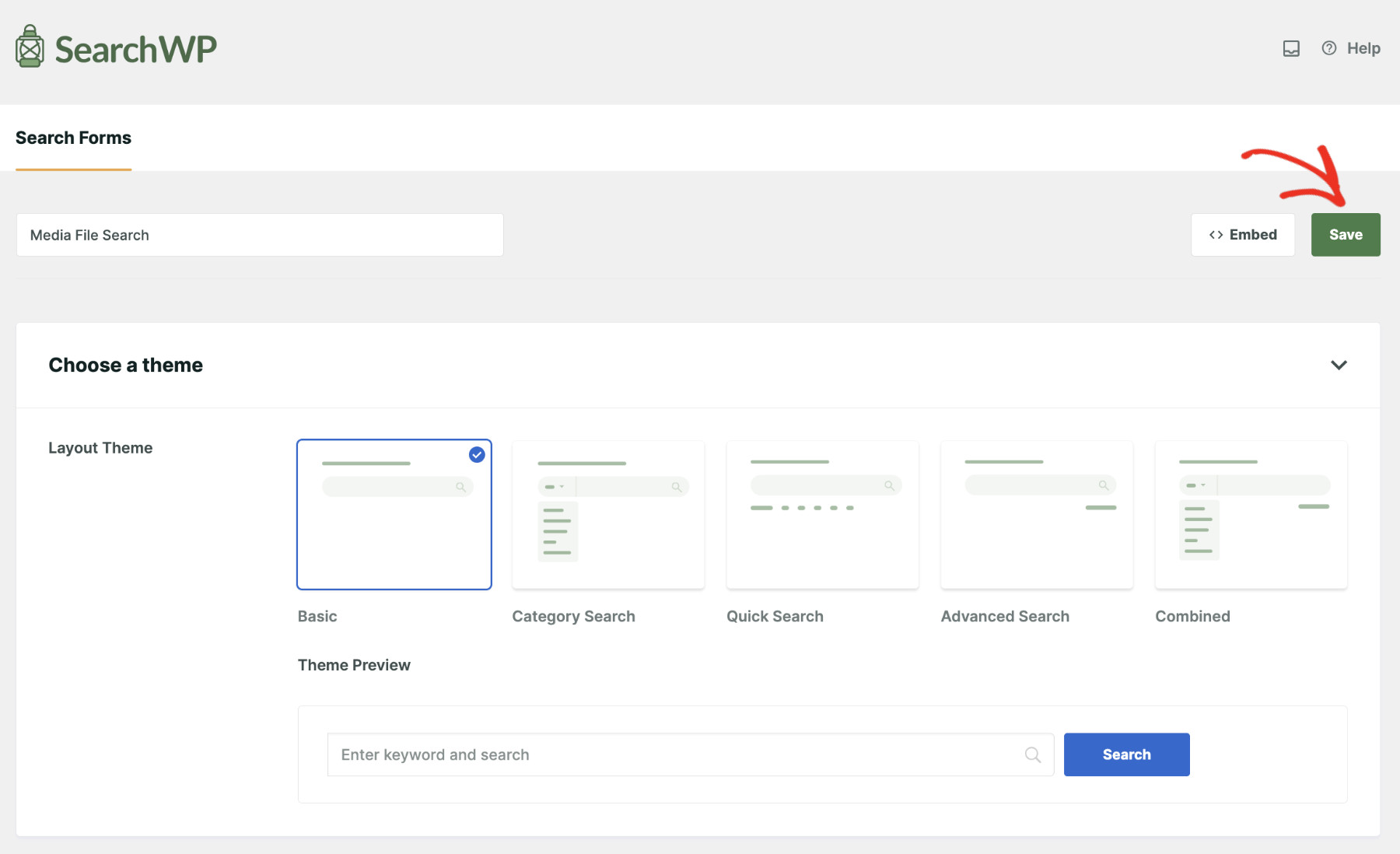
O SearchWP oferece várias maneiras de incorporar este formulário de pesquisa em seu site.
Vá em frente e clique no botão Incorporar ao lado de Salvar, e você verá diferentes opções.

Você pode inserir o formulário de pesquisa usando um bloco Gutenberg, shortcode ou código PHP.
Escolha o método de incorporação que melhor lhe convier. Para mais detalhes, consulte este guia sobre como criar um formulário de pesquisa avançado no WordPress.
Em seguida, você pode simplesmente visitar seu site e testar o formulário de pesquisa.

Por exemplo, em nosso site de demonstração, temos uma imagem salva como ‘Café’.
A pesquisa pelo nome do arquivo de mídia mostrou que ele aparece nos resultados da pesquisa.

Quando clicamos na imagem, ela abriu o arquivo correto.
Isso mostra que a pesquisa de arquivos de mídia está funcionando corretamente.
Perguntas Frequentes Sobre Como Tornar Arquivos de Mídia Pesquisáveis
Aqui estão algumas perguntas comuns que recebemos sobre como tornar arquivos de mídia pesquisáveis no WordPress.
1. O SearchWP pesquisará dentro de arquivos PDF?
Sim, o SearchWP pode ler e indexar o conteúdo de texto real dentro de seus arquivos PDF. Isso significa que os visitantes podem encontrar PDFs com base nas palavras escritas dentro deles, não apenas no nome do arquivo. Apenas certifique-se de que seus arquivos sejam carregados na Biblioteca de Mídia.
2. Posso tornar apenas certos tipos de arquivo pesquisáveis?
Com certeza. O SearchWP permite que você escolha exatamente quais atributos de mídia incluir em sua pesquisa. Você pode tornar apenas imagens pesquisáveis, ou apenas PDFs, ou qualquer combinação de tipos de arquivo que desejar.
3. Isso deixará meu site lento?
Não, o SearchWP cria seu próprio índice de pesquisa em segundo plano. Isso significa que a pesquisa acontece rapidamente sem sobrecarregar seu servidor ou deixar seu site lento para os visitantes.
4. Preciso de habilidades de codificação para configurar isso?
De forma alguma. Nós o guiamos por todo o processo neste tutorial, e ele requer apenas clicar em alguns botões no seu painel do WordPress. Nenhuma edição de código é necessária.
Esperamos que este tutorial tenha ajudado você a aprender como fazer o WordPress pesquisar arquivos de mídia. Você também pode querer ver nosso guia sobre como personalizar a página de resultados da pesquisa do WordPress e como destacar termos de pesquisa nos resultados da pesquisa do WordPress.
Adquira o SearchWP agora para equipar seu site com recursos de pesquisa avançados.