
Gerenciar uma loja WooCommerce com muitos produtos pode dificultar que os clientes encontrem exatamente o que precisam.
Por exemplo, imagine que seus visitantes chegam à página da loja, rolam dezenas de produtos e saem sem comprar nada simplesmente porque não conseguiram encontrar o item certo rápido o suficiente.
A melhor solução para isso é adicionar um filtro de caixa de pesquisa diretamente à sua página da loja. Isso permite que os compradores digitem uma palavra-chave e filtrem instantaneamente a lista de produtos na própria página da loja, sem serem levados para uma página de resultados separada.
Neste artigo, mostraremos como adicionar um filtro de caixa de pesquisa a uma lista de produtos WooCommerce.
Por que adicionar um filtro de caixa de pesquisa à sua loja WooCommerce?
Por padrão, o WooCommerce não inclui uma maneira para os clientes pesquisarem e filtrarem produtos diretamente na página da loja.
A pesquisa integrada do WordPress envia os visitantes para uma página de resultados de pesquisa separada. Isso prejudica a experiência de compra e afasta os clientes da sua loja.
Um filtro de caixa de pesquisa resolve isso permitindo que os clientes digitem uma palavra-chave e a lista de produtos seja reduzida em tempo real, exatamente onde eles estão. Não há recarregamento de página nem redirecionamento.
Pense em uma loja de roupas com 300 produtos. Sem um filtro, um cliente procurando por "moletom preto" tem que rolar por todos os itens para encontrá-lo. Com um filtro de caixa de pesquisa, eles digitam a palavra-chave e veem apenas produtos relevantes em segundos.
Isso mantém os compradores focados, reduz a frustração e facilita a localização e compra de produtos. Para os proprietários de lojas, isso geralmente significa taxas de conversão mais altas e menos sessões abandonadas.
Dito isso, vamos ver como você pode adicionar isso à sua loja sem nenhum código.
Como exibir um filtro de caixa de pesquisa para WooCommerce
A maneira mais fácil de adicionar um filtro de caixa de pesquisa à sua lista de produtos WooCommerce é usando um plugin como o WPFilters.

WPFilters é o melhor plugin de filtragem para WordPress que permite adicionar filtros no estilo Amazon à sua loja WooCommerce sem escrever uma única linha de código.
Ele é construído pela mesma equipe por trás do SearchWP, então sabemos que ele funciona de forma confiável e lida com seus dados de produto de forma eficiente.
Com o WPFilters, você pode criar uma caixa de pesquisa dedicada que filtra sua lista de produtos em tempo real. Você também pode combiná-lo com outros filtros como controles deslizantes de preço, caixas de seleção de categoria ou filtros de tags para dar aos clientes controle total sobre sua experiência de compra.
Algumas das coisas que você pode fazer com o WPFilters:
- Adicione uma caixa de pesquisa de palavras-chave que filtra produtos instantaneamente enquanto os clientes digitam
- Crie controles deslizantes de faixa de preço, caixas de seleção de categoria e filtros de tags
- Exiba filtros usando o bloco Gutenberg, shortcode ou código PHP
- Personalize as configurações de aparência, como exibir um título ou torná-lo recolhível
Agora, vamos ver como você pode usar o WPFilters para adicionar um filtro de caixa de pesquisa à sua loja WooCommerce.
Passo 1: Instale e Ative o WPFilters
Primeiro, você precisará visitar o site do SearchWP e se inscrever para uma conta WPFilters.
Depois de ter uma conta, vá para a aba Downloads no seu painel.

Aqui, clique no botão Download WPFilters para salvar o arquivo ZIP do plugin no seu computador. Recomendamos também copiar sua chave de licença desta página, pois você precisará dela em breve.
Role para baixo até a seção Container. Aqui, você pode ativar a opção Mostrar Título para exibir um rótulo acima da caixa de pesquisa.
Após ativar o plugin, o assistente de configuração aparecerá. Clique no botão ‘Vamos Começar’ e siga as instruções na tela para finalizar a configuração.

Etapa 2: Crie um Novo Elemento de Filtro de Pesquisa
Agora que o plugin está ativo, é hora de construir sua caixa de filtro de pesquisa.
Para começar, navegue até WPFilters » Elementos no seu painel do WordPress.
Em seguida, clique no botão Adicionar Novo para criar um elemento de filtro em branco.
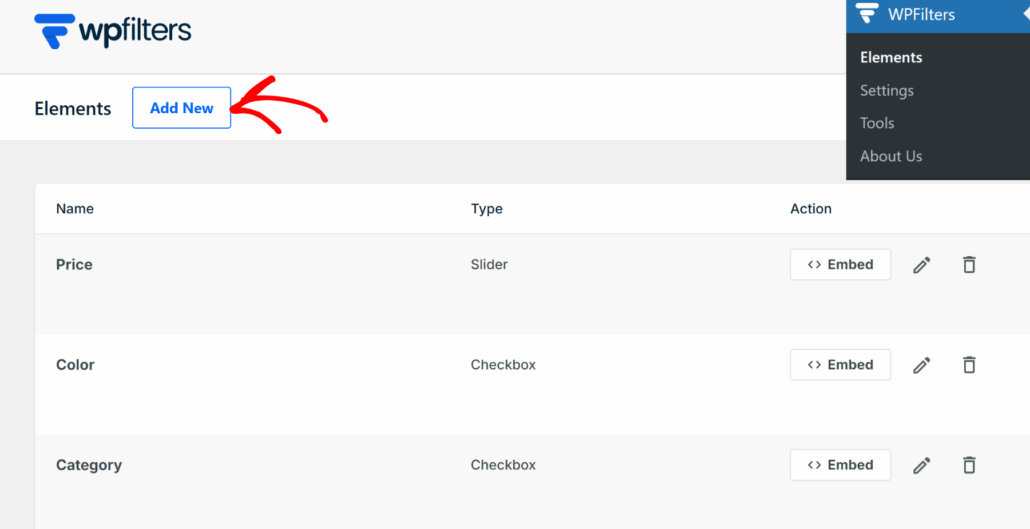
Dê um nome ao seu filtro na parte superior da página. Algo como “Filtro de Pesquisa de Produto ou Pesquisa por Palavra-chave” funciona bem.
Em seguida, procure a seção Tipo de Campo e selecione a opção Pesquisa.
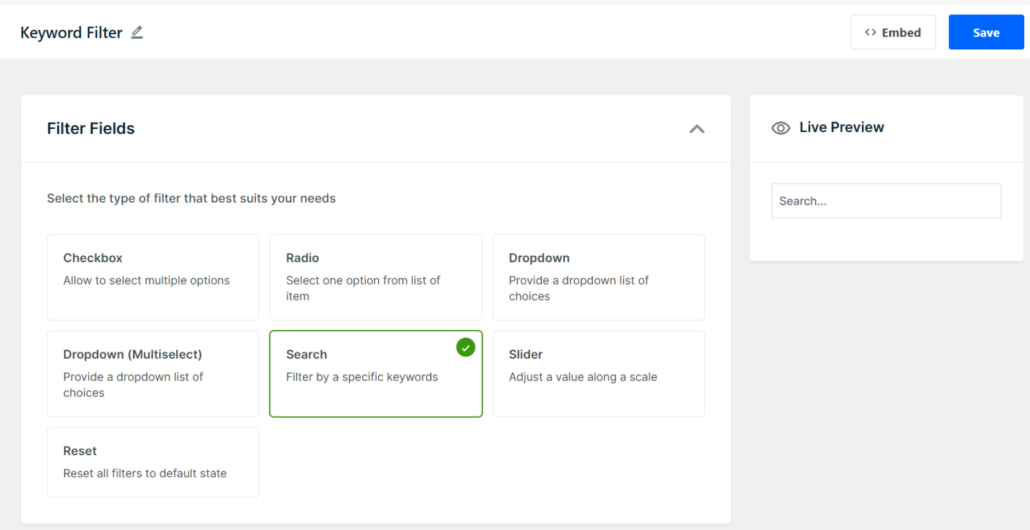
Isso cria uma caixa de texto ao vivo na qual os clientes podem digitar para filtrar a lista de produtos. Clique no botão Salvar no canto superior direito.
Agora você verá uma prévia da caixa de pesquisa aparecer no painel à direita.
Etapa 3: Personalize as Configurações da Caixa de Pesquisa
Em seguida, você pode personalizar a aparência e o comportamento da caixa de pesquisa para seus visitantes.
Role para baixo até a seção Container. Aqui, você pode ativar a opção Mostrar título para exibir um rótulo acima da caixa de pesquisa.
Você também pode ativar a opção Colapsável se quiser que os visitantes possam ocultar o filtro.
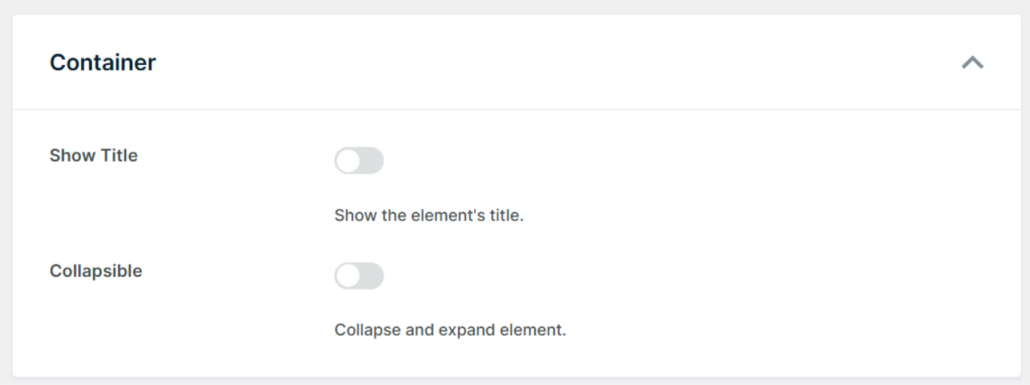
Quando estiver satisfeito com as configurações, role para o topo e clique no botão Salvar.
Etapa 4: Adicione o Filtro de Pesquisa à Sua Loja WooCommerce
Com seu filtro de pesquisa pronto, o último passo é colocá-lo onde os clientes possam encontrá-lo e usá-lo.
O WPFilters oferece algumas maneiras diferentes de fazer isso.
Para começar, clique no botão Incorporar no canto superior direito da página do elemento.
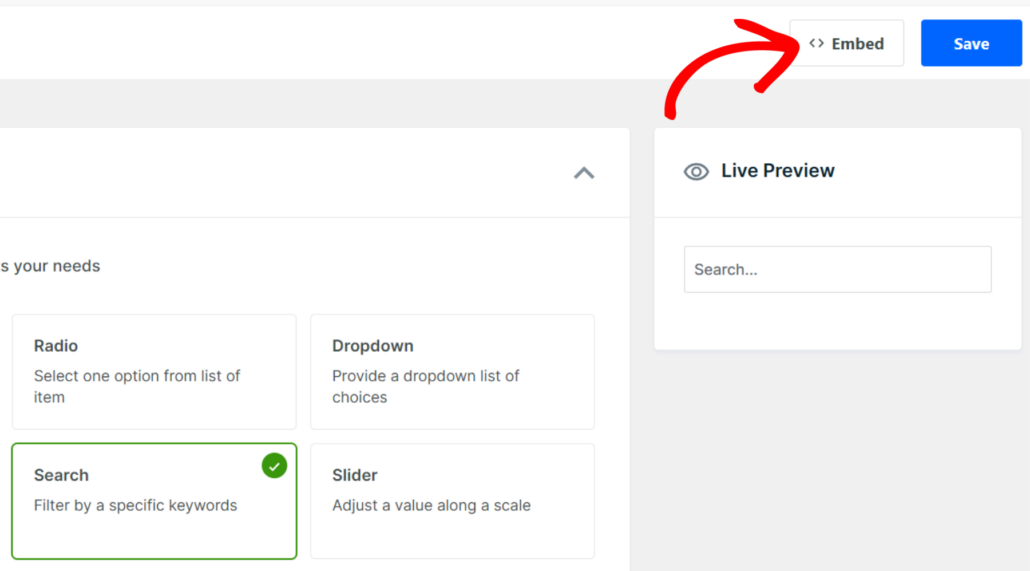
Uma janela pop-up aparecerá com várias opções de incorporação.
Estes incluem um bloco Gutenberg, um shortcode ou um trecho de PHP para desenvolvedores.

Além disso, você também pode escolher se deseja selecionar uma página existente ou criar uma nova página.
Outra opção popular é colocar a caixa de pesquisa na barra lateral da sua página de loja. Isso mantém o filtro visível o tempo todo enquanto os clientes navegam pelos produtos.
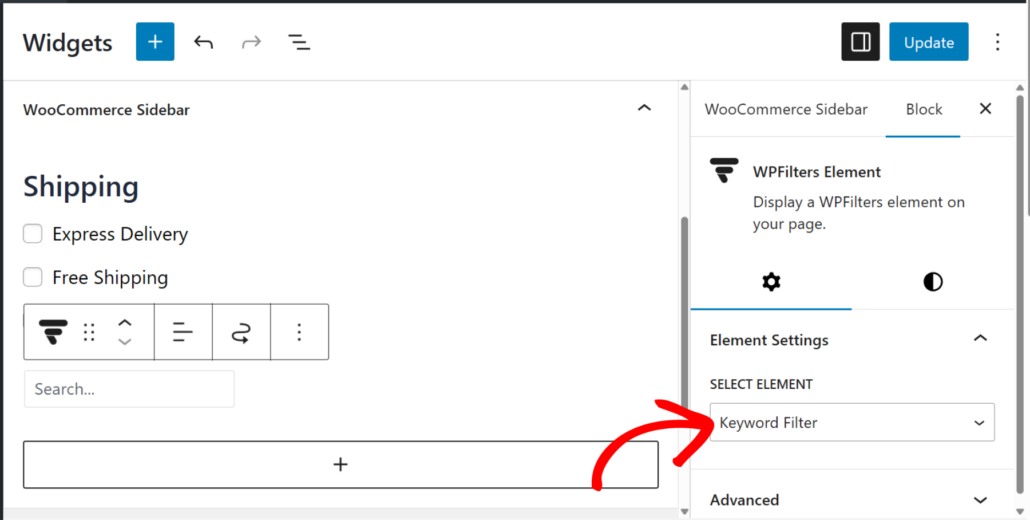
Para fazer isso, vá para Aparência » Widgets no seu painel do WordPress. Observe que esta etapa pode parecer diferente dependendo do seu tema do WordPress.
Encontre a área da barra lateral usada pela sua página de loja e clique no botão + para adicionar um novo bloco. Procure o widget WPFilters Element.

Depois de adicioná-lo, selecione seu filtro de pesquisa por palavra-chave no menu suspenso Configurações do WPFilters Element no painel Configurações.
Clique no botão Atualizar quando terminar.
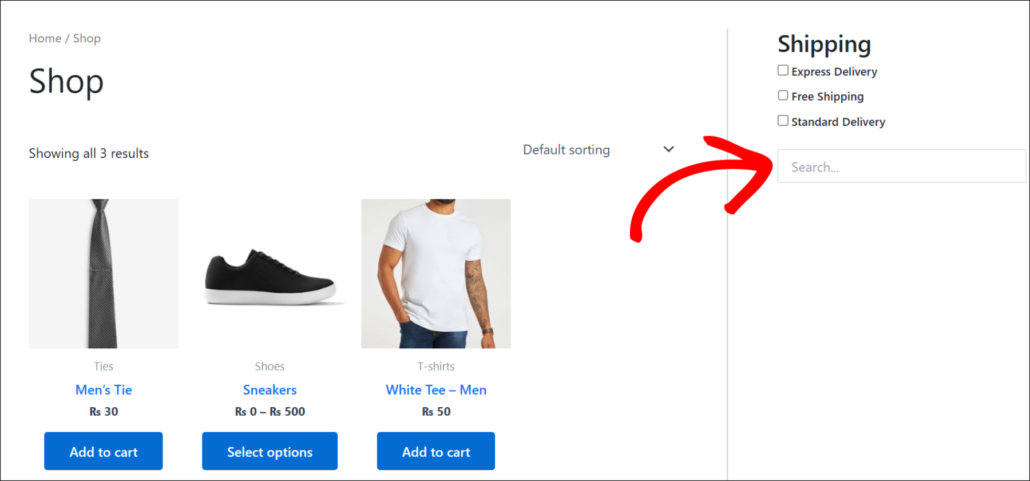
Agora, visite sua página de loja WooCommerce para ver a caixa de pesquisa em ação.
Quando um cliente digita uma palavra-chave na caixa, a lista de produtos será filtrada em tempo real para mostrar apenas os itens correspondentes.
Perguntas Frequentes Sobre Como Adicionar um Filtro de Caixa de Pesquisa ao WooCommerce
1. Isso funciona com produtos variáveis?
Sim, funciona. O WPFilters funciona com todos os tipos de produtos padrão do WooCommerce, incluindo produtos simples, variáveis e agrupados. A caixa de pesquisa corresponderá ao título e à descrição do produto, independentemente do tipo de produto.
2. Posso combinar isso com outros filtros como preço ou categoria?
Com certeza. Você pode criar vários elementos de filtro e colocá-los juntos na barra lateral ou acima da grade de produtos. Por exemplo, você pode empilhar a caixa de pesquisa com um filtro de caixa de seleção de categoria e um controle deslizante de faixa de preço para que os clientes possam refinar os resultados de vários ângulos ao mesmo tempo.
3. Preciso ter o SearchWP instalado para usar o WPFilters?
Não, o WPFilters funciona como um plugin independente. SearchWP e WPFilters são produtos separados criados pela mesma equipe, portanto, eles se integram bem, mas nenhum deles requer o outro para funcionar.
Esperamos que este artigo tenha ajudado você a aprender como adicionar um filtro de caixa de pesquisa à sua lista de produtos do WooCommerce. Você também pode consultar nossos guias sobre como filtrar por várias taxonomias no WordPress e como adicionar pesquisa de autocompletar ao vivo ao WordPress.
Pronto para oferecer aos seus clientes uma maneira mais rápida de encontrar produtos? Você pode começar com o WPFilters aqui.