



Compradores em lojas WooCommerce frequentemente tomam decisões de compra baseadas em mais do que apenas preço e características do produto.
Mas como um produto é enviado também importa, especialmente quando um item oferece entrega grátis e outro exige uma opção expressa paga.
O problema é que o WooCommerce não oferece aos visitantes uma maneira de filtrar produtos por classe de envio nativamente. Isso significa que um comprador que deseja apenas itens de frete grátis precisa abrir cada produto individualmente para verificar.
Trabalhamos com muitos proprietários de lojas que não percebiam o quanto essa fricção estava custando a eles. Assim que adicionaram um filtro de classe de envio, os clientes passaram mais tempo navegando e completaram mais compras.
Neste artigo, mostraremos como configurar filtros de classe de envio de produtos no WooCommerce.
Por que Adicionar Filtros de Classe de Envio à Sua Loja WooCommerce?
Os custos de envio são um dos principais motivos pelos quais os clientes abandonam seus carrinhos. Em nossa experiência, vimos isso em primeira mão com lojas que oferecem uma mistura de produtos com frete grátis e frete pago.
Quando os visitantes não conseguem filtrar por classe de envio, eles perdem tempo clicando em produtos apenas para descobrir que a opção de envio não funciona para eles.
Essa experiência parece falha, e a maioria dos visitantes não permanecerá tempo suficiente para encontrar o que precisa.
Adicionar um filtro de classe de envio à sua loja WooCommerce dá aos compradores controle imediato. Um visitante que deseja apenas itens de frete grátis pode filtrar o catálogo em um clique em vez de rolar por dezenas de produtos.
Isso também beneficia lojas que oferecem diferentes opções de fulfillment, como envio padrão, envio expresso ou retirada local. Permitir que os clientes se auto-selecionem por tipo de envio reduz as consultas de suporte e torna o processo de compra mais tranquilo.
Agora, vamos ver como você pode adicionar filtros de classe de envio à sua loja WooCommerce sem nenhum código.
Configurar Filtros de Classe de Envio no WooCommerce
A maneira mais fácil de adicionar filtros de classe de envio ao WooCommerce é usando um plugin como o WPFilters.

WPFilters é o melhor plugin de filtragem para WordPress, construído pela mesma equipe por trás do SearchWP.
Ele permite que você adicione filtros no estilo Amazon a qualquer loja WooCommerce sem escrever uma única linha de código.
Aqui estão algumas coisas que você pode fazer com o WPFilters:
- Filtragem por Classe de Envio: Permita que os clientes restrinjam produtos por sua classe de envio, como frete grátis, expresso ou entrega padrão.
- Múltiplos Tipos de Filtro: Exiba as classes de envio como caixas de seleção ou um menu suspenso. Há também uma opção para exibir filtros como um slider de intervalo ou uma lista de rádio, dependendo do design da sua loja.
- Exibição da Contagem de Itens: Mostre aos visitantes exatamente quantos produtos pertencem a cada classe de envio antes que eles filtrem.
- Posicionamento Flexível: Incorpore filtros em qualquer página, na barra lateral ou em uma área de widgets dedicada na sua página de loja WooCommerce.
Com isso, vamos ver como você pode usar o WPFilters para adicionar filtros de classe de envio à sua loja.
Passo 1: Instale e Ative o WPFilters
Primeiro, você precisará visitar o site do SearchWP e se inscrever para uma conta WPFilters.
Depois de fazer login, vá para a aba Downloads no painel da sua conta.

Em seguida, você pode clicar em Download WPFilters e salvar o arquivo ZIP no seu computador. Também recomendamos copiar a chave de licença agora para tê-la à mão para mais tarde.
Depois disso, você precisará fazer o upload e instalar o plugin no seu site WordPress. Se você é novo neste processo, consulte este guia sobre como instalar um plugin do WordPress.
Após a ativação, o assistente de configuração aparecerá na sua tela. Clique em Vamos Começar e siga as instruções na tela.

Etapa 2: Crie um Novo Elemento de Filtro
Para criar seu filtro de classe de envio, você precisará navegar até WPFilters » Elementos no seu painel do WordPress.
A partir daqui, basta clicar no botão Adicionar Novo para abrir o construtor de filtros.

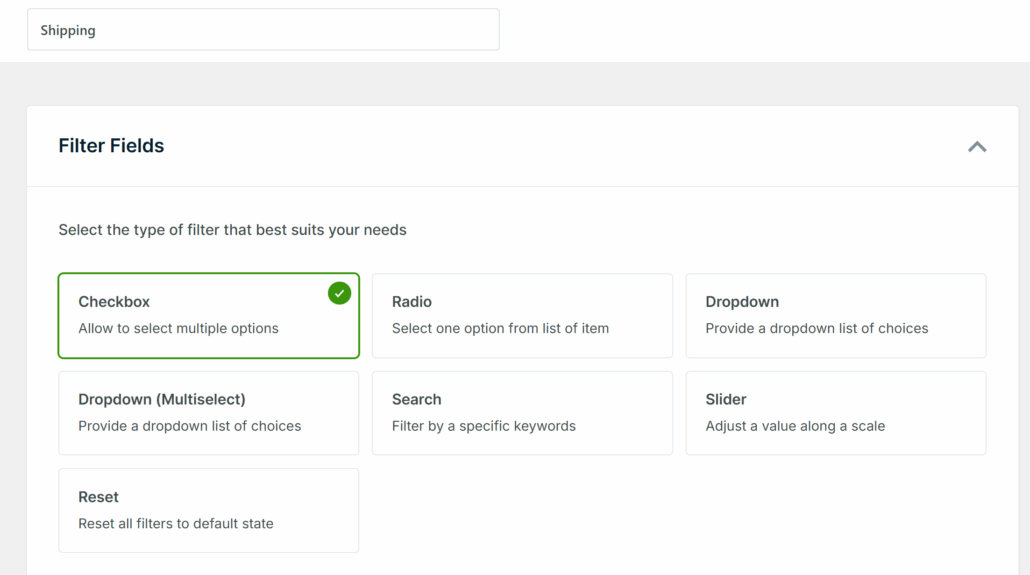
Na próxima tela, dê um nome claro ao seu filtro no topo, como “Filtrar por Classe de Envio” ou “Classe de Envio”.
Em seguida, procure a seção Campos do Filtro e escolha um tipo de campo. Recomendamos Checkbox para filtros de classe de envio, pois permite que os compradores selecionem várias opções de envio ao mesmo tempo.
Por outro lado, se você preferir que os visitantes escolham apenas um tipo de envio, Lista de Rádio também funciona bem. Mas para este tutorial, usaremos a opção Checkbox.
Etapa 3: Conectar à Fonte de Dados da Classe de Envio
Em seguida, você pode rolar para baixo até a seção Fonte de Dados.
Em seguida, clique no menu suspenso e procure por Classe de Envio do Produto nas opções de taxonomia do WooCommerce.
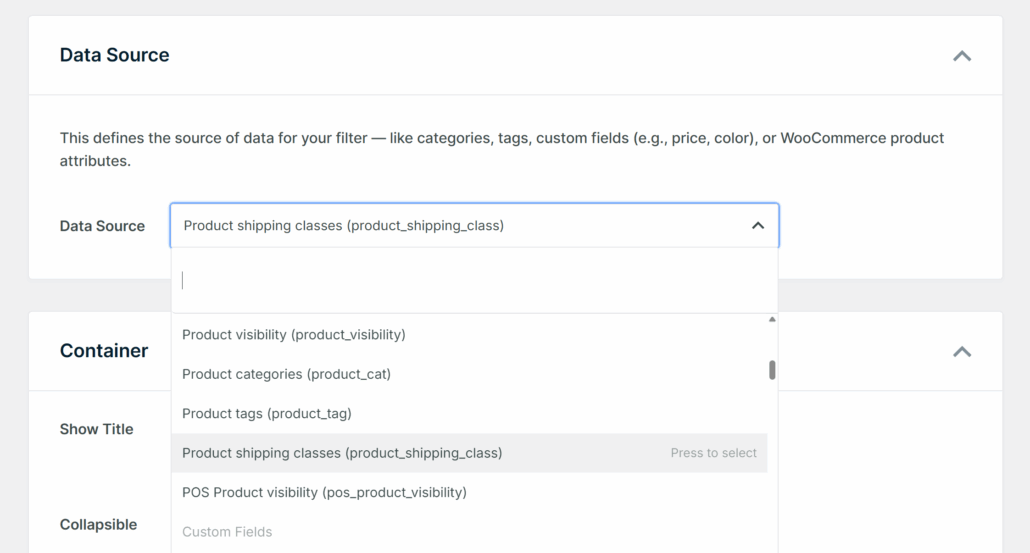
Selecionar isso conecta seu filtro diretamente às classes de envio que você configurou no WooCommerce. Qualquer classe de envio que você criou em sua loja aparecerá como uma opção de filtro automaticamente.
Observação: Se você não vir Classe de Envio do Produto na lista, certifique-se de que o WooCommerce esteja ativo e que você tenha criado pelo menos uma classe de envio em Configurações do WooCommerce.
Etapa 4: Personalize as Configurações do Filtro
Após conectar a fonte de dados, é hora de ajustar a aparência e o comportamento do filtro em seu site.
Role até a seção Contêiner. Você pode ativar Mostrar Título para que os visitantes vejam um rótulo como “Classe de Envio” acima das opções de filtro.
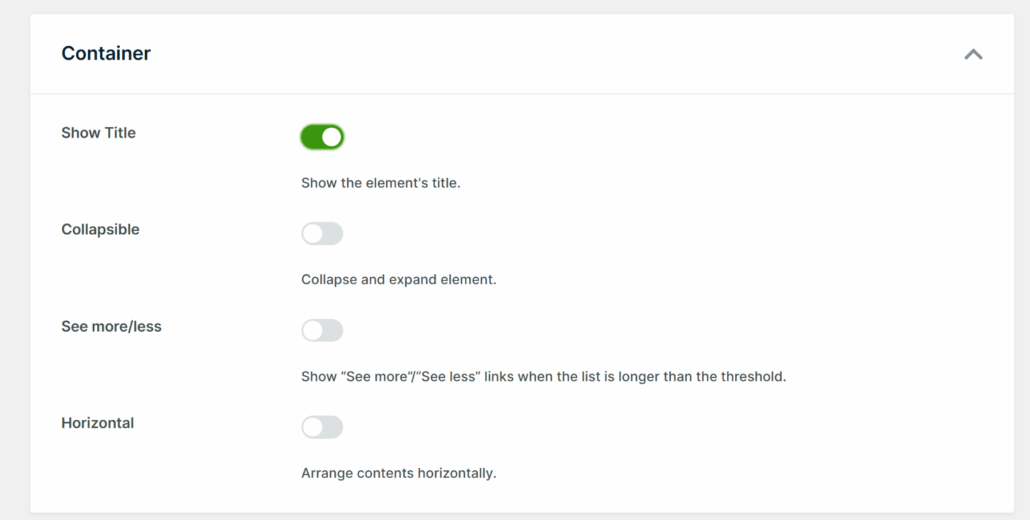
Você também pode habilitar Recolhível para permitir que os compradores recolham o filtro se quiserem economizar espaço na tela.
A opção de layout Horizontal funciona bem se você estiver colocando o filtro na parte superior de uma grade de produtos em vez de em uma barra lateral.
Agora, role para baixo até a seção Itens. Aqui, você pode habilitar Contagem de Itens para que os compradores possam ver quantos produtos cada classe de envio contém antes de clicar.

Quando estiver satisfeito com tudo, role para o topo e clique em Salvar no canto superior direito.
Você também verá uma prévia ao vivo do filtro no painel direito.
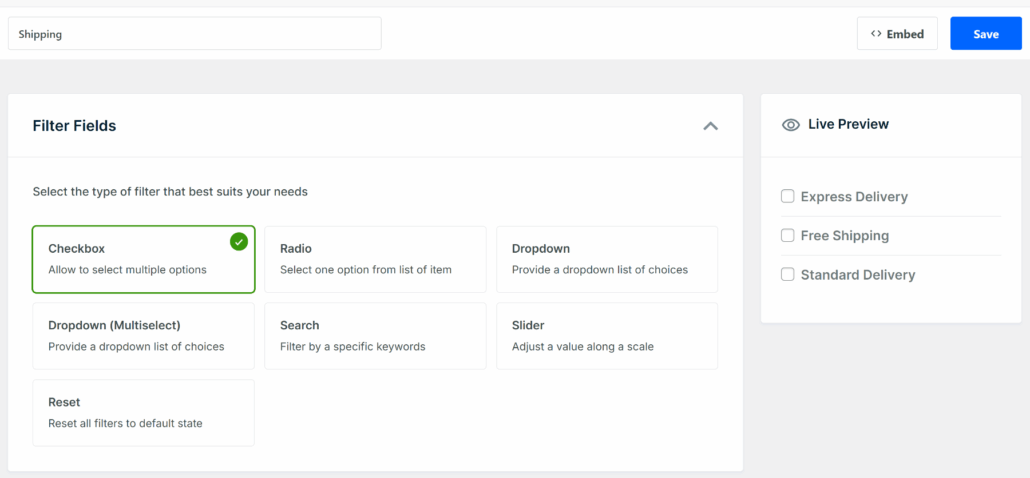
Etapa 5: Exibir o Filtro na Sua Página da Loja WooCommerce
Agora que seu filtro está pronto, é hora de colocá-lo onde os compradores o verão.
Você pode clicar no botão Incorporar no canto superior direito do editor de filtros. Um pop-up aparecerá com três opções: um bloco Gutenberg, um shortcode ou código PHP para desenvolvedores.

Para a maioria dos proprietários de lojas, recomendamos colocar o filtro na barra lateral da sua página da loja WooCommerce.
Para fazer isso, vá para Aparência » Widgets no seu painel do WordPress.
Observação: Esta etapa pode diferir dependendo do tema do WordPress que você está usando.
Em seguida, você pode rolar até a seção da barra lateral e clicar no ícone + para adicionar um novo bloco. A partir daqui, pesquise por WPFilters Element e adicione-o à barra lateral.

No painel de configurações à direita, clique no menu suspenso Selecionar Elemento e escolha o filtro de classe de envio que você acabou de criar.
Quando terminar, prossiga e clique em Atualizar.
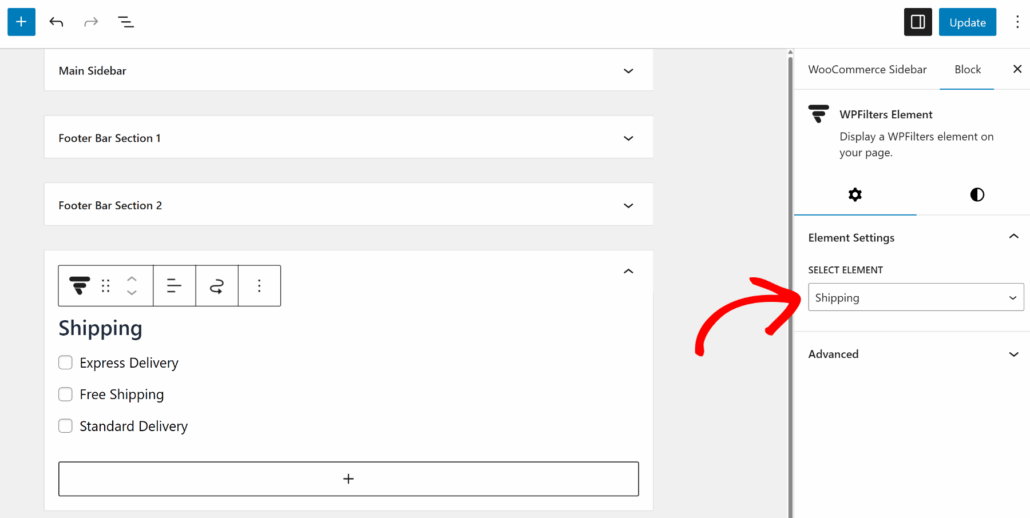
Etapa 6: Teste seu Filtro de Classe de Envio
A última etapa é visitar sua página da loja WooCommerce e testar o filtro em ação.
Você deverá ver suas opções de classe de envio listadas na barra lateral. Clique em uma das opções e verifique se apenas os produtos pertencentes a essa classe de envio aparecem nos resultados.
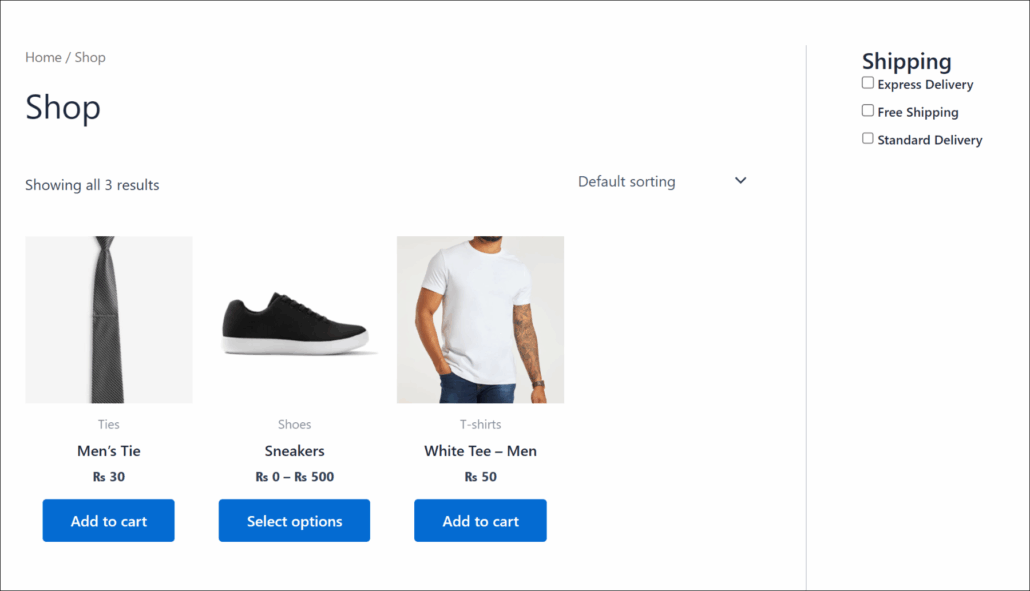
Em nossa loja de demonstração, selecionar "Frete Grátis" reduziu imediatamente a grade de produtos para apenas itens que se qualificam para entrega gratuita.
Essa é exatamente o tipo de experiência que mantém os compradores em seu site por mais tempo.
Perguntas frequentes sobre Filtros de Classe de Envio no WooCommerce
1. Posso criar filtros de classe de envio se tiver várias zonas de envio?
Sim, você pode. Zonas de envio e classes de envio são configurações separadas no WooCommerce. O filtro se conecta especificamente às classes de envio, não às zonas, portanto, funcionará corretamente, independentemente de quantas zonas você configurou.
2. Posso mostrar o filtro de classe de envio em páginas de categoria individuais também?
Sim. Nas opções de Incorporar, você pode adicionar o bloco WPFilters Element a qualquer página usando o editor Gutenberg.
3. Isso funciona com classes de envio que adiciono ao WooCommerce posteriormente?
Sim. O WPFilters extrai dados de classe de envio dinamicamente do WooCommerce. Qualquer nova classe de envio que você criar em WooCommerce » Configurações » Envio » Classes de Envio aparecerá no filtro automaticamente, sem nenhuma alteração nas configurações do filtro.
Esperamos que este tutorial tenha ajudado você a aprender como configurar filtros de classe de envio de produtos no WooCommerce. Você também pode querer ver nossos guias sobre como filtrar por várias taxonomias no WordPress e como filtrar o WooCommerce por tipo de produto.
Pronto para oferecer aos seus clientes uma maneira mais inteligente de comprar por preferência de envio? Você pode começar com o WPFilters aqui.

