As categorias podem ajudá-lo a organizar o conteúdo em seu site, mas há situações em que você não quer que os usuários encontrem categorias específicas.
Por exemplo, você pode ter conteúdo sensível ou querer que os usuários encontrem apenas produtos de uma determinada categoria.
Infelizmente, não há como ocultar categorias por padrão, pois a pesquisa do WordPress tem muitas limitações.
Neste artigo, mostraremos como excluir qualquer categoria dos resultados da pesquisa em seu site em poucos cliques.
Por que Excluir Categoria da Pesquisa do WordPress
Existem algumas razões possíveis pelas quais você pode querer ocultar algumas categorias ou páginas da pesquisa em seu site.
Para começar, isso ajuda seus visitantes a encontrar o que procuram mais rapidamente.
Vamos supor que você tenha a seção de notícias em seu blog. As notícias se misturam com os posts regulares nos resultados da pesquisa, tornando mais difícil encontrar o conteúdo certo.
Digamos que você seja proprietário de um site de eCommerce WordPress. Você preferiria excluir categorias que não são de produtos da pesquisa para que nada distraia seus clientes de comprar.
Outra razão pela qual você pode querer ocultar certas categorias de aparecer nos resultados da pesquisa é o conteúdo sensível.
Imagine que você tem uma categoria com conteúdo acessível apenas a um certo grupo de visitantes. Se qualquer pessoa puder encontrá-la usando uma pesquisa, isso mal faz sentido.
Agora que sabemos por que pode ser benéfico ocultar categorias específicas dos resultados da pesquisa, vamos ver como você pode fazer isso.
Como Excluir uma Categoria dos Resultados da Pesquisa do WordPress
A maneira mais fácil de excluir uma categoria dos resultados da pesquisa em seu site WordPress é usar um plugin como o SearchWP.

Confiado por mais de 50.000 proprietários de sites WordPress, o SearchWP é um plugin poderoso e fácil de usar que permite personalizar totalmente como a pesquisa funciona em seu site.
Especificamente, você pode usá-lo para excluir ou priorizar resultados de pesquisa específicos, tornar tipos de postagem personalizados pesquisáveis, rastrear pesquisas e muito mais.
O SearchWP também melhora a busca do seu site ajudando você a:
- Limitar a pesquisa apenas a posts: Você gostaria de limitar a pesquisa em seu site apenas a posts? Usando o SearchWP, você pode fazer isso em minutos, sem necessidade de codificação.
- Adicionar uma barra de pesquisa ao seu site. Procurando uma maneira de adicionar uma barra de pesquisa ao seu site sem codificação? Existem 4 maneiras diferentes de fazer isso em alguns passos fáceis com o SearchWP.
- Criar formulários de pesquisa personalizados. Quer criar um formulário de pesquisa totalmente personalizado que atenda às suas necessidades? O SearchWP permite que você crie vários mecanismos de pesquisa personalizados e os vincule a formulários de pesquisa separados.
- Ativar pesquisa fuzzy. Você quer que o WordPress procure por correspondências parciais quando não houver correspondências completas? Com o SearchWP, você pode ativar esse recurso apenas marcando uma caixa de seleção.
Agora, vamos dar uma olhada em como excluir uma categoria da pesquisa em seu site WordPress usando o plugin SearchWP.
Etapa 1: Instalar e Ativar o SearchWP
O primeiro passo é obter sua cópia do SearchWP. Simplesmente visite o site e crie uma nova conta.
Depois disso, você precisará abrir sua conta SearchWP e navegar até a aba Downloads.

Em seguida, pressione o botão Download SearchWP para iniciar o download do arquivo ZIP do plugin para o seu computador.
Após concluir o download, você também pode copiar a chave de licença do plugin no canto inferior esquerdo na mesma aba. Você precisará dela mais adiante para ativar sua cópia do SearchWP.
O próximo passo é fazer o upload do arquivo ZIP do SearchWP baixado para o seu site. Para mais detalhes, por favor, consulte este guia sobre como instalar um plugin do WordPress passo a passo.
Após a ativação, você verá o assistente de configuração. Simplesmente clique no botão ‘Iniciar Assistente de Integração’ para configurar o plugin.

Depois de ativar o SearchWP, você estará pronto para começar a configurar seu mecanismo de busca.
Etapa 2: Personalizar seu Mecanismo de Busca
Para começar, você pode ir para SearchWP » Algoritmo no painel do WordPress.
Aqui você pode gerenciar seus mecanismos de busca criados com o SearchWP.
Ao personalizar as configurações do mecanismo de busca, você pode especificar como o WordPress deve realizar as buscas.
Por exemplo, você pode adicionar ou remover fontes de pesquisa, ajustar atributos, definir condições para exibição de entradas e muito mais.

Atualmente, existe apenas um mecanismo de busca chamado Padrão. O WordPress o utiliza para realizar buscas em todo o site. Isso significa que quaisquer alterações que você fizer em suas configurações serão automaticamente aplicadas a todos os formulários de busca em seu site.
O SearchWP permite que você crie vários mecanismos de busca com um conjunto diferente de regras e os vincule a formulários de busca específicos.
Você também pode editar as fontes do mecanismo de busca clicando no botão ‘Fonte & Configurações’.

Quando terminar, basta clicar no botão Concluído.
Em seguida, você pode ocultar categorias da pesquisa do WordPress adicionando regras.
Por exemplo, digamos que você queira excluir categorias de posts. Simplesmente navegue até ‘Posts’ e clique no botão Editar Regras.

Não há regras por padrão, então você precisará adicionar a primeira.
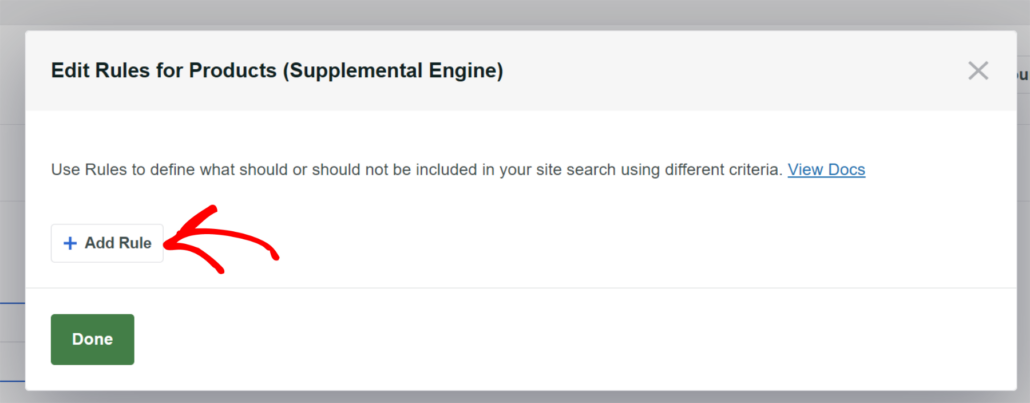
Vá em frente e clique em Adicionar Regra.
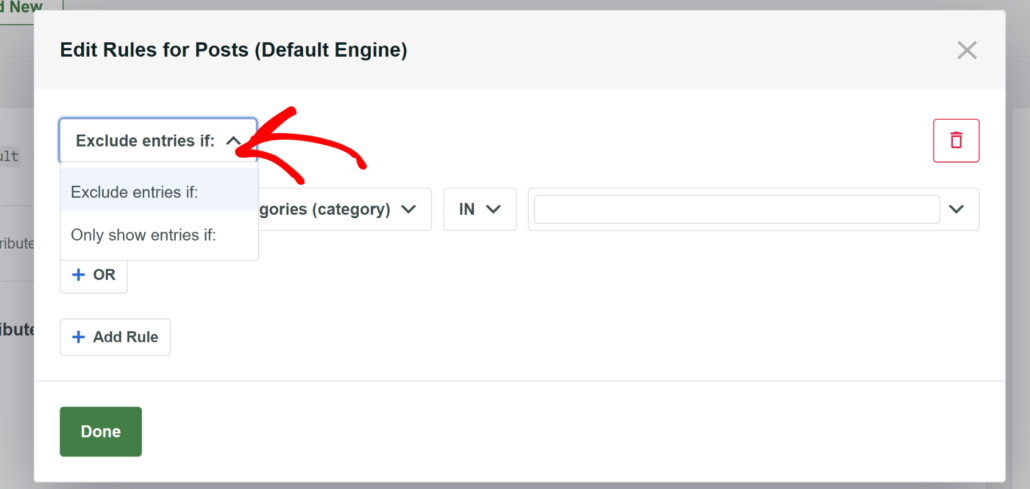
Em seguida, escolha a opção Excluir entradas se no menu suspenso do canto superior esquerdo.
Certifique-se de que a taxonomia Categorias esteja selecionada e insira os nomes das categorias que você deseja excluir no campo mais à direita.
Por exemplo, excluiremos a categoria de post Notícias em nosso site de teste.
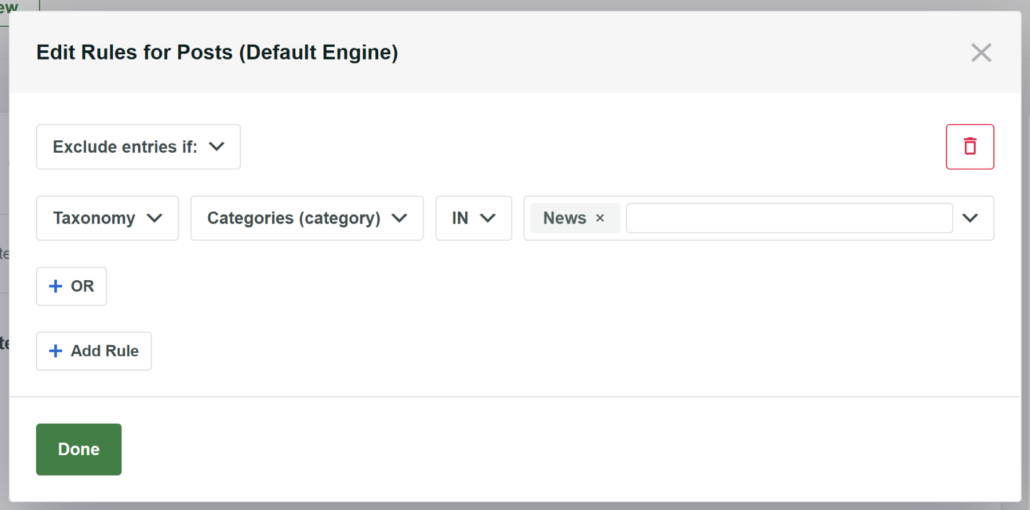
Quando terminar de adicionar categorias, pressione Concluído para aplicar a regra.
Em seguida, role até o topo e clique no botão Salvar no canto superior direito para salvar as alterações que você fez.

É isso. Você excluiu com sucesso uma categoria de aparecer nos resultados de pesquisa em seu site.
O último passo é experimentar seu novo mecanismo de busca.
Etapa 3: Teste sua nova pesquisa
Para fazer isso, simplesmente visite seu site e acesse a barra de pesquisa.
Para testar como a pesquisa funciona em nosso site de teste, adicionamos o post Anúncio de novos recursos e o adicionamos à categoria Notícias.
Vamos tentar pesquisar por ele.

Como você pode ver, nada foi encontrado.
Isso significa que posts da categoria Notícias não aparecem mais nos resultados de pesquisa.

Esperamos que este artigo tenha ajudado você a aprender como excluir categorias da pesquisa do WordPress. Você também pode querer ver nosso guia sobre como rastrear pesquisas em seu site WordPress e como adicionar um formulário de pesquisa à página da sua loja WooCommerce.
Se você está pronto para ter controle total sobre como a pesquisa funciona em seu site, então você pode adquirir sua cópia do SearchWP aqui.