Um visitante que chega à página de "nenhum resultado encontrado" no WordPress ainda pode encontrar um próximo passo, seja ele um post popular, uma categoria de produto ou uma maneira rápida de entrar em contato com você.
Essa página geralmente vem do seu tema, e é por isso que a maioria dos guias envia você para os arquivos de modelo. Você pode alterar o que os visitantes veem sem tocar no seu tema e até mesmo impedir que muitas pesquisas retornem resultados vazios em primeiro lugar.
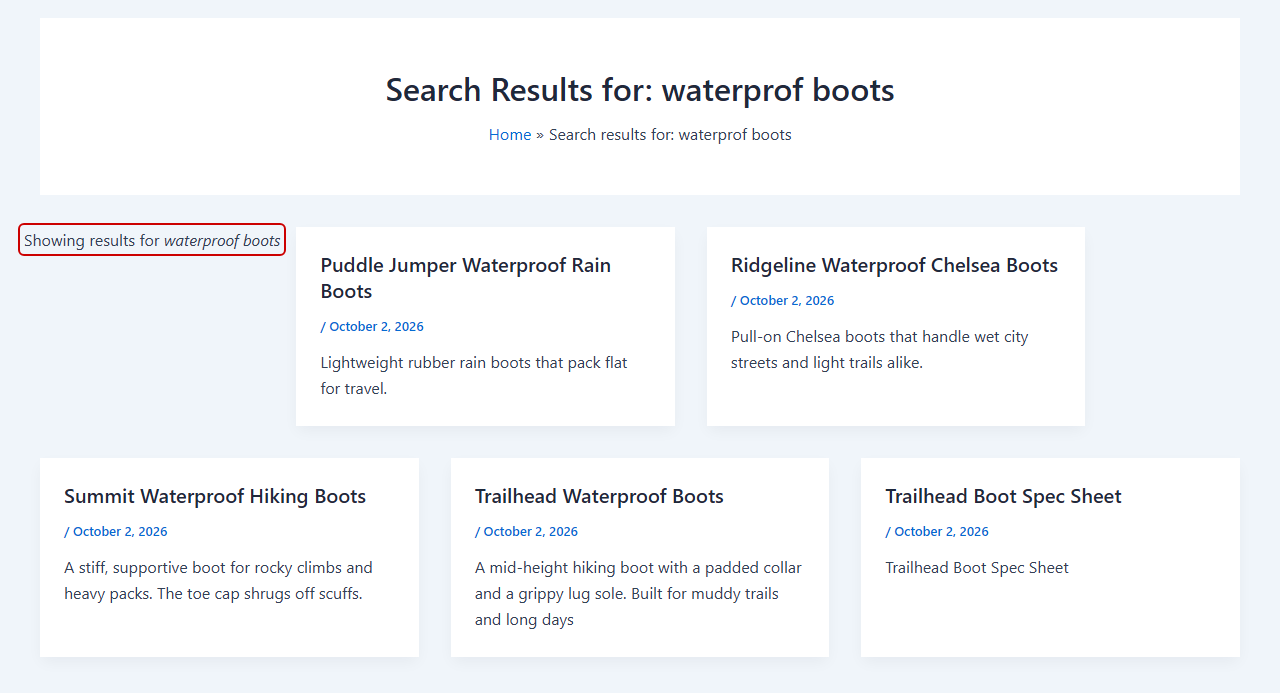
Testamos isso em nossa loja de demonstração, onde uma pesquisa com erro de digitação por "waterprof boots" retornou os produtos corretos com um aviso "Exibindo resultados para" em vez de uma página vazia.
Neste artigo, mostraremos como personalizar a página de "nenhum resultado encontrado" no WordPress, desde a correção automática de erros de digitação até a adição de links úteis para visitantes cujas pesquisas não retornam resultados.
Por que personalizar a página de "nenhum resultado encontrado" no WordPress?
A página "nenhum resultado encontrado" é o que o WordPress exibe quando uma pesquisa não corresponde a nenhum do seu conteúdo.
Seu tema decide o que vai nele, com base na hierarquia de modelos do WordPress. Muitos temas mostram uma curta mensagem de “Nada encontrado” e uma caixa de pesquisa, e é aí que a visita muitas vezes termina.
Veja o que uma página simples de sem resultados pode custar a você:
- Visitantes chegam a um beco sem saída. Uma mensagem de uma linha não dá às pessoas para onde ir em seguida, então é provável que voltem ao Google e escolham outro site.
- Erros de digitação contam como pesquisas falhas. Uma letra faltando pode enviar um comprador para uma página vazia, mesmo que você venda exatamente o que eles queriam.
- Pesquisas na loja se transformam em vendas perdidas. Quando a pesquisa de um produto não encontra nada, é provável que esse comprador compre em outro lugar.
- Você não consegue ver quais pesquisas falham. O WordPress não mantém um registro do que os visitantes pesquisam por padrão, então as lacunas em seu conteúdo permanecem ocultas.
Você pode corrigir todos os quatro sem escrever código, e leva algumas configurações no SearchWP.
Personalize a Página de "Nada Encontrado" com SearchWP
A maneira mais fácil de personalizar a página de "nada encontrado" no WordPress é com o SearchWP.

SearchWP é o melhor plugin de pesquisa do WordPress, confiável por mais de 50.000 proprietários de sites. Ele permite que você controle como a pesquisa do seu site encontra conteúdo e o que os visitantes veem na página de resultados.
Aqui estão alguns recursos principais oferecidos pelo SearchWP:
- Correspondência mais próxima. Quando uma pesquisa não retorna resultados, o SearchWP usa a correspondência mais próxima e mostra aos visitantes um aviso sobre o que ele pesquisou em vez disso.
- Modelos de Resultados. Você pode projetar sua página de resultados de pesquisa no painel do WordPress, sem editar os arquivos do seu tema.
- Anúncios de Pesquisa Promovidos. Você pode adicionar seu próprio bloco de conteúdo às páginas de resultados de pesquisa, incluindo pesquisas que retornam vazias.
- Estatísticas de Pesquisa. O SearchWP mostra quais pesquisas não retornaram resultados, para que você saiba o que corrigir em seguida.
Com isso, vamos ver como você pode usar o SearchWP para personalizar a página de "nada encontrado" no WordPress.
Etapa 1: Instalar e Ativar o SearchWP
Para começar, você pode visitar o site do SearchWP e se inscrever para uma conta.
Depois de fazer login, vá para a guia Downloads no painel da sua conta.
A partir daí, clique em Download SearchWP para salvar o arquivo ZIP do plugin no seu computador. Enquanto estiver nessa página, copie sua chave de licença, pois você precisará dela em breve.

Em seguida, você pode fazer o upload e ativar o arquivo ZIP em seu site WordPress.
Se precisar de ajuda com isso, veja este guia sobre como instalar um plugin do WordPress.
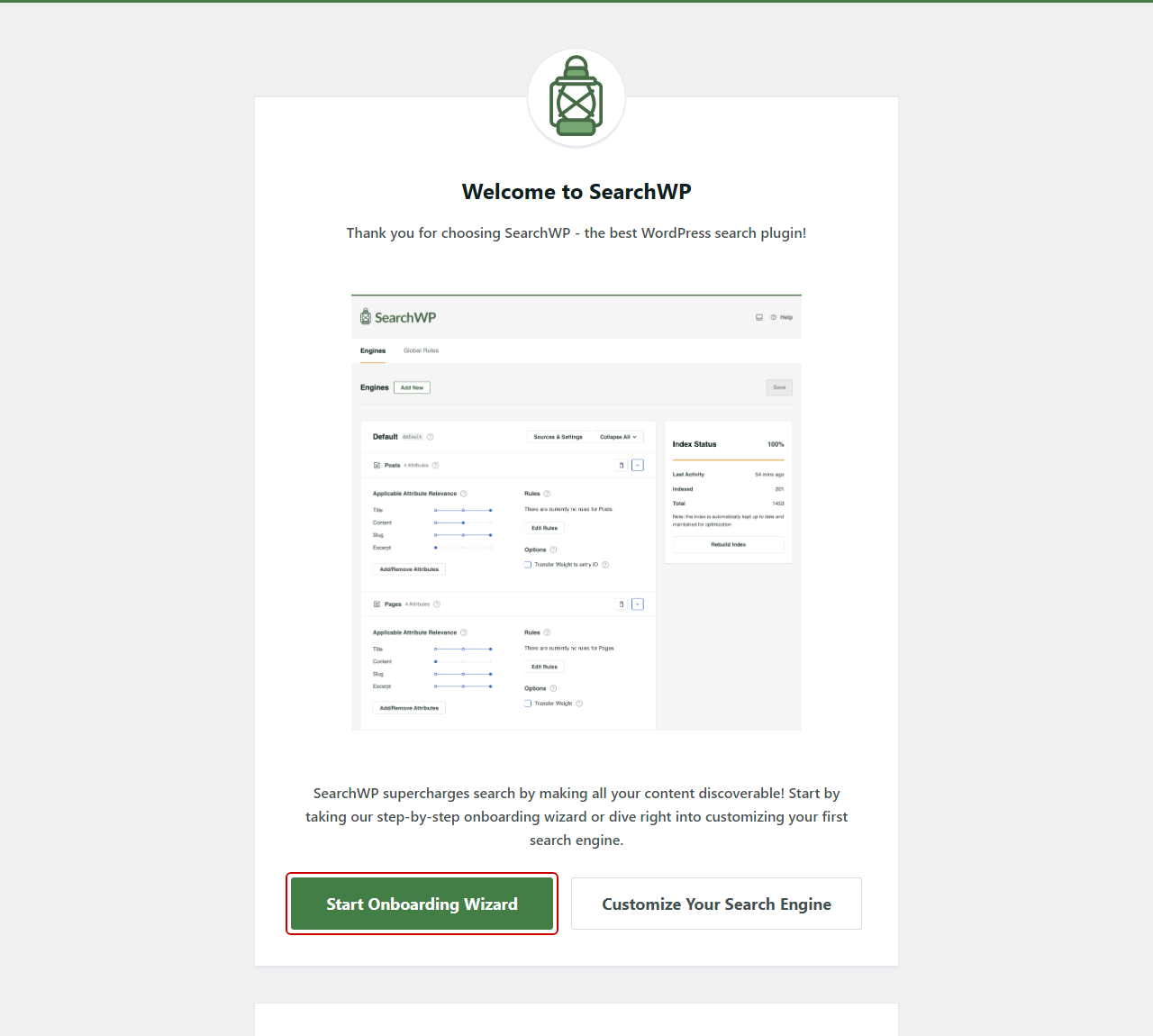
Você verá a tela de boas-vindas do SearchWP após a ativação. A partir daí, você pode clicar em Iniciar o Assistente de Integração e seguir as instruções na tela.
O SearchWP está pronto, então você está preparado para fazer com que sua página de "nada encontrado" apareça com menos frequência.
Etapa 2: Ativar Correspondências Parciais e Correspondência Mais Próxima
A primeira correção é capturar erros de digitação, para que menos visitantes cheguem à página de "nada encontrado".
Para fazer isso, vá para SearchWP » Configurações e permaneça na aba Geral. Em seguida, role para baixo até a seção Configurações Gerais.
A partir daí, ative o controle deslizante Correspondências Parciais. Isso diz ao SearchWP para procurar correspondências parciais quando uma pesquisa não retorna resultados e aplica correções ortográficas quando necessário.
Em seguida, ative o controle deslizante Correspondência Mais Próxima logo abaixo dele. Quando uma pesquisa ainda retorna vazia, o SearchWP executa a correspondência mais próxima em vez disso e mostra um aviso "Exibindo resultados para", para que os visitantes saibam o que aconteceu.
A Correspondência Mais Próxima só funciona quando Correspondências Parciais está ativado, então mantenha ambos os controles deslizantes ativados.
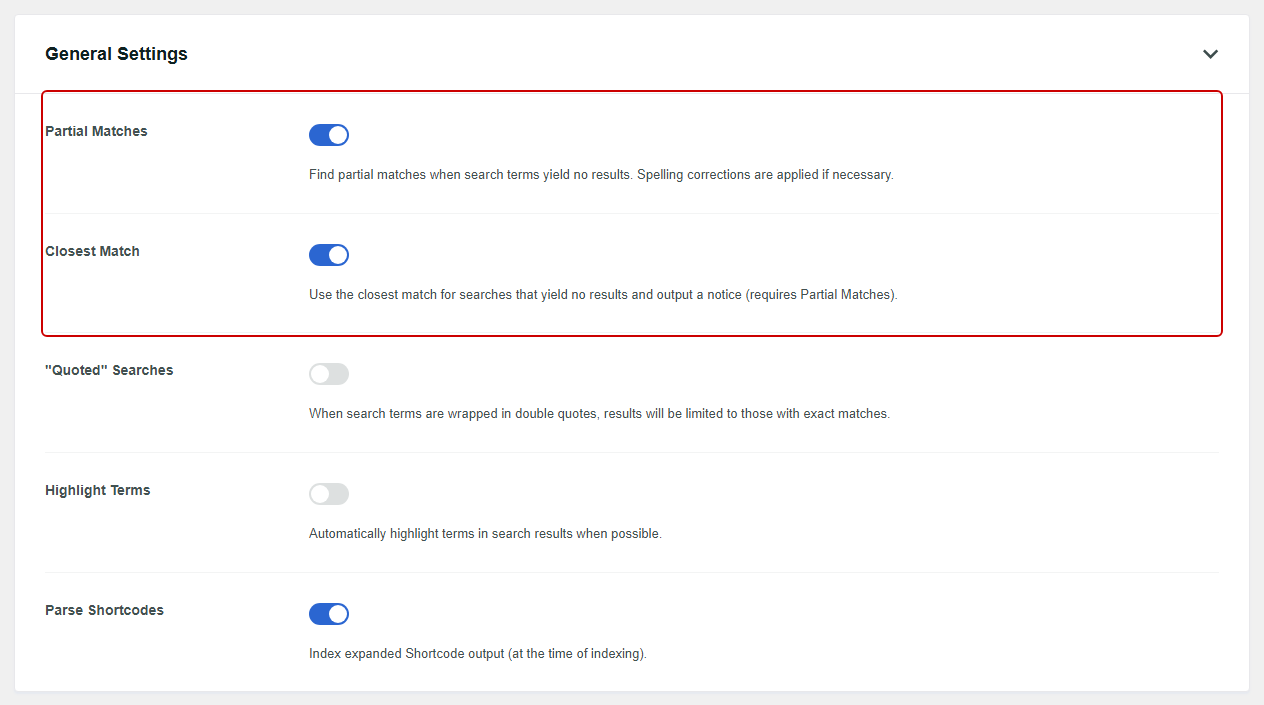
Ambas as configurações são salvas automaticamente, portanto, não há botão para clicar nem índice para reconstruir. Você pode aprender mais sobre como isso funciona em nosso guia sobre adicionar pesquisa fuzzy ao WordPress.
Etapa 3: Adicionar um Bloco de Conteúdo Útil à Sua Página de "Nenhum Resultado"
Algumas pesquisas ainda retornarão resultados vazios, como um produto que você não vende ou um tópico sobre o qual ainda não escreveu. Para esses casos, você pode oferecer algo útil para os visitantes clicarem.
Os Modelos de Resultados do SearchWP controlam a aparência da sua página de resultados de pesquisa. Quando uma pesquisa não encontra nada, o modelo exibe uma curta mensagem "Nenhum resultado encontrado, por favor, pesquise novamente.", além de qualquer conteúdo promovido que você adicionar.
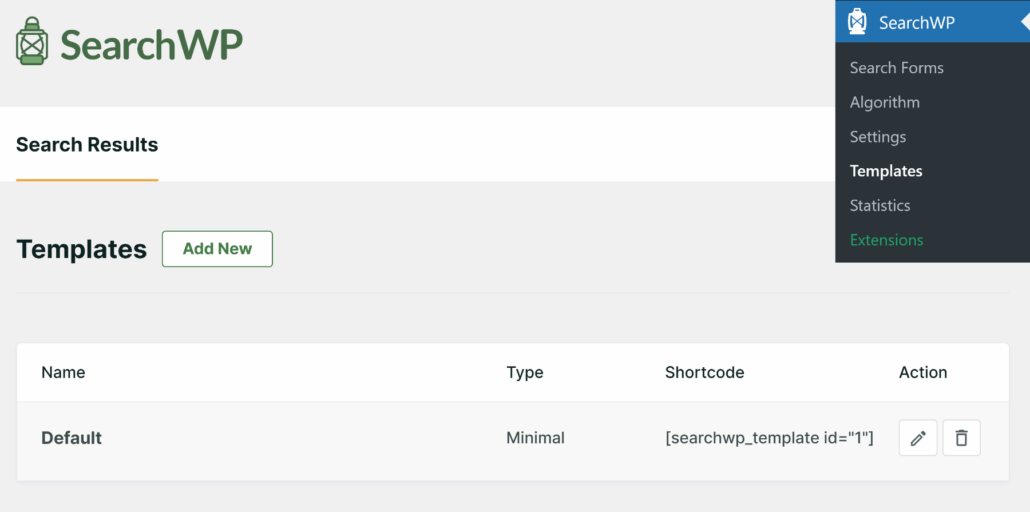
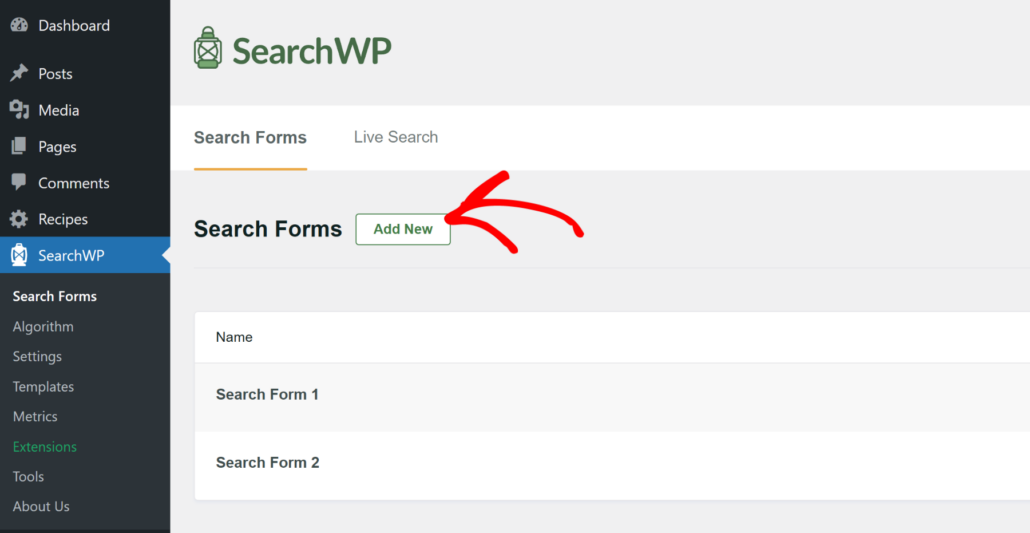
Para configurar isso, vá para SearchWP » Modelos. Você pode abrir o modelo que já usa ou clicar em Adicionar Novo para começar um novo.
Em seguida, role para baixo até a seção Anúncios Promovidos de Pesquisa. Depois, ative o interruptor Ativar Anúncios Promovidos.
Na caixa Conteúdo do Anúncio, você pode adicionar os links e ofertas que deseja que os visitantes vejam. Em nossa loja de demonstração, adicionamos links para nossos best-sellers, um guia de tamanhos e nossa página de contato.
A caixa Conteúdo do Anúncio funciona como o editor clássico do WordPress, então você pode adicionar imagens, links e até shortcodes.
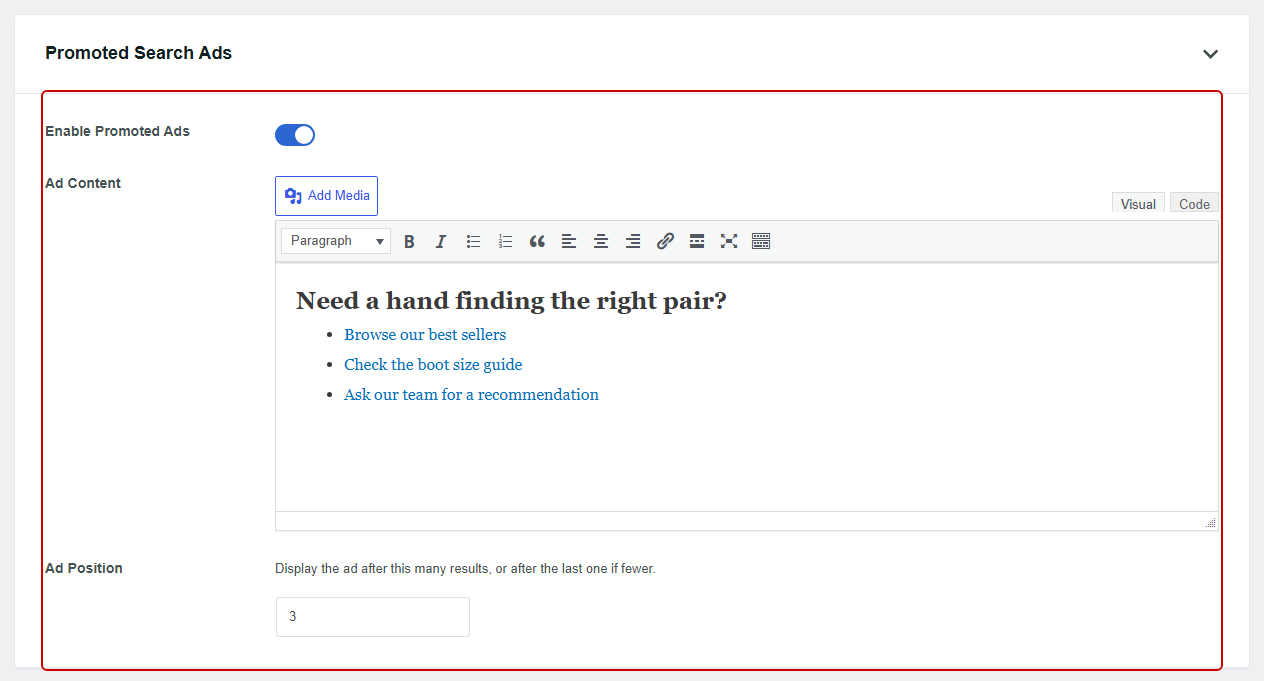
Observação: Seu conteúdo promovido também aparece nos resultados de pesquisa regulares, após o número de resultados que você definiu em Posição do Anúncio. Escreva-o como um próximo passo útil que faça sentido em qualquer página de resultados, em vez de uma desculpa por não encontrar nada.
Quando estiver satisfeito, clique em Salvar. Para mais ideias, veja nosso guia sobre como exibir anúncios promovidos em sua página de resultados de pesquisa.
Etapa 4: Conecte o Modelo ao Seu Formulário de Pesquisa
Os Modelos de Resultados do SearchWP assumem a página de resultados para pesquisas feitas através de um formulário de pesquisa do SearchWP. A caixa de pesquisa do seu tema ainda exibe a página do tema, então esta etapa garante que os visitantes vejam a sua nova.
Para fazer isso, vá para SearchWP » Formulários de Pesquisa. Você pode abrir um formulário existente ou clicar em Adicionar Novo para criar um.
A partir daí, encontre o menu suspenso Página de Resultados e escolha SearchWP. Isso informa ao formulário para usar a página de resultados do SearchWP em vez da do seu tema.
Em seguida, deixe Página de Destino definida como Padrão do SearchWP. Depois, escolha o modelo que você editou na etapa anterior no menu suspenso Modelo.
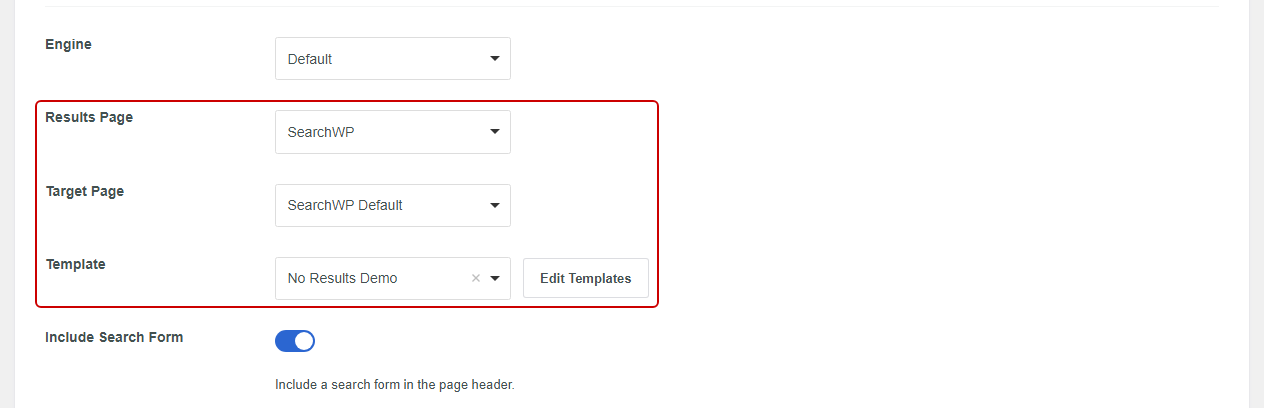
Depois disso, clique em Salvar. Agora você pode adicionar o formulário em qualquer lugar do seu site, como no cabeçalho, barra lateral ou em uma página de pesquisa dedicada.
Se precisar de ajuda para posicioná-lo, consulte nosso guia sobre como criar um formulário de pesquisa personalizado no WordPress.
Etapa 5: Teste Sua Página Sem Resultados
Agora é hora de ver as duas correções em ação.
Primeiro, use a caixa de pesquisa regular do seu site para pesquisar um termo digitado incorretamente. Em nossa loja de demonstração, pesquisamos por "waterprof boots".
Em vez de uma página vazia, os resultados mostraram nossas botas impermeáveis com um aviso "Exibindo resultados para botas impermeáveis".
Isso é o Correspondência Mais Próxima fazendo seu trabalho.
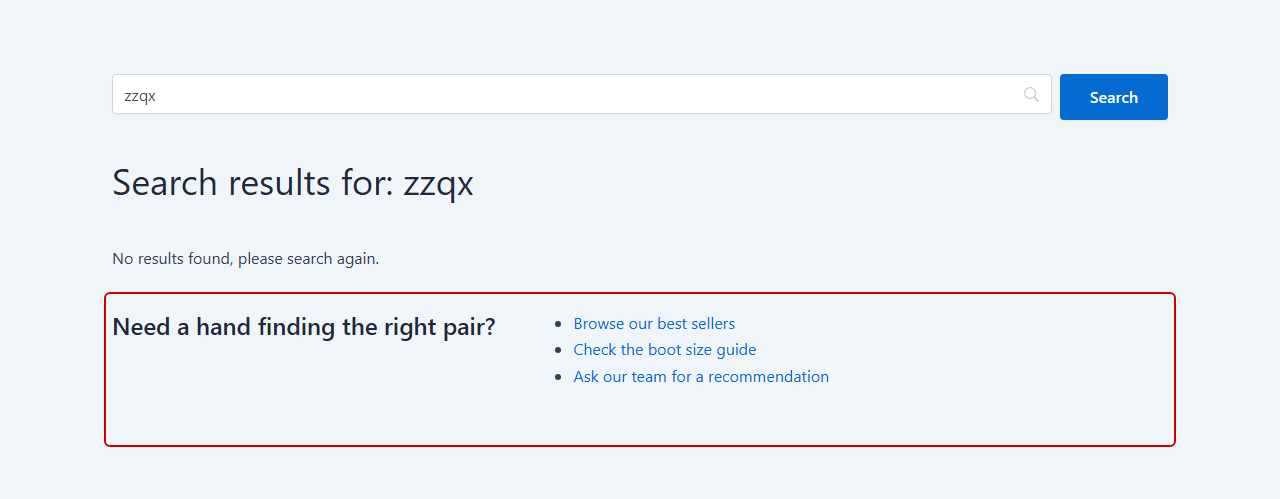
Em seguida, use seu formulário de pesquisa do SearchWP para pesquisar algo que seu site não tem, como "zzqx".
Desta vez, você deve ver a mensagem “Nenhum resultado encontrado, por favor, pesquise novamente.” com seu conteúdo promovido logo abaixo dela. Os visitantes agora têm links para seguir em vez de um beco sem saída.
Bônus: Corrija as Pesquisas que Continuam Falhando
As pesquisas que chegam à sua página de sem resultados mostram o que os visitantes querem e ainda não conseguem encontrar.
Para vê-las, vá para SearchWP » Estatísticas. Para cada mecanismo de pesquisa, você encontrará uma lista de Pesquisas sem resultados mostrando o que os visitantes pesquisaram nos últimos 30 dias sem encontrar nada.
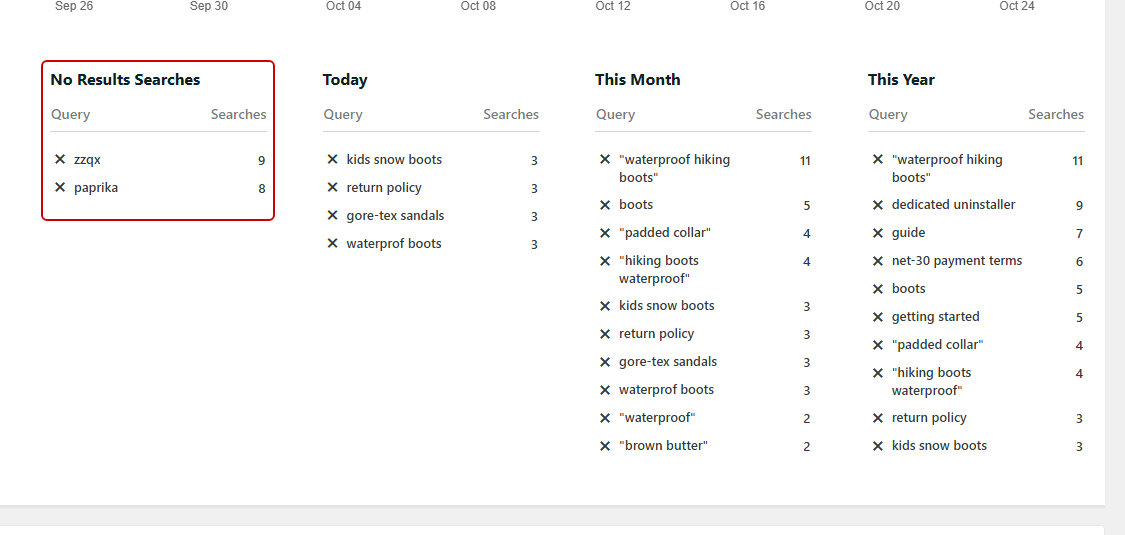
Observação: Se você instalou a extensão Métricas (Pro e superior), ela substitui a tela de Estatísticas por padrão. Você encontrará suas pesquisas com falha em SearchWP » Métricas em vez disso.
A partir daí, você pode decidir como lidar com cada uma.
Se os visitantes usarem uma palavra diferente para algo que você já tem, você pode configurar regras de sinônimos para a pesquisa do WordPress. Se eles estiverem procurando por algo que você não cobriu, essa é uma ideia pronta para seu próximo post ou produto.
Para pesquisas que sempre devem ir para uma página, como “devoluções” ou “envio”, a extensão Redirecionamentos (Pro e superior) pode enviar os visitantes diretamente para lá. Aqui está nosso guia sobre como redirecionar resultados de pesquisa no WordPress.
Se você também usa Pesquisa Ajax ao Vivo para resultados instantâneos enquanto os visitantes digitam, ela tem sua própria mensagem de vazio.
Para mais informações sobre isso, veja nosso guia sobre como rastrear pesquisas em seu site WordPress.
Perguntas Frequentes
1. Como altero o texto “Nada encontrado” no WordPress sem um plugin?
O texto “Nada encontrado” vem do seu tema, então você o altera lá. Em um tema de blocos, você pode editar o modelo de resultados de pesquisa no editor do site.
Em um tema clássico, o texto geralmente fica em um arquivo de modelo como search.php. Copie esse arquivo para um tema filho antes de editar, para que uma atualização do tema não apague suas alterações.
2. Posso alterar o texto “Nenhum resultado encontrado, por favor, pesquise novamente.” no SearchWP?
Essa mensagem é integrada aos Modelos de Resultados do SearchWP, e não há uma configuração para alterá-la. Você pode substituí-la por um plugin de tradução como o Loco Translate, usando o domínio de texto searchwp.
Na maioria dos casos, é mais fácil deixar a mensagem como está e adicionar links úteis com Anúncios de Pesquisa Promovidos.
3. O que devo colocar em uma página de sem resultados?
Uma boa página de resultados de pesquisa vazia oferece um próximo passo aos visitantes. Recomendamos links para seus posts mais populares ou produtos mais vendidos, suas categorias principais e uma forma de entrar em contato com você.
Com o SearchWP, você pode adicionar todos esses itens na caixa Conteúdo do Anúncio em Anúncios de Pesquisa Promovidos.
4. Como vejo quais pesquisas não retornam resultados no WordPress?
O WordPress não mantém um registro de pesquisas por padrão, então você precisa de um plugin para isso. O SearchWP mostra uma lista de Pesquisas sem resultados em SearchWP » Estatísticas.
Para relatórios mais aprofundados com rastreamento de cliques, a extensão Métricas (Pro e superior) adiciona um painel completo de análise de pesquisa em SearchWP » Métricas.
Próximos Passos…
Agora você configurou o SearchWP para corrigir pesquisas com erros de digitação e oferecer links úteis aos visitantes quando uma pesquisa não retorna resultados.
Esperamos que este artigo tenha ajudado você a aprender como personalizar a página de "nenhum resultado encontrado" no WordPress. Você também pode consultar nossos guias sobre como personalizar a página de resultados de pesquisa do WordPress e como adicionar pesquisa fuzzy ao WordPress.
Pronto para transformar pesquisas sem saída em cliques? Você pode começar com o SearchWP aqui.
Todo plano vem com uma garantia de devolução do dinheiro em 14 dias.