Seus usuários estão com dificuldades para encontrar conteúdo útil rapidamente em seu site?
Muitos visitantes do seu site podem precisar de ajuda para encontrar o conteúdo que procuram, mesmo com uma barra de pesquisa.
Isso pode acontecer por um de dois motivos: os usuários nem sempre sabem o que pesquisar ou quais termos gerarão os melhores resultados.
Isso pode levar à frustração, perda de oportunidades e usuários abandonando o site prematuramente.
No entanto, se você exibir palavras-chave clicáveis abaixo da barra de pesquisa no WordPress, poderá resolver facilmente esse problema.
Principais Pontos:
- Muitos usuários não sabem o que querem ou precisam do seu site.
- Exibir palavras-chave populares logo abaixo da barra de pesquisa resolverá esse problema.
- O SearchWP permite que você adicione esse recurso ao seu site sem precisar escrever nenhuma linha de código!
Por que exibir palavras-chave clicáveis abaixo da barra de pesquisa em seu site
Quando você exibe palavras-chave clicáveis abaixo da sua barra de pesquisa do WordPress, você está incentivando seus usuários a explorar conteúdo importante sem que eles precisem digitar uma consulta.
Essas sugestões de palavras-chave pré-selecionadas permitem que você guie os visitantes para produtos, serviços ou posts específicos que se alinham aos seus objetivos de negócios.
Isso elimina o "adivinhação" para seus visitantes, facilitando o acesso a conteúdo valioso. Também permite que você promova tópicos ou produtos específicos e impulsione seus negócios.
Por exemplo, se você tem uma loja online, pode exibir palavras-chave como "Promoção de Verão", "Novidades" ou "Mais Vendidos" abaixo da barra de pesquisa. Isso atrai a atenção para categorias ou promoções de alta prioridade sem que o usuário precise pesquisá-las manualmente.
Da mesma forma, para um blog, você pode promover palavras-chave como "Melhores Dicas", "Guias Práticos" ou "Guia para Iniciantes", direcionando os visitantes para conteúdo principal que comprovadamente gera tráfego e engajamento.
Agora que temos uma boa ideia de quando exibir palavras-chave clicáveis abaixo da barra de pesquisa no WordPress. Vamos ver como fazer isso facilmente!
Como exibir palavras-chave clicáveis abaixo da barra de pesquisa no WordPress
O SearchWP é um dos plugins de pesquisa mais poderosos disponíveis para WordPress. Ele permite que você exiba facilmente palavras-chave clicáveis abaixo da barra de pesquisa no WordPress.
Embora a pesquisa padrão do WordPress seja funcional, ela cobre apenas o básico. Por outro lado, o SearchWP permite que você controle como seu algoritmo de pesquisa funciona, tornando possível promover conteúdo, palavras-chave e tipos de postagem específicos.
Aqui estão alguns recursos principais do SearchWP:
- Algoritmos de Pesquisa Personalizáveis: Com o SearchWP, você pode ajustar como os resultados da pesquisa são classificados, dando a você o poder de aumentar a visibilidade do conteúdo com palavras-chave específicas.
- Radicalização de Palavras-chave: O SearchWP entende a relação entre as palavras, então se um usuário pesquisar por "correr", ele também verá resultados para "corrida" e "correu".
- Análises Detalhadas: Ele fornece insights sobre o que seus usuários estão pesquisando e quais resultados estão sendo clicados, permitindo que você refine sua estratégia continuamente.
- Página de Resultados de Pesquisa Personalizada: O SearchWP fornece uma página de resultados de pesquisa totalmente personalizável, permitindo que você modifique sua aparência e a integre ao seu site.
- Sugestão de Conteúdo Relacionado: Com o SearchWP, você pode adicionar uma seção de conteúdo relacionado a cada página, postagem ou tipo de postagem personalizada, como produtos de e-commerce ou documentação.
Agora, vamos mostrar como exibir palavras-chave clicáveis abaixo da barra de pesquisa no WordPress usando o SearchWP.
Etapa 1: Configure o SearchWP para o seu site
Primeiro, selecione um pacote SearchWP que atenda às suas necessidades. Em seguida, baixe o arquivo do plugin na aba "Downloads" da sua página de conta.

Na mesma página, copie a chave de licença, pois precisaremos dela mais tarde para ativar o plugin.

Você pode instalar e ativar o SearchWP facilmente como qualquer outro plugin do WordPress.
Após a ativação, você pode seguir o guia de configuração passo a passo clicando no botão "Iniciar Assistente de Integração".

Alternativamente, você pode ativar o plugin manualmente indo em SearchWP > Adicionar Chave de Licença.

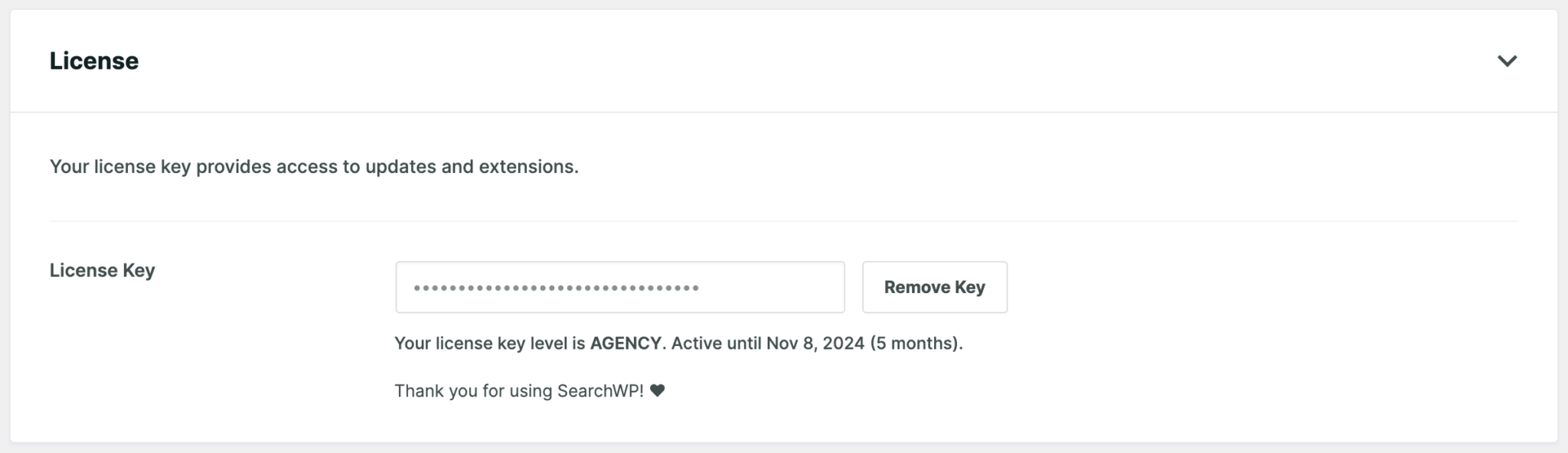
Em seguida, cole a chave de licença que você copiou anteriormente e clique em "Verificar Chave" para finalizar a ativação.

Quando a verificação for bem-sucedida, seus detalhes de licenciamento aparecerão abaixo.
Agora, estamos prontos para exibir palavras-chave clicáveis abaixo da barra de pesquisa no WordPress.
Etapa 2: Configure o Motor de Busca do SearchWP
Quando você ativa o SearchWP, ele começa imediatamente a indexar o conteúdo do seu site. No entanto, você pode ter controle total sobre as configurações do motor de busca. Para ajustar manualmente o algoritmo de pesquisa, vá em SearchWP > Algoritmo.

Por padrão, o SearchWP indexa Posts, Páginas e arquivos de Mídia. Você pode personalizar as fontes de conteúdo clicando no botão "Fonte e Configurações".
Dica profissional: Você pode criar motores de busca específicos para diferentes tipos de conteúdo ou condições usando Motores Suplementares.

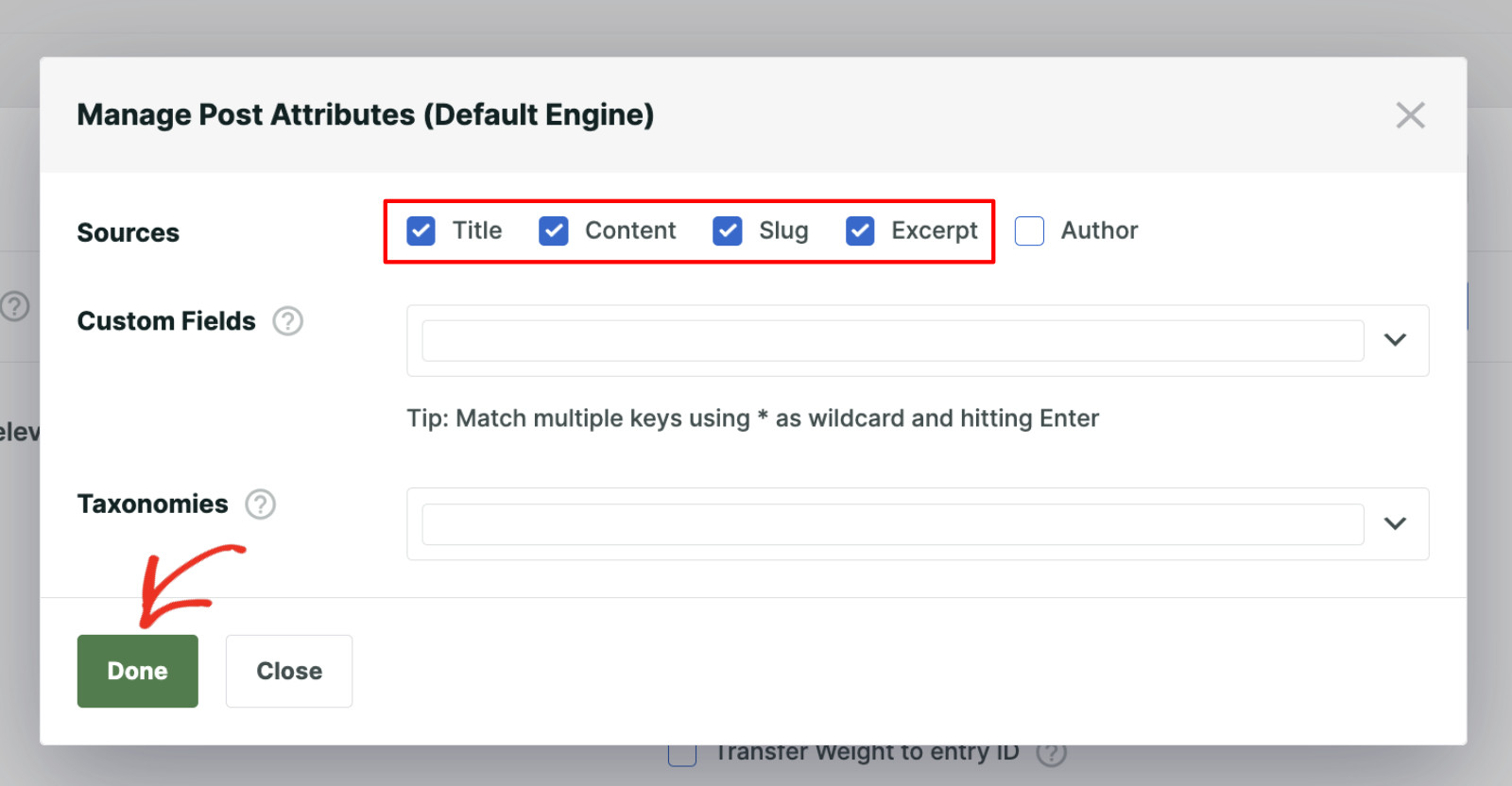
Após selecionar as fontes de conteúdo que deseja incluir na pesquisa, clique em "Concluído" para confirmar as alterações.

Você pode refinar como os resultados da pesquisa são exibidos ajustando a Relevância do Atributo de Aplicação.
Use os controles deslizantes ao lado de cada atributo para controlar o peso que ele tem nos resultados da pesquisa. Mover o controle deslizante para a direita dá mais importância a esse atributo, enquanto deslizá-lo para a esquerda reduz seu impacto. Isso permite que você ajuste a relevância dos resultados da pesquisa em seu site.
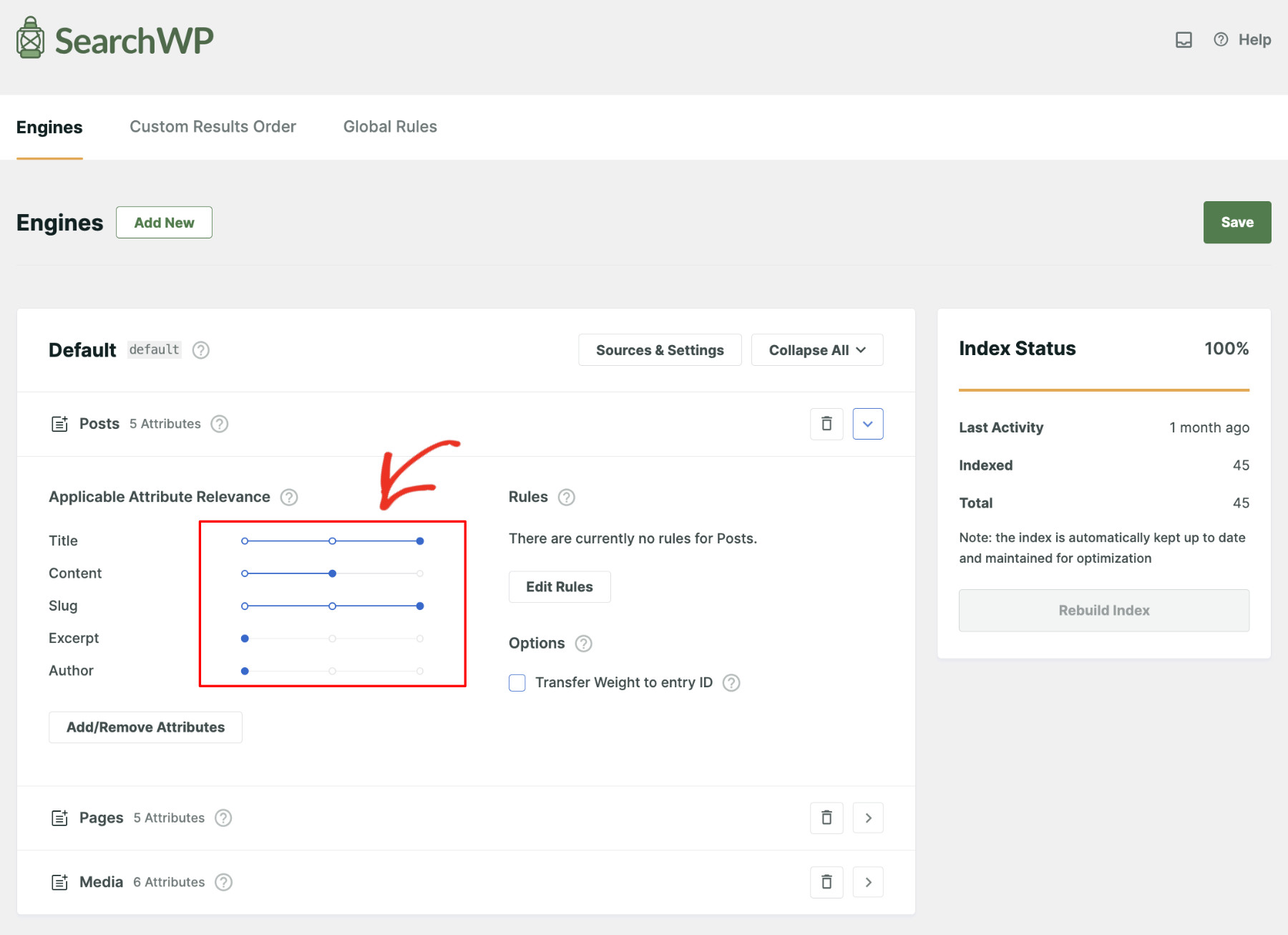
Se você quiser excluir quaisquer atributos de influenciar a pesquisa, clique no botão "Adicionar/Remover Atributos".
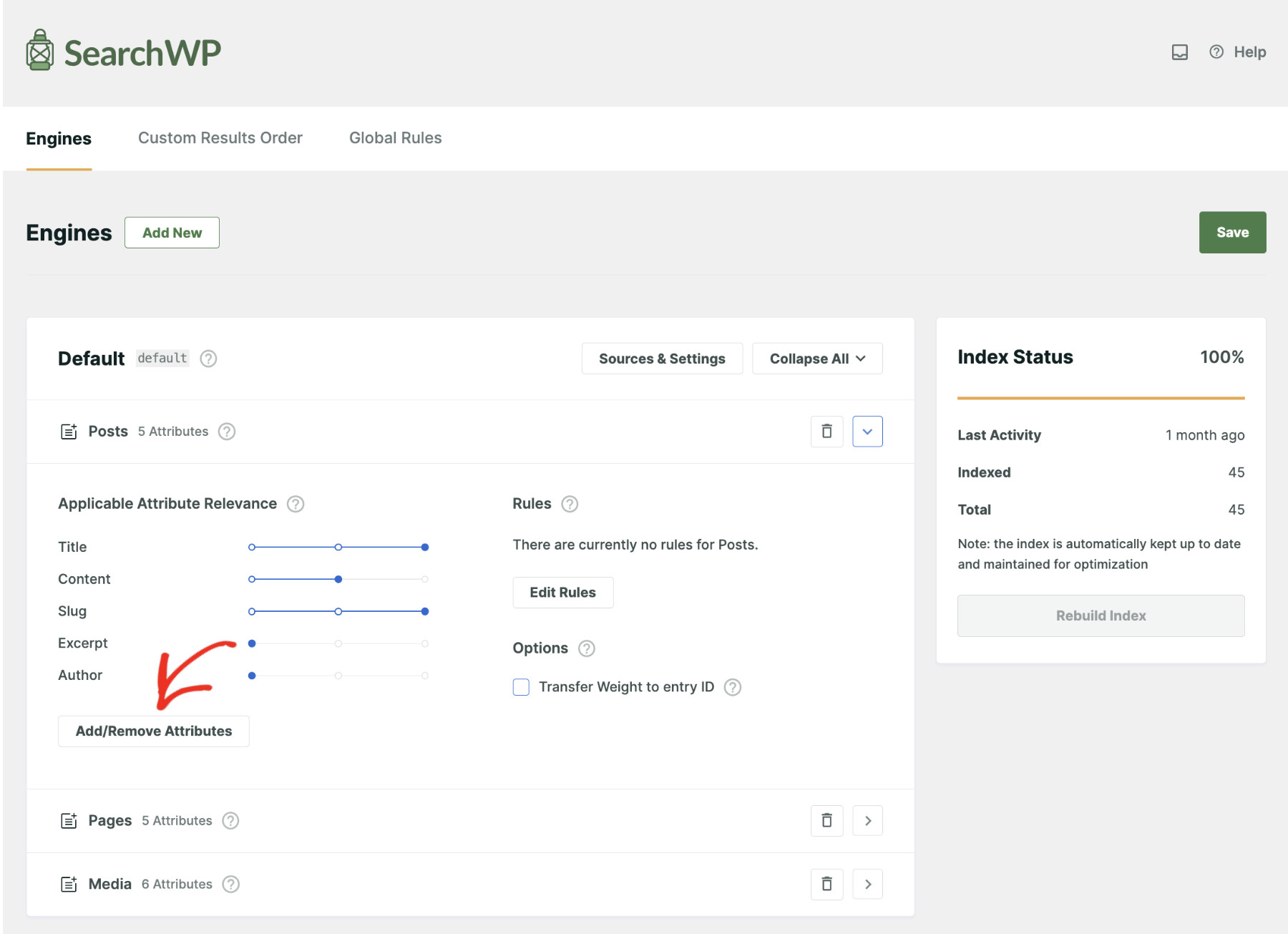
Simplesmente desmarque os atributos que deseja excluir e clique em "Concluído" para salvar suas escolhas.
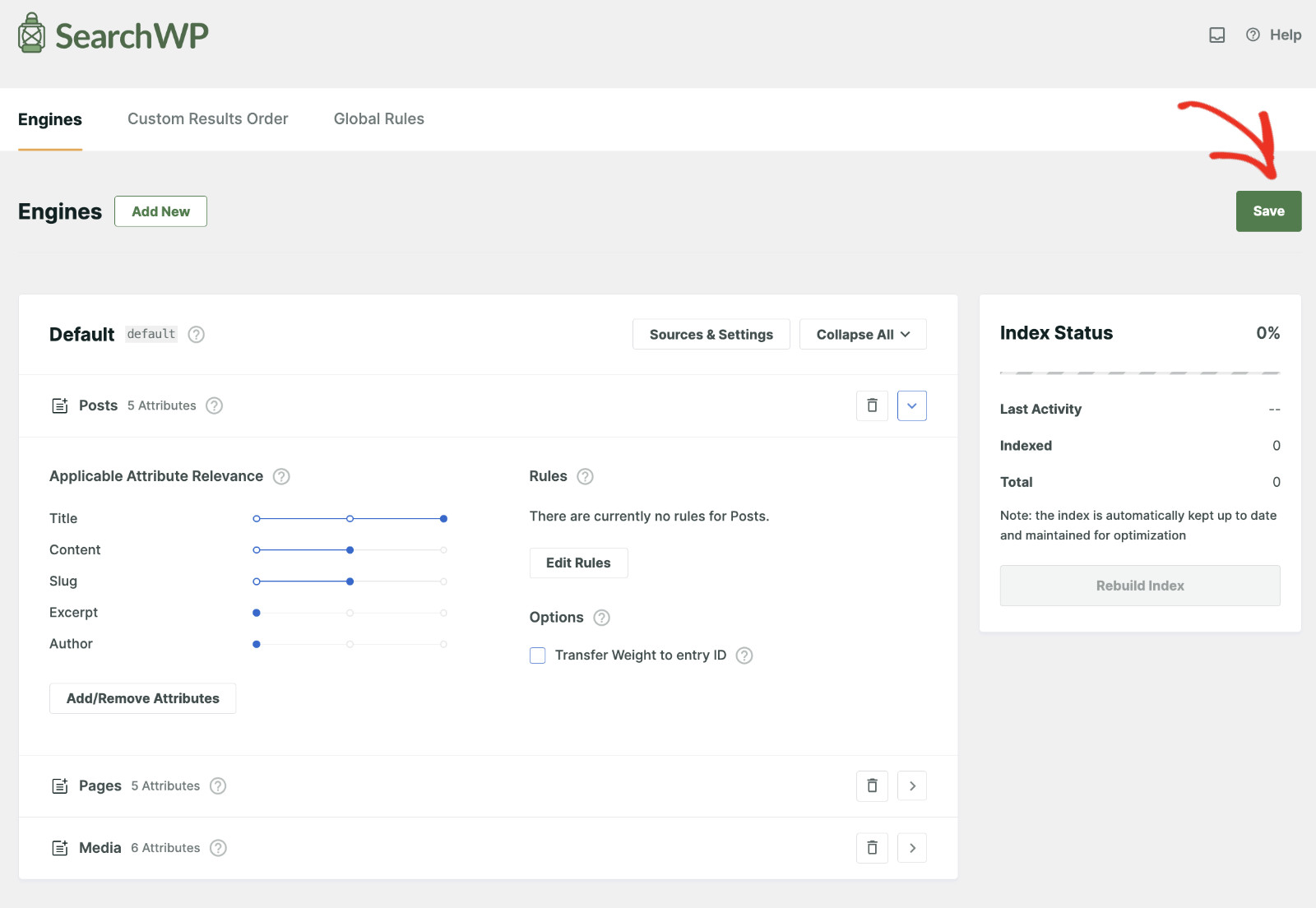
Quando estiver satisfeito com suas configurações, clique em "Salvar" para finalizar a configuração do seu motor de busca.
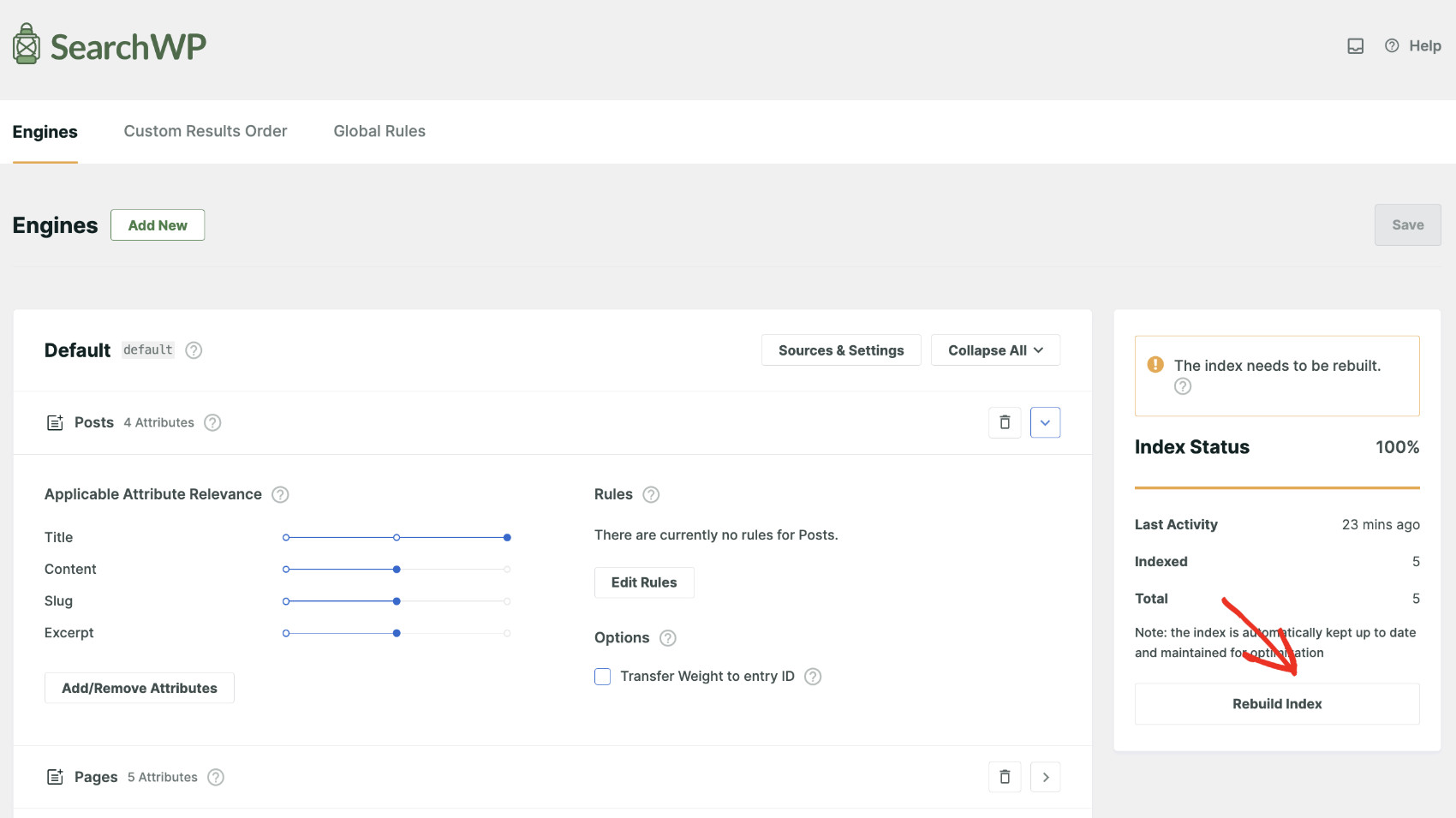
O SearchWP sincroniza automaticamente o índice para mantê-lo atualizado com as alterações do seu site. No entanto, se você vir uma mensagem solicitando a reconstrução do índice, clique em Reconstruir Índice para acionar uma nova indexação manual.
Etapa 3: Crie uma Barra de Pesquisa que Exibirá Palavras-chave Clicáveis Abaixo
Agora que o palco está montado. Vamos criar um formulário de pesquisa para exibir palavras-chave clicáveis abaixo da barra de pesquisa.
Para fazer isso, navegue até SearchWP > Formulários de Pesquisa e clique no botão “Adicionar Novo”.

Dê um nome apropriado à sua barra de pesquisa que o ajudará a reconhecê-la facilmente mais tarde e selecione “Pesquisa Rápida” como tema de layout.
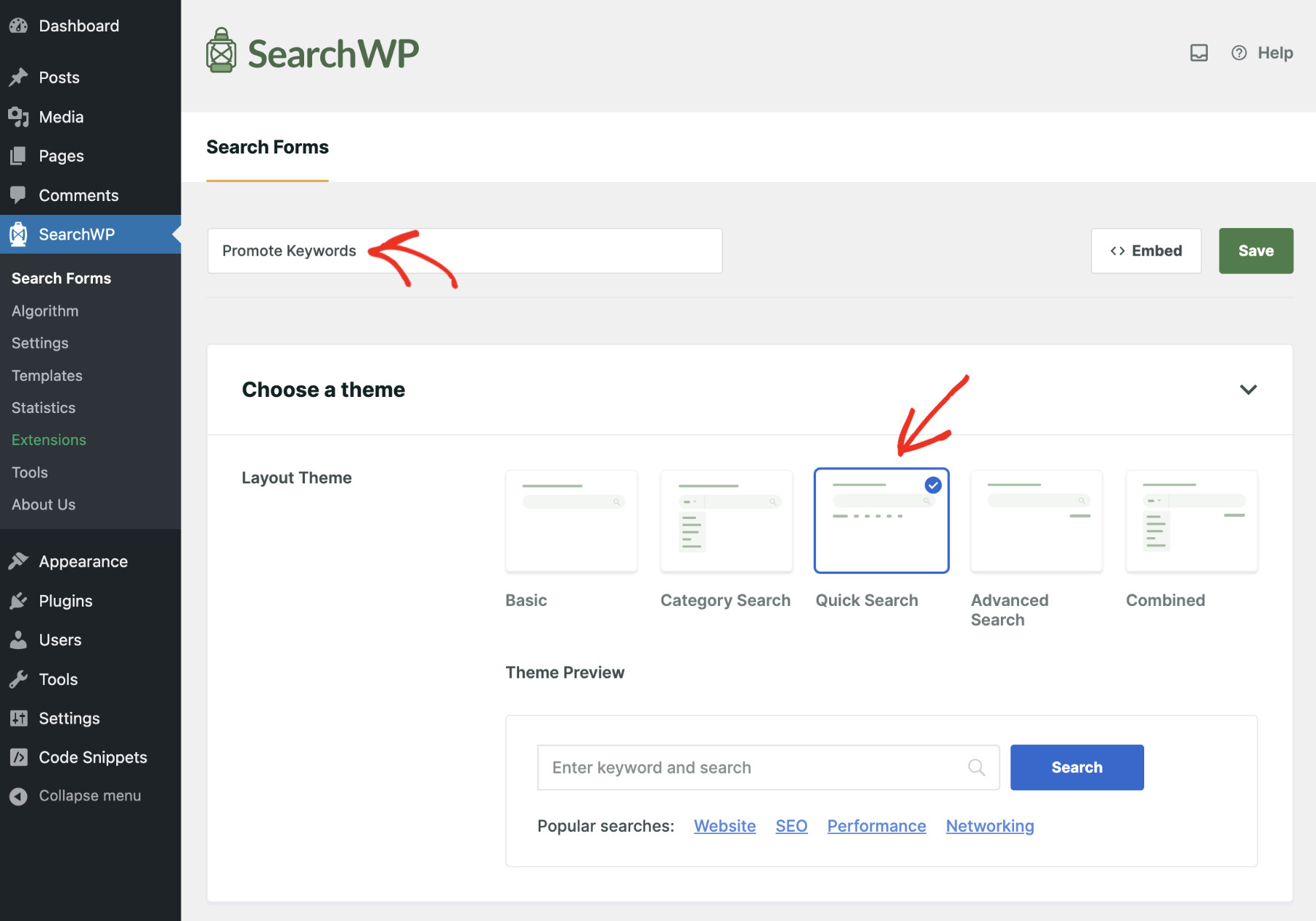
Agora, na seção seguinte, você precisa adicionar as palavras-chave que deseja exibir abaixo da barra de pesquisa. Escreva essas palavras-chave no campo “Itens de Pesquisa Rápida”. Depois de escrever cada palavra-chave, pressione “Enter” para salvá-las.

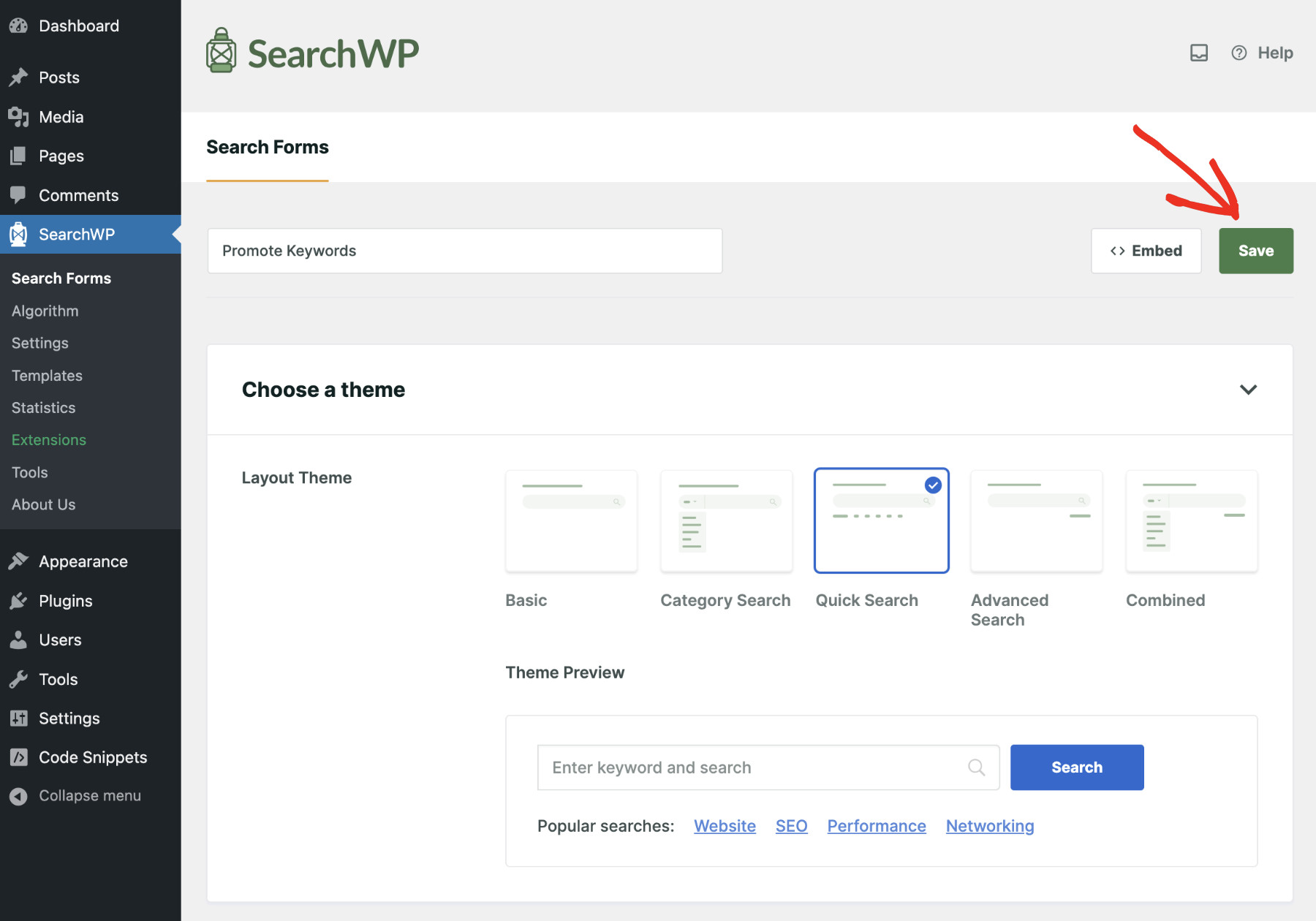
Você pode configurar o restante das configurações de acordo com suas necessidades. Quando terminar, clique em “Salvar” para aplicar suas alterações.
Etapa 4: Adicione a Barra de Pesquisa ao Local Desejado
Você pode inserir esta barra de pesquisa em qualquer lugar do seu site. Existem várias maneiras de fazer isso; clique no botão “Incorporar” ao lado de “Salvar” na página de configurações do formulário de pesquisa e você verá as instruções.

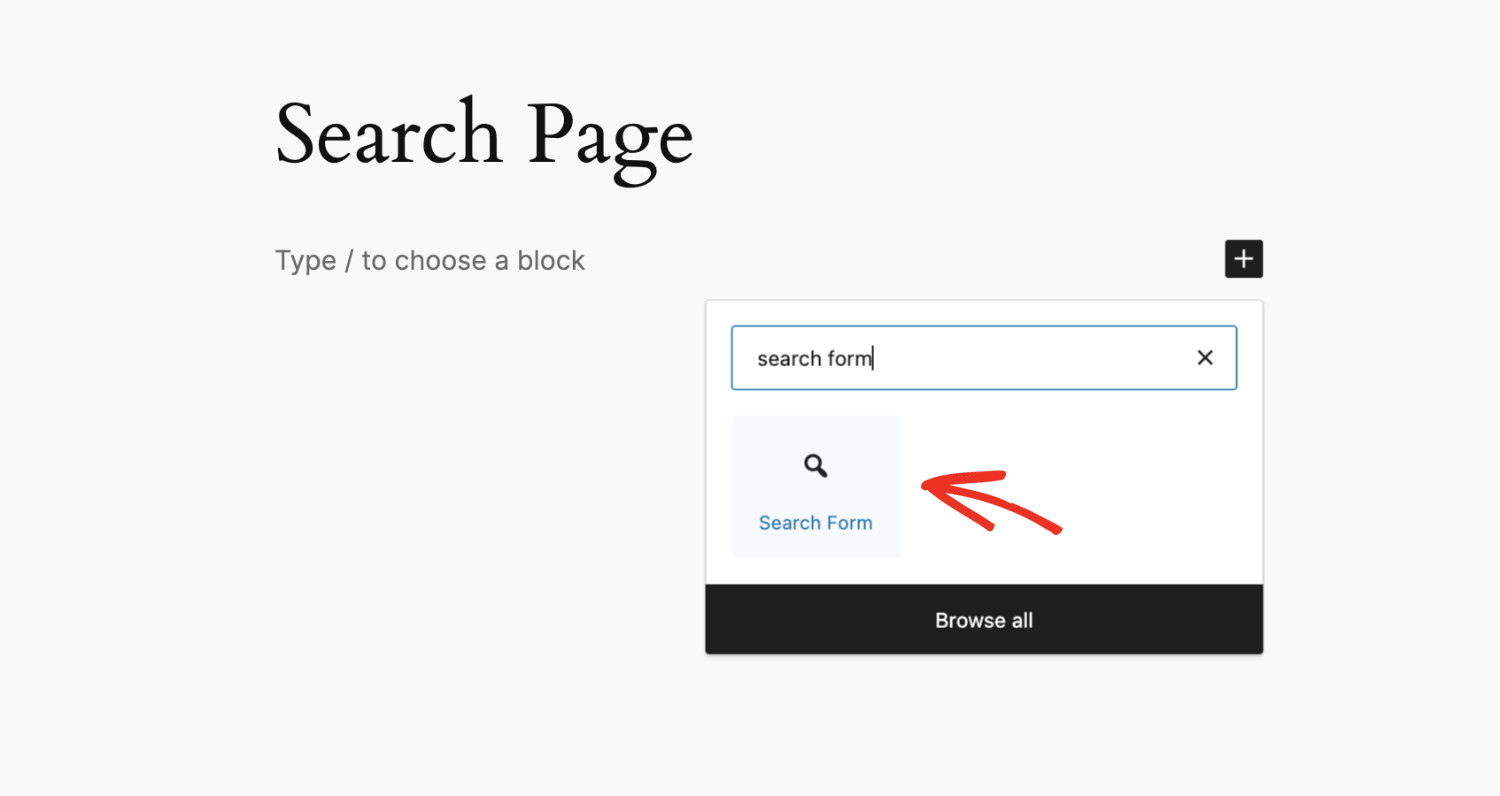
Para fins deste tutorial, vamos adicionar uma barra de pesquisa usando um Bloco Gutenberg. Para fazer isso, abra a página/post onde você deseja colocar a barra de pesquisa em modo de Edição e clique no ícone “+ Adicionar bloco”.

Encontre e selecione “Formulário de Pesquisa” na lista.
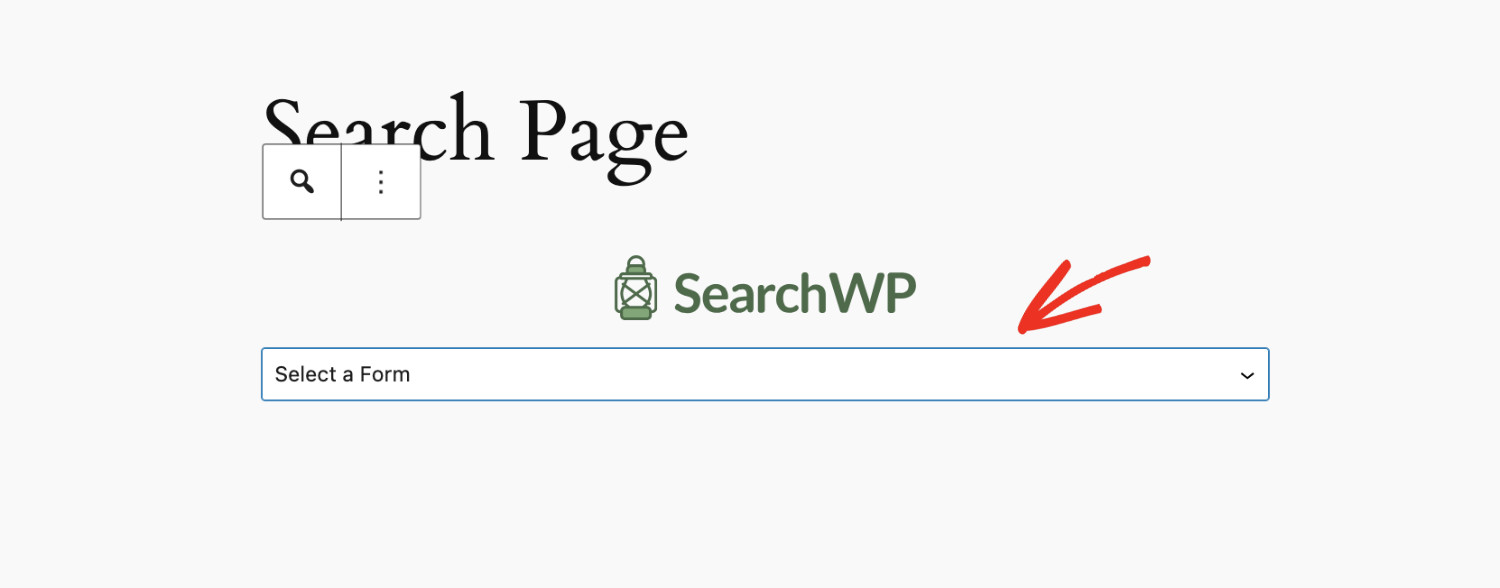
Em seguida, selecione sua barra de pesquisa recém-criada no menu suspenso para exibir neste local.
Clique em “Publicar/Salvar”, dependendo do seu caso, e pronto! Você adicionou com sucesso a barra de pesquisa ao seu site WordPress.
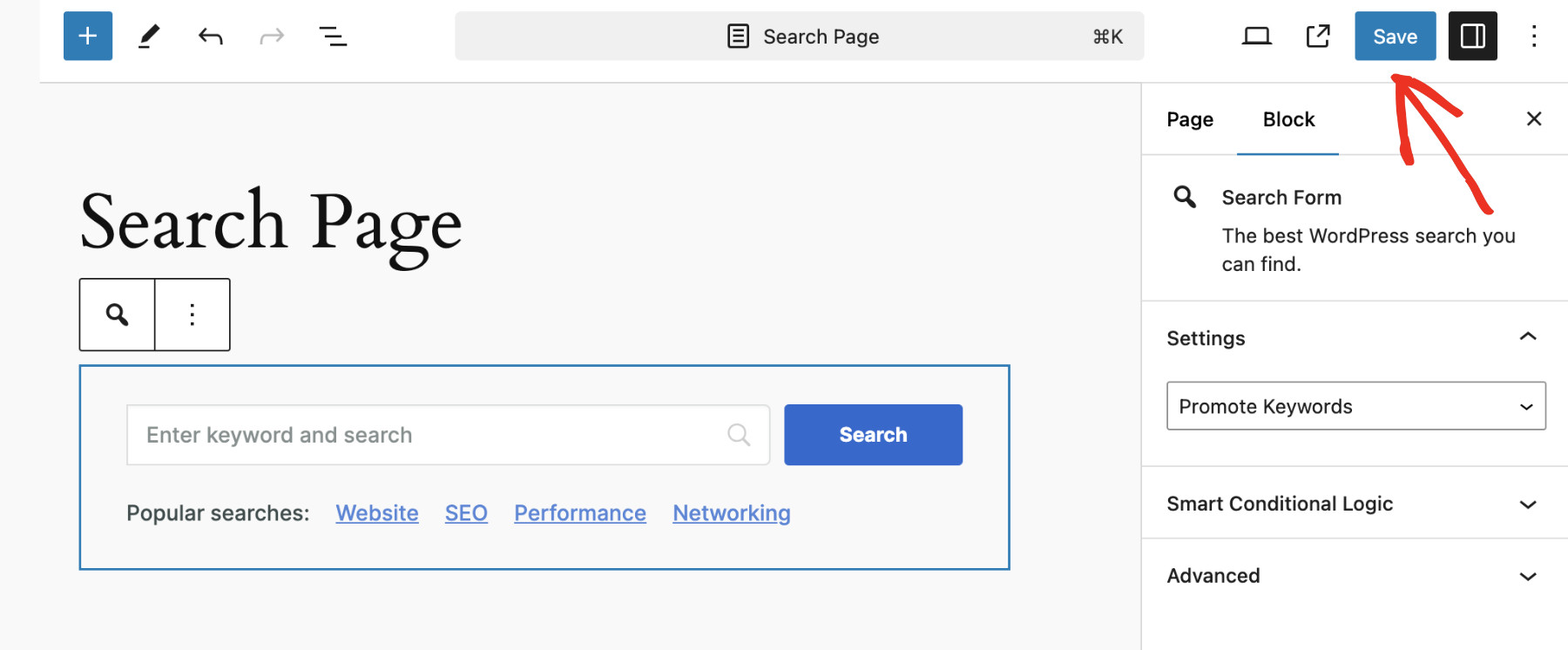
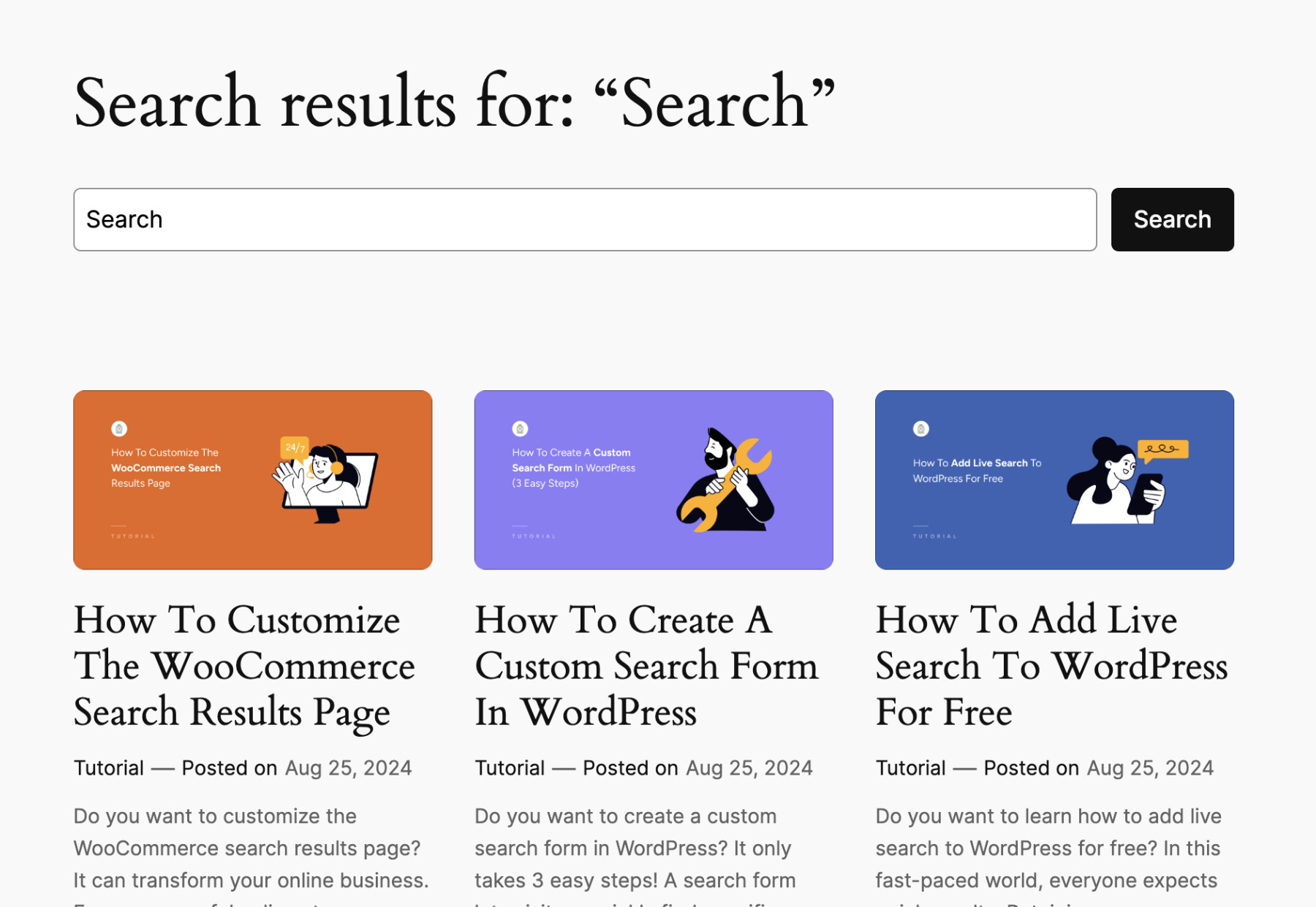
Agora, abra a página no front-end e você verá a seguinte barra de pesquisa com as palavras-chave que você adicionou há alguns momentos.

Quando um visitante clica em qualquer uma dessas palavras-chave, os resultados da pesquisa aparecem instantaneamente.
Conclusão
Exibir palavras-chave clicáveis abaixo da sua barra de pesquisa do WordPress é uma maneira poderosa de melhorar a experiência do usuário, direcionar mais tráfego para conteúdo essencial e, finalmente, aumentar as conversões. O SearchWP lhe dá controle total sobre o algoritmo de pesquisa, permitindo que você priorize as palavras-chave que mais importam para o seu negócio.
Obtenha o SearchWP agora para aprimorar drasticamente sua pesquisa no WordPress e ficar à frente de seus concorrentes!