Gerenciar os resultados de pesquisa de documentos no WordPress pode ser complicado, especialmente quando você tem arquivos confidenciais ou documentos internos que não devem aparecer em pesquisas públicas.
Após gerenciar vários sites WordPress com milhares de documentos, aprendemos que ter controle sobre o que aparece nos resultados de pesquisa é crucial para manter a segurança do site e a experiência do usuário.
Por exemplo, se cada PDF, documento e arquivo de mídia começasse a aparecer nos resultados de pesquisa, isso não seria ideal. Especialmente quando alguns documentos são destinados a membros específicos da equipe ou contêm informações que não estavam prontas para visualização pública.
Neste artigo, mostraremos como excluir documentos dos resultados de pesquisa no WordPress.
Por que Excluir Documentos dos Resultados de Pesquisa do WordPress
Personalizar a pesquisa do seu site WordPress excluindo certos documentos pode melhorar significativamente a experiência e a relevância para o usuário.
Muitos proprietários de sites podem querer remover dos resultados de pesquisa itens como arquivos desatualizados, documentos administrativos internos ou tipos de arquivo irrelevantes, como arquivos zip ou maquetes de design.
Isso simplifica a experiência de pesquisa, guiando os visitantes de forma mais eficiente para conteúdo principal como posts de blog, páginas de produtos ou PDFs disponíveis publicamente, em vez de documentação irrelevante.
Além disso, excluir documentos é frequentemente crucial para manter a privacidade e a segurança. Materiais internos confidenciais, rascunhos de políticas ou conteúdo exclusivo para membros, mesmo que acessíveis por link direto, não devem necessariamente ser descobertos por meio de uma pesquisa geral do site.
Da mesma forma, se você tiver bibliotecas de documentos dedicadas ou portais de pesquisa especializados (como uma base de conhecimento), excluir esses documentos da pesquisa principal do site pode evitar trabalho duplicado e direcionar os usuários adequadamente.
Em última análise, excluir seletivamente documentos não se trata de ocultar informações, mas de curar uma pesquisa mais eficaz e amigável.
Dito isso, vamos ver como você pode impedir que certos documentos apareçam na pesquisa do WordPress.
Excluindo Documentos dos Resultados de Pesquisa no WordPress
A maneira mais fácil de incluir documentos e filtrar quais arquivos mostrar nos resultados de pesquisa é usando SearchWP.

A pesquisa padrão do WordPress é capaz de encontrar arquivos PDF e outros documentos em sua biblioteca de mídia. No entanto, suas capacidades de pesquisa são bastante limitadas e não mostrarão resultados relevantes.
A pesquisa nativa também não oferece a opção de personalizar quais documentos devem aparecer nos resultados da pesquisa.
É aqui que o SearchWP ajuda você. É um poderoso plugin de pesquisa para WordPress projetado para melhorar drasticamente as capacidades de pesquisa nativas do seu site.
Ao contrário da pesquisa padrão do WordPress, que muitas vezes é limitada, o SearchWP permite que você torne mais conteúdo do seu site pesquisável, incluindo conteúdo de PDF, campos personalizados, detalhes do produto, categorias, tags e muito mais.
Ele lhe dá controle sobre o algoritmo de busca, permitindo que você defina a relevância e personalize o que os usuários encontram, levando, em última análise, a uma melhor experiência do usuário.
Com isso, vamos analisar as etapas para excluir determinados documentos do processo de busca.
Etapa 1: Instalar e Ativar o SearchWP
Primeiro, você precisará visitar o site do SearchWP e criar uma nova conta.
Em seguida, você pode acessar sua conta SearchWP e navegar até a guia Downloads.
Uma vez lá, pressione o botão Download SearchWP para começar a baixar o arquivo ZIP do plugin para o seu computador.

Em seguida, você precisará fazer login no seu painel de administração do WordPress para carregar e configurar o plugin.
Se precisar de ajuda para fazer isso, confira este guia detalhado sobre como instalar um plugin do WordPress.
Após a ativação, a tela de boas-vindas aparecerá junto com o assistente de configuração. Simplesmente clique no botão 'Iniciar Assistente de Integração' e siga as instruções na tela.

Uma vez que o SearchWP esteja pronto para uso, você pode personalizar o mecanismo de busca para excluir documentos.
Etapa 2: Personalizar o Mecanismo para Excluir Documentos dos Resultados da Busca
Para começar, você precisará ir para SearchWP » Algoritmo no painel do WordPress.
Aqui, você pode personalizar a busca padrão do WordPress ou criar novos mecanismos de busca para o seu site. Pense em configurar um mecanismo de busca como adicionar um mini algoritmo de busca do Google ao seu site. Ele permite que você controle como o SearchWP procurará por resultados de busca.
Primeiro, você pode clicar no botão ‘Fontes e Configurações’ na parte superior e ver quais fontes o mecanismo padrão está usando.

Em seguida, uma pequena janela será aberta, onde você pode editar as fontes para o mecanismo de busca nativo.
Apenas certifique-se de que Mídia esteja selecionado como uma fonte.

Quando terminar, prossiga e clique no botão Concluído.
Depois disso, você pode rolar para baixo até a seção de Mídia e, em seguida, adicionar uma regra para excluir documentos específicos.
Para começar, basta clicar na opção Editar Regra.
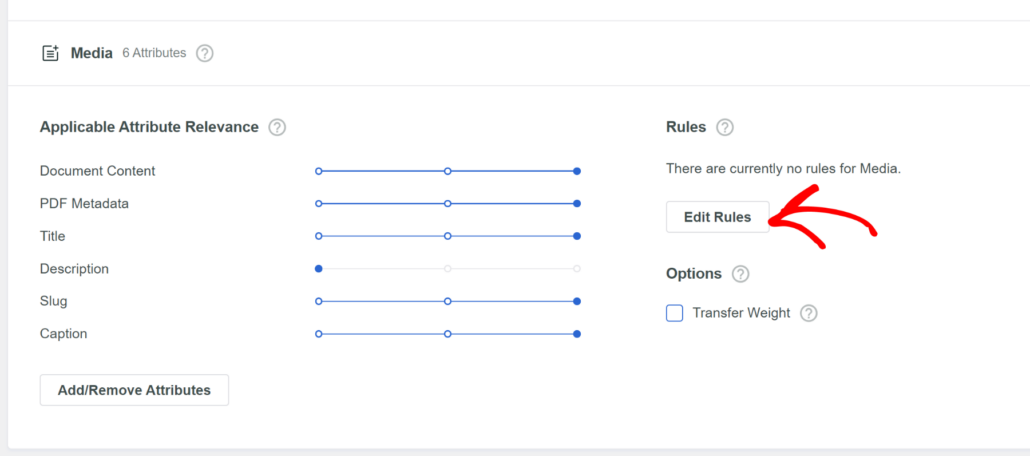
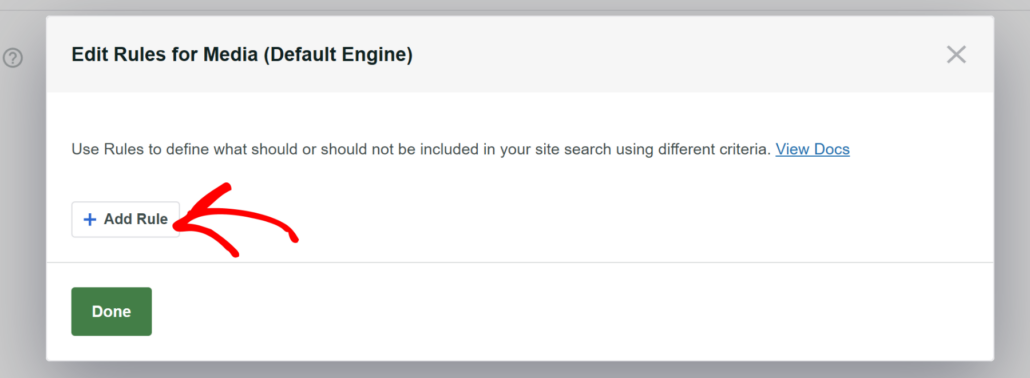
Em seguida, uma nova janela será aberta onde você pode definir regras para o mecanismo de busca.
No início, não haverá regras. Então, prossiga e clique no botão Adicionar Regra.
Na próxima tela, você precisará clicar no menu suspenso na parte superior.
A partir daqui, simplesmente escolha a opção ‘Excluir entradas se’.
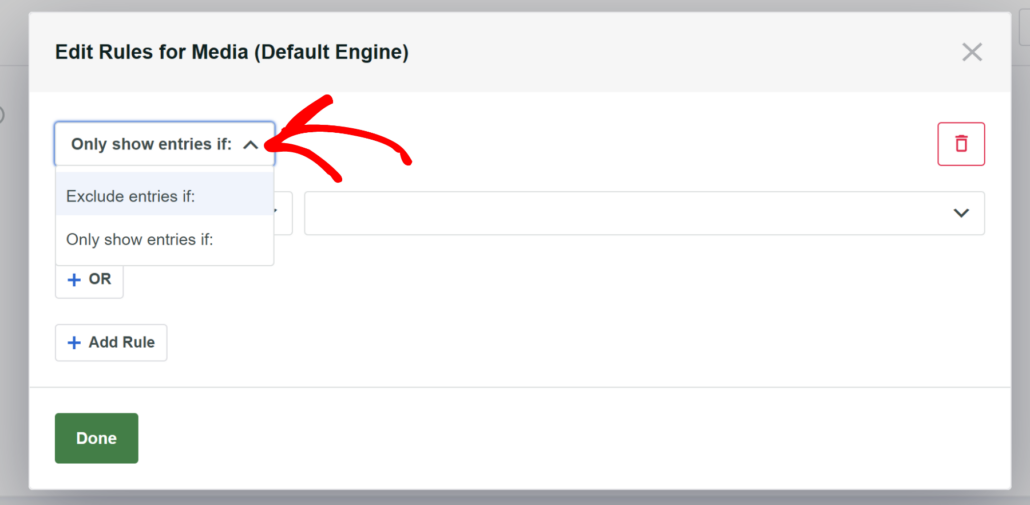
Em seguida, o SearchWP oferece várias opções para excluir conteúdo do processo de busca.
Por exemplo, você pode excluir documentos com base no tipo de arquivo, nome do arquivo, data de publicação ou ID.
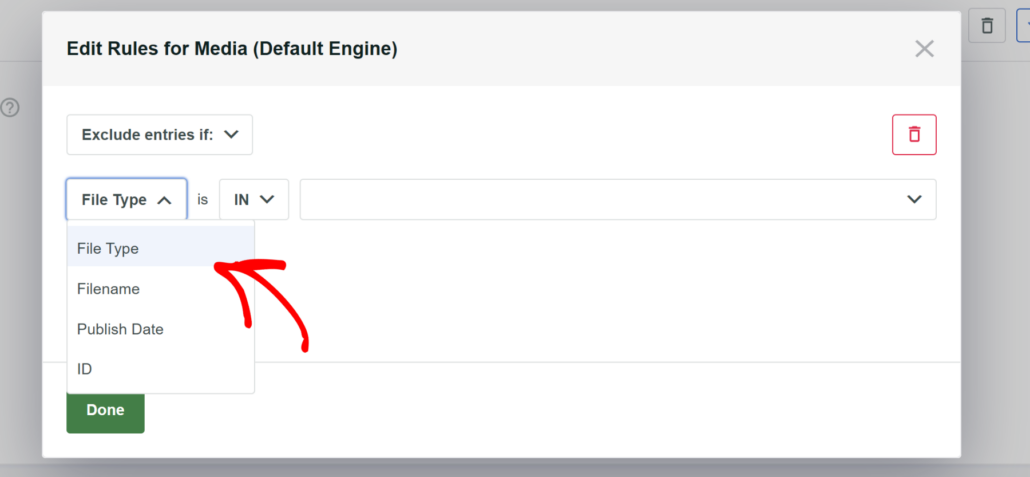
Para este tutorial, excluiremos documentos com base no ‘Nome do Arquivo’.
Depois disso, inseriremos o título do documento.
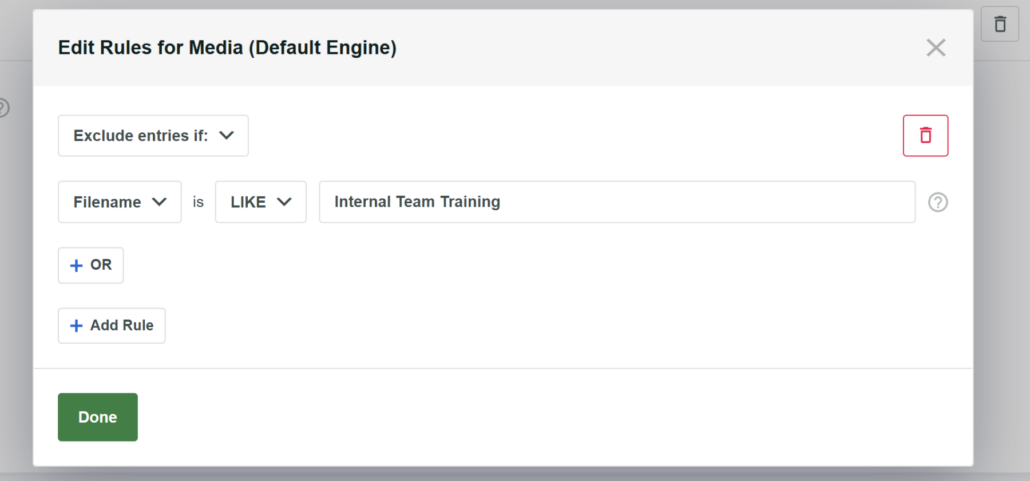
Você pode usar a mesma opção ou usar outra para excluir documentos da busca do WordPress. Por exemplo, se você não quiser que ninguém encontre PDFs em seu site, poderá simplesmente escolher a opção ‘Tipo de Arquivo’ e selecionar a opção PDFs.
Quando você adicionou a regra, simplesmente clique no botão Concluído.
Agora, você pode simplesmente rolar até o topo e clicar no botão ‘Salvar’ para armazenar as alterações no mecanismo de busca.

Etapa 3: Teste seu Novo Mecanismo de Busca para Documentos Excluídos
Agora que você configurou o mecanismo de busca para procurar documentos específicos, o próximo passo é testá-lo em seu site.
Para fazer isso, basta visitar seu site e digitar o nome do documento na barra de pesquisa que você não quer que os usuários encontrem.
Por exemplo, se pesquisarmos o documento 'Internal Team Training' em nosso site de demonstração, o resultado não encontra nada.
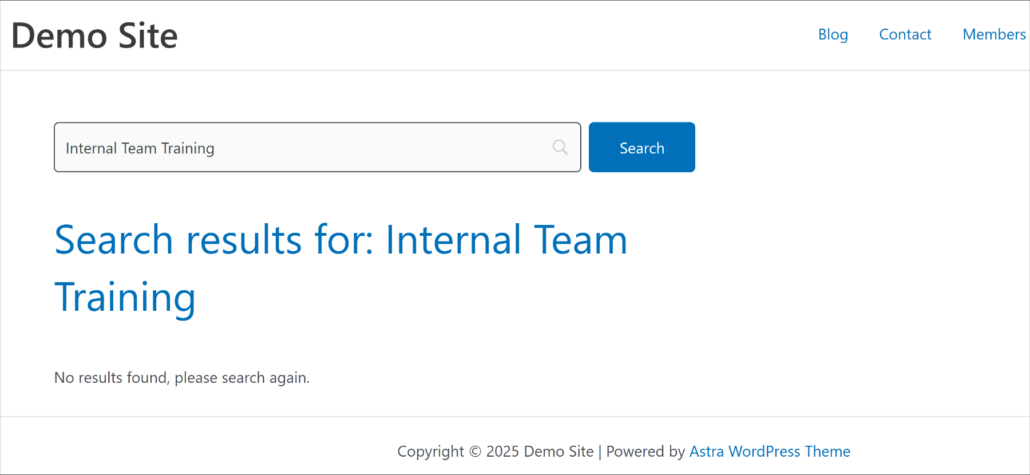
Isso mostra que a pesquisa está funcionando corretamente e filtra o documento que você não quer que as pessoas encontrem em seu site.
Bônus: Use a Pesquisa Booleana para Excluir Conteúdo
Você sabia que pode usar operadores de pesquisa ou pesquisa booleana para filtrar resultados de pesquisa no WordPress?
A pesquisa booleana é uma técnica poderosa que pode refinar significativamente os resultados de pesquisa em seu site WordPress. Ela vai além da simples correspondência de palavras-chave, usando operadores para criar consultas de pesquisa mais precisas.
Embora operadores comuns incluam "AND" para encontrar resultados que contenham todos os termos especificados e "OR" para encontrar resultados que contenham qualquer um dos termos, o operador "NOT" é particularmente útil para filtrar conteúdo irrelevante e melhorar a experiência de pesquisa.
O SearchWP oferece uma extensão de Pesquisa Booleana que os usuários podem usar para excluir palavras-chave dos resultados de pesquisa usando os operadores NOT ou –. Por exemplo, eles podem pesquisar por "gatos -cachorros" e a pesquisa retornaria resultados incluindo "gatos", mas não "cachorros".
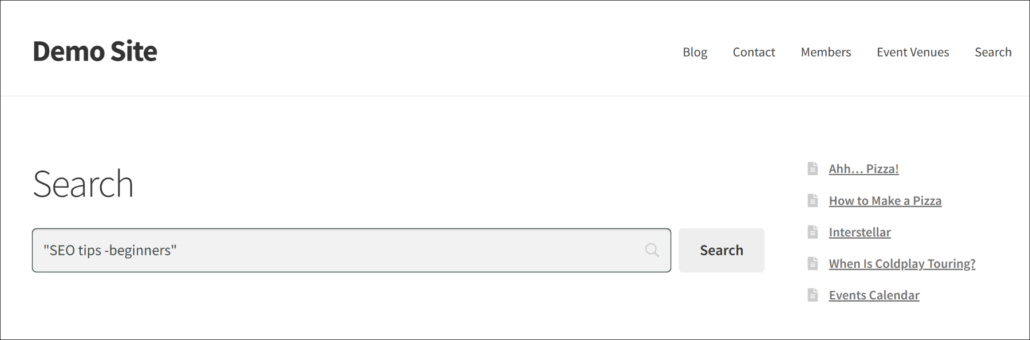
Para saber mais, consulte nosso guia detalhado sobre como usar a pesquisa booleana para excluir conteúdo da pesquisa do WordPress.
Esperamos que este artigo tenha ajudado você a aprender como excluir documentos dos resultados de pesquisa no WordPress. Você também pode consultar nossos guias sobre como excluir qualquer produto dos resultados de pesquisa e como excluir páginas ou posts dos resultados de pesquisa do site.
Pronto para criar uma experiência de busca no WordPress melhor e mais personalizada? Comece hoje mesmo com o SearchWP!