
O Beaver Builder é um popular construtor de landing pages e sites para WordPress. Ele oferece um construtor de páginas de arrastar e soltar que torna incrivelmente fácil projetar layouts profissionais que ficam exatamente como você deseja.
Mas eis algo que descobrimos ao usar o Beaver Builder. Mesmo o site mais bonito se torna frustrante quando os visitantes não conseguem encontrar o que procuram.
A função de pesquisa padrão do WordPress geralmente retorna resultados irrelevantes ou perde completamente conteúdo importante. Vimos usuários digitarem termos de pesquisa, obterem resultados ruins e, em seguida, saírem do site sem encontrar as informações de que precisavam.
É por isso que combinar a flexibilidade de design do Beaver Builder com os poderosos recursos de pesquisa do SearchWP ajuda a entregar os resultados que nossos visitantes esperam.
Neste artigo, mostraremos como adicionar um formulário de pesquisa usando o Beaver Builder no WordPress.
Por que Adicionar um Formulário de Pesquisa Personalizado no Beaver Builder?
O Beaver Builder é um construtor visual de páginas que nos permite criar layouts personalizados do WordPress sem codificação.
Nós o usamos no passado para construir tudo, desde páginas simples de negócios até landing pages complexas. A interface de arrastar e soltar facilita a adição de elementos, o ajuste de layouts e a criação de designs profissionais que ficam exatamente como queremos.
Agora, aqui está o problema que encontramos com a pesquisa padrão em inúmeros sites. A pesquisa padrão do WordPress tem algumas limitações sérias que afetam a experiência do usuário.
Ele pesquisa apenas títulos de posts e conteúdo, ignorando completamente campos personalizados, categorias e outros dados importantes. Vimos usuários pesquisarem produtos por nome de marca, apenas para obterem zero resultados porque essa informação estava armazenada em campos personalizados.
Integrar o SearchWP com o Beaver Builder e criar formulários de pesquisa personalizados resolve esses problemas. Ele lhe dá controle sobre o que é pesquisado e como os resultados são exibidos.
Dito isso, vamos ver como você pode personalizar facilmente a pesquisa e adicionar um formulário de pesquisa usando o Beaver Builder.
Adicionando um Formulário de Pesquisa Usando o Beaver Builder
Quando se trata de melhorar a pesquisa padrão em seu site, SearchWP é a melhor solução.

É um plugin de pesquisa do WordPress líder que é usado em mais de 50.000 sites para criar melhores experiências de pesquisa.
Sua interface amigável para iniciantes e recursos poderosos permitem que você personalize totalmente sua pesquisa.
Com o SearchWP, você pode gerenciar onde a pesquisa do seu site deve procurar correspondências, limitá-la a tipos de conteúdo específicos e habilitar a pesquisa por taxonomias e campos personalizados.
O melhor é que você pode fazer a maioria dessas coisas em apenas alguns cliques.
Aqui estão alguns recursos-chave que fazem o SearchWP se destacar:
- Pesquisa AJAX ao Vivo: Exiba os resultados da pesquisa instantaneamente enquanto os usuários digitam, criando uma experiência interativa que ajuda os visitantes a encontrar conteúdo mais rapidamente.
- Análise de Pesquisa: Acompanhe o que os visitantes estão pesquisando em seu site, quais resultados recebem mais cliques e outros dados valiosos de comportamento do usuário.
- Personalização Avançada: Torne campos personalizados pesquisáveis, exclua páginas ou categorias específicas e ajuste os pesos de relevância para diferentes atributos de conteúdo.
- Reordenação Manual de Resultados: Assuma o controle total ajustando manualmente a ordem dos resultados da pesquisa para destacar seu conteúdo mais importante.
O que torna o SearchWP perfeito para o nosso projeto Beaver Builder é sua integração perfeita com construtores de páginas populares. Ele oferece blocos personalizáveis de Formulários e Resultados do SearchWP que funcionam sem esforço na interface de arrastar e soltar do Beaver Builder.
Agora, veja as etapas que você pode seguir para começar.
Etapa 1: Instalar e Ativar o SearchWP
Primeiro, você precisará visitar o site do SearchWP e inscrever-se para uma nova conta.
Depois disso, você pode fazer login na sua conta do SearchWP e clicar na guia Downloads no painel.

Uma vez feito isso, você pode salvar os arquivos do plugin SearchWP no seu computador. Também sugerimos copiar a Chave de Licença, pois você precisará dela mais tarde ao configurar o SearchWP.
Em seguida, você pode instalar o SearchWP no seu site, fazer o upload do arquivo ZIP do plugin e ativá-lo. Se precisar de ajuda, siga este guia passo a passo sobre como instalar um plugin do WordPress.
Após a ativação, você verá o assistente de configuração. Simplesmente clique no botão 'Iniciar Assistente de Integração' e siga o assistente de configuração para começar.

Etapa 2: Editar o Mecanismo de Pesquisa no SearchWP
Agora, o próximo passo é personalizar o mecanismo de pesquisa no SearchWP e especificar o que procurar. A melhor parte é que você pode vincular cada mecanismo a um formulário de pesquisa específico no seu site.
Por exemplo, você pode selecionar quais fontes incluir, excluir conteúdo do processo de pesquisa, tornar os detalhes do produto pesquisáveis, garantir que as informações em campos personalizados estejam disponíveis e muito mais.
Primeiro, você pode ir para SearchWP » Algoritmo no painel do WordPress. É aqui que você pode gerenciar seus mecanismos de pesquisa criados com este plugin.
Inicialmente, já haverá o mecanismo de pesquisa Padrão, que o SearchWP cria automaticamente após a instalação. Você pode personalizar o mecanismo padrão ou adicionar novos.
Em seguida, você pode editar as fontes clicando no botão Fontes e Configurações.

Quando uma nova janela pop-up abrir, você poderá selecionar quais fontes incluir.
Por exemplo, as fontes padrão incluirão Posts, Páginas e Mídia. Mas se você tiver uma loja WooCommerce, poderá incluir Produtos ou incluir Downloads se tiver um site Easy Digital Downloads.

Quando terminar, simplesmente clique no botão ‘Concluído’.
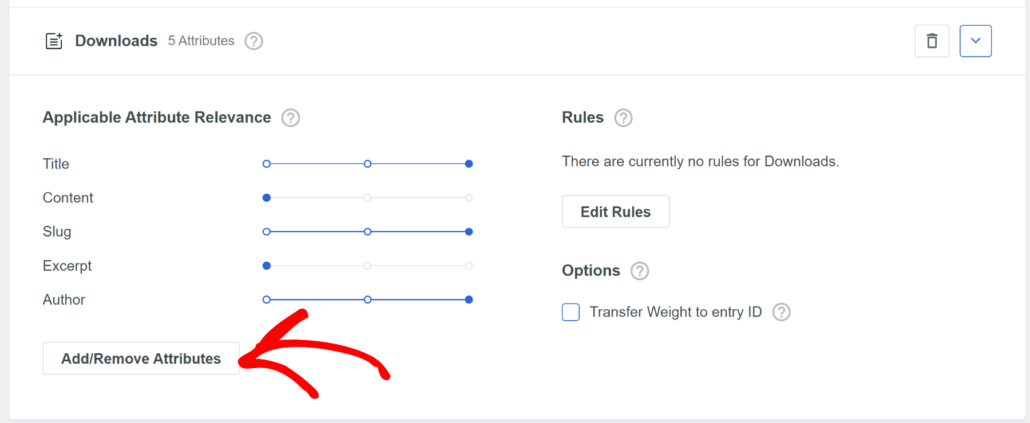
Em seguida, você também pode editar os atributos para cada fonte. Estes são detalhes adicionais que você gostaria de incluir no processo de pesquisa, como título, conteúdo, slug, trecho e autor.
Para começar, basta clicar no botão Adicionar/Remover Atributos na seção de fontes de pesquisa.
A partir daqui, você pode adicionar taxonomias como categorias e tags para sua fonte.
Da mesma forma, se você estiver usando campos personalizados, também poderá incluí-los no processo de pesquisa.
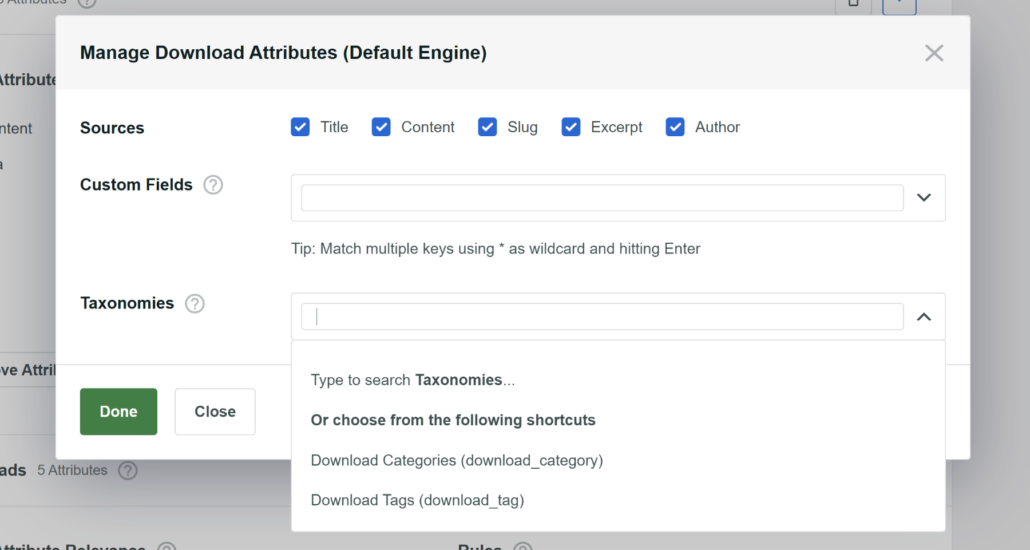
Quando terminar, clique no botão Concluído.
Por último, você precisará rolar até o topo e Salvar seu mecanismo.

Para mais informações, consulte nosso guia detalhado sobre como alterar as configurações de pesquisa padrão do seu site WordPress.
Etapa 3: Crie um Formulário de Pesquisa Personalizado no SearchWP
Agora que você personalizou o mecanismo de pesquisa, também pode criar um formulário de pesquisa personalizado no SearchWP.
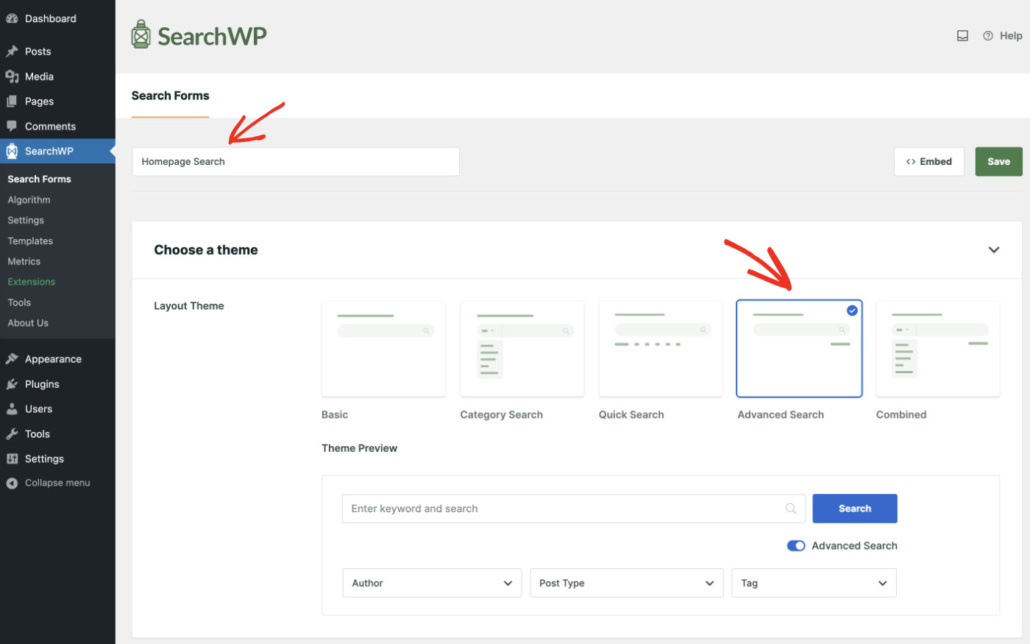
Para criar um formulário de pesquisa, você pode acessar SearchWP » Formulários de Pesquisa no painel do WordPress.
Aqui, você pode criar ou editar um formulário, personalizar seu layout e recursos, e selecionar seu mecanismo recém-criado.

A partir daqui, você pode selecionar um tema para o seu formulário de pesquisa.
O SearchWP oferece vários modelos pré-construídos para escolher e muitas opções de personalização.
Para saber mais, consulte nosso guia sobre como criar um formulário de pesquisa personalizado no WordPress.
Etapa 4: Adicione a Caixa de Pesquisa Usando o Beaver Builder
Agora, o próximo passo é adicionar seu formulário SearchWP a uma página de destino usando o Beaver Builder.
Simplesmente vá para Páginas » Todas as Páginas no seu painel do WordPress e edite uma página ou adicione uma nova.
Uma vez no editor de conteúdo do WordPress, clique no botão Converter para Beaver Builder.
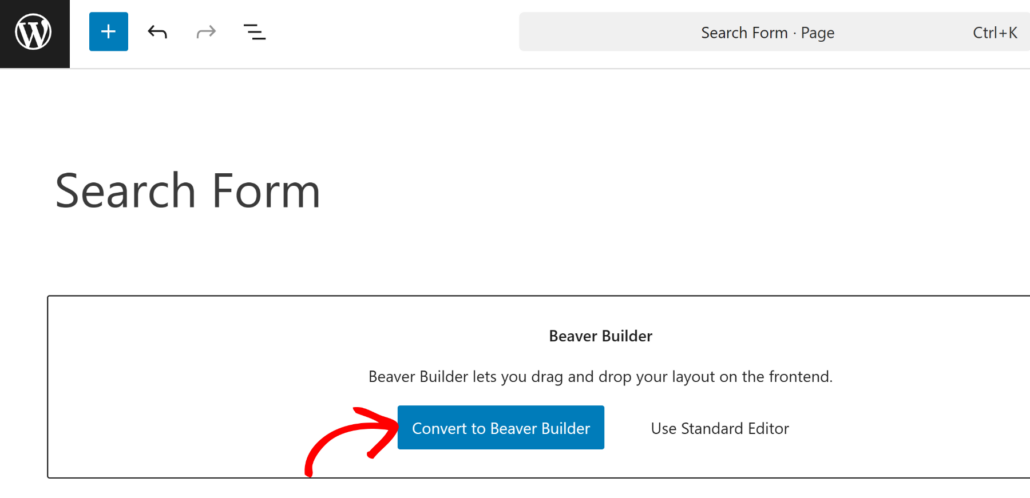
Isso iniciará o construtor de páginas de arrastar e soltar do Beaver Builder.
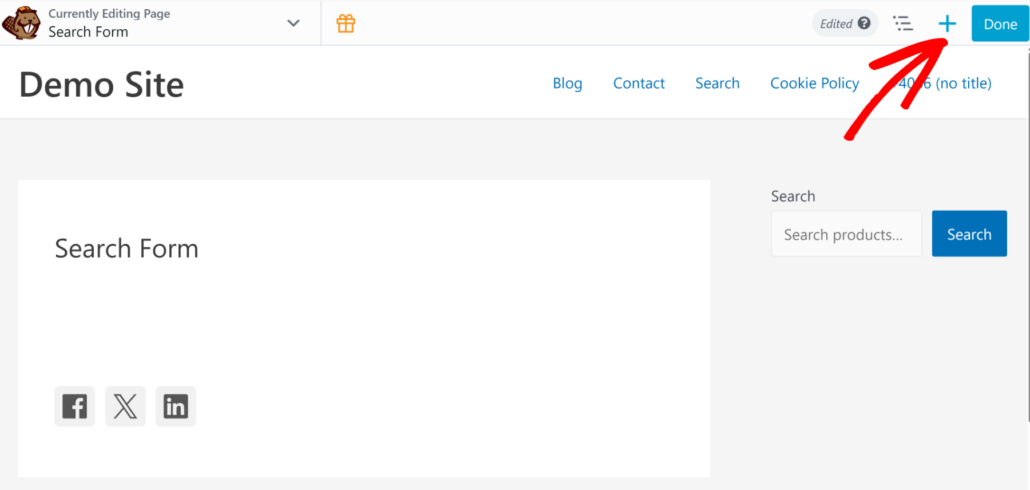
Vá em frente e clique no botão + no canto superior direito para adicionar módulos.
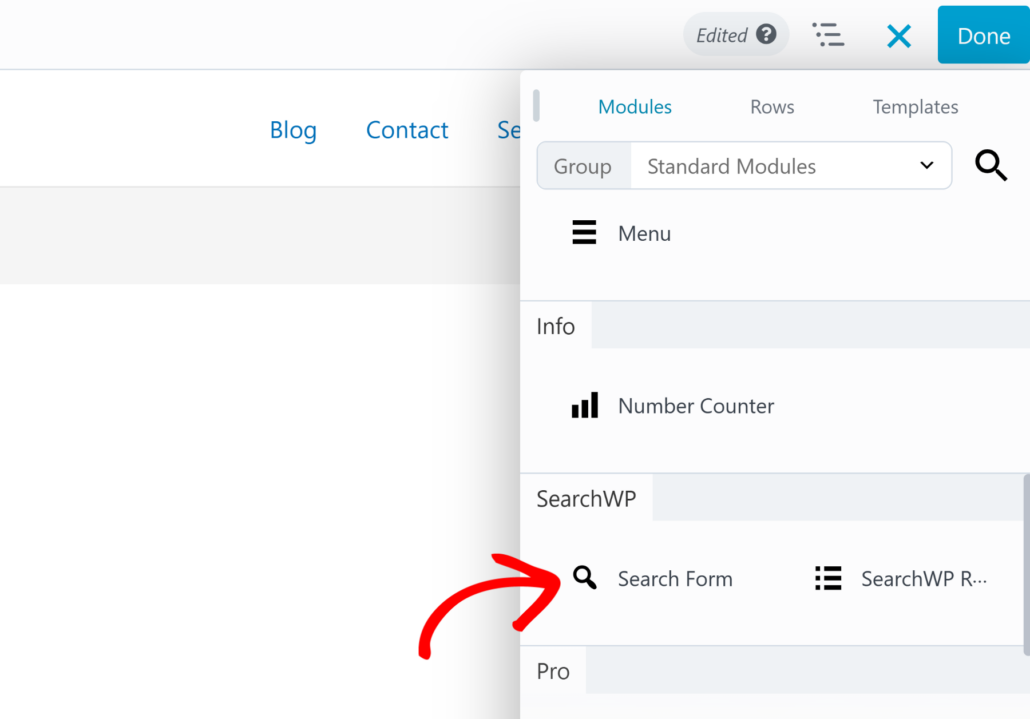
Em seguida, você pode rolar para baixo até a seção SearchWP.
A partir daqui, simplesmente arraste o módulo Formulário de Pesquisa e coloque-o em sua página.
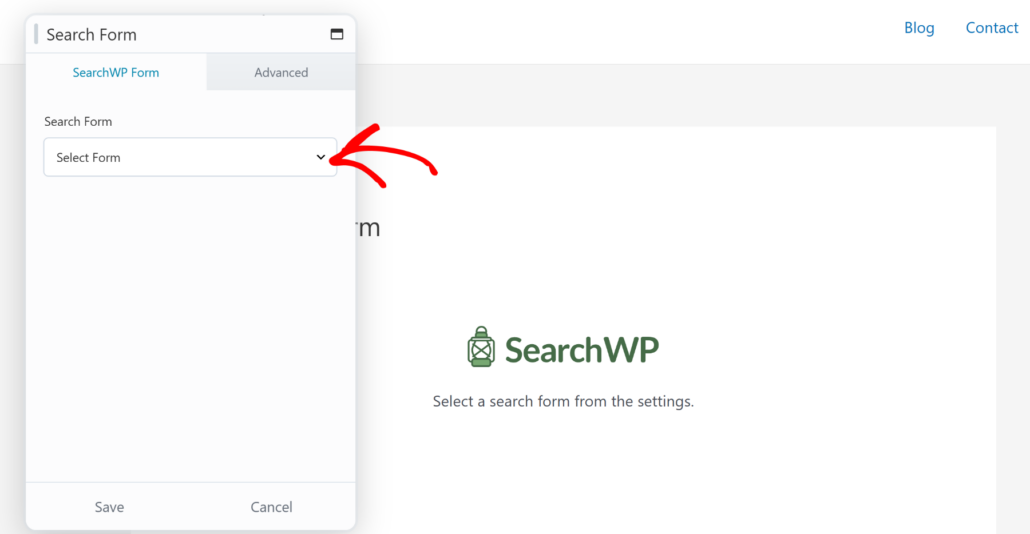
Depois disso, você precisará selecionar seu formulário de pesquisa.
Vá em frente e clique no menu suspenso e selecione o formulário que você criou na etapa anterior.
Quando terminar, simplesmente clique no botão Salvar.
Agora, simplesmente clique no botão 'Concluído' no canto superior direito e, em seguida, pressione Publicar.

É isso! Você criou com sucesso um formulário de pesquisa e o adicionou a uma página de destino usando o Beaver Builder.
Agora você pode visitar seu site para vê-lo em ação.
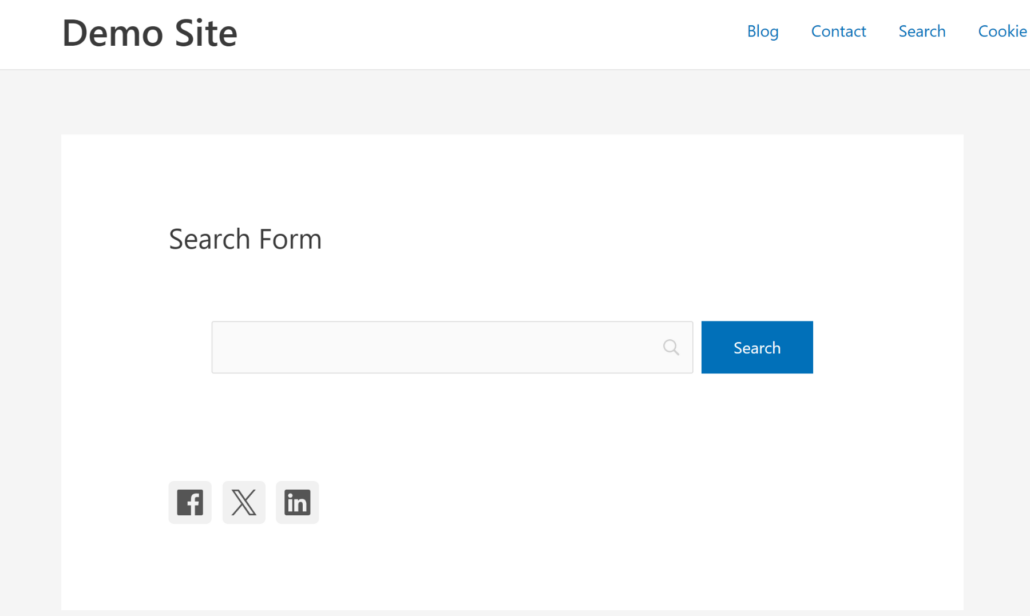
Se desejar, você também pode testar o formulário de pesquisa e ver se ele está funcionando de acordo com seus requisitos.
Por exemplo, ele está encontrando os produtos ou arquivos de download corretos, mostrando conteúdo de categorias especificadas e muito mais.
Esperamos que este artigo tenha ajudado você a aprender como adicionar uma caixa de pesquisa usando o Beaver Builder no WordPress. Você também pode consultar nosso guia sobre como adicionar uma caixa de pesquisa no construtor de páginas WPBakery e como habilitar a pesquisa por tags de produtos WooCommerce.
Se você estiver pronto para criar uma página de pesquisa inteligente em seu site, você pode começar com SearchWP aqui.