
Se você deseja oferecer uma experiência de usuário excepcional, a pesquisa do WordPress desempenha um papel vital. Uma experiência de pesquisa desajeitada pode deixar os usuários perdidos e abandonando seu site em um instante.
A pesquisa padrão do WordPress tem recursos muito limitados e não oferece controle total. No entanto, com as configurações e o plugin corretos, você pode melhorar a experiência de pesquisa de seus visitantes.
Neste artigo, mostraremos como configurar as configurações de pesquisa do WordPress para obter os melhores resultados.
Por que Alterar as Configurações de Pesquisa do WordPress?
Pense na função de pesquisa do seu site WordPress como um guia amigável. Ela ajuda os usuários a navegar pelo seu conteúdo de forma rápida e eficiente.
Ao ajustar as configurações de pesquisa, você pode aprimorar a experiência do usuário. Uma experiência de pesquisa perfeita mantém os usuários engajados e os incentiva a voltar para mais.
Também ajuda os usuários a encontrar conteúdo valioso e perene em seu site. Imagine escrever um ótimo post de blog, mas ninguém consegue encontrá-lo quando pesquisa por ele em seu site.
Com as configurações de pesquisa corretas, você pode tornar o processo mais eficiente e fornecer aos visitantes resultados relevantes.
Dito isso, vamos ver como configurar a pesquisa do WordPress para obter os melhores resultados.
1. Substitua a Pesquisa Padrão do WordPress por SearchWP
Embora a pesquisa padrão do WordPress possa ser suficiente para pequenas empresas e sites pessoais, ela pode não ser adequada para sites grandes com muito conteúdo ou produtos online.
A pesquisa padrão tem recursos e opções de personalização limitados.
Por exemplo, a pesquisa padrão cobre apenas títulos de posts, conteúdo e trechos. Ela não inclui informações adicionais como categorias, tags, comentários de usuários, campos personalizados, documentos ou detalhes como SKUs e atributos de produtos do WooCommerce.
Além disso, você não pode personalizar as configurações de pesquisa padrão no painel do WordPress. Você teria que editar o código ou contratar um desenvolvedor, o que pode ser complicado e caro para iniciantes.
É aqui que você pode substituir a pesquisa padrão por SearchWP. É o melhor plugin de pesquisa para WordPress e ajuda a fornecer resultados de pesquisa mais precisos aos visitantes.
Você pode configurar mecanismos de pesquisa personalizados para o seu site e incluir informações adicionais no processo de pesquisa sem tocar em uma única linha de código.
Primeiro, você precisará visitar o site do SearchWP e se inscrever para obter uma conta. Simplesmente clique no botão 'Get SearchWP Now' para começar.

Após se inscrever em uma nova conta, prossiga e baixe o plugin SearchWP
Você pode encontrar o plugin em sua área de conta SearchWP na aba 'Downloads'. Simplesmente clique no botão 'Download SearchWP' e salve o arquivo em seu computador.

A partir daqui, você pode instalar e ativar o plugin em seu site. Se precisar de ajuda, consulte este guia sobre como instalar um plugin do WordPress.
Assim que o plugin estiver ativo, você verá a tela de boas-vindas e o assistente de configuração do SearchWP. Clique no botão 'Iniciar Assistente de Integração' e siga as instruções na tela.

2. Adicione Novas Fontes e Atributos à Pesquisa do WordPress
Em seguida, você pode alterar as configurações de pesquisa do WordPress editando ou criando um novo mecanismo de pesquisa.
Com o SearchWP, você pode executar vários mecanismos de busca em seu site e escolher fontes e atributos adicionais para encontrar conteúdo em seu site.
Para começar, vá para SearchWP » Algoritmo no painel do WordPress. Aqui, você pode editar o mecanismo de busca existente ou adicionar um novo. Para este tutorial, simplesmente alteraremos o mecanismo de busca padrão.

Em seguida, você pode clicar no botão ‘Fontes e Configurações’ na parte superior. Isso permitirá que você inclua fontes adicionais para o seu mecanismo de busca do WordPress.
Por exemplo, você pode selecionar categorias, comentários, tags e usuários para serem incluídos no processo de pesquisa.
Se você tem uma loja online, instalar a integração WooCommerce, Easy Digital Downloads ou BigCommerce (plano Pro e superior) também adiciona seu catálogo de produtos como uma origem.

Após selecionar diferentes fontes, basta clicar no botão ‘Concluído’.
Em seguida, você pode alterar os pesos atribuídos a cada atributo para diferentes tipos de postagem movendo o controle deslizante.

O SearchWP também permite adicionar ou remover atributos.
Se você clicar no botão ‘Adicionar/Remover Atributos’ abaixo da fonte, verá uma nova janela pop-up com opções para gerenciar atributos.
Por exemplo, você pode escolher diferentes Fontes de Atributos, selecionar campos personalizados em seu site e adicionar taxonomias para adicionar ao processo de busca.

3. Adicionar Regras para Obter os Melhores Resultados de Busca do WordPress
Em seguida, você também pode adicionar várias regras no SearchWP para criar buscas personalizadas e ajudar os usuários a encontrar os melhores resultados.
Simplesmente clique no botão ‘Editar Regras’ para qualquer origem no algoritmo de pesquisa.

Em seguida, uma nova janela pop-up será aberta onde você pode editar as regras.
Vá em frente e clique no botão ‘Adicionar Regra’.
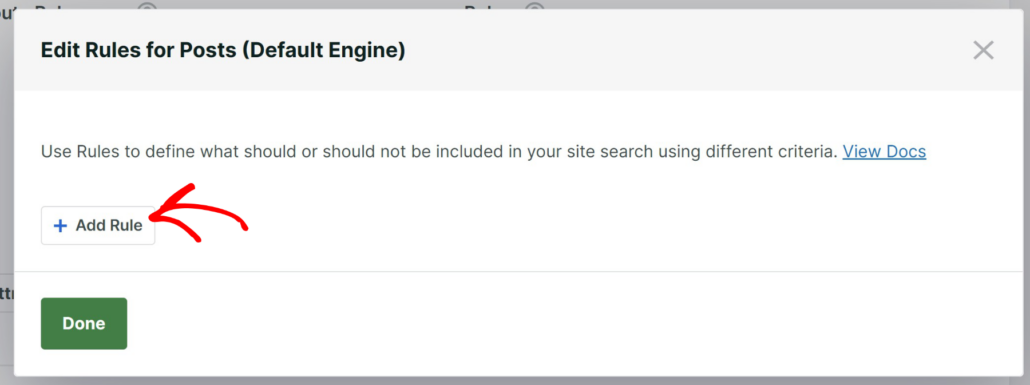
Depois disso, você pode inserir as condições para sua nova regra.
Por exemplo, você pode mostrar apenas resultados de busca para posts e páginas publicados antes de uma determinada data, exibir resultados de categorias específicas ou inserir IDs de postagem para filtrar conteúdo.

Quando terminar, simplesmente clique no botão ‘Concluído’.
Seus visitantes agora verão resultados de busca com base nas regras de lógica condicional que você definiu.
4. Adicionar Sinônimos e Stopwords para Melhorar a Precisão da Busca
Outra maneira de configurar as configurações de busca do WordPress é adicionando sinônimos para termos de busca específicos e adicionando stopwords para aprimorar a precisão da busca.
Isso ajudará os usuários a encontrar conteúdo relevante quando eles inserirem sinônimos para tópicos relacionados em seu site.
No SearchWP, você pode especificar facilmente sinônimos e stopwords. Simplesmente vá para SearchWP » Algoritmo no painel de administração do WordPress e, em seguida, vá para a guia ‘Regras Globais’.
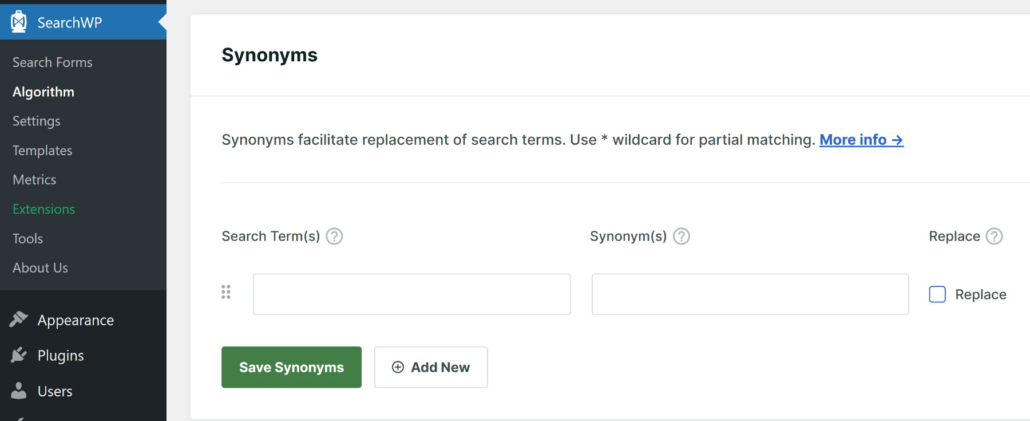
Depois disso, você pode clicar no botão ‘Adicionar Novo’ e, em seguida, inserir os termos de busca e seus sinônimos. Quando terminar, basta clicar no botão ‘Salvar Sinônimos’.
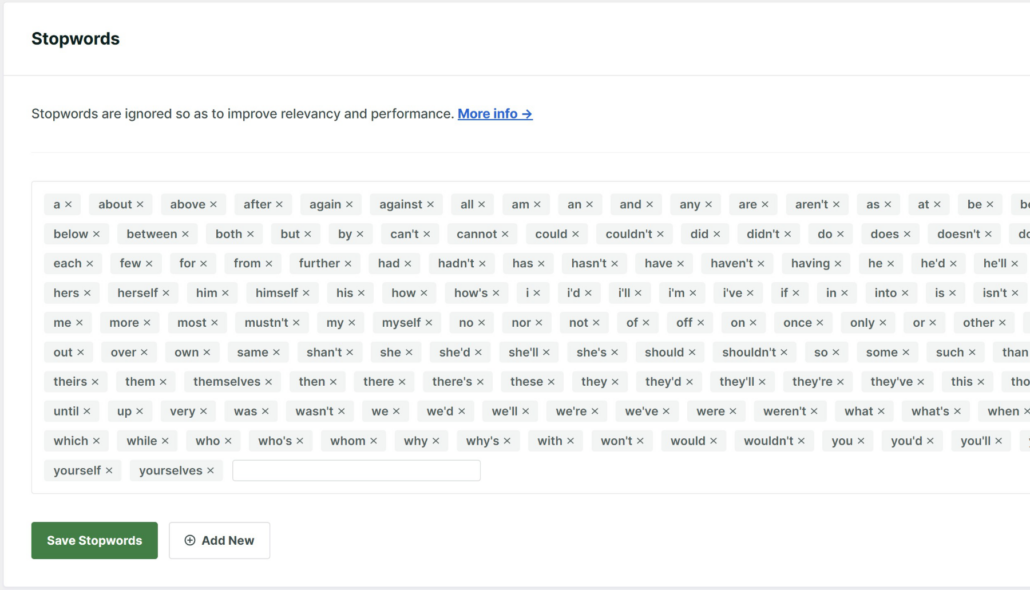
Em seguida, você pode rolar para baixo até a seção Stopwords e omitir certas palavras para otimizar o processo de busca.
Stopwords são palavras comuns (como é, o, um, a, em, no, e se) que não são úteis ao buscar e não carregam significado significativo na identificação do conteúdo.
Por padrão, o SearchWP terá muitas stopwords adicionadas à biblioteca e as ignorará ao buscar. Mas você também pode adicionar mais para melhorar a relevância e o desempenho da busca.
5. Habilitar Buscas Parciais e Difusas no WordPress
Você pode expandir ainda mais a pesquisa do WordPress e mostrar resultados precisos ativando pesquisas parciais e difusas.
A pesquisa difusa ajuda a fornecer resultados de pesquisa para termos foneticamente semelhantes. Portanto, se um usuário digitar uma grafia incorreta ou cometer um erro de digitação ao digitar o termo de pesquisa, ele ainda verá o conteúdo certo.
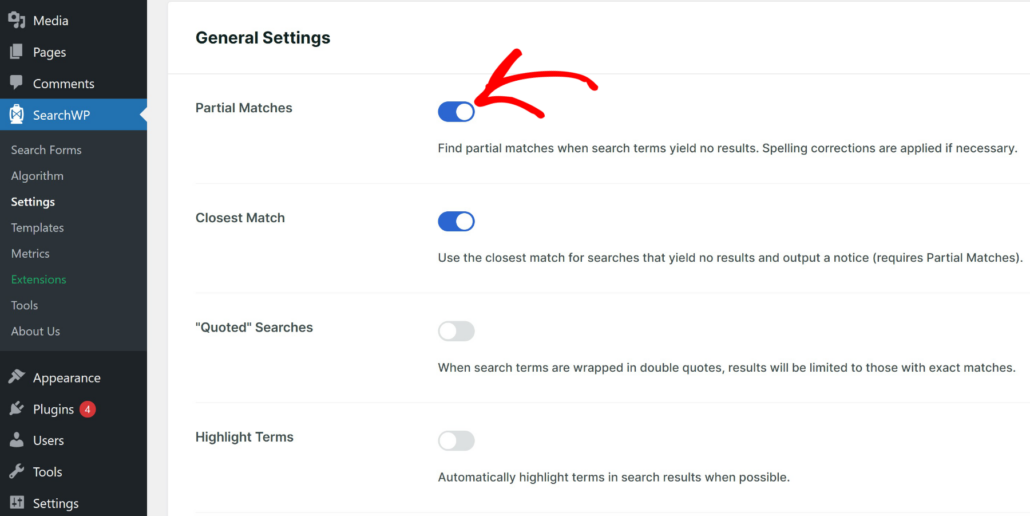
Com o SearchWP, você pode ativar facilmente pesquisas parciais e difusas. Basta ir para SearchWP » Configurações no painel de administração do WordPress e acessar a guia 'Geral'. A partir daqui, role para baixo até a seção Configurações Gerais e clique no alternador para ativar Correspondências Parciais.
Para mais detalhes, consulte nosso guia sobre como adicionar pesquisa difusa a sites WordPress.
Bônus: Melhore a Experiência de Pesquisa do WordPress para Visitantes
Além de alterar as configurações de pesquisa do WordPress, você também pode melhorar a experiência geral de pesquisa para seus visitantes fazendo pequenos ajustes.
1. Adicionar Pesquisa com Autocompletar em Tempo Real
Muitos mecanismos de pesquisa populares, como o Google, oferecem um recurso de autocompletar que adivinha o que o usuário está pesquisando e fornece resultados relevantes à medida que o usuário digita.
Você pode adicionar o mesmo recurso de autocompletar ao seu site WordPress e aprimorar a experiência de pesquisa. Os usuários podem encontrar instantaneamente o conteúdo que procuram e também aprender sobre outros conteúdos em seu site.

Com o SearchWP, é muito fácil adicionar um recurso de autocompletar à pesquisa do seu site. Você pode saber mais consultando nosso guia sobre como adicionar pesquisa com autocompletar em tempo real a sites WordPress.
2. Destacar Termos de Pesquisa no WordPress
Você quer direcionar os usuários para o conteúdo certo rapidamente e obter mais cliques?
Uma maneira simples de fazer isso é destacar os termos de pesquisa na página de resultados. Seus visitantes podem digitalizar rapidamente a página, encontrar conteúdo relevante e clicar no link.
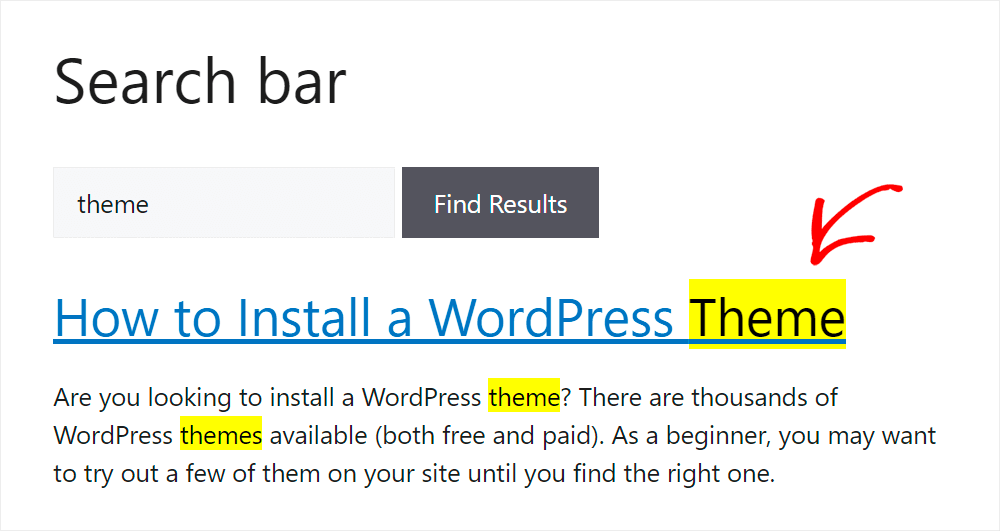
Para mais detalhes, consulte nosso guia passo a passo sobre como destacar termos de pesquisa no WordPress.
3. Adicionar Filtros à Pesquisa do WordPress (Acesso Total)
Se o seu site tem muito conteúdo ou produtos, você pode adicionar filtros à pesquisa do WordPress e facilitar para os usuários encontrarem o que procuram.
Por exemplo, você pode criar filtros com base em tags, autores, tipos de postagem, categorias de produtos e muito mais. Seus visitantes podem então usar esses filtros para refinar sua pesquisa e encontrar rapidamente posts e páginas relevantes.

Se precisar de ajuda para configurar filtros, consulte nosso guia sobre como adicionar filtros à pesquisa do WordPress.
Note que isso requer o WPFilters, o melhor plugin de filtragem para WordPress. E ele está incluído no Pacote de Acesso Total no SearchWP.
4. Adicionar Pesquisa por Voz ao Seu Formulário de Pesquisa
Digitar uma consulta de pesquisa nem sempre é a opção mais rápida, especialmente para visitantes em dispositivos móveis.
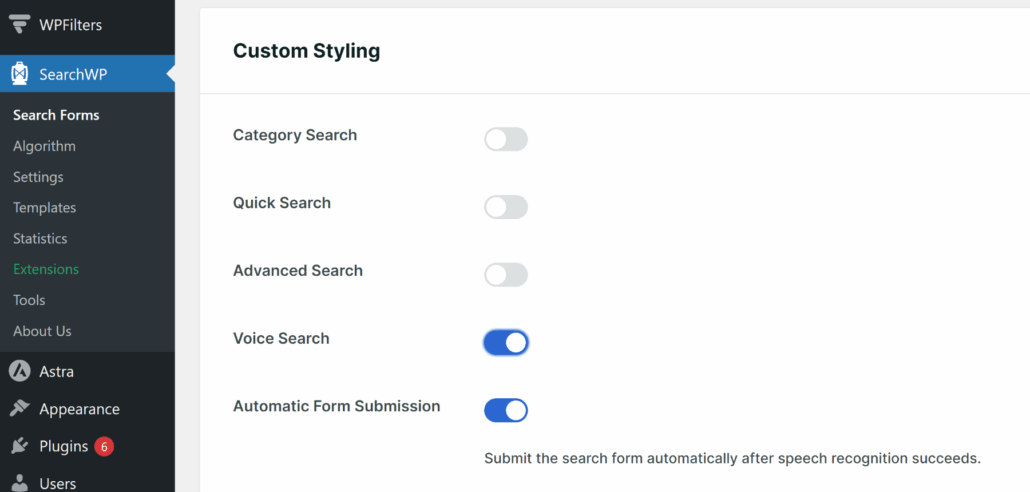
O SearchWP permite que você adicione um botão de pesquisa por voz a qualquer formulário de pesquisa, para que os visitantes possam simplesmente falar sua consulta em vez de digitá-la.
Você pode ativar isso em SearchWP » Formulários de Pesquisa, abrindo um formulário e ativando o controle deslizante de Pesquisa por Voz em Estilo Personalizado.
5. Redirecionar Consultas de Pesquisa Comuns para a Página Certa
Às vezes, os visitantes procuram algo que já tem uma página dedicada em seu site, como “contato” ou “envio”.
Em vez de fazê-los procurar nos resultados da pesquisa, você pode redirecionar essa consulta de pesquisa diretamente para a página correta.
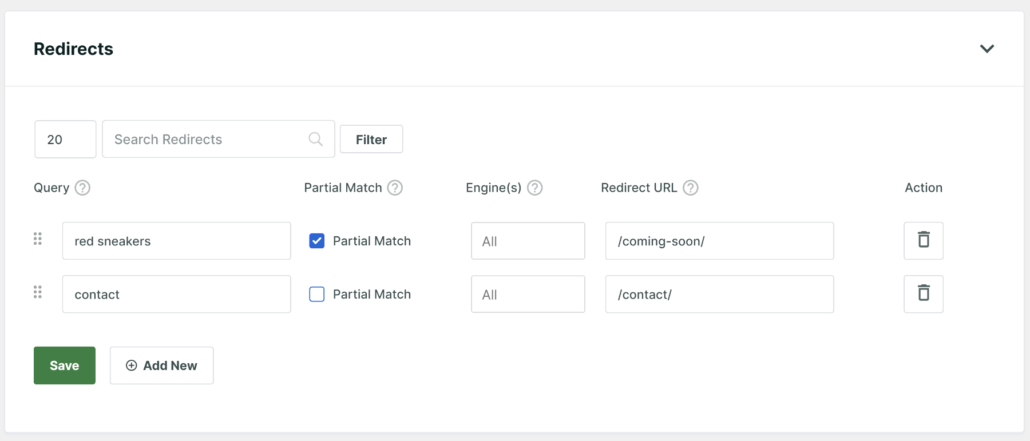
Este recurso vem com a extensão de Redirecionamentos, disponível no plano Pro e superior do SearchWP.
Para mais detalhes, por favor, veja nosso guia sobre como redirecionar resultados de pesquisa no WordPress.
Continue Otimizando Sua Pesquisa no WordPress
Depois que suas configurações de pesquisa estiverem ajustadas, há mais que você pode fazer para continuar melhorando a experiência para seus visitantes. Aqui estão alguns guias que valem a pena conferir a seguir.
- Maneiras de Melhorar a Pesquisa no WordPress para mais vitórias rápidas além das configurações abordadas aqui
- Como Otimizar a Página de Resultados da Pesquisa do WordPress para personalizar a aparência dos seus resultados
- Como Corrigir a Pesquisa do WordPress Não Funcionando se você encontrar problemas após alterar suas configurações
- Como Tornar Arquivos PDF Pesquisáveis no WordPress para estender suas origens de pesquisa ao conteúdo de documentos
- Como Tornar a Base de Conhecimento Pesquisável no WordPress se o seu site inclui um centro de ajuda ou documentação
- Como Limitar a Pesquisa do WordPress para Grupos de Usuários Personalizados para expandir a etapa de Regras acima
Perguntas Frequentes
Por que a pesquisa do WordPress não está encontrando resultados relevantes?
A busca padrão do WordPress apenas verifica títulos de posts, conteúdo e trechos, portanto, ela ignora completamente categorias, tags, campos personalizados e dados de produtos. É por isso que as buscas frequentemente retornam resultados vazios ou mostram posts irrelevantes. Assim que você configura fontes, atributos e regras no SearchWP, seu mecanismo de busca tem muito mais conteúdo para usar e pode classificar as melhores correspondências primeiro.
Preciso reconstruir o índice após alterar as configurações de busca?
Alterar configurações do mecanismo, como fontes e pesos de atributos, geralmente aciona o SearchWP para reconstruir o índice em segundo plano. Se você não vir os resultados atualizados imediatamente, acesse SearchWP » Algoritmo e use a opção de reconstruir para forçar um novo índice. Descobrimos que isso resolve a maioria dos casos em que as alterações de configuração não parecem ter efeito imediato.
Qual é a diferença entre busca aproximada (fuzzy search) e correspondências parciais?
A busca aproximada (fuzzy search) detecta erros de digitação e ortografia incorreta, correspondendo a termos foneticamente semelhantes, para que uma palavra escrita incorretamente ainda encontre o conteúdo certo. As correspondências parciais funcionam de forma diferente, correspondendo apenas a parte de uma palavra, então a busca por "busca" também pode exibir posts contendo "buscando" ou "buscou". Recomendamos habilitar ambos juntos para a experiência de busca mais flexível.
Posso limitar os resultados da busca a conteúdos ou grupos de usuários específicos?
Sim, as Regras do SearchWP permitem filtrar resultados de busca por categoria, ID do post, data de publicação e muito mais. Você também pode restringir um mecanismo de busca a funções de usuário específicas, o que é útil para conteúdo exclusivo para membros ou ferramentas de busca internas. Usamos isso para manter a documentação privada fora dos resultados de busca públicos em sites de clientes.
Como stopwords e sinônimos melhoram a precisão da busca?
Stopwords removem palavras comuns como "o" ou "e" que adicionam ruído sem ajudar a encontrar conteúdo significativo, o que acelera as buscas e melhora a relevância. Sinônimos fazem o oposto, conectando termos relacionados, para que uma busca por uma palavra ainda possa retornar posts sobre um termo relacionado. Juntos, eles ajudam os visitantes a encontrar o que procuram, mesmo quando seus termos de busca não correspondem exatamente ao seu conteúdo.
Esperamos que este artigo tenha ajudado você a aprender como configurar as configurações de pesquisa do WordPress para obter os melhores resultados. Você também pode consultar nosso guia sobre como incluir resultados de shortcode na pesquisa do WordPress e como ver métricas de pesquisa no WordPress.
Pronto para criar uma experiência de pesquisa WordPress melhor e mais personalizada? Comece com o SearchWP hoje mesmo!