
Se você administra um blog WordPress há muito tempo, os resultados de pesquisa do seu site podem ficar repletos de tudo, desde arquivos de mídia a páginas, dificultando que os leitores encontrem as postagens que procuravam.
Infelizmente, o WordPress não vem com uma opção integrada para filtrar pesquisas no site. Você teria que editar o código ou contratar um desenvolvedor para personalizar a pesquisa padrão.
Dito isso, existe uma maneira mais fácil. Com o SearchWP, você pode fazer a função de pesquisa do seu site exatamente como deseja.
Neste artigo, mostraremos como limitar a pesquisa apenas a postagens no WordPress.
Por que Limitar a Pesquisa Apenas a Postagens no Seu Site?
Por padrão, o WordPress exibe todas as páginas, postagens e tipos de postagem personalizados publicados nos resultados da pesquisa.
É por isso que às vezes pode ser desafiador encontrar o conteúdo certo, especialmente em sites com muitas páginas.
Você já usou um formulário de pesquisa em um site e encontrou páginas como Mapa do Site, Sobre Nós, Checkout e outras páginas semelhantes entre os resultados normais? Então você conhece essa sensação.
Se você é um blogueiro, limitar os resultados da pesquisa apenas a postagens facilitará para seus visitantes encontrarem o conteúdo que procuram.
Isso garante uma melhor experiência do usuário e aumenta o engajamento. Além disso, usuários satisfeitos que encontraram o conteúdo certo em seu site são mais propensos a retornar e se tornar um público fiel.
Se você é proprietário de uma loja online, páginas técnicas nos resultados da pesquisa podem distrair seus clientes de procurar produtos.
Remover essas páginas pode melhorar a conversão e tornar sua loja mais profissional.
Dito isso, vamos ver como você pode limitar a pesquisa em seu site WordPress apenas a postagens.
Limitando a Pesquisa do Site Apenas a Postagens no WordPress
A maneira mais fácil de limitar a pesquisa apenas a postagens no WordPress é usar um plugin como o SearchWP.

Usado por mais de 50.000 sites, o SearchWP é o melhor plugin de pesquisa do WordPress. Usando-o, você pode limitar a pesquisa em seu site apenas a postagens, páginas ou tipos de postagem personalizados em alguns cliques, sem escrever nenhum código.
Você também obtém modelos de formulário pré-construídos que são facilmente personalizáveis. A melhor parte é que você pode criar mecanismos de pesquisa ilimitados e vinculá-los a formulários de pesquisa individuais para filtrar os resultados em seu site.
Alguns de seus outros recursos também incluem:
- Stemming de Palavras-chave: Você quer que seu site WordPress reconheça que termos de pesquisa como "pesquisar" e "buscando" são relevantes para o mesmo conteúdo? O SearchWP permite que você ative a pesquisa por correspondências relacionadas às palavras-chave que você insere, assim como no Google.
- Indexação de Campos Personalizados: O mecanismo de pesquisa nativo do WordPress não considera nenhum dado armazenado em campos personalizados. Isso torna impossível pesquisar adequadamente em sites que usam ativamente tipos de postagem personalizados. O SearchWP permite que você resolva esse problema e torne os campos personalizados pesquisáveis em alguns cliques.
- Rastreamento de Atividade de Pesquisa: Quer saber o que seus visitantes estão pesquisando em seu site? O SearchWP fornece um relatório completo sobre o comportamento de pesquisa dos visitantes para que você possa conhecer melhor seu público e atender às suas necessidades de conteúdo.
- Integração Perfeita: O SearchWP oferece extensões poderosas que permitem integrá-lo com plataformas populares de eCommerce como WooCommerce, plugins de formulário como WPForms e plugins de campos personalizados como Advanced Custom Fields (ACF).
Agora, vamos prosseguir para o tutorial passo a passo sobre como limitar a pesquisa apenas a posts usando o plugin SearchWP.
Passo 1: Instalar e Ativar o SearchWP no WordPress
O primeiro passo é adquirir sua cópia do SearchWP visitando o site e criando uma nova conta.
Depois disso, você pode navegar até a guia Downloads em sua conta SearchWP. Uma vez lá, basta pressionar o botão Download SearchWP e salvar o plugin em seu computador.

Depois de baixar o plugin, copie também sua chave de licença, pois você precisará dela em breve para ativar sua licença.
Em seguida, vá para o painel do seu site WordPress e carregue o arquivo ZIP do plugin SearchWP. Precisa de ajuda com isso? Por favor, confira este guia sobre como instalar um plugin do WordPress passo a passo.
Após instalar e ativar o plugin, você verá o assistente de configuração do SearchWP. Você pode clicar no botão ‘Iniciar Assistente de Integração’ e seguir as instruções na tela.

É isso. Você adicionou o SearchWP com sucesso ao seu site. Agora, você pode usá-lo totalmente para melhorar a pesquisa em seu site.
Passo 2: Personalizar o Mecanismo de Pesquisa do WordPress
Em seguida, você pode começar a personalizar seu mecanismo de pesquisa do WordPress e limitar a pesquisa apenas a posts.
Pense em um mecanismo de pesquisa como um conjunto de regras que você pode editar para controlar como a pesquisa funciona em seu site.
Para começar, você pode navegar até SearchWP » Algoritmo no painel do WordPress. Aqui, você pode personalizar seu mecanismo de pesquisa padrão e adicionar novos.
A partir daqui, você pode clicar no botão ‘Fontes & Configurações’.

Em seguida, um pop-up será aberto onde você pode ver as fontes para o mecanismo de pesquisa padrão.
Estes incluem Posts, Páginas e Mídia.

Agora, para limitar a pesquisa apenas a posts, vamos remover quaisquer outras fontes da lista de fontes do mecanismo de pesquisa padrão. Desta forma, seu mecanismo de pesquisa considerará apenas posts ao realizar uma pesquisa.
Simplesmente desmarque as fontes que você gostaria de remover. Em nosso caso, vamos desmarcar Páginas e Mídia, para deixar Posts como a única fonte ativa.

Depois de terminar, clique em Concluído.
Em seguida, você pode adicionar ou remover atributos de conteúdo para a fonte Posts do seu mecanismo de pesquisa do WordPress.
Atributos são os campos que você deseja pesquisar para uma determinada fonte, como título, conteúdo, resumo, slug, campos personalizados, termos de taxonomia e muito mais. Isso decide quais detalhes de conteúdo considerar quando seu site está procurando por resultados.
Vá em frente e clique no botão ‘Adicionar/Remover Atributos’.

Uma nova janela será aberta com atributos como título, conteúdo, slug e resumo já selecionados.
Em seguida, você pode incluir quaisquer campos personalizados, categorias e tags como atributos também. Simplesmente clique nos respectivos menus suspensos e selecione atributos adicionais.
Por exemplo, se você tem um blog de culinária e criou um campo personalizado ACF para ingredientes, então você pode incluí-lo no processo de pesquisa.

Quando terminar, simplesmente clique no botão ‘Concluído’.
Em seguida, você pode clicar no botão Salvar no canto superior direito para armazenar suas alterações.

É isso. Você agora limitou com sucesso a pesquisa em seu site apenas a posts.
Etapa 3: Teste sua nova pesquisa
Agora, vamos testar nosso mecanismo de pesquisa personalizado. Para fins deste tutorial, criamos um post e uma página, ambos intitulados 'WordPress'.
Nos parênteses ao lado de seus títulos, indicamos a que tipo de conteúdo eles pertencem. Isso nos permite descobrir se a restrição de pesquisa funciona ou não.
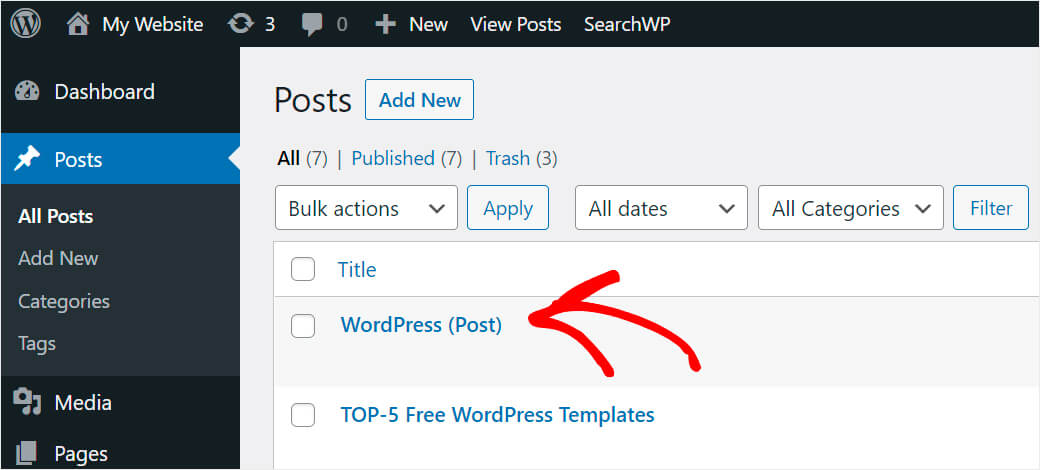
Agora, vamos ao nosso site de demonstração e verificar quais resultados de pesquisa obteremos após pesquisar por WordPress.
Como você pode ver, não há "WordPress (Página)" entre os resultados da pesquisa. Note que estamos usando o recurso SearchWP Live Search, que exibe os resultados da pesquisa enquanto você digita no formulário de pesquisa.
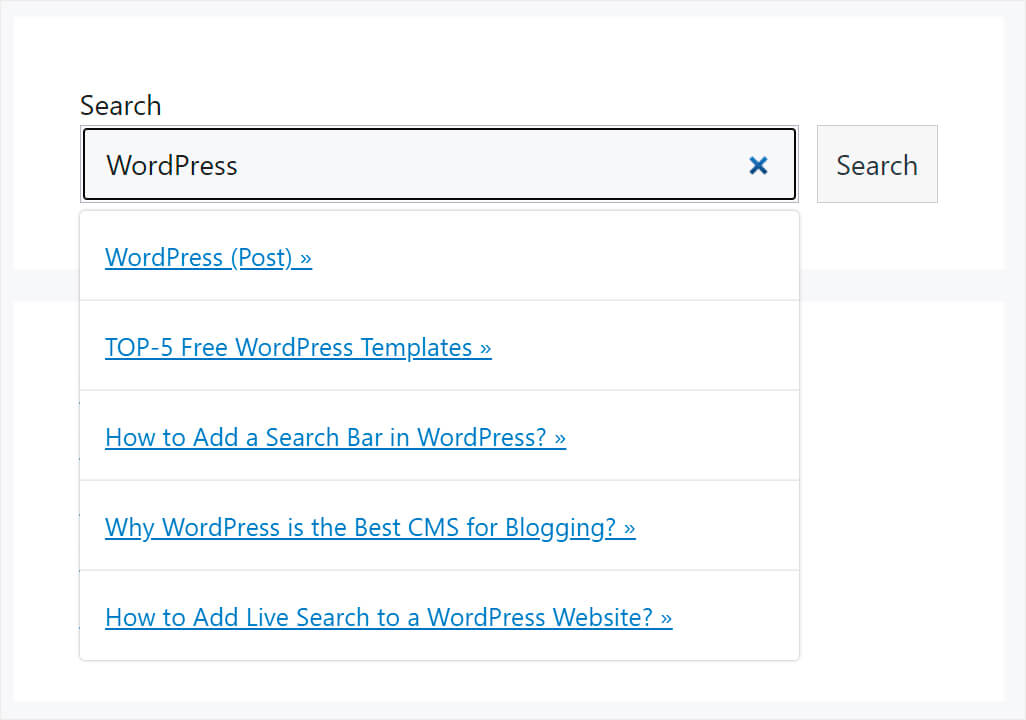
Isso significa que excluímos com sucesso todos os tipos de conteúdo dos resultados da pesquisa, exceto posts.
Próximos Passos…
Você agora pode criar vários mecanismos de pesquisa e configurá-los para pesquisar apenas páginas ou produtos.
A melhor parte é que o SearchWP permite que você vincule cada mecanismo a um formulário de pesquisa específico.
Dessa forma, você pode configurar pesquisas personalizadas para diferentes partes do seu site. Por exemplo, a pesquisa na seção do blog procurará apenas posts, enquanto a pesquisa na seção da loja online procurará apenas produtos.

Para saber mais, consulte nosso guia sobre como adicionar vários formulários de pesquisa ao seu site WordPress.
Esperamos que este artigo tenha ajudado você a aprender como limitar facilmente a pesquisa apenas a posts no WordPress. Você também pode querer ver nosso guia sobre como adicionar uma barra de pesquisa no WordPress e como corrigir a pesquisa do WordPress não funcionando.
Pronto para criar uma experiência de busca no WordPress melhor e mais personalizada? Comece hoje mesmo com o SearchWP!