




Você pode ter visto formulários de busca em muitos sites de eCommerce, mas eles nem sempre fornecem resultados relevantes.
Isso ocorre porque a função de busca padrão no WordPress é bastante limitada e ignora informações importantes durante a busca.
Adicionar um formulário de busca poderoso à sua página de loja ajudará os visitantes do seu site a navegar em sua loja mais rapidamente e a obter os resultados que procuram. Você pode facilmente obter mais vendas e aumentar a satisfação do cliente dessa maneira.
Neste artigo, mostraremos como adicionar um formulário de busca à sua página de loja WooCommerce.
Por que adicionar um formulário de busca à sua página de loja?
A busca no site é um recurso comum que os compradores online usam para navegar em sites de eCommerce. Pelo menos 30% dos visitantes da sua loja estão usando a caixa de busca se o seu site já oferece uma. Adicionar um formulário de busca à sua página de loja os ajudará a encontrar seus produtos ainda mais rapidamente.
Atualmente, a busca no site é uma parte importante de toda estratégia de eCommerce bem-sucedida. É uma fonte importante de receita, pois os compradores que usam a busca são mais propensos a comprar de você do que aqueles que não usam.
A busca no site é frequentemente mais difícil em lojas maiores. Os visitantes do site tendem a gastar mais tempo procurando os produtos de que precisam. Você pode facilitar as coisas adicionando a busca a locais específicos de sua loja. Isso o ajudará a aumentar suas taxas de conversão.
Você pode adicionar um formulário de busca a diferentes locais do seu site, como a barra lateral e o cabeçalho. Mas adicionar um à sua página de loja (especialmente na parte superior) facilita a localização.
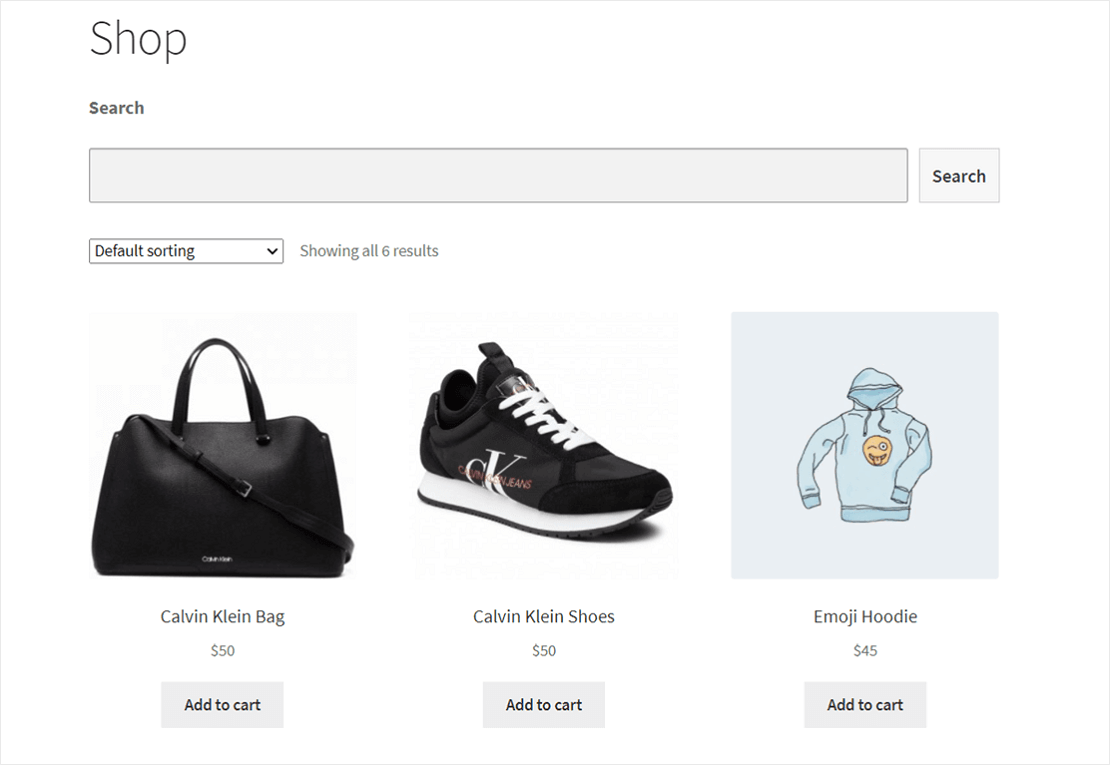
Na maioria dos dispositivos móveis, seus usuários precisarão rolar por um tempo para encontrar a barra lateral. Um formulário de busca no cabeçalho ou menu também pode passar despercebido em alguns casos. Se você deseja tornar seu formulário de busca mais acessível, considere adicioná-lo à sua página de loja.
Adicionar um formulário de busca à sua página de loja não é suficiente - você também precisa garantir que seu formulário de busca seja rápido e funcional.
O WooCommerce oferece um recurso de busca por padrão. Mas se você tem um site médio ou grande, precisará de uma solução melhor. A busca do WooCommerce padrão é lenta e nem sempre fornece resultados relevantes. Isso significa que a maioria dos usuários do seu site não conseguirá encontrar o que procura.
Quer adicionar um formulário de busca poderoso e rápido à sua página de loja WooCommerce, mesmo que você não seja experiente em tecnologia?
Abaixo, mostraremos como fazer isso facilmente sem escrever uma única linha de código.
Como adicionar um formulário de busca à sua página de loja WooCommerce
Você quer adicionar um formulário de busca WooCommerce completo à sua página de loja?
Você pode usar um plugin do WordPress como o SearchWP. Este método permite que você ofereça aos seus usuários muitas funcionalidades sem a necessidade de escrever qualquer código.

É um plugin de busca para WordPress líder. Ele tem todos os recursos de busca que os usuários do seu site WooCommerce precisam. Ao contrário da busca padrão do WooCommerce, eles podem usá-lo para encontrar qualquer produto ou postagem.
O SearchWP indexa todos os seus atributos de produto, como variações, categorias e tags. Isso significa que seus usuários agora podem encontrar um produto simplesmente digitando qualquer um de seus atributos na barra de busca.
Outros recursos incríveis que você obtém incluem:
- Excluir atributos nos resultados. Se desejar, você pode excluir certos atributos de produto para que o SearchWP não mostre resultados para eles.
- Insights e estatísticas de pesquisa. Com o SearchWP, agora você pode registrar pesquisas. Dessa forma, você saberá o que seus usuários estão procurando. Você pode então usar as estatísticas coletadas para atendê-los melhor.
- Pesquisar campos personalizados avançados. Campos personalizados são bons para armazenar mais informações sobre o conteúdo do seu site. Seu mecanismo de pesquisa não os ignorará mais quando os visitantes usarem o recurso de pesquisa.
Depois de instalar e ativar o plugin, ele se integra automaticamente à pesquisa nativa do WooCommerce. Assim, você pode facilmente adicionar uma barra de pesquisa em qualquer local do seu site com o editor de blocos.
Vamos mostrar como fazer isso agora.
Etapa 1: Instalar e Ativar o SearchWP
O primeiro passo para adicionar um formulário de pesquisa à sua página de loja WooCommerce é obter uma cópia do SearchWP visitando o site e criando uma nova conta.
Em seguida, você pode ir à sua conta SearchWP e navegar até a Downloads aba. Uma vez lá, pressione o Download SearchWP botão para começar a baixar o arquivo ZIP do plugin para o seu computador.

Depois disso, você precisa fazer login no seu painel de administração do WordPress para carregar e configurar o plugin.
Se precisar de ajuda para fazer isso, confira este guia detalhado sobre como instalar um plugin do WordPress.
Após a ativação, a tela de boas-vindas aparecerá junto com o assistente de configuração. Simplesmente clique no botão 'Iniciar Assistente de Integração' e siga as instruções na tela.

Parabéns! Seu plugin SearchWP agora está pronto para uso.
Agora, vamos ver como usá-lo para potencializar sua pesquisa WooCommerce.
Etapa 2: Instalar e Ativar a Extensão SearchWP WooCommerce
A extensão SearchWP WooCommerce ajuda os clientes a encontrar produtos em sua loja.
Primeiro, você precisará ir para SearchWP » Extensões no painel do WordPress. Em seguida, vá para WooCommerce Integration e clique no botão Instalar.

A próxima coisa que você precisa fazer é configurar seu primeiro mecanismo de pesquisa SearchWP.
Etapa 3: Configurar um Novo Mecanismo de Pesquisa SearchWP
O SearchWP oferece muito controle sobre como seus usuários procuram conteúdo em seu site. Você pode selecionar em uma lista de fontes e ajustar a relevância de cada atributo.
Para garantir que os visitantes da sua loja possam encontrar produtos em sua página de loja, você precisa adicionar produtos como uma fonte no mecanismo de pesquisa.
Para fazer isso, você precisará ir para a página SearchWP » Algoritmo do seu painel do WordPress.
Aqui, você tem a opção de editar o mecanismo de pesquisa padrão ou criar um novo. Para este tutorial, editaremos o mecanismo padrão do WordPress.
Vá em frente e clique no botão Fontes e Configurações.

Em seguida, você verá diferentes fontes que o mecanismo padrão usará.
Certifique-se de marcar a caixa Produtos na lista de fontes disponíveis.

Quando terminar, simplesmente clique no botão ‘Concluído’.
Após selecionar produtos como fonte, role para baixo até a guia Produtos recém-adicionada e clique em Adicionar/Remover Atributos.

Aqui, você pode optar por indexar qualquer atributo de produto, como título, conteúdo, slug, resumo e autor.
Você pode melhorar ainda mais sua pesquisa WooCommerce com campos personalizados e taxonomias. Isso permitirá que seus usuários encontrem produtos com atributos como cores, tags, variações, categorias e classes de envio.
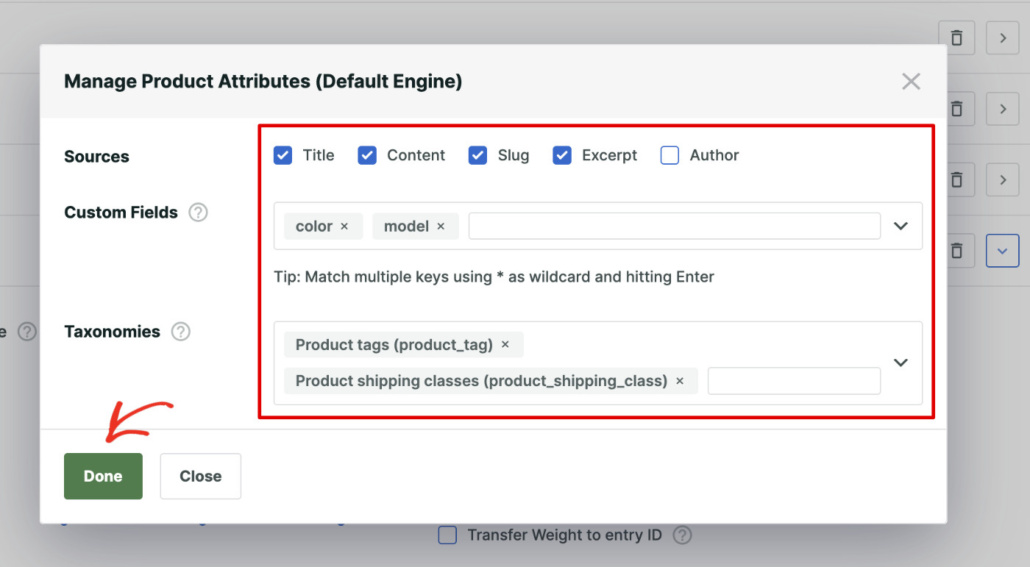
Depois de selecionar os atributos do produto, clique em Concluído.
Em seguida, você pode rolar até o topo e clicar em Salvar. O SearchWP aplicará as novas configurações.

Em seguida, vamos adicionar o formulário de pesquisa à sua página de loja.
Etapa 4: Adicionar um formulário de pesquisa à sua página de loja
Usando o editor de blocos, você pode adicionar um formulário de pesquisa a qualquer página do seu site WordPress. Vamos adicionar um à sua página de loja agora.
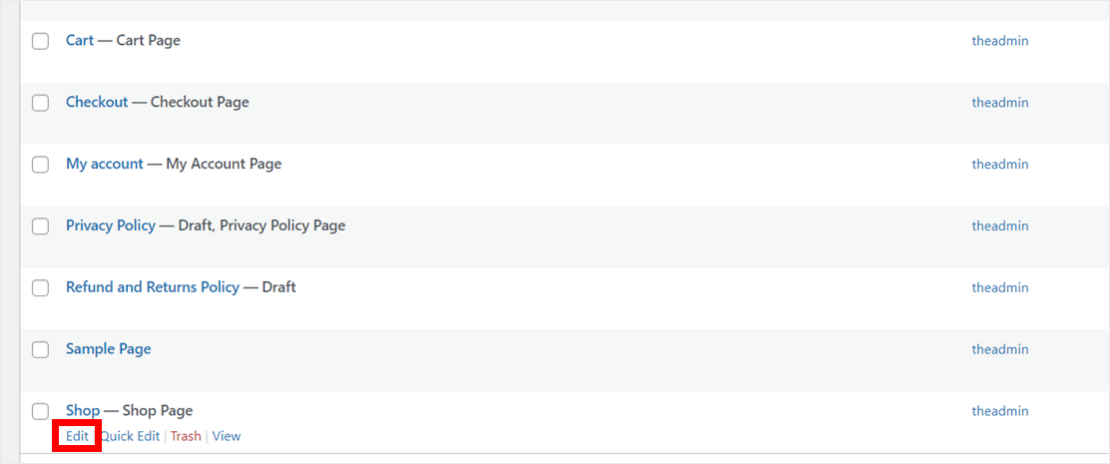
Primeiro, você precisa encontrar sua página de loja indo para Páginas » Todas as Páginas.

Em seguida, você pode navegar até a página Loja.
A partir daqui, passe o mouse sobre ela e clique em Editar.
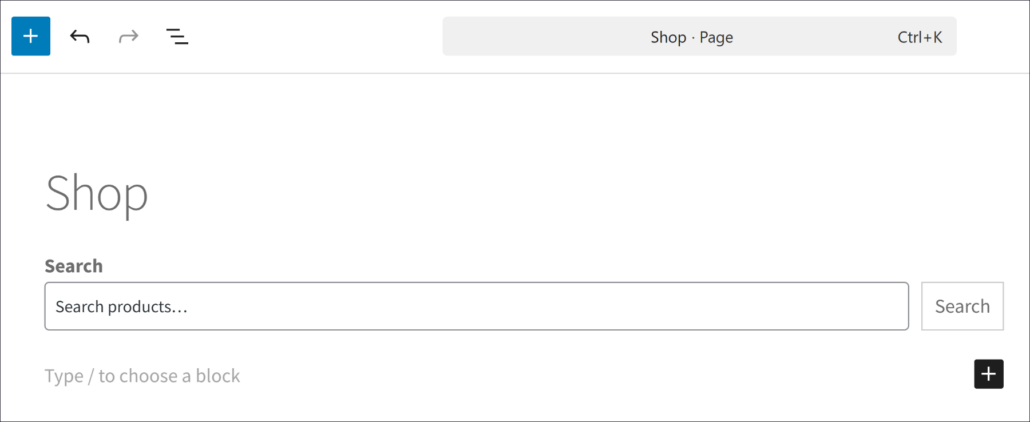
Uma vez no editor de conteúdo do WordPress, você pode adicionar um novo bloco de Pesquisa para exibir um formulário de pesquisa WooCommerce.
Simplesmente clique no ícone + no topo e selecione o bloco Pesquisa de Produto.
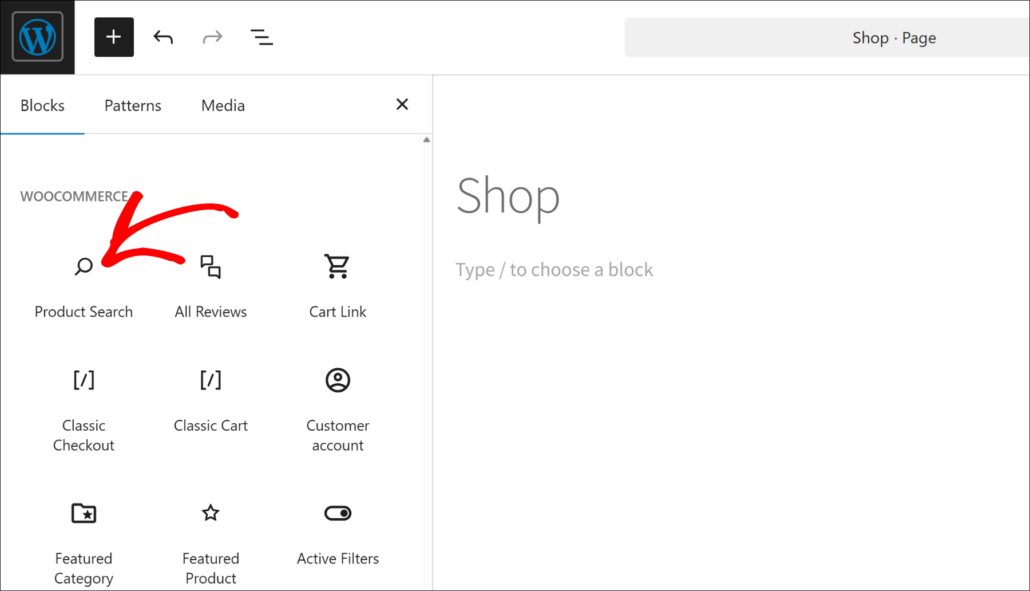
Em seguida, você verá uma prévia do formulário de pesquisa no editor de conteúdo.
A partir daqui, você pode simplesmente atualizar ou publicar sua página de produto.
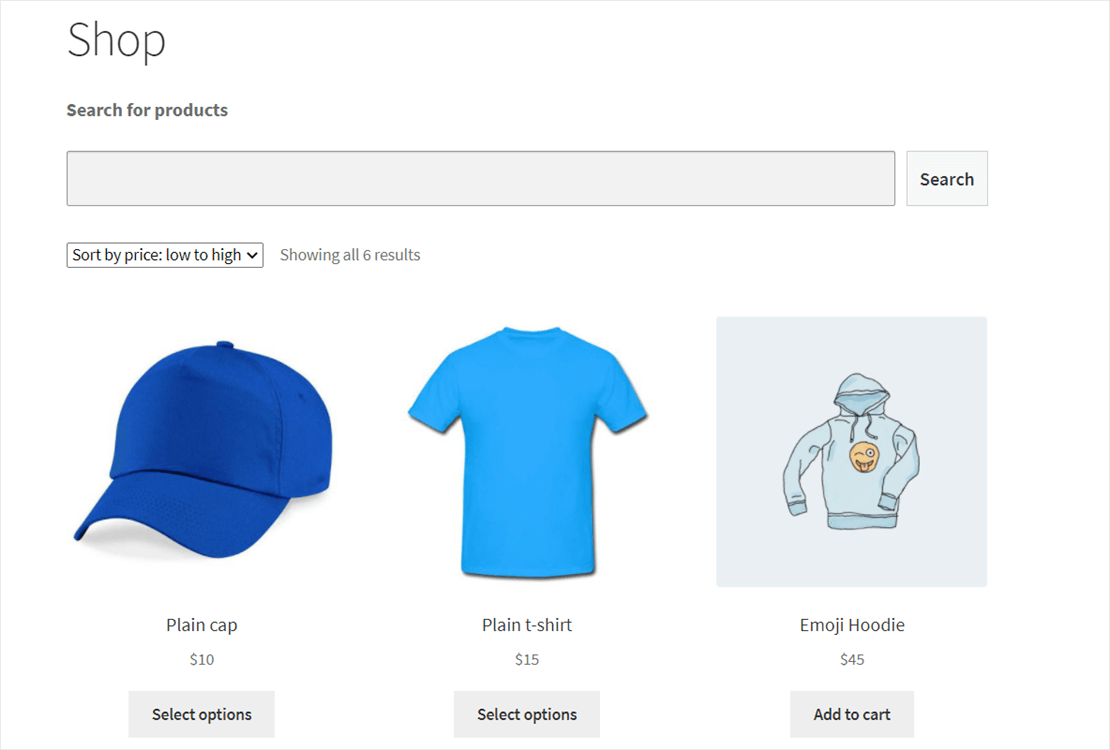
Você adicionou com sucesso um formulário de pesquisa WooCommerce à página da loja.
Agora, quando seus usuários visitarem sua página de loja, eles poderão pesquisar facilmente os produtos que desejam.
Esperamos que este artigo tenha ajudado você a aprender como adicionar um formulário de pesquisa à sua página de pesquisa WooCommerce. Você também pode consultar nosso guia sobre como adicionar um widget de pesquisa WooCommerce personalizado e como personalizar a página de resultados de pesquisa WooCommerce.
Se você estiver pronto para adicionar um formulário de pesquisa à sua página de loja, comece obtendo sua cópia do SearchWP.


