Às vezes, sua loja WooCommerce pode ficar sobrecarregada com produtos que não estão mais disponíveis ou fora de estoque.
Como resultado, quando os visitantes pesquisam por um item específico, eles podem ver produtos que não deveriam aparecer nos resultados da pesquisa.
Então, você está se perguntando como ocultar produtos WooCommerce dos resultados da pesquisa?
Isso ajudará você a limpar os resultados da pesquisa em seu site de produtos desatualizados ou redundantes e permitirá que seus clientes encontrem o que procuram mais rapidamente.
Neste tutorial detalhado, mostraremos como excluir produtos WooCommerce específicos e categorias de produtos inteiras dos resultados da pesquisa em seu site.
Aqui está um índice para ajudá-lo a navegar:
Vamos começar!
Benefícios de Ocultar Produtos WooCommerce dos Resultados da Pesquisa
Ao ocultar produtos específicos dos resultados da pesquisa em seu site, você pode:
- Limpar seus resultados de pesquisa: Remova produtos desatualizados ou redundantes dos resultados da pesquisa em seu site para facilitar a navegação em sua loja.
- Aumentar suas visualizações de página e vendas: Quanto mais fácil for para os usuários encontrarem o que procuram em seu site, mais vendas você obterá.
- Proteger conteúdo sensível: Oculte produtos destinados a um público limitado dos resultados de pesquisa públicos em seu site.
- Obter melhor controle sobre seu inventário: Exclua produtos de atacado e ofertas especiais dos seus resultados de pesquisa com alguns cliques.
Com isso, vamos ver como você pode ocultar produtos WooCommerce específicos em seus resultados de pesquisa.
A Maneira Mais Fácil de Ocultar Produtos WooCommerce da Pesquisa
A maneira mais fácil de excluir quaisquer produtos dos resultados da pesquisa em seu site é usar SearchWP.

SearchWP é o melhor plugin de pesquisa do WordPress que tem integração perfeita com o WooCommerce.
Usando-o, você pode ocultar qualquer produto WooCommerce dos resultados da pesquisa em alguns cliques e personalizar completamente como a pesquisa funciona em seu site.
Por exemplo, com o SearchWP, você pode tornar vários atributos de produto pesquisáveis, exibir resultados de pesquisa em modo ao vivo, controlar a ordem dos resultados da pesquisa e muito mais.
Mais de 50.000 proprietários de sites WordPress já usam o SearchWP para aprimorar suas pesquisas e fornecer conteúdo mais relevante para seus visitantes.
Aqui estão alguns outros recursos do SearchWP que fazem este plugin se destacar:
- Acompanhe as pesquisas de seus clientes: Monitore o que os clientes estão pesquisando em seu site para prever suas necessidades e oferecer os produtos certos.
- Destaque os termos de pesquisa nos resultados da pesquisa: Torne os termos de pesquisa mais visíveis destacando-os nos resultados da pesquisa em seu site, para que os visitantes possam ver imediatamente se encontraram o que desejam.
- Ative a pesquisa por tags de produto: Permita que seus clientes realizem pesquisas por tags de produto para facilitar a navegação em sua loja e aumentar suas vendas.
- Limitar a busca apenas a produtos WooCommerce: Exclua posts e páginas da busca em seu site para que nada distraia seus visitantes das compras.
Depois de aprender por que o SearchWP é o plugin de busca nº 1 do WordPress, vamos ver como você pode usá-lo.
Como Ocultar um Único Produto WooCommerce da Busca
Primeiro, vamos ver como você pode ocultar um produto específico de aparecer nos resultados de busca em seu site.
Etapa 1: Instale e Ative o SearchWP em Seu Site
Para começar, você precisará obter sua cópia do SearchWP visitando o site e criando uma nova conta.
Em seguida, faça login no seu painel do SearchWP e vá para a aba Downloads.

Uma vez lá, você pode pressionar o botão Download SearchWP. Ele iniciará o download do arquivo ZIP do SearchWP para o seu computador.
Ao terminar o download, você também deve copiar sua chave de licença do SearchWP, pois precisará dessa chave para ativar o plugin.
Em seguida, você pode fazer o upload do arquivo ZIP baixado para o seu site e instalar o SearchWP. Sinta-se à vontade para conferir o tutorial como instalar um plugin do WordPress se precisar de ajuda com isso.
Após a ativação, a tela de boas-vindas aparecerá junto com o assistente de configuração. Simplesmente clique no botão 'Iniciar Assistente de Integração' e siga as instruções na tela.

Após ativar sua licença, você precisará instalar as extensões do SearchWP que permitem ocultar produtos WooCommerce dos resultados de busca.
Etapa 2: Instalar Extensão de Integração WooCommerce
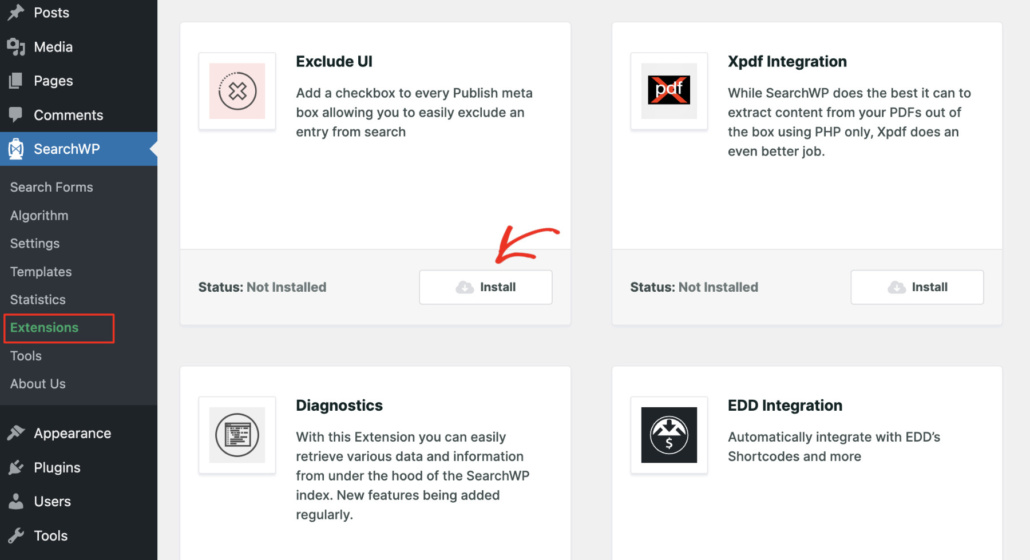
Para começar, você pode navegar até SearchWP » Extensões no seu painel do WordPress.
Aqui você encontrará extensões do SearchWP que pode instalar para estender ainda mais a funcionalidade do plugin.

A primeira extensão que você precisará instalar é a extensão de Integração WooCommerce.
Ela garante a integração perfeita do WooCommerce com o SearchWP, para que você possa personalizar totalmente a busca em sua loja.
Quando encontrar a extensão WooCommerce Integration, clique em Install em sua seção.
Etapa 3: Instalar Extensão Exclude UI
O próximo passo é instalar outra extensão chamada Exclude UI.
Esta extensão adiciona a caixa de seleção 'Excluir do SearchWP' ao editor de conteúdo do WordPress. Ao marcar esta caixa, você pode ocultar qualquer página da busca com um único clique.
Para instalar a extensão Exclude UI, você pode ir para SearchWP » Extensions no seu painel do WordPress, localizar a extensão e clicar no botão Install.
Após instalar as extensões, você está pronto para começar a ocultar produtos WooCommerce dos resultados de busca.
Etapa 4: Incluir Produtos como Fonte de Busca
Em seguida, você precisará editar o mecanismo de busca no SearchWP e incluir Produtos no processo de busca.
Você pode pensar em mecanismos de busca como um conjunto de regras que serão seguidas ao realizar uma busca. Com o SearchWP, você pode adicionar mecanismos de busca personalizados, personalizá-los e vinculá-los a formulários de busca separados.
Para começar, você precisará visitar a página SearchWP » Algorithm no seu painel do WordPress. A partir daqui, basta clicar no botão Sources & Settings.

Em seguida, você verá uma nova janela com as fontes padrão para o mecanismo de busca.
Vá em frente e selecione Products como fonte e, em seguida, clique no botão 'Done'.

Etapa 5: Escolha o Produto que Você Deseja Ocultar
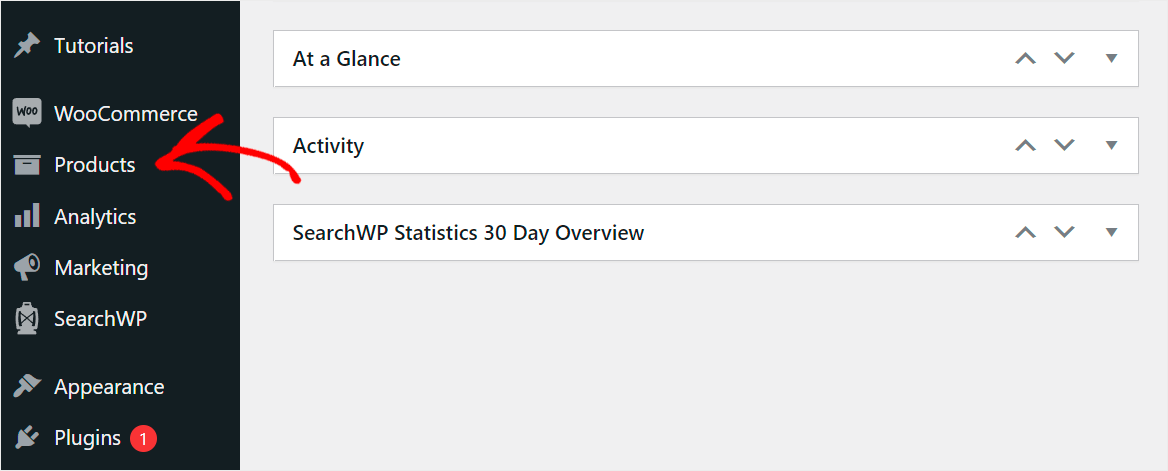
Em seguida, você pode navegar até Produtos no seu painel do WordPress.
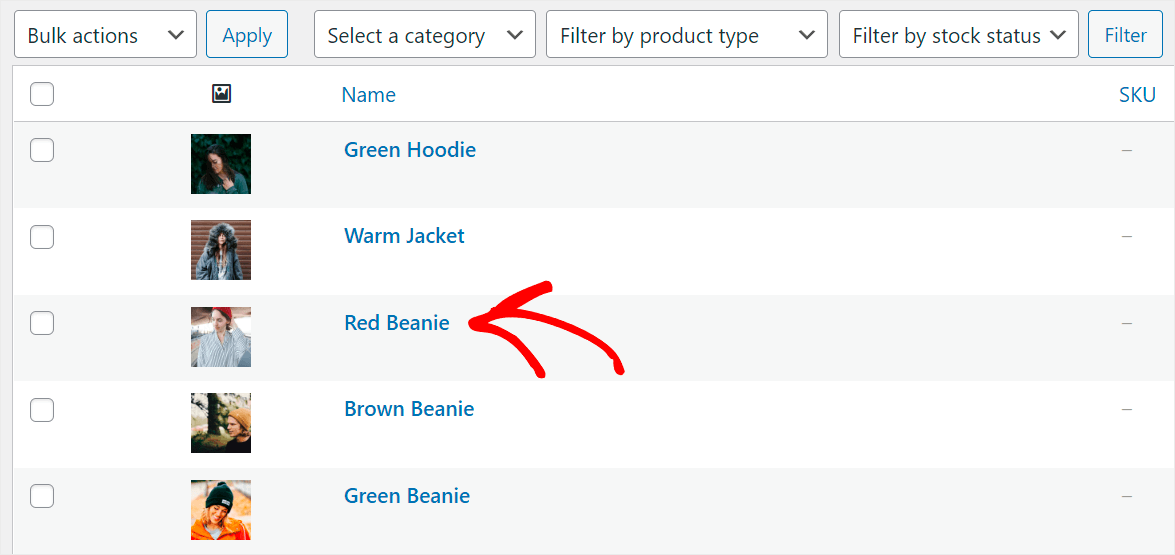
Em seguida, clique em um produto que você deseja ocultar da exibição em pesquisas.
Por exemplo, digamos que queremos ocultar o Gorro Vermelho da pesquisa em nosso site de teste.
Assim que chegar ao editor de produtos, marque a caixa de seleção Excluir da pesquisa no painel direito.
Quando terminar, pressione Atualizar para salvar suas alterações.
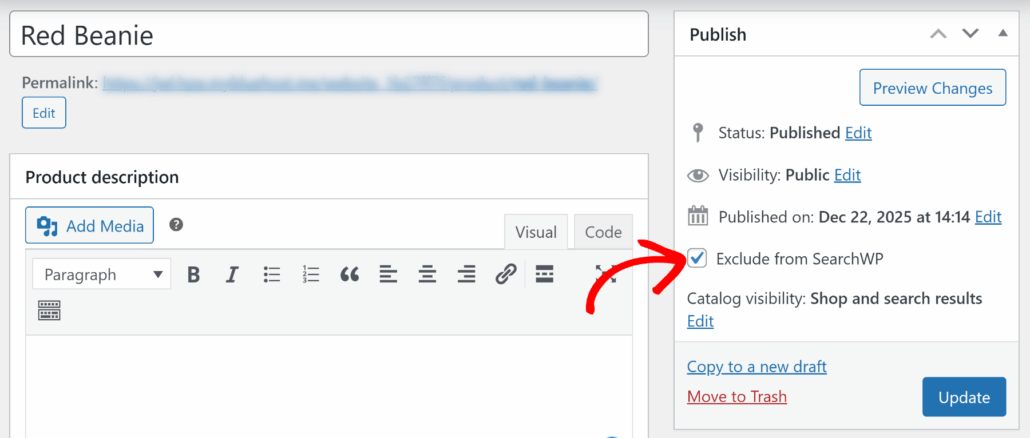
Você acabou de excluir com sucesso este produto WooCommerce específico dos resultados da pesquisa em seu site.
Vamos garantir que ele não apareça mais nas pesquisas.
Etapa 6: Teste sua Nova Pesquisa WooCommerce
Para fazer isso, vá ao seu site e pesquise o produto que você ocultou dos resultados da pesquisa. No nosso caso, será um gorro vermelho.

Como você pode ver, não há resultados para o termo de pesquisa “gorro vermelho”.
Isso significa que este produto oculto não aparece mais nos resultados da pesquisa em nosso site de teste.

Como Ocultar Produtos WooCommerce por Categoria Específica
Outra maneira de remover seus produtos da pesquisa WooCommerce é especificando as categorias que você deseja ocultar.
Com o SearchWP, você pode configurar regras avançadas para excluir categorias do processo de pesquisa.
Etapa 1: Incluir Produtos como Fonte
Para começar, você precisará ir para a página SearchWP » Algoritmo no seu painel do WordPress e personalizar o mecanismo de pesquisa.
Então, vá em frente e pressione o botão Fontes e Configurações.
Em seguida, você verá as fontes padrão para o mecanismo de pesquisa.
Certifique-se de selecionar Produtos como fonte e, em seguida, clique em Concluído.
Etapa 2: Escolha a Categoria de Produto que Você Deseja Ocultar
O próximo passo é adicionar uma regra para que o SearchWP não exiba uma categoria de produto específica na pesquisa.
Para fazer isso, clique em Editar Regras na seção de origem de pesquisa Produtos.
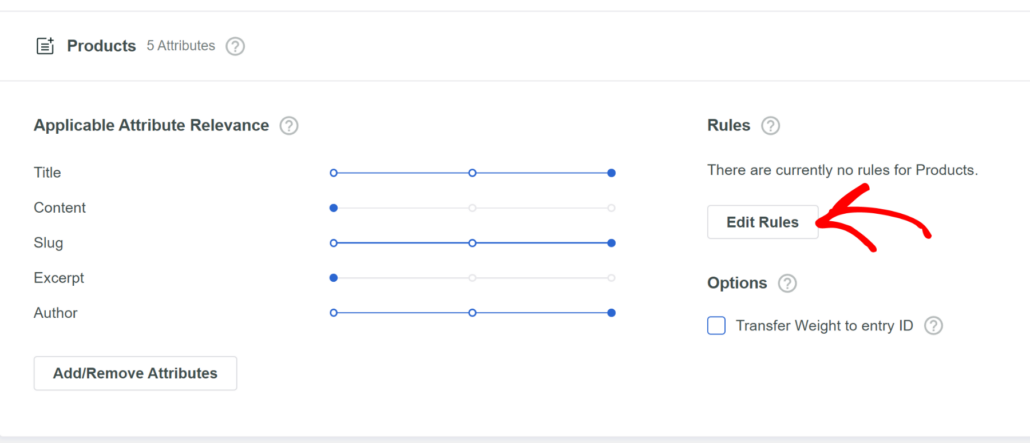
Agora você deve ver uma nova janela para adicionar novas regras. Inicialmente, não haverá regras.
Portanto, simplesmente clique em Adicionar Regra para continuar.
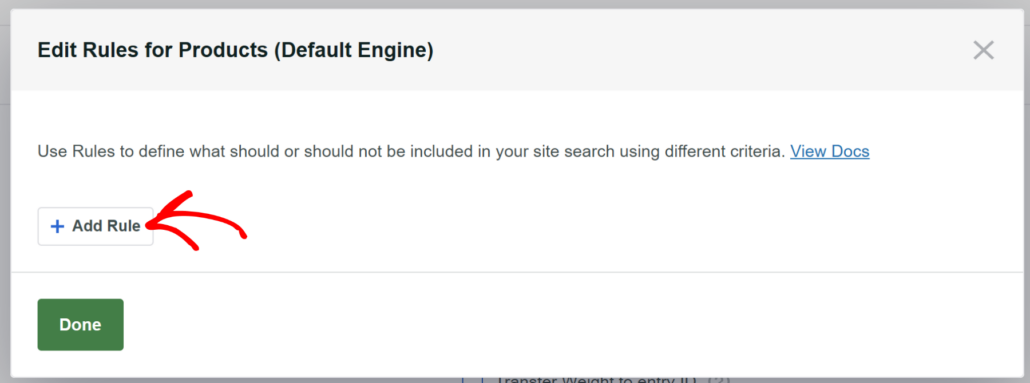
Em seguida, você verá o editor de regras no SearchWP.
A partir daqui, clique em Mostrar apenas entidades se e altere para Excluir entradas se.
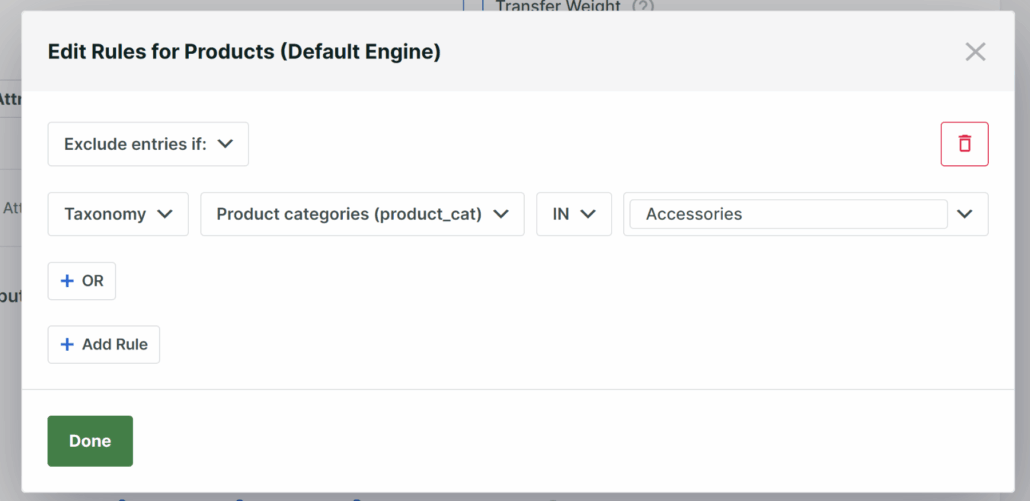
Em seguida, clique no campo Tipo de produto e altere para Categorias de produtos.
Depois disso, insira o nome de uma categoria de produto WooCommerce que você deseja excluir da pesquisa no campo mais à direita.
Quando terminar de gerenciar as categorias que você prefere não aparecer nos resultados da pesquisa em seu site, pressione Concluído para salvar suas novas regras.
Etapa 3: Salve seu mecanismo de pesquisa
A etapa final é salvar todas as alterações que você fez em seu mecanismo de pesquisa.
Para fazer isso, clique no botão Salvar no canto superior direito.
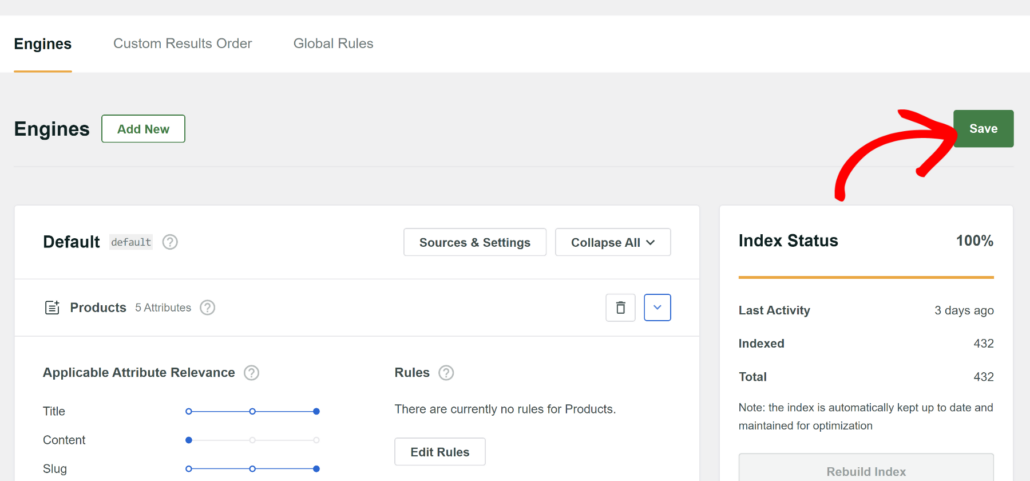
Depois disso, clique no botão Reconstruir Índice para que o Search reindexe seus produtos e aplique as novas regras de pesquisa.
A última coisa que você precisa fazer é verificar sua nova pesquisa e garantir que sua categoria do WooCommerce não esteja mais aparecendo nos resultados.
Etapa 4: Teste sua nova pesquisa do WooCommerce
Para fazer isso, acesse seu site e pesquise por alguns produtos desta categoria.
Por exemplo, pesquisaremos o produto "óculos de sol chiques", que está localizado na categoria "Acessórios" em nosso site de teste.

Como você pode ver, não há resultados de pesquisa para esta consulta.

Ocultar produtos do WooCommerce ajudará você a fornecer resultados de pesquisa mais precisos aos seus clientes, melhorar a qualidade de sua pesquisa e aumentar suas vendas.
Esperamos que este artigo tenha ajudado você a aprender como ocultar produtos do WooCommerce dos resultados de pesquisa em algumas etapas fáceis. Você também pode consultar nossos guias sobre como adicionar pesquisa Ajax ao WooCommerce e como pesquisar por tags de produto no WooCommerce.
Pronto para impulsionar sua pesquisa do WooCommerce e expandir seus negócios? Você pode começar com o SearchWP aqui.