
Se você está administrando uma loja WooCommerce, provavelmente terá tags para organizar seus produtos.
Mas você sabia que a busca padrão do seu site as ignora completamente ao realizar uma pesquisa?
Ao tornar as tags pesquisáveis, você oferece aos seus clientes uma maneira extra de pesquisar produtos em sua loja e os ajuda a encontrar o que procuram mais rapidamente.
Neste guia, mostraremos a maneira mais rápida de habilitar a pesquisa por tags de produtos WooCommerce em seu site, sem necessidade de codificação.
Por que adicionar pesquisa por tags de produtos
Permitir que seus visitantes pesquisem por tags de produtos é útil por vários motivos.
Primeiro, as tags são uma ótima fonte de informações adicionais sobre seus produtos.
Elas são ideais para colocar dados como material do produto, tipo, estilo, tamanho, peso e muitos outros atributos valiosos.
Portanto, ao tornar esses dados pesquisáveis, você pode ajudar seus visitantes a descobrir sua loja e aumentar suas vendas.
Segundo, pesquisar por tags é simplesmente conveniente.
Por exemplo, você pode criar uma coleção de produtos e adicionar uma tag exclusiva para ela, para que os clientes possam encontrar produtos dessa coleção mais rapidamente.
Com isso, vamos ver como você pode tornar as tags de produtos WooCommerce pesquisáveis em seu site.
Como habilitar a pesquisa por tags de produtos WooCommerce em seu site
A maneira mais fácil de tornar as tags de produtos WooCommerce pesquisáveis em seu site é usar um plugin como o SearchWP.

SearchWP é o melhor plugin de busca do WordPress usado por mais de 50.000 proprietários de sites em todo o mundo.
Graças à integração perfeita com o WooCommerce, você pode usar todo o poder do SearchWP para personalizar a busca da sua loja.
Por exemplo, você pode tornar os atributos do produto pesquisáveis, limitar a busca a categorias de produtos específicas, rastrear as buscas de seus clientes e muito mais.
E esta é apenas uma pequena lista de recursos do SearchWP. Aqui estão algumas outras coisas que você pode fazer com este plugin:
- Habilitar pesquisa por SKUs de produtos: Permita que seus clientes pesquisem produtos por SKU para ajudá-los a encontrar o que procuram mais rapidamente.
- Excluir produtos específicos da busca: Limpe seus resultados de busca ocultando produtos redundantes para facilitar aos visitantes a localização dos produtos corretos.
- Restringir a busca de produtos apenas a títulos: Faça o WordPress considerar apenas os títulos dos produtos ao realizar buscas para reduzir a quantidade de lixo nos resultados da busca.
- Adicionar um widget de busca WooCommerce personalizado: Crie um mecanismo de busca adicional, personalize-o de acordo com suas necessidades e vincule-o ao widget de busca em seu site.
Agora, vamos ver como você pode usá-lo para habilitar a pesquisa por tags de produtos WooCommerce.
Etapa 1: Instale e Ative o SearchWP em Seu Site
Para começar, você precisará visitar o site do SearchWP e adquirir uma cópia do SearchWP.
Depois disso, você pode fazer login em sua conta SearchWP e clicar na guia Downloads no painel.

Em seguida, você precisará pressionar o botão Download SearchWP para baixar o arquivo ZIP do plugin para o seu computador.
Após o download, recomendamos que você também copie sua chave de licença do SearchWP no canto inferior esquerdo.
Agora, o próximo passo é instalar e ativar o plugin SearchWP em seu site WordPress. Se precisar de ajuda, consulte este guia detalhado sobre como instalar um plugin do WordPress.
Assim que o plugin estiver ativo, você verá a tela de boas-vindas e o assistente de configuração do SearchWP. Clique no botão 'Iniciar Assistente de Integração' e siga as instruções na tela.

Após ativar o plugin em seu site, o próximo passo é instalar a extensão do WooCommerce no SearchWP.
Etapa 2: Instalar Extensão de Integração WooCommerce
Ao instalar esta extensão, você garante a integração perfeita do SearchWP com o WooCommerce.
Para começar, navegue até SearchWP » Extensões no seu painel do WordPress.
A partir daqui, você pode encontrar a extensão Integração WooCommerce e clicar em Instalar.

Após instalar e ativar a extensão, você estará pronto para começar a personalizar seus mecanismos de busca para habilitar a busca por tags de produtos do WooCommerce.
Etapa 3: Adicionar Produtos como Fonte de Busca
Para começar, você pode ir para SearchWP » Algoritmo no painel do WordPress.
É aqui que você pode gerenciar seus mecanismos de busca criados com este plugin. Como você pode ver, já existe o mecanismo de busca Padrão, que o SearchWP cria automaticamente após a instalação.
Você pode simplesmente personalizar este mecanismo ou adicionar novos também. Por exemplo, você pode limitar sua busca apenas a produtos WooCommerce, colocar produtos específicos no topo dos seus resultados de busca e muito mais.
Para permitir que seus clientes pesquisem produtos WooCommerce por tags, o primeiro passo é adicionar produtos como fonte de busca.
Primeiro, você precisará clicar no botão Fontes e Configurações.

Em seguida, uma nova janela será aberta onde você pode gerenciar as fontes do seu mecanismo. Por exemplo, as fontes padrão incluirão Posts, Páginas e Mídia.
Vá em frente e marque a caixa de seleção ao lado da fonte de busca Produtos para torná-la ativa.

Quando terminar, clique em Concluído para salvar suas alterações.
Etapa 4: Tornar Tags de Produtos Pesquisáveis
O próximo passo é adicionar a taxonomia Tags de produtos como um atributo de produto ao qual o SearchWP presta atenção ao realizar uma busca.
Para começar, basta clicar no botão Adicionar/Remover Atributos na seção da fonte de busca Produto.

Depois disso, você verá uma nova janela pop-up, onde poderá gerenciar atributos de postagem, como título, conteúdo, slug, trecho e autor.
A partir daqui, você pode clicar no campo Taxonomias e escolher a opção Tags de produtos no menu suspenso.
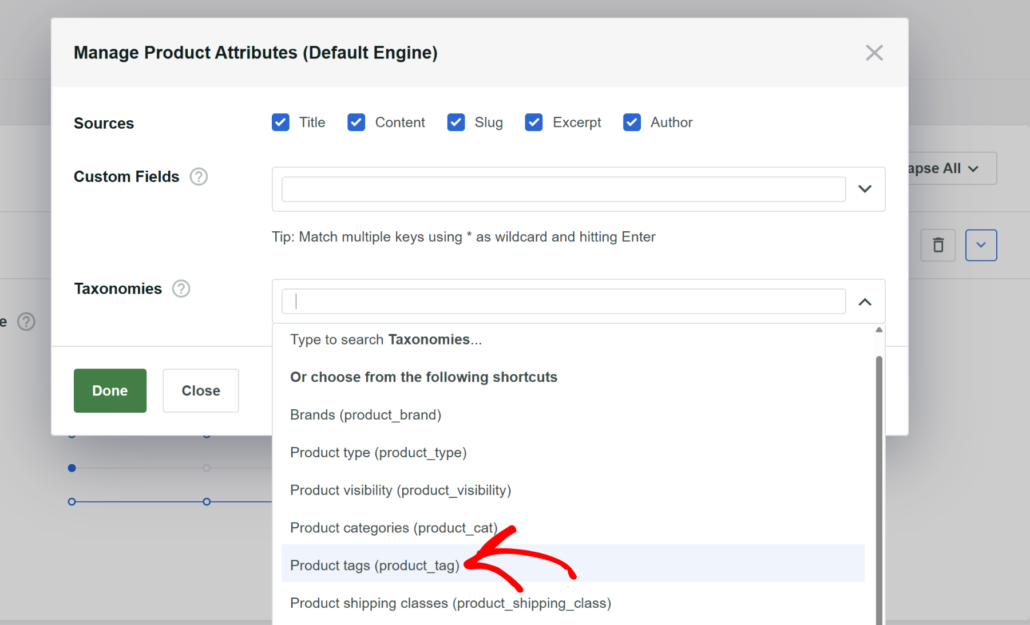
Quando terminar de gerenciar suas taxonomias, clique em Concluído para salvar as alterações.
O último passo é salvar seu mecanismo de busca. Para fazer isso, pressione o botão Salvar.
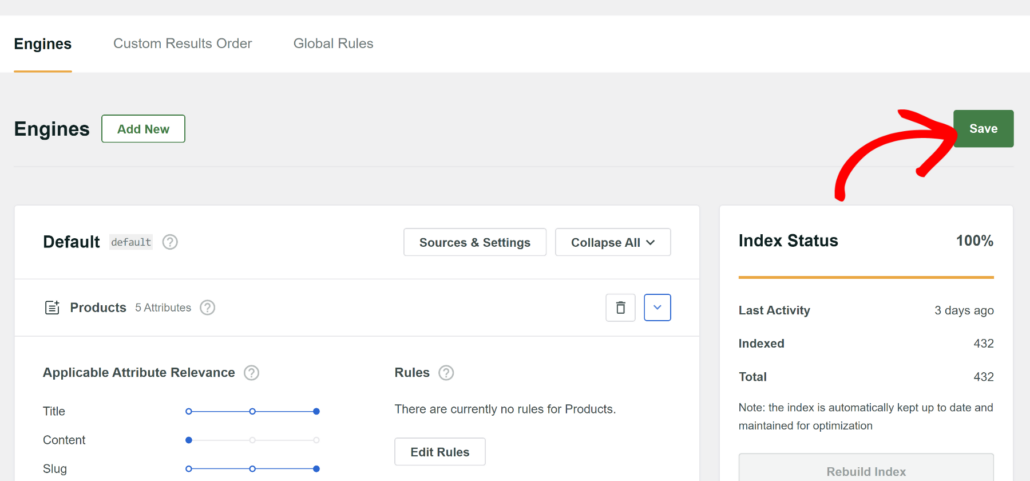
É isso. Você habilitou com sucesso a busca por tags de produtos em seu site.
Vamos testar sua nova busca para garantir que ela funcione como deveria.
Etapa 5: Teste sua Nova Busca por Tag de Produto
Para começar, acesse seu site e pesquise qualquer produto que você tenha em sua loja pela sua tag.
Por exemplo, em nosso site de teste, temos um produto "Moletom verde" com a tag "Moda feminina".
Vamos ver se conseguimos encontrar este produto apenas pela tag.

Como você pode ver, encontramos nosso produto com sucesso, embora não haja a palavra "moda feminina" em seu título ou descrição.
Isso significa que o WordPress agora considera as tags de produto, e os visitantes podem usá-las para encontrar o produto que desejam.

Bônus: Corrigir a Pesquisa de Produtos do WooCommerce Não Funciona
Quando a pesquisa de produtos do WooCommerce de repente para de funcionar, pode parecer um pesadelo, especialmente quando você tem milhares de itens em sua loja.
Se os clientes não conseguem encontrar o que procuram, eles provavelmente irão embora, que é a última coisa que qualquer proprietário de loja online quer. A parte complicada é que não há apenas uma única causa para uma pesquisa quebrada.
O problema pode ser qualquer coisa, desde um conflito com outro plugin, um problema de limite de memória do servidor, ou até mesmo um banco de dados corrompido após uma grande importação de produtos usando um arquivo CSV.

A boa notícia é que a maioria desses problemas são corrigíveis. Você pode encontrar todos os detalhes em nosso guia sobre como corrigir a pesquisa de produtos do WooCommerce que não funciona.
Esperamos que este artigo tenha ajudado você a aprender como habilitar a pesquisa por tags de produtos do WooCommerce. Você também pode consultar nosso guia sobre como fazer uma pesquisa inteligente de produtos do WooCommerce e como ocultar categorias da pesquisa no WooCommerce.
Se você está pronto para aprimorar sua pesquisa do WooCommerce, você pode começar com o SearchWP aqui.