Querendo saber como adicionar pesquisa Ajax ao WooCommerce?
Isso permitirá que seus visitantes obtenham resultados de pesquisa instantâneos e encontrem os produtos que procuram muito mais rapidamente.
Neste tutorial, falaremos sobre os benefícios de adicionar pesquisa Ajax à sua loja e como você pode fazer isso com o mínimo de esforço.
Vamos mergulhar nisso!
O que é Pesquisa Ajax para WooCommerce
Primeiro, vamos deixar claro o que é a pesquisa Ajax. O Ajax possibilita a transferência de dados sem recarregar a página, para que os usuários tenham uma experiência fluida.
Como resultado, o Ajax permite que os proprietários de sites exibam resultados de pesquisa em tempo real sem recarregar a página.
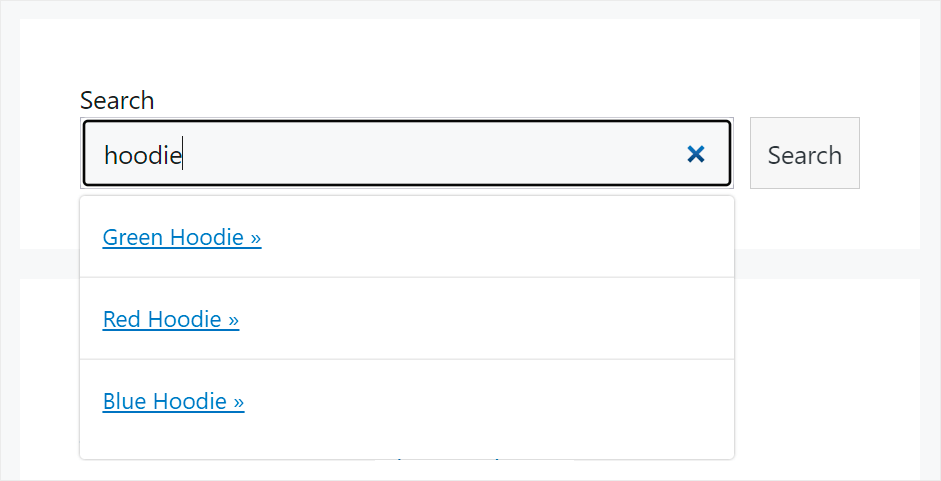
A pesquisa ao vivo é comum na maioria dos sites de comércio eletrônico modernos, e é o que seus visitantes esperam ver.
É por isso que adicioná-la à sua loja WooCommerce é crucial se você quiser ter sucesso online e aumentar suas vendas.
Por que Adicionar Pesquisa Ajax à Sua Loja WooCommerce
Vamos dar uma olhada mais de perto em como a pesquisa ao vivo Ajax beneficia seu negócio:
- Ele tenta prever o que seus visitantes estão procurando, ajudando-os a encontrar os produtos certos mais rapidamente
- Torna a experiência de pesquisa de seus visitantes mais interativa e os incentiva a pesquisar mais
- Permite que os visitantes vejam como sua pesquisa é refinada à medida que incluem mais palavras-chave, fazendo com que sintam que você tem uma pesquisa inteligente
- Faz com que os visitantes permaneçam mais tempo em seu site e o deixem satisfeitos, o que é um sinal positivo para o Google classificar seu site mais alto
Depois de discutirmos as vantagens de adicionar pesquisa Ajax à sua loja WooCommerce, vamos ver como você pode fazer isso.
Como Adicionar Pesquisa Ajax ao Vivo à Sua Loja WooCommerce
A maneira mais fácil de adicionar uma pesquisa Ajax ao vivo ao seu site WooCommerce é usar o plugin SearchWP.

É o plugin de pesquisa nº 1 do WordPress que permite personalizar totalmente como a pesquisa funciona em sua loja WooCommerce.
Por exemplo, você pode adicionar pesquisa Ajax ao seu site em alguns cliques, tornar os atributos do produto pesquisáveis, excluir produtos específicos dos resultados da pesquisa e muito mais.
Mais de 50.000 proprietários de sites já usam o SearchWP para melhorar a pesquisa em seus sites e fornecer os resultados de pesquisa mais relevantes para seus visitantes.
Aqui estão alguns outros recursos do SearchWP que o tornam tão popular:
- Rastreamento de pesquisa: Colete dados sobre o que os clientes procuram em seu site para entender melhor suas demandas e ter novas ideias de produtos.
- Múltiplos mecanismos de pesquisa: Crie mecanismos de pesquisa adicionais com regras exclusivas e conecte-os a formulários de pesquisa individuais em seu site para atender às suas necessidades de negócios.
- Controle completo sobre os resultados da pesquisa: Limite os resultados da pesquisa apenas a produtos WooCommerce, para ajudar seus clientes a encontrar os produtos certos mais rapidamente e aumentar suas vendas.
- Pesquisa imprecisa: Faça o WordPress procurar por correspondências parciais quando não houver correspondências exatas, para ajudar seus clientes a encontrar o que procuram se cometerem um erro de digitação.
Depois de aprender por que o SearchWP é a melhor solução para adicionar pesquisa Ajax à sua loja WooCommerce, vamos ver como você pode fazer isso.
Etapa 1: Instale o SearchWP e Ative-o em Seu Site
O primeiro passo é adquirir sua cópia do plugin SearchWP visitando o site e se inscrevendo para uma nova conta.
Em seguida, você precisará acessar sua conta SearchWP e navegar até a guia Downloads.

Uma vez lá, basta clicar no botão Download SearchWP para começar a baixar o arquivo ZIP do plugin para o seu computador.
Após concluir o download, sugerimos que você também copie sua chave de licença na mesma guia.
Em seguida, carregue o arquivo ZIP do SearchWP baixado para o seu site. Você pode conferir este tutorial detalhado sobre como instalar um plugin do WordPress se precisar de ajuda.
Após a ativação, a tela de boas-vindas aparecerá junto com o assistente de configuração. Simplesmente clique no botão 'Iniciar Assistente de Integração' e siga as instruções na tela.

Agora, a próxima etapa é instalar algumas extensões do SearchWP que permitem adicionar pesquisa ao vivo à sua loja WooCommerce em poucos cliques.
Etapa 2: Instale as Extensões do SearchWP
Para começar, você primeiro precisará ir para SearchWP » Extensões no seu painel do WordPress.
Nesta página, você pode encontrar muitas extensões úteis do SearchWP que estendem ainda mais a funcionalidade deste plugin.
A primeira extensão que você precisa instalar é a extensão Integração WooCommerce. Esta extensão permite integrar o SearchWP com o WooCommerce para que você possa personalizar completamente a pesquisa em sua loja.
Para fazer isso, você pode navegar até a extensão Integração WooCommerce e clicar no botão Instalar.

A próxima etapa é instalar a extensão Pesquisa ao Vivo. Esta extensão permite ativar e desativar a pesquisa Ajax ao vivo em seu site com um clique, sem necessidade de codificação.
Para instalá-la, basta ir até a extensão Pesquisa ao Vivo e clicar em Instalar.
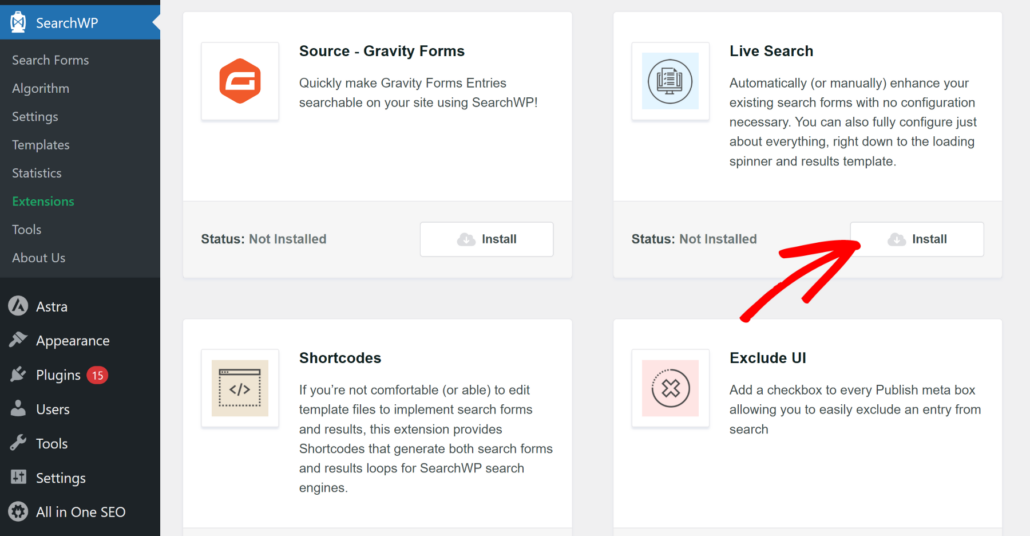
É isso. Agora, todos os campos de pesquisa existentes em sua loja WooCommerce exibirão resultados de pesquisa em modo ao vivo.
Vamos também ver como adicionar um formulário de pesquisa Ajax à sua página de loja para que você possa obter visualizações de página adicionais.
Etapa 3: Adicione o Formulário de Pesquisa Ajax à Sua Página da Loja WooCommerce
Primeiro, você precisará clicar em Páginas no painel esquerdo do seu painel do WordPress.

É aqui que você pode ver todas as páginas em sua loja WooCommerce.
A partir daqui, encontre a Página da Loja do WooCommerce e clique nela para abri-la no editor de conteúdo do WordPress.
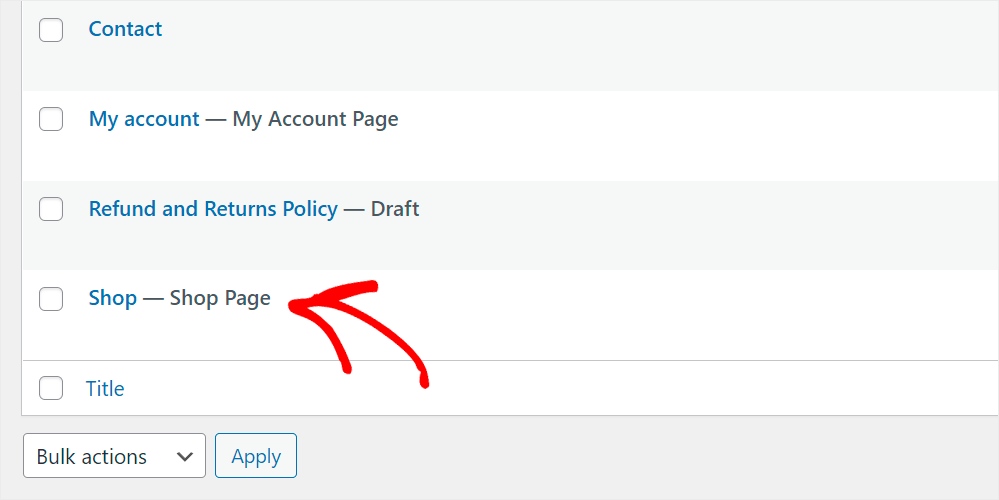
Para adicionar um bloco de formulário de pesquisa SearchWP à página, primeiro clique no botão mais.
Em seguida, procure pelo bloco Formulário SearchWP e clique nele para adicioná-lo à sua página da Loja.
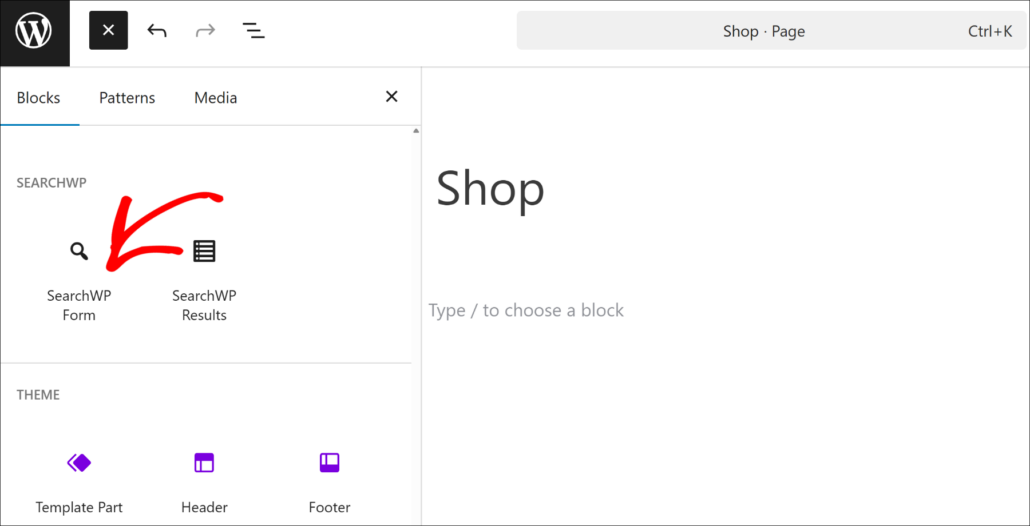
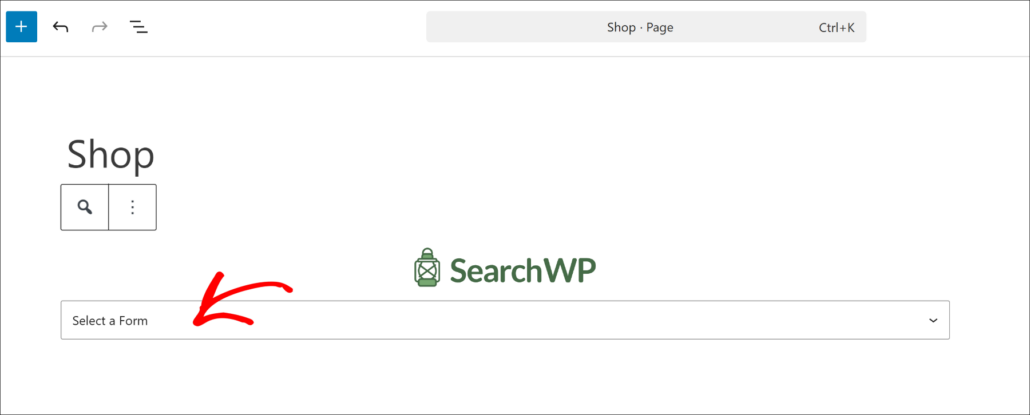
Em seguida, você verá o bloco Formulários SearchWP no editor de conteúdo.
Você pode então selecionar seu formulário de pesquisa no menu suspenso. Para criar um formulário personalizado, você pode consultar nosso guia sobre como criar um formulário de pesquisa no WordPress.
Quando terminar, clique no botão Salvar no canto superior direito do seu editor de conteúdo do WordPress para salvar as alterações que você fez.
Depois de adicionar o formulário de pesquisa Ajax ao vivo à sua página da loja, vamos ver como ele funciona.
Etapa 4: Teste Sua Nova Pesquisa Ajax WooCommerce
Para fazer isso, vá ao seu site e faça uma pesquisa.
Por exemplo, pesquisaremos por "Beanie" em nosso site WooCommerce de teste:

Ao tentar digitar o nome do produto, você notará que a pesquisa ao vivo funciona.
Isso ajudará seus clientes a encontrar os produtos certos, melhorará a experiência do usuário deles e aumentará o número de suas vendas.
Esperamos que este artigo tenha ajudado você a aprender como adicionar pesquisa Ajax ao WooCommerce. Você também pode consultar nossos guias sobre como pesquisar por tags de produto no WooCommerce e como fazer uma pesquisa inteligente de produtos no WooCommerce.
Pronto para adicionar pesquisa ao vivo ao seu site em poucos cliques? Você pode começar com o SearchWP aqui.