
Procurando uma maneira de melhorar a pesquisa de produtos no WooCommerce?
Uma pesquisa robusta é um dos principais fatores de sucesso para qualquer loja online, pois garante que os clientes possam encontrar facilmente o que procuram.
Neste guia, selecionamos as melhores maneiras de melhorar sua pesquisa de produtos no WooCommerce sem a necessidade de codificação.
Vamos mergulhar nisso!
Por que Melhorar a Pesquisa de Produtos no WooCommerce
WooCommerce é uma das melhores e mais poderosas soluções de eCommerce para WordPress.
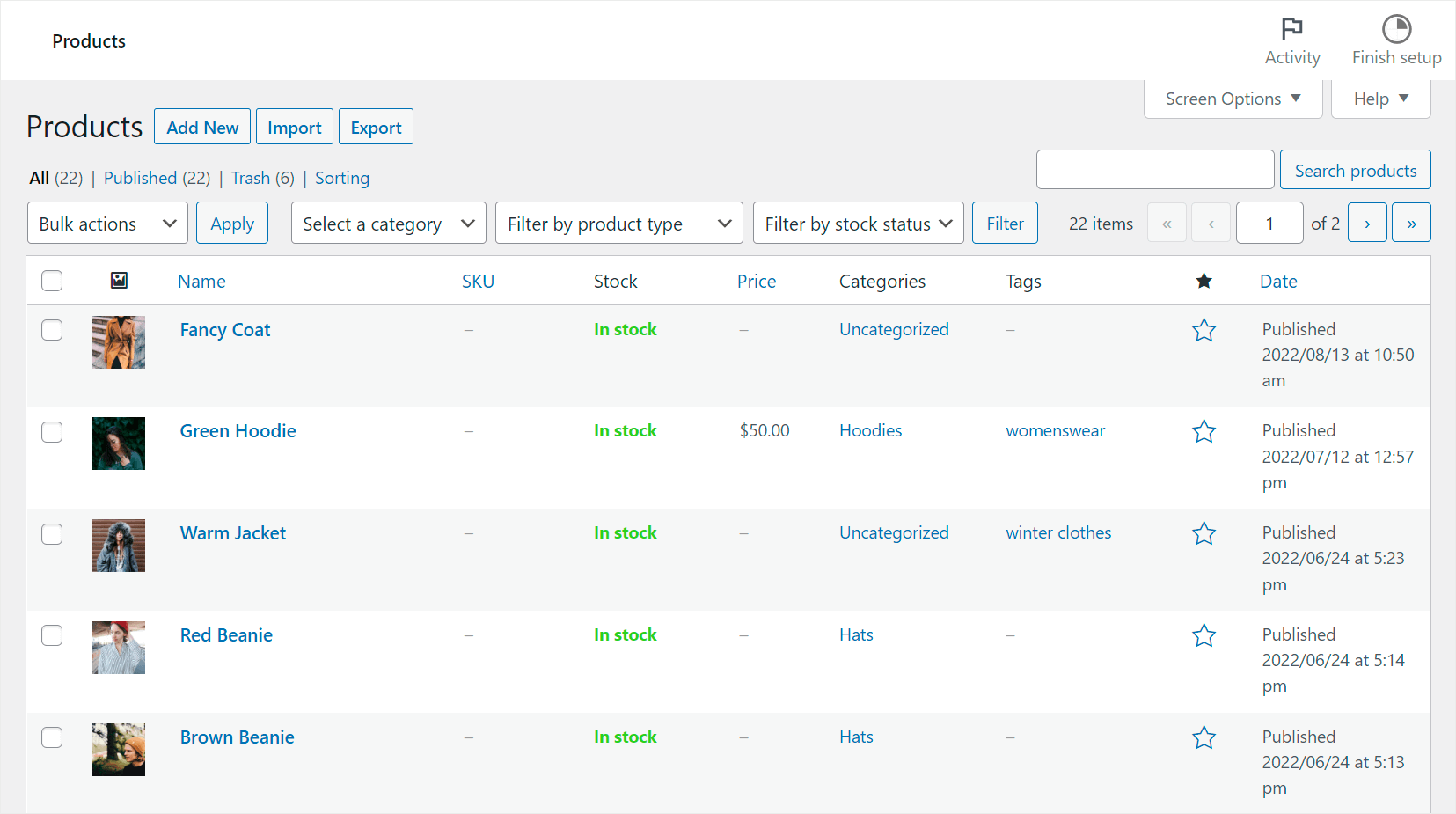
Mas quando se trata de pesquisa de produtos, nem tudo são flores.
O fato é que, como o WooCommerce é apenas um plugin, ele usa o mecanismo de pesquisa padrão do WordPress, que tem muitas fraquezas e pode não mostrar resultados relevantes.
Por exemplo, ele não considera atributos de produto, campos personalizados, taxonomias no processo de pesquisa, não oferece uma maneira de controlar seus resultados de pesquisa, não coleta dados de pesquisa e muito mais.
É por isso que, se você quiser ter sucesso online e expandir seus negócios, melhorar a pesquisa do WooCommerce deve ser um de seus principais objetivos.
Especialmente para você, selecionamos as maneiras mais eficazes de fazer isso, independentemente de suas habilidades técnicas e experiência com WordPress.
Vamos dar uma olhada detalhada neles.
Como Melhorar a Pesquisa de Produtos no WooCommerce
A maneira mais fácil de tornar a pesquisa de produtos do seu WooCommerce mais inteligente é usar SearchWP.

SearchWP é um plugin de pesquisa WordPress poderoso e amigável para iniciantes que vem com muitos recursos.
Ele também é totalmente compatível com o WooCommerce, permitindo que você melhore sua pesquisa imediatamente após a instalação.
Por exemplo, você pode limitar a pesquisa apenas a produtos WooCommerce, priorizar produtos específicos nos resultados da pesquisa, tornar os atributos do produto pesquisáveis e muito mais.
Mas esta é apenas uma pequena lista de recursos pelos quais mais de 50.000 proprietários de sites apreciam este plugin.
Você também pode usar o SearchWP para:
- Obtenha relatórios detalhados sobre a atividade de pesquisa de seus visitantes: Veja o que seus clientes estão pesquisando em seu site e obtenha insights valiosos sobre o comportamento de pesquisa deles.
- Exiba os resultados da pesquisa em modo ao vivo: Dê aos seus visitantes resultados de pesquisa imediatos para ajudá-los a encontrar os produtos certos mais rapidamente e melhorar a experiência do usuário deles.
- Personalize a ordem dos resultados da pesquisa: Altere a ordem dos resultados da pesquisa em seu site da maneira que desejar para atender às necessidades do seu negócio.
- Oculte produtos específicos dos resultados da pesquisa: Exclua produtos ou páginas redundantes de seus resultados de pesquisa para que nada distraia seus clientes das compras.
Com isso, vamos descobrir como você pode usar o SearchWP para melhorar a pesquisa do seu WooCommerce.
Para começar, você precisará obter sua cópia do SearchWP visitando o site e se inscrevendo para uma nova conta.
Assim que terminar, você pode ir ao painel da sua conta SearchWP e navegar até a guia Downloads.

Em seguida, você precisará pressionar o botão Download SearchWP para salvar o arquivo ZIP do plugin em seu computador.
Após o download, recomendamos copiar a chave de licença do plugin no canto inferior esquerdo da mesma página.
Agora, você precisará fazer o upload do arquivo baixado para o seu site e instalar o plugin. Se precisar de ajuda, confira este guia passo a passo sobre como instalar um plugin do WordPress se precisar de ajuda com isso.
Após a ativação, você verá o assistente de configuração. Simplesmente clique no botão ‘Iniciar Assistente de Integração’ para configurar o plugin.

Em seguida, você precisará instalar a extensão WooCommerce do SearchWP. Esta extensão garante uma integração perfeita e permite personalizar sua pesquisa WooCommerce facilmente.
Para instalá-la, você pode navegar até SearchWP » Extensões no seu painel do WordPress. A partir daqui, vá para ‘Integração WooCommerce’ e clique no botão Instalar .

Assim que a extensão estiver ativa, você estará pronto para começar a personalizar sua pesquisa WooCommerce.
Um mecanismo de pesquisa é uma coleção de configurações e regras que o WordPress considera ao realizar pesquisas em seu site.
Você pode editá-los para tornar sua pesquisa WooCommerce mais inteligente e ajudar seus clientes a encontrar os produtos certos mais rapidamente.
Por exemplo, você pode limitar sua pesquisa apenas a produtos WooCommerce, habilitar a pesquisa por atributos de produto, excluir produtos específicos e muito mais.
A melhor parte é que o SearchWP permite que você adicione vários mecanismos de pesquisa e os personalize da maneira que desejar.
Vamos dar uma olhada em 5 dos exemplos mais eficazes de como você pode fazer isso para aumentar suas vendas.
1. Restrinja sua pesquisa a produtos WooCommerce
Primeiro, vamos ver como você pode limitar sua pesquisa a produtos WooCommerce para limpar seus resultados de pesquisa.
Para começar, você precisará navegar até SearchWP » Algoritmo no seu painel do WordPress e clicar no botão Fontes e Configurações.

Em seguida, você verá uma nova janela se abrir com fontes para o mecanismo padrão que inclui posts, páginas e mídia.
Para limitar a pesquisa apenas a produtos WooCommerce, prossiga e desmarque as caixas ao lado de todas as fontes de pesquisa, exceto Produtos.

Quando terminar, pressione Concluído para salvar as alterações.
Agora, os visitantes do seu site só podem pesquisar produtos WooCommerce.
2. Habilite a pesquisa por atributos de produto
Vamos também ver como você pode tornar os atributos de produto que o WooCommerce armazena como campos personalizados pesquisáveis.
Para começar, pressione o botão Adicionar/Remover Atributos na seção de origem Produtos.

Em seguida, uma nova janela será aberta onde você pode selecionar quais atributos de produto incluir no processo de pesquisa.
Por padrão, o SearchWP considerará título, conteúdo, slug, resumo e autor. No entanto, você pode ir além e incluir campos personalizados também.
Por exemplo, vamos clicar no campo Campos Personalizados e escolher nas opções suspensas.
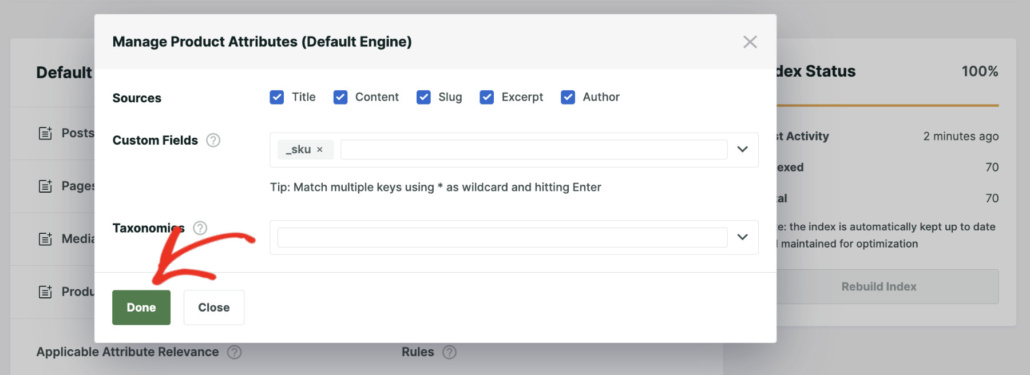
Você também pode inserir os nomes de campos personalizados específicos, se desejar, como tamanho, cor, modelo ou SKU.
Quando terminar de gerenciar os atributos do produto, pressione Concluído para salvar suas alterações.
Agora, seus clientes podem encontrar produtos por seus atributos, como cor, tamanho, preço ou o que você especificou.
3. Habilitar Busca por Categoria de Produto
Com o SearchWP, você também pode dar aos seus clientes a capacidade de buscar por categoria de produto.
É útil quando eles não estão procurando um produto específico, mas uma categoria.
Você pode incluir categorias de produtos editando as configurações de atributos de produto no SearchWP. Simplesmente clique no menu suspenso em Taxonomias e adicione 'Categorias de produtos' da lista.

Para mais detalhes, confira este tutorial sobre como tornar as categorias de produtos WooCommerce pesquisáveis.
4. Habilitar Busca por Tags de Produto
Você também pode habilitar a busca por tags de produto e incluí-las como atributos de produto no SearchWP.
Isso abre novas maneiras de buscar produtos e permite que seus clientes encontrem o que procuram mais rapidamente.
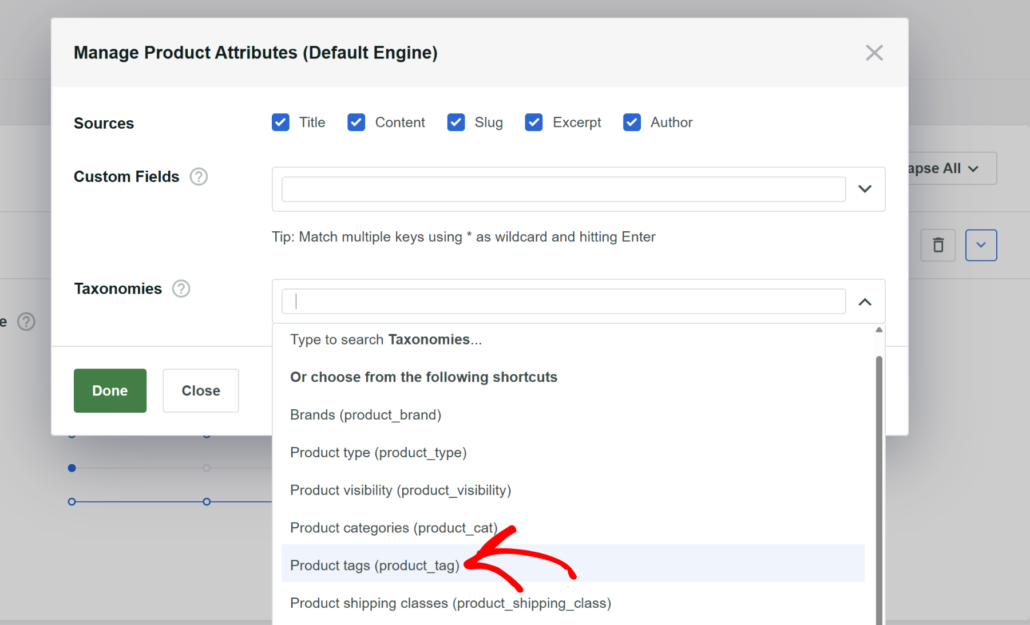
Para mais informações, confira o tutorial como habilitar a busca por tags de produtos WooCommerce.
5. Tornar SKUs de Produtos Pesquisáveis
Outra maneira de ajudar seus visitantes a encontrar os produtos certos é habilitar a busca por SKUs de produtos.
SKU é um identificador único de produto que você pode especificar. Torná-lo pesquisável permite que seus clientes encontrem um produto imediatamente se souberem seu SKU.
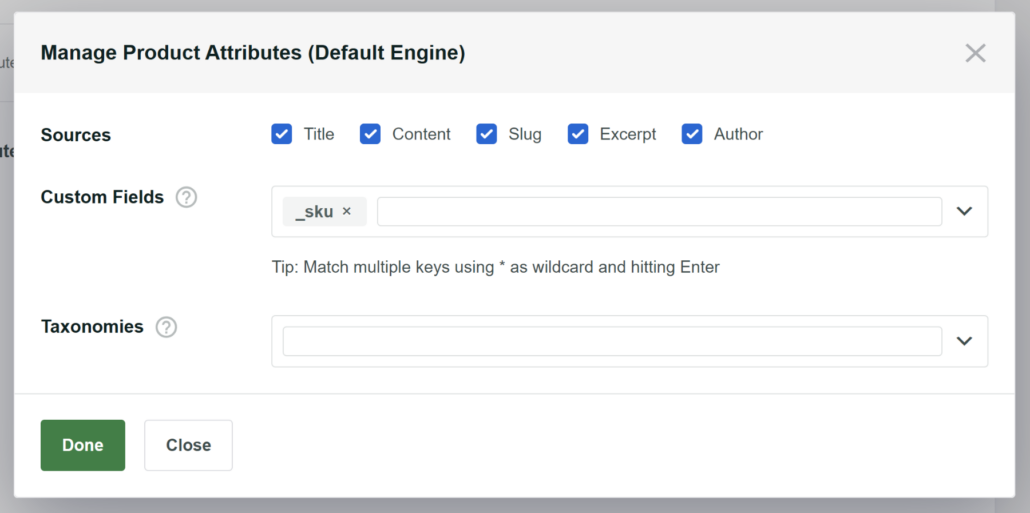
Para saber mais, por favor, veja este guia passo a passo sobre como tornar SKUs de produtos WooCommerce pesquisáveis.
6. Excluir Produtos da Busca WooCommerce
Pode haver situações em que ocultar produtos dos resultados de busca em seu site seria útil.
Por exemplo, se você tem ofertas especiais para um certo grupo de visitantes, como seus assinantes de newsletter. Se qualquer um puder encontrar essas ofertas usando uma busca, então não faz muito sentido.
Ou você tem produtos que estão fora de estoque ou não são mais oferecidos (descontinuados), então ocultá-los proporcionaria aos usuários uma melhor experiência.
Com o SearchWP, é muito fácil ocultar certos produtos. Ele oferece uma extensão de UI de Exclusão que permite simplesmente clicar em um botão e ocultar o item dentro do editor de produtos WooCommerce.
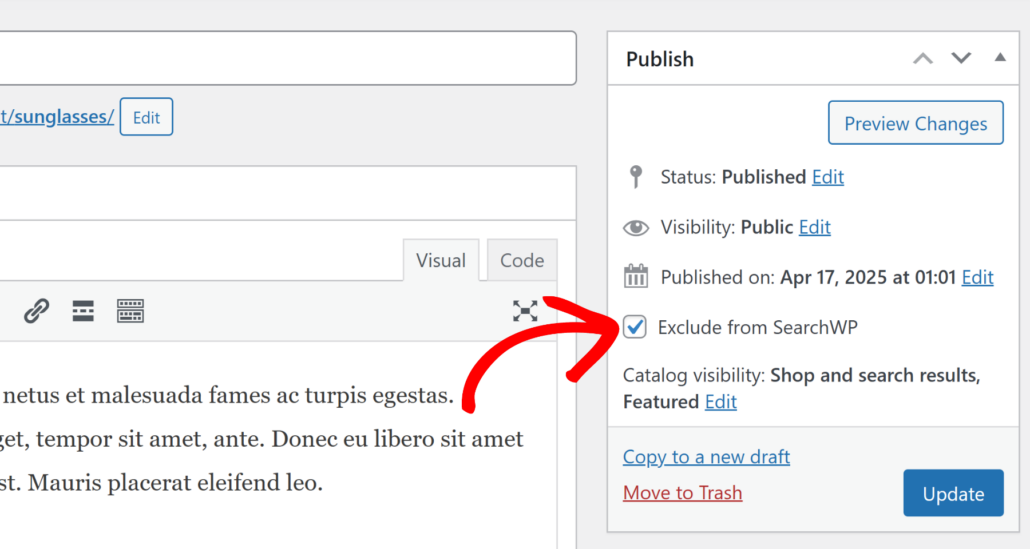
Além disso, você também pode configurar regras condicionais para excluir produtos por categorias ou tags.
Para saber mais, por favor, veja nosso guia sobre como você pode excluir qualquer produto dos resultados de busca no WooCommerce.
7. Priorizar Produtos Específicos nos Resultados de Busca
Gostaria de personalizar a ordem dos resultados de busca e mostrar certos produtos mais acima nos resultados?
Com o SearchWP, é muito fácil controlar a ordem dos resultados de busca de produtos no WooCommerce.
Você pode rapidamente selecionar termos de busca e priorizar produtos ou conteúdo específicos clicando no botão 'Promover para o Topo'.

Você pode aprender mais seguindo nosso guia sobre como priorizar resultados de busca específicos no WordPress.
Próximos Passos…
A busca padrão do WooCommerce não é super poderosa ou personalizável. No entanto, com o SearchWP, você pode transformá-la e torná-la ainda mais inteligente.
Seguindo as dicas deste guia, você pode turbinar sua busca WooCommerce, ajudar os usuários a encontrar os produtos certos e aumentar as vendas.
Esperamos que este artigo tenha ajudado você a aprender como pode melhorar a pesquisa de produtos do seu WooCommerce de algumas maneiras simples. Você também pode querer ver nossos guias sobre como adicionar pesquisa Ajax ao WooCommerce e como fazer seu site WordPress considerar atributos de produto.
Pronto para potencializar sua pesquisa WooCommerce? Você pode começar com o SearchWP aqui.