
Se você coleta feedback, avaliações e outras informações por meio de formulários, pode tornar esses dados pesquisáveis em seu site WordPress.
Infelizmente, a função de pesquisa padrão do WordPress não inclui dados de formulário. Isso significa que informações valiosas ficam essencialmente ocultas para os usuários.
Mas com o SearchWP, você pode incluir facilmente envios de formulários no processo de pesquisa. Se você está gerenciando pesquisas, avaliações ou qualquer outro tipo de formulário, o SearchWP ajudará a tornar esse conteúdo descoberto.
Neste artigo, mostraremos como incluir envios de formulários do WordPress nos resultados da pesquisa.
Por que incluir envios de formulários na pesquisa do WordPress?
Tornar os envios de formulários pesquisáveis no WordPress pode aprimorar significativamente a funcionalidade e a experiência do usuário do seu site.
Os usuários geralmente enviam informações por meio de formulários e podem precisar acessar ou recordar o que enviaram mais tarde. Ao incluir envios de formulários na pesquisa, você permite que os usuários encontrem rapidamente seus próprios envios sem precisar entrar em contato com os administradores do site.
Por exemplo, se um usuário enviou uma solicitação de suporte ou uma inscrição, ele pode facilmente pesquisar e encontrar seu envio para verificar o status ou revisar os detalhes.
Os envios de formulários também contêm conteúdo valioso que pode não estar prontamente disponível em outros lugares do seu site. Isso pode incluir conteúdo gerado pelo usuário de pesquisas, formulários de feedback ou formulários de comentários.
Também ajuda a evitar duplicação, pois os usuários podem pesquisar um envio de formulário específico em vez de criar um novo.
Dito isso, vamos ver como você pode facilmente incluir envios de formulários na pesquisa do WordPress.
Torne os envios de formulários pesquisáveis no WordPress
A maneira mais fácil de pesquisar diferentes formulários no WordPress é usando o SearchWP. É o melhor plugin de pesquisa para WordPress e oferece extensões poderosas para alguns dos plugins de formulário de contato mais populares.
Atualmente, o SearchWP suporta WPForms e Gravity Forms. Ele facilita a adição de formulários desses plugins como uma fonte de motor de busca, para que os usuários possam facilmente pesquisar e descobrir o conteúdo dos formulários.
Além disso, o SearchWP foi projetado para superar as limitações da pesquisa padrão e indexar tudo o que importa em seu site. Isso inclui campos personalizados, categorias, tags, detalhes de produtos, arquivos de mídia e muito mais.
Primeiro, você precisará visitar o site do SearchWP e criar uma nova conta.

Depois de se inscrever, o próximo passo é baixar o plugin SearchWP.
Para fazer isso, basta ir à sua área de conta e mudar para a guia 'Downloads'. A partir daqui, você pode clicar no botão Download SearchWP e salvar o arquivo do plugin em seu computador.

A partir daqui, você pode instalar e ativar o plugin SearchWP em seu site.
Se precisar de ajuda com isso, consulte este guia sobre como instalar o plugin do WordPress.
Após ativar o plugin, você verá o assistente de integração do SearchWP. Simplesmente clique no botão 'Iniciar Assistente de Integração' e siga as instruções na tela para configurar o plugin.

Em seguida, você precisará instalar uma extensão para tornar as submissões de formulário pesquisáveis no WordPress. Para este tutorial, usaremos a extensão WPForms e tornaremos as entradas do nosso formulário de submissão de eventos pesquisáveis.
Você pode simplesmente ir para SearchWP » Extensões no painel de administração do WordPress e navegar até a extensão Fonte – WPForms. A partir daqui, clique no botão ‘Instalar’.
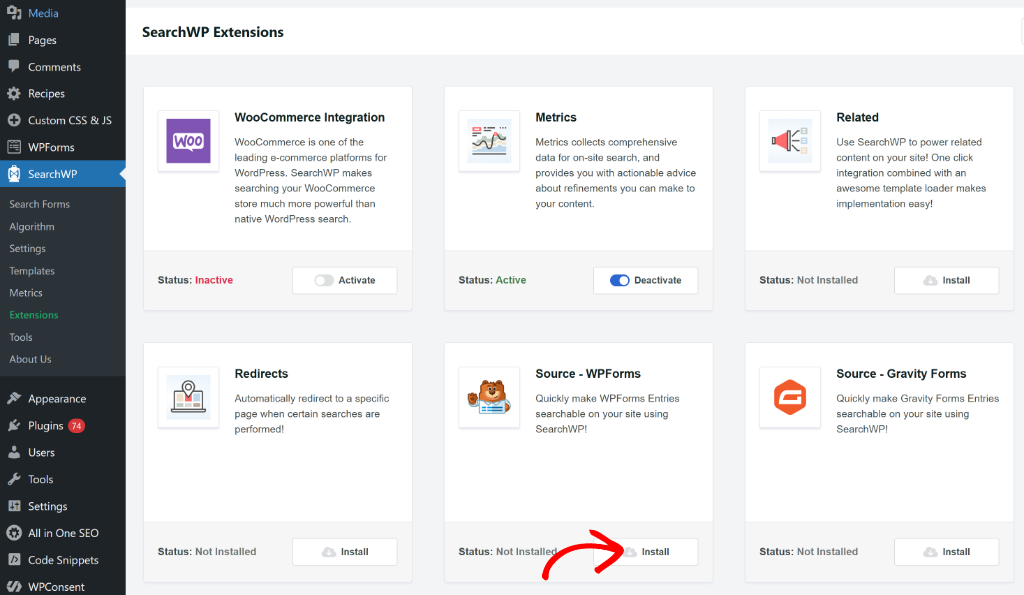
Você verá que a extensão agora será instalada e ativada automaticamente, com o Status mudando de Não instalado para Ativo.
Personalizar o Mecanismo de Busca para Incluir Submissões de Formulário
Agora que você configurou o SearchWP em seu site e adicionou a extensão WPForms, o próximo passo é personalizar as configurações do mecanismo de busca para tornar as submissões de formulário pesquisáveis.
Primeiro, você precisará ir para a página SearchWP » Algoritmo no seu painel do WordPress e adicionar um novo mecanismo. Simplesmente clique no botão ‘Adicionar Novo’ para continuar.
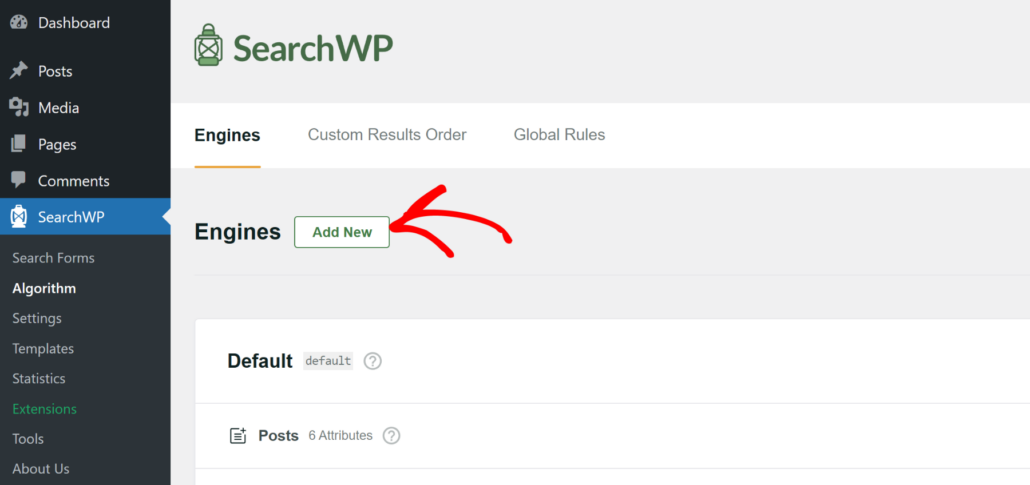
Em seguida, uma nova janela será aberta com seu mecanismo Suplementar. Aqui, você pode selecionar as fontes para seu novo mecanismo de busca.
Por padrão, o SearchWP incluirá Posts, Páginas, Usuários e Mídia, juntamente com todos os formulários que você criou no WPForms como fontes.
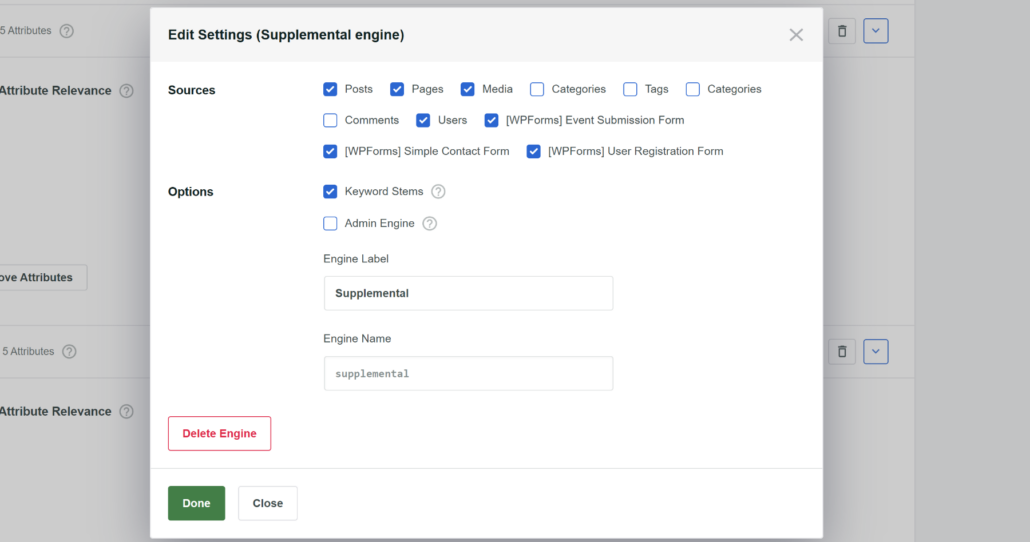
Para limitar a busca apenas ao WPForms, você pode desmarcar todas as outras fontes, exceto os formulários. Se você precisar tornar apenas um formulário específico pesquisável, poderá simplesmente selecionar esse formulário em particular.
Por exemplo, selecionaremos apenas o Formulário de Submissão de Eventos como fonte para este tutorial. Dessa forma, os usuários podem pesquisar facilmente diferentes eventos que são submetidos através do formulário.
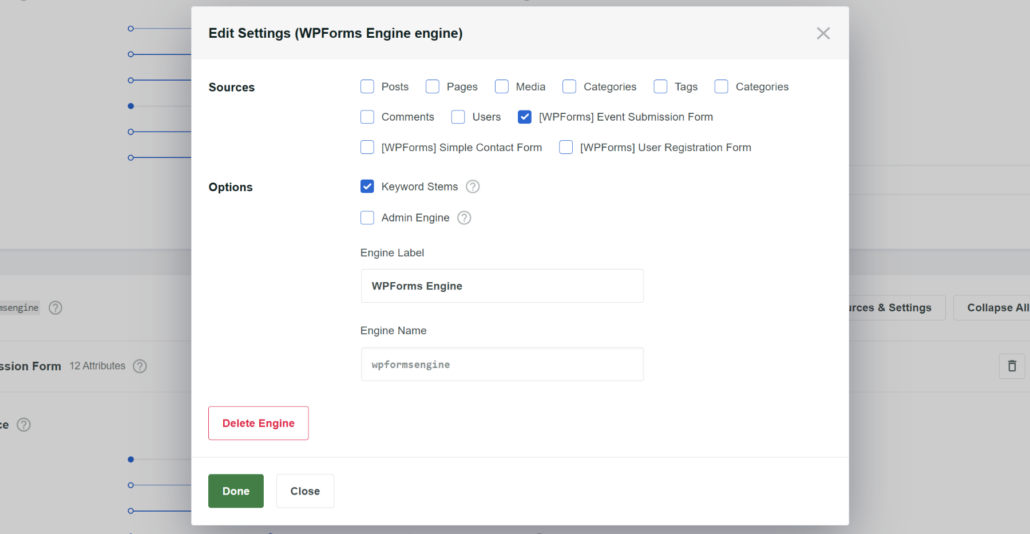
Você também pode alterar o nome do novo mecanismo de Suplementar para o que quiser no campo ‘Rótulo do Mecanismo’. Por exemplo, nomearemos nosso novo mecanismo como ‘Mecanismo WPForms’.
Quando terminar, clique no botão 'Concluído'.
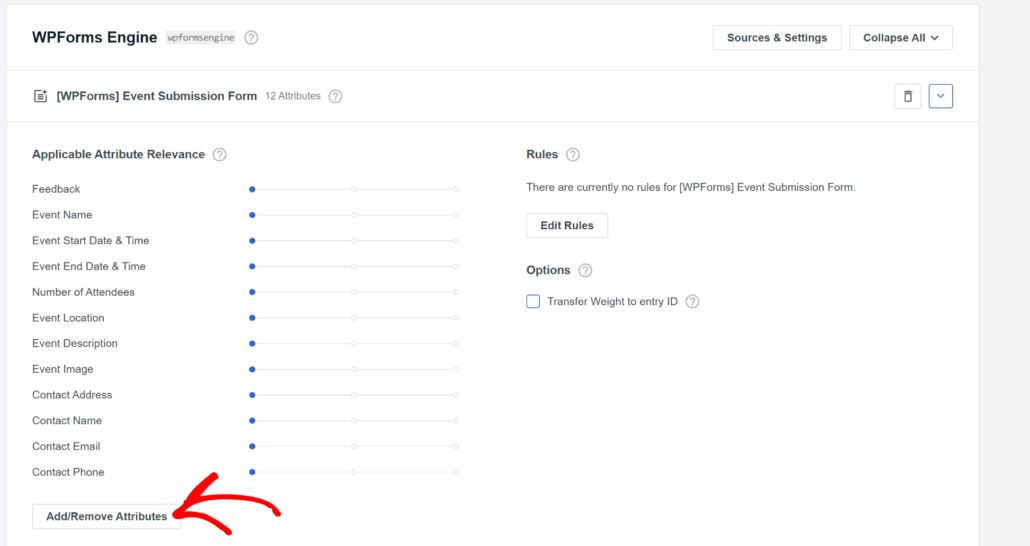
Em seguida, você verá cada formulário como uma fonte no mecanismo. Você pode então selecionar quais campos do formulário deseja usar como atributos.
Atributos são campos que você deseja pesquisar para uma determinada fonte. Para editá-los, basta clicar no botão ‘Adicionar/Remover Atributos’.
Em seguida, uma pequena janela será aberta onde você pode selecionar quais atributos usar.
Simplesmente desmarque os campos do formulário que você não deseja que a fonte pesquise.
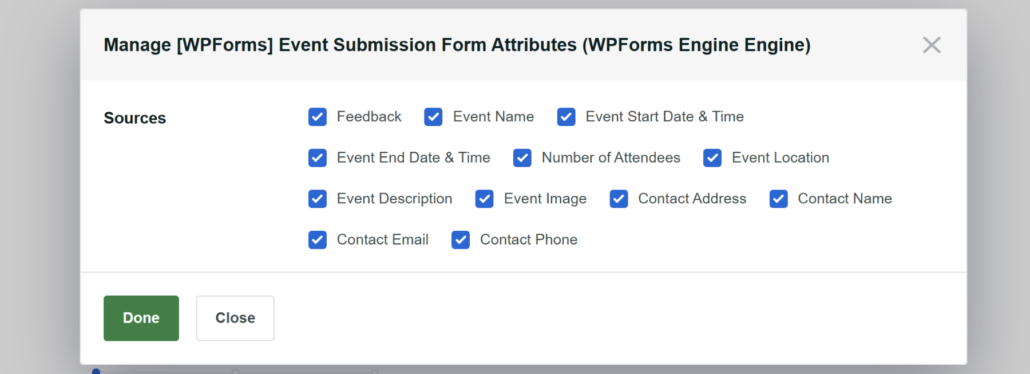
Após escolher os atributos, simplesmente clique no botão ‘Concluído’.
Você também pode mover o controle deslizante para ajustar os pesos de relevância. Quanto mais para a direita o controle deslizante for definido para um atributo, mais influência esse atributo terá na posição nos resultados da pesquisa.
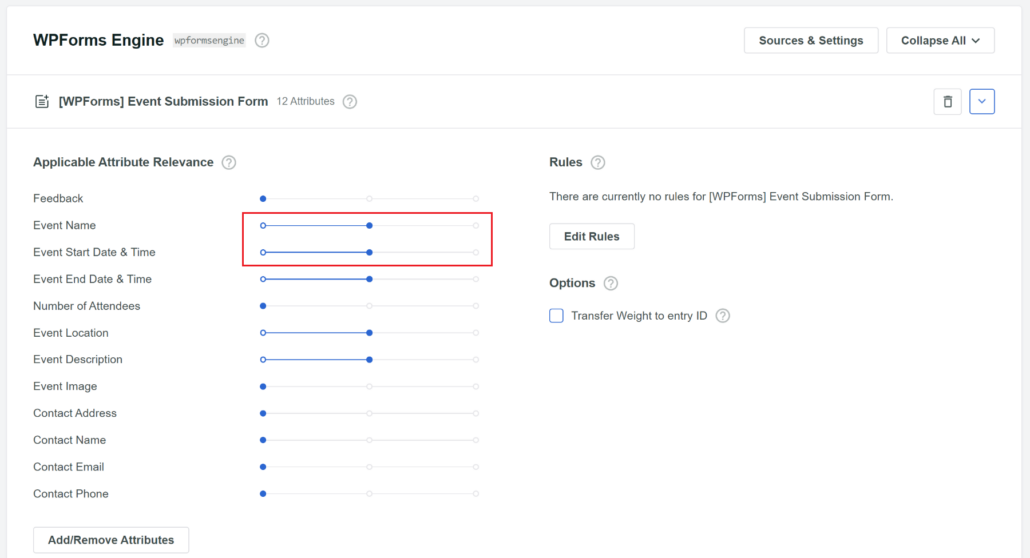
Em seguida, você precisará rolar até o topo e clicar no botão Salvar para armazenar suas alterações.
Agora você criou com sucesso um novo mecanismo de busca que pesquisa submissões de formulário.

Exibindo Entradas de Formulário como Resultados de Pesquisa
Agora que você criou um mecanismo de busca que procura submissões de formulário, o próximo passo é exibir as entradas do WPForms nos resultados da pesquisa.
Observação: Um ponto importante a lembrar é que você precisará de habilidades de desenvolvimento ou contratar um desenvolvedor para implementar o código em seu site. Dessa forma, as entradas do seu formulário aparecerão como resultados de pesquisa usando SearchWP.
Primeiro, você precisará configurar um formulário de pesquisa para o Motor Suplementar que você criou anteriormente. Comece criando um <input> com um nome diferente de s, pois esse nome acionará uma pesquisa nativa do WordPress.
Você pode começar com o código a seguir:
<form role="search" method="get" class="search-form"
      action="<?php echo site_url( 'search-results/' ); ?>">
    <label>
        <span class="screen-reader-text">
            <?php echo _x( 'Search for:', 'label' ) ?>
        </span>
        <input type="search" class="search-field"
            name="searchwp"
            placeholder="<?php echo esc_attr_x( 'Search...', 'placeholder' ) ?>"
            value="<?php echo isset( $_GET['searchwp'] ) ? esc_attr( $_GET['searchwp'] ) : '' ?>"
            title="<?php echo esc_attr_x( 'Search for:', 'label' ) ?>" />
    </label>
    <input type="submit" class="search-submit"
        value="<?php echo esc_attr_x( 'Search', 'submit button' ) ?>" />
</form>
Há duas coisas a observar sobre este trecho:
- O nome do <input> usado é searchwp
- A ação do formulário está apontando para site_url( ‘search-results/’ ). Isso significa que se a URL do seu site for example.com, este formulário redirecionará para example.com/search-results/ após o envio. Este guia assume que a URL aponta para uma Página que você criou com o propósito de exibir os resultados do Motor Suplementar.
Ao criar seu formulário de pesquisa, ele tem uma ação que aponta para uma URL designada como a Página para exibir seus resultados. Para obter resultados do SearchWP, você primeiro precisará criar um Modelo de Página personalizado.
Para mais detalhes sobre o código do formulário de pesquisa e o modelo de página, consulte nossa documentação do Motor Suplementar.
Aqui está um modelo inicial com o qual você pode trabalhar, ele é baseado no código mostrado em nossa documentação do Motor Suplementar:
<?php
/* Template Name: SearchWP Results */

global $post;

// Retrieve applicable query parameters.
$search_query = isset( $_GET['searchwp'] ) ? sanitize_text_field( $_GET['searchwp'] ) : null;
$search_page  = isset( $_GET['swppg'] ) ? absint( $_GET['swppg'] ) : 1;

// Perform the search.
$search_results    = [];
$search_pagination = '';
if ( ! empty( $search_query ) && class_exists( '\\SearchWP\\Query' ) ) {
    $searchwp_query = new \SearchWP\Query( $search_query, [
        'engine' => 'wpformsengine', // The Engine name.
        'fields' => 'all',          // Load proper native objects of each result.
        'page'   => $search_page,
    ] );

    $search_results = $searchwp_query->get_results();

    $search_pagination = paginate_links( array(
        'format'  => '?swppg=%#%',
        'current' => $search_page,
        'total'   => $searchwp_query->max_num_pages,
    ) );
}

get_header(); ?>

<div id="primary" class="content-area">
    <main id="main" class="site-main" role="main">

        <header class="page-header">
            <h1 class="page-title">
				<?php if ( ! empty( $search_query ) ) : ?>
					<?php printf( __( 'Search Results for: %s' ), esc_html( $search_query ) ); ?>
				<?php else : ?>
                    SearchWP Supplemental Search
				<?php endif; ?>
            </h1>

            <!-- BEGIN Supplemental Engine Search form -->
            <form role="search" method="get" class="search-form"
                  action="<?php echo site_url( 'search-results/' ); ?>">
                <label>
					<span class="screen-reader-text">
					<?php echo _x( 'Search for:', 'label' ) ?>
					</span>
                    <input type="search" class="search-field"
                           name="searchwp"
                           placeholder="<?php echo esc_attr_x( 'Search...', 'placeholder' ) ?>"
                           value="<?php echo isset( $_GET['searchwp'] ) ? esc_attr( $_GET['searchwp'] ) : '' ?>"
                           title="<?php echo esc_attr_x( 'Search for:', 'label' ) ?>" />
                </label>
                <input type="submit" class="search-submit"
                       value="<?php echo esc_attr_x( 'Search', 'submit button' ) ?>" />
            </form>
            <!-- END Supplemental Engine Search form -->
        </header>

		<?php if ( ! empty( $search_query ) && ! empty( $search_results ) ) : ?>
			<?php  foreach ( $search_results as $search_result ) : ?>
                <article class="page hentry search-result">
					<?php
					switch( get_class( $search_result ) ) {
                        case 'SearchWP\Sources\WPForms\Entry':

                        $form_id = $search_result->form_id;
                        $entry_id = $search_result->entry_id;
                        // NOTE: WPForms Field values are stored in the entry fields property as an array.
                        // Each field has the array key equal to the order they were added to the form editor.
                        $fields = $search_result->fields;

                        ?>
                        <div class="result">
                            Form ID:  <?php echo esc_html( $form_id ); ?><br>
                            Entry ID: <?php echo esc_html( $entry_id ); ?><br>
                            Name:     <?php echo esc_html( $fields[0]['value'] ); ?><br>
                            Email:    <?php echo esc_html( $fields[1]['value'] ); ?><br>
                            Subject:  <?php echo esc_html( $fields[5]['value'] ); ?><br>
                            Comment:  <?php echo esc_html( $fields[2]['value'] ); ?><br>
                        </div>
                        <?php
                        break;
					}
					?>
                </article>
			<?php endforeach; ?>

			<?php if ( $searchwp_query->max_num_pages > 1 ) : ?>
                <div class="navigation pagination" role="navigation">
                    <h2 class="screen-reader-text">Results navigation</h2>
                    <div class="nav-links"><?php echo wp_kses_post( $search_pagination ); ?></div>
                </div>
			<?php endif; ?>
		<?php elseif ( ! empty( $search_query ) ) : ?>
            <p>No results found, please search again.</p>
		<?php endif; ?>

    </main> <!-- .site-main -->
</div> <!-- .content-area -->

<?php get_footer(); ?>
Em seguida, o código acima para o modelo de página do motor suplementar precisa ser adaptado para as entradas do WPForms.
Aqui está o código para WPForms que você pode usar:
<?php

$searchwp = new \SearchWP\Query( 'marketing', [
    'engine' => 'wpforms',
    'fields' => 'all',
] );

foreach ( $searchwp->results as $result ) {
    switch ( get_class( $result ) ) {
        case 'SearchWP\Sources\WPForms\Entry':

            $form_id = $search_result->form_id;
            $entry_id = $search_result->entry_id;
            // NOTE: WPForms Field values are stored in the entry fields property as an array.
            // Each field has the array key equal to the order they were added to the form editor.
            $fields = $search_result->fields;

            ?>
            <div class="result">
                Form ID:  <?php echo esc_html( $form_id ); ?><br>
                Entry ID: <?php echo esc_html( $entry_id ); ?><br>
                Name:     <?php echo esc_html( $fields[0]['value'] ); ?><br>
                Email:    <?php echo esc_html( $fields[1]['value'] ); ?><br>
                Subject:  <?php echo esc_html( $fields[5]['value'] ); ?><br>
                Comment:  <?php echo esc_html( $fields[2]['value'] ); ?><br>
            </div>
            <?php
        break;

        default:
            // Another Source was added to the SearchWP Engine.
            print_r( $result );
    }
}
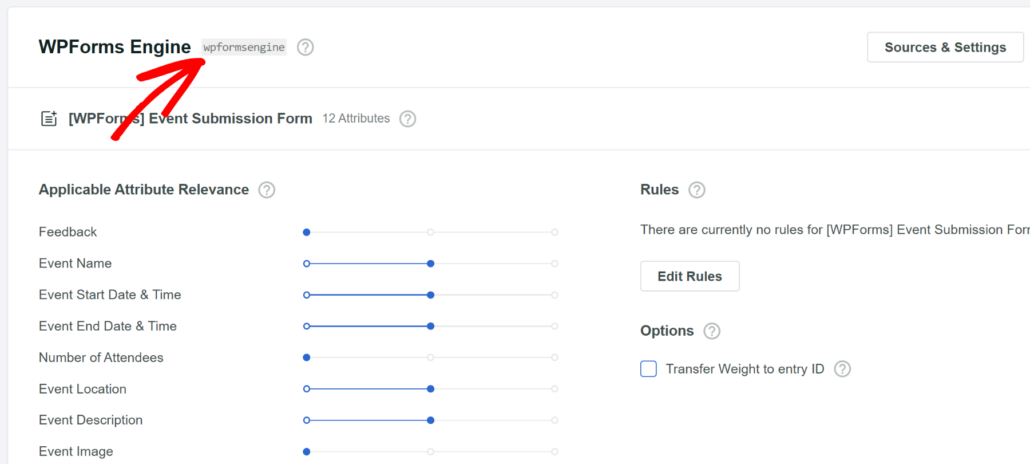
No trecho de código, certifique-se de substituir wpforms pelo nome do seu motor nesta parte: ‘engine’ => ‘wpforms’,
Você pode encontrar o nome do seu novo motor na página SearchWP » Algoritmo. Por exemplo, substituiremos wpforms por wpformsengine no trecho de código.
Para saber mais sobre como exibir entradas do WPForms como resultados, consulte nossa documentação do WPForms.
Por último, se precisar de mais alguma ajuda, nossa equipe está sempre aqui para ajudar. Basta entrar em contato com nossa equipe de suporte e teremos prazer em ajudar!
Esperamos que este artigo tenha ajudado você a aprender como incluir envios de formulários do WordPress nos resultados de pesquisa. Você também pode consultar nossos guias sobre como adicionar campos do Meta Box à pesquisa do WordPress e como rastrear a atividade de pesquisa do seu site WordPress.
Pronto para criar uma experiência de busca no WordPress melhor e mais personalizada? Comece hoje mesmo com o SearchWP!