
Todo proprietário de loja WooCommerce já viu isso: um cliente procura por “tênis de corrida azuis” e recebe uma página cheia de posts de blog. Ou eles procuram por um SKU de produto e obtêm zero resultados.
Uma loja online de sucesso entende a importância de uma experiência de compra perfeita. No centro dessa experiência está a capacidade de encontrar exatamente o que os clientes procuram.
É aqui que a página de resultados de pesquisa desempenha um papel crítico. Assim como um vendedor experiente que sabe exatamente onde cada item está localizado, sua página de resultados de pesquisa deve guiar os clientes sem esforço até os produtos desejados.
Infelizmente, a página de resultados de pesquisa padrão do WooCommerce muitas vezes carece do refinamento e da personalização necessários para destacar seus produtos de forma eficaz. É mais do que apenas encontrar itens; trata-se de apresentá-los da melhor maneira possível para aumentar o engajamento do cliente e impulsionar as conversões.
Neste tutorial, mostraremos como personalizar a página de resultados de pesquisa do WooCommerce para exibir seus produtos de forma eficaz, levando a uma melhor experiência do usuário e aumento das vendas.
Por que sua página de resultados de pesquisa do WooCommerce precisa de personalização
A eficiência e o design de uma página de resultados de pesquisa podem impactar tudo, desde o engajamento do usuário até a lucratividade geral. Não é apenas algo bom de se ter; pode impulsionar muito o seu negócio.
Quando um comprador pesquisa em sua loja e chega a uma página de resultados ruim, o dano acontece rápido. Vimos clientes abandonarem carrinhos simplesmente porque a experiência de pesquisa parecia não confiável, e cada uma dessas saídas é uma venda que nunca aconteceu.
Veja por que uma página de resultados de pesquisa de alta qualidade não é apenas benéfica, mas essencial para lojas online:
- Produtos relevantes ficam enterrados. A pesquisa padrão do WooCommerce não classifica os resultados pela sua relevância com a consulta. Um comprador procurando por “botas de caminhada impermeáveis” pode ver seu post mais recente primeiro, mesmo que não tenha nada a ver com o que ele precisa.
- Pesquisas por SKU, atributo ou campo personalizado não retornam resultados. O mecanismo padrão do WooCommerce não pesquisa SKUs de produtos e campos personalizados. Notamos que compradores que sabem exatamente o que querem muitas vezes pesquisam por número do modelo, material ou especificação do produto, e essas pesquisas quase sempre não retornam resultados.
- A página de resultados não se parece em nada com sua loja. O modelo de pesquisa padrão do WordPress mostra trechos no estilo de blog e datas de postagem. O WooCommerce não substitui automaticamente isso por cartões de produto, imagens ou preços, então os compradores veem um layout que parece quebrado em vez de pronto para compra.
- Produtos fora de estoque poluem os resultados. Produtos fora de estoque que você ocultou da sua página da loja ainda podem aparecer nos resultados de pesquisa padrão. Os compradores veem produtos que não podem comprar, perdem a confiança e vão embora.
Esses também não são problemas isolados. Eles fazem parte de um padrão mais amplo em como o WordPress lida com a pesquisa em todos os tipos de conteúdo, não apenas produtos, e nosso guia sobre maneiras de melhorar a pesquisa do WordPress cobre as correções que se aplicam a todo o site.
Vamos ver como você pode personalizar a página de resultados no WooCommerce.
Como Transformar a Pesquisa do Seu WooCommerce de Boa para Ótima
A funcionalidade de busca padrão no WordPress corresponde principalmente a títulos de posts, conteúdo e resumos. Ela não busca campos personalizados, atributos de produtos ou SKUs, que é onde os detalhes importantes do produto residem.
Isso apresenta desafios significativos para lojas WooCommerce. Muitos detalhes cruciais de produtos, como atributos e variações, são armazenados como tipos de post e campos personalizados, que a busca padrão do WordPress não inclui no processo de busca.
Você pode superar essas limitações usando o plugin SearchWP.

É a solução de busca mais completa disponível para WordPress, e possui uma extensão dedicada para WooCommerce que garante que todos os dados do produto sejam indexados adequadamente.
Com o SearchWP, você pode tornar quase todo o conteúdo do seu site pesquisável, definir regras de busca personalizadas, rastrear a atividade de busca para entender melhor as preferências do cliente e muito mais.
Mais de 50.000 empresas em todo o mundo confiam no SearchWP para otimizar sua experiência de busca e impulsionar as vendas.
Além de tornar a busca do WooCommerce excelente, o SearchWP também vem com os seguintes recursos poderosos:
- Modelos de Resultados Personalizáveis. Escolha entre vários temas de layout, alterne entre visualizações de lista e grade, e controle o tamanho da miniatura, os rótulos dos botões e o estilo de paginação sem escrever uma única linha de código.
- Integração com WooCommerce. O SearchWP assume a busca padrão de produtos do WooCommerce, classifica os resultados por relevância e respeita automaticamente as regras de visibilidade da sua loja, incluindo a filtragem de fora de estoque.
- Indexação de produtos ciente de atributos. Configure exatamente quais campos o SearchWP busca, incluindo títulos de produtos, descrições, SKUs, campos personalizados, categorias e tags, cada um com seu próprio peso de relevância.
- Resultados classificados por relevância. O SearchWP pontua cada resultado com base em quão bem ele corresponde à consulta, para que os produtos mais relevantes sempre apareçam primeiro, em vez dos publicados mais recentemente.
Com isso, vamos ver como você pode usar o SearchWP para personalizar sua página de resultados de busca do WooCommerce.
Etapa 1: Instalar e Ativar o SearchWP
Antes de poder personalizar a página de resultados de busca do WooCommerce, você precisa configurar o SearchWP para sua loja online.
Para fazer isso, primeiro você precisa visitar o site do SearchWP e se inscrever para uma nova conta. A Integração com WooCommerce coberta requer o plano Pro ou superior, então recomendamos começar por aí.
Depois de se inscrever, vá para a aba Downloads no painel da sua conta. A partir daí, clique em Download SearchWP e salve o arquivo ZIP no seu computador, em seguida, copie sua chave de licença da mesma tela.

Em seguida, instale e ative o plugin no WordPress. Se você é novo nisso, consulte este guia passo a passo sobre como instalar um plugin do WordPress.
Após a ativação bem-sucedida, você será recebido com um assistente de boas-vindas. Simplesmente clique em Iniciar Assistente de Integração para receber ajuda na configuração inicial.

O SearchWP agora está ativo e pronto para ser configurado. Você notará um novo menu SearchWP na barra lateral de administração do seu WordPress.
Etapa 2: Instalar a Extensão de Integração WooCommerce
A extensão WooCommerce Integration é o que conecta o SearchWP ao seu catálogo de produtos e substitui o comportamento de busca padrão do WooCommerce. Ela está incluída no plano Pro e superiores. Veja a documentação do WooCommerce Integration se quiser um resumo completo antes de instalar.
No seu painel do WordPress, navegue até SearchWP » Extensões. Encontre WooCommerce Integration na lista de extensões e clique em Instalar.

Após a instalação, o SearchWP intercepta automaticamente as consultas de busca de produtos no frontend do WooCommerce e as roteia através de seu mecanismo de relevância.
Etapa 3: Configure seu Mecanismo de Busca de Produtos
Com a extensão ativa, você precisa dizer ao SearchWP qual conteúdo indexar para sua loja WooCommerce. No seu painel do WordPress, navegue até SearchWP » Algoritmo.
A partir daí, clique em Fontes e Configurações no mecanismo padrão.

Você verá uma lista de fontes disponíveis para o mecanismo. Selecione Produtos para adicionar produtos WooCommerce como uma fonte pesquisável.
Em seguida, clique em Concluído depois de selecionar as fontes desejadas.

Depois que Produtos for adicionado, você pode personalizá-lo ainda mais e incluir detalhes adicionais no processo de busca.
Simplesmente clique em Adicionar/Remover Atributos para escolher quais campos de produto o SearchWP busca.

Uma nova janela deve abrir agora onde você pode gerenciar diferentes atributos de produto para seu mecanismo.
Por exemplo, você pode incluir títulos de produtos, descrições, SKUs, campos personalizados e as categorias, tags e atributos integrados do WooCommerce no processo de busca.
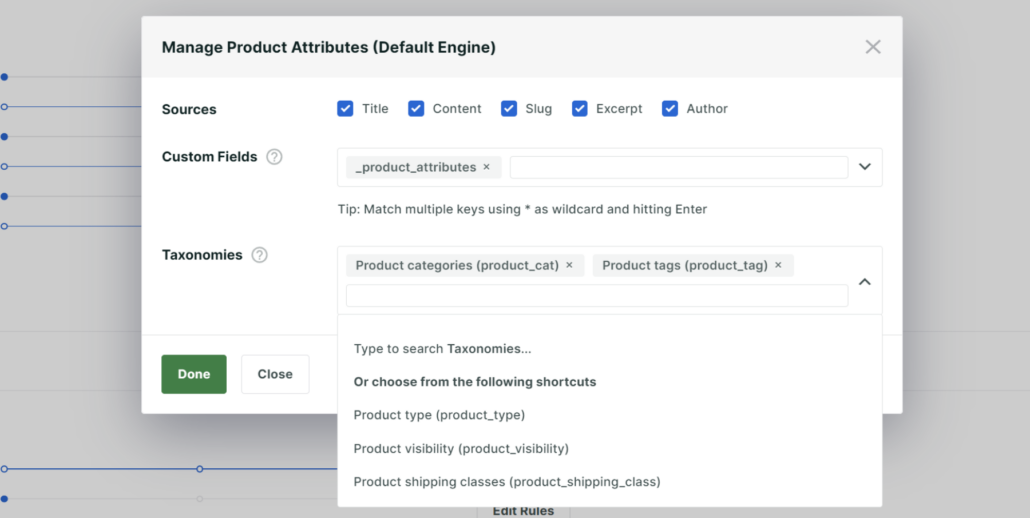
Quando terminar, clique no botão Concluído.
Em seguida, clique no botão Salvar para iniciar a reconstrução do seu índice de busca com base na nova configuração.

Pronto! A base está completa. Agora, é hora de personalizar a página de resultados de busca do WooCommerce.
Etapa 4: Personalize seu Modelo de Resultados de Busca
Os Modelos de Resultados do SearchWP permitem que você controle exatamente como a página de resultados de busca do WooCommerce aparece para os compradores.
No seu painel do WordPress, navegue até SearchWP » Modelos. Abra o modelo padrão para começar a personalizar, ou clique em Adicionar Novo para criar um específico para a loja do zero.
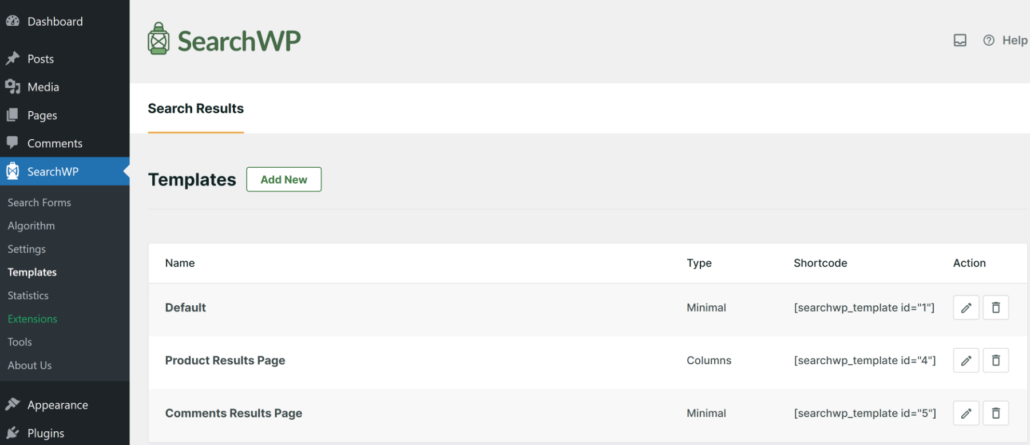
Em seguida, você pode escolher um tema de layout. Você pode começar selecionando um dos 6 temas de layout pré-projetados de sua escolha.
A página de resultados da pesquisa SearchWP se integra efetivamente ao design atual do seu site e oferece controle significativo sobre a aparência dos elementos primários da página de resultados da pesquisa.
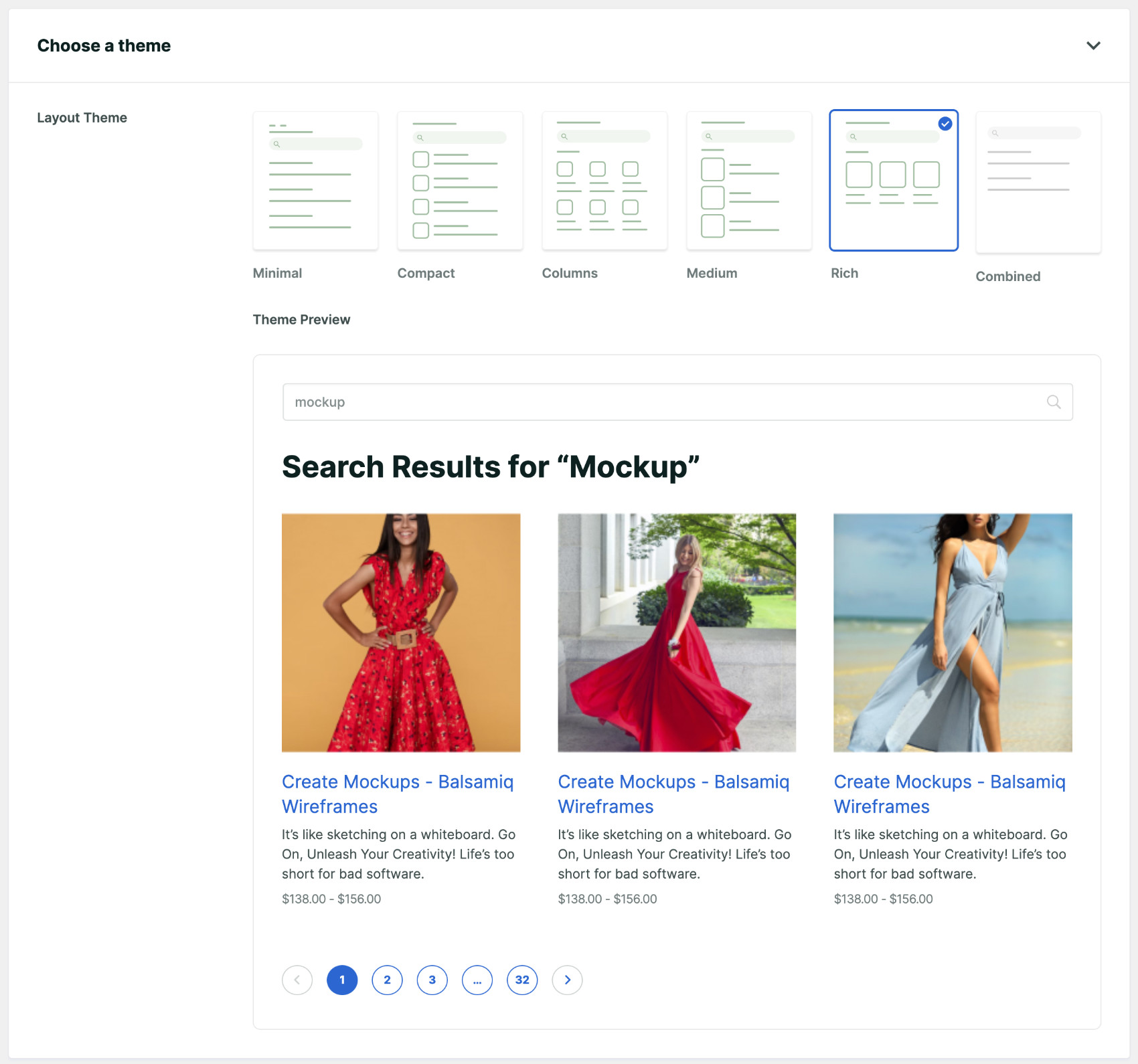
No geral, você tem os seguintes elementos de design para personalizar facilmente a página de resultados da pesquisa, você tem:
- 6 temas pré-projetados
- 3 estilos de paginação
- 2 estilos de layout
E inúmeras combinações de estilos. Você pode personalizar a página de resultados da pesquisa WooCommerce de acordo com seu gosto, ajustando as seguintes opções de estilo.
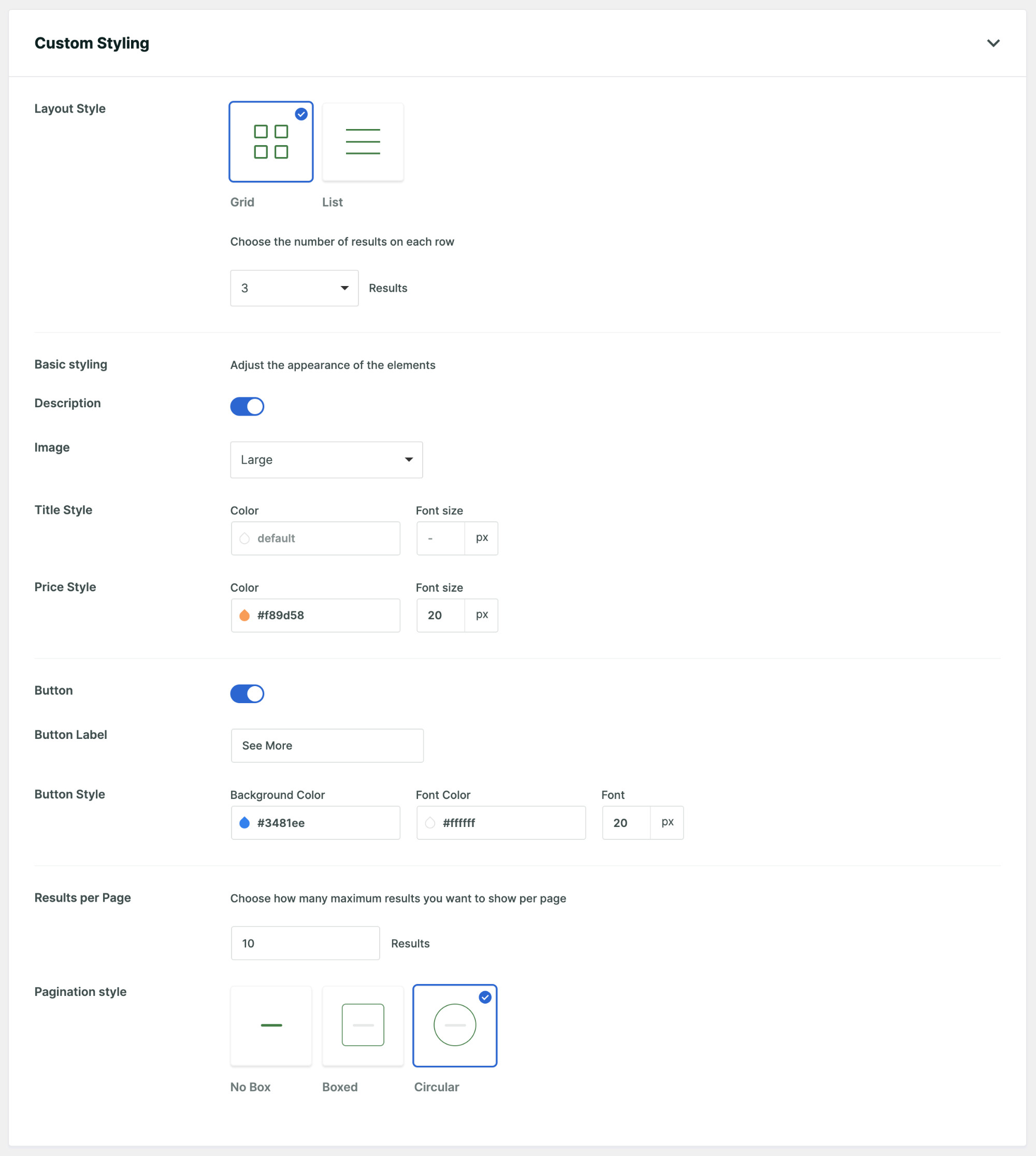
Você deve ser capaz de modificar essas configurações como desejar, sem dificuldades, pois as opções são bastante autoexplicativas. Não se preocupe se você não vir a modificação refletida no design de exemplo acima, pois sua personalização aparecerá na página de resultados da pesquisa ao vivo.
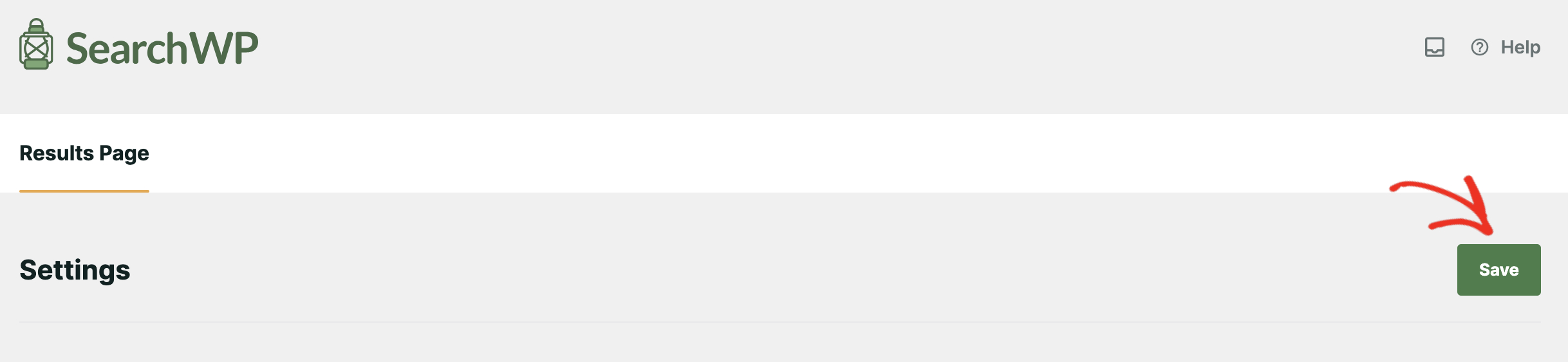
Quando estiver satisfeito com a personalização da sua página de resultados de busca do WooCommerce, clique em Salvar para armazenar sua modificação.
Etapa 5: Crie e Configure seu Formulário de Busca
Agora que você modificou sua página de resultados de busca de acordo com suas necessidades, é hora de colocá-la em ação. Você pode usar a página de resultados de busca do SearchWP com todos os formulários de busca criados com o SearchWP.
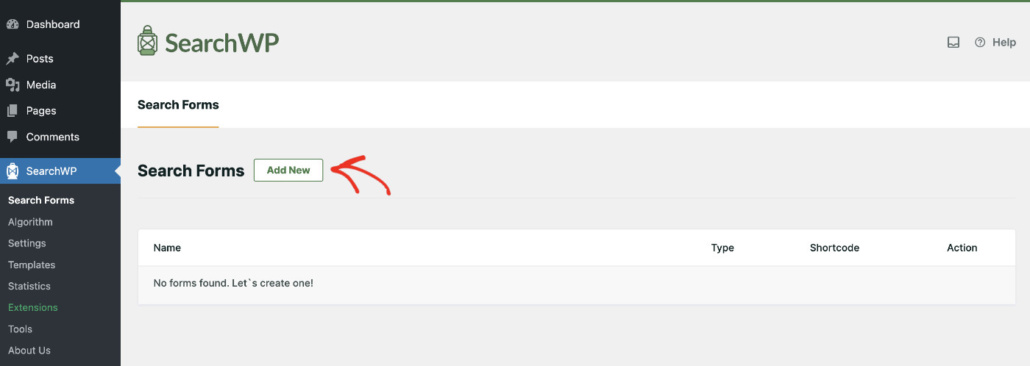
Para começar, navegue até SearchWP » Formulários de Busca e clique em Adicionar Novo. Você pode aprender mais sobre como criar um formulário de busca avançado visitando este tutorial.
Agora você pode ajustar o formulário de busca de acordo com suas necessidades.
Nomeie o formulário de busca, escolha um tema de layout e faça outras alterações de estilo.
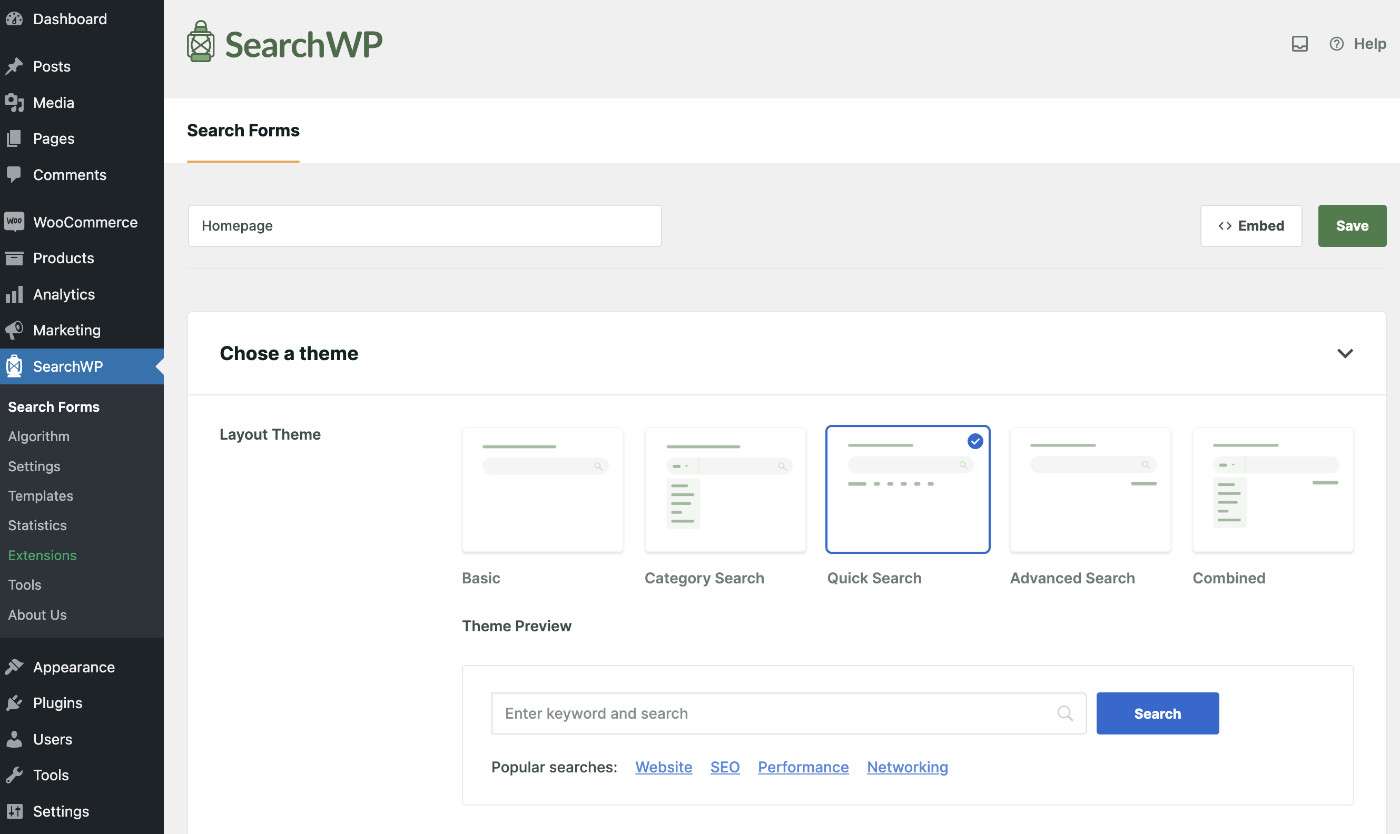
Nosso objetivo principal é vincular a página de resultados da busca a este formulário de busca.
Para fazer isso, role para baixo para encontrar Página de Resultados e selecione SearchWP no menu suspenso.
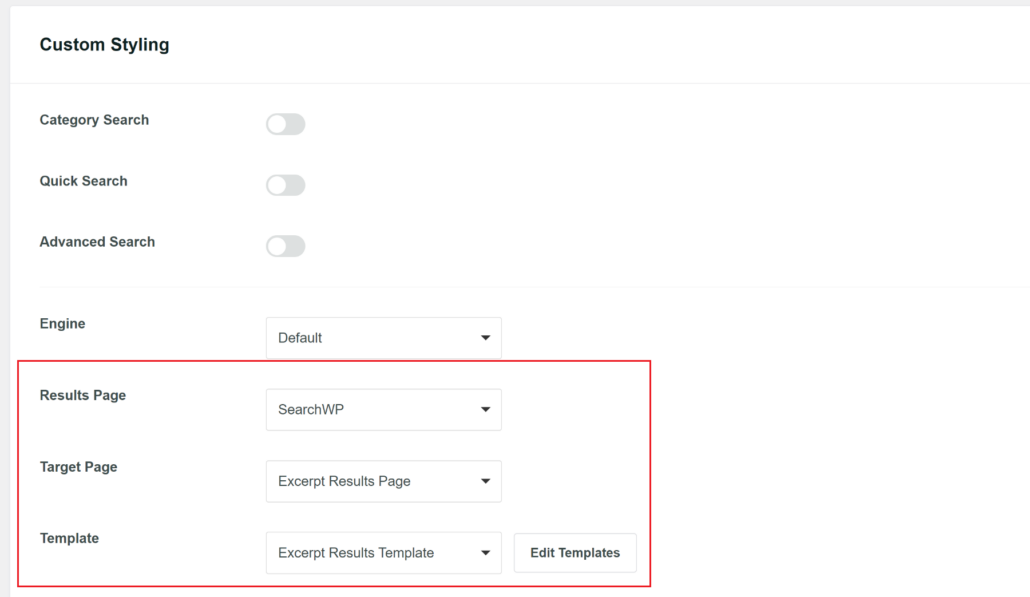
Dois campos adicionais aparecerão. Em Página de Destino, escolha a página onde os resultados serão exibidos, ou deixe-a definida como padrão e deixe o SearchWP lidar com o roteamento automaticamente. Em Modelo, selecione o modelo de resultados que você personalizou na Etapa 4.
Depois de concluir outras modificações no formulário de busca, clique em Salvar no canto superior direito.
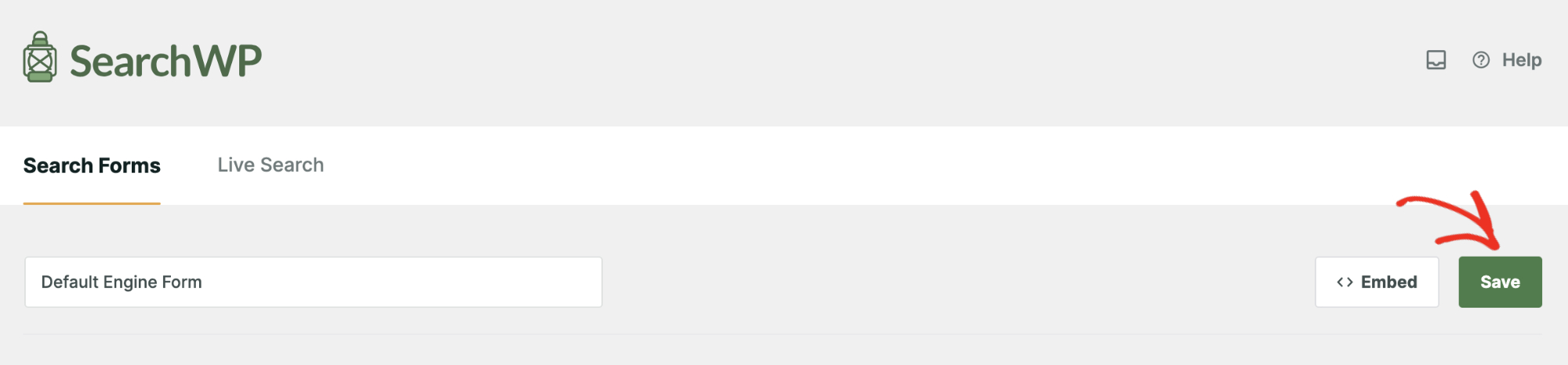
Agora, tudo o que resta a fazer é publicar o formulário de pesquisa, pois a página de resultados da pesquisa só aparecerá após uma pesquisa ser realizada através do formulário de pesquisa.
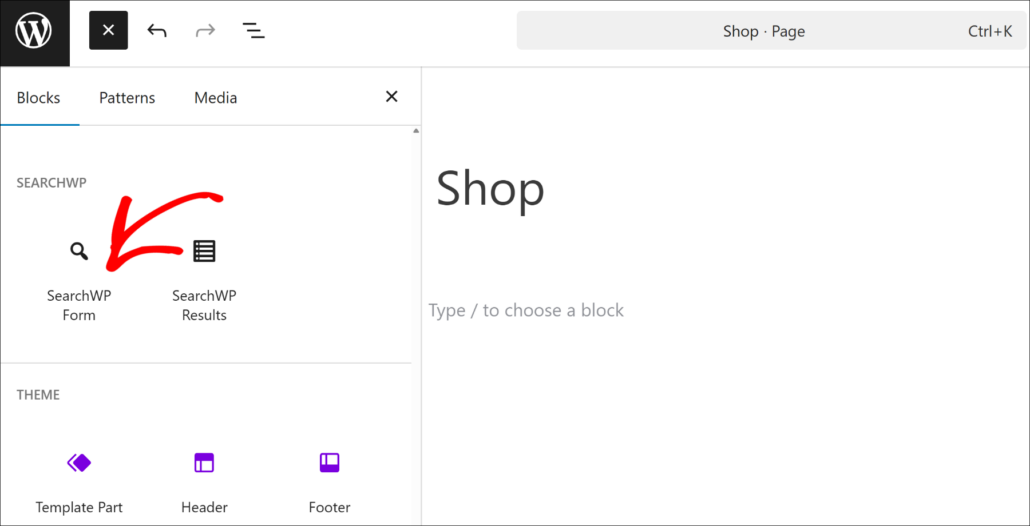
Para fazer isso, edite a página da loja em sua loja WooCommerce. No editor de conteúdo, clique no ícone +, em seguida, encontre e selecione o bloco Formulário SearchWP na lista.
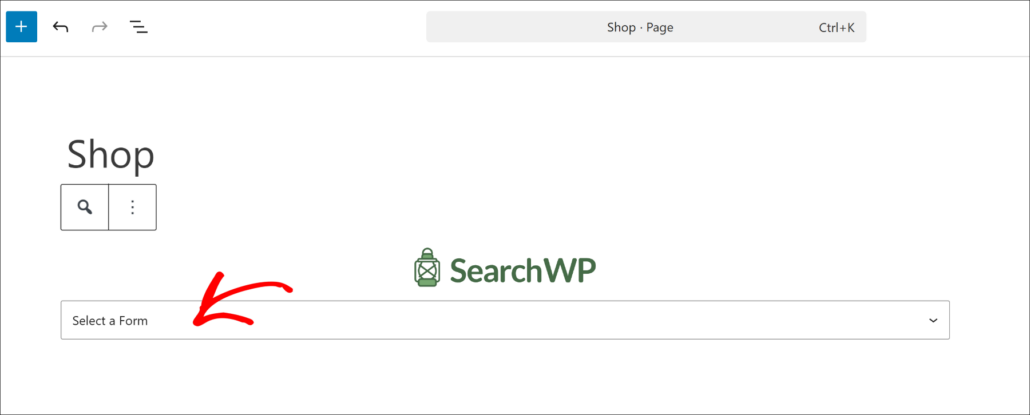
Em seguida, escolha o formulário de busca que você criou há pouco no menu suspenso no bloco Formulário SearchWP.
Agora você deve ver a barra de busca exibida no local desejado.
Simplesmente clique em Atualizar ou Publicar para mostrar o formulário de busca criado para a página de resultados de busca personalizada do WooCommerce.
Finalmente, visite o front-end do seu site e veja sua Página de Resultados de Pesquisa personalizada do WooCommerce em ação.
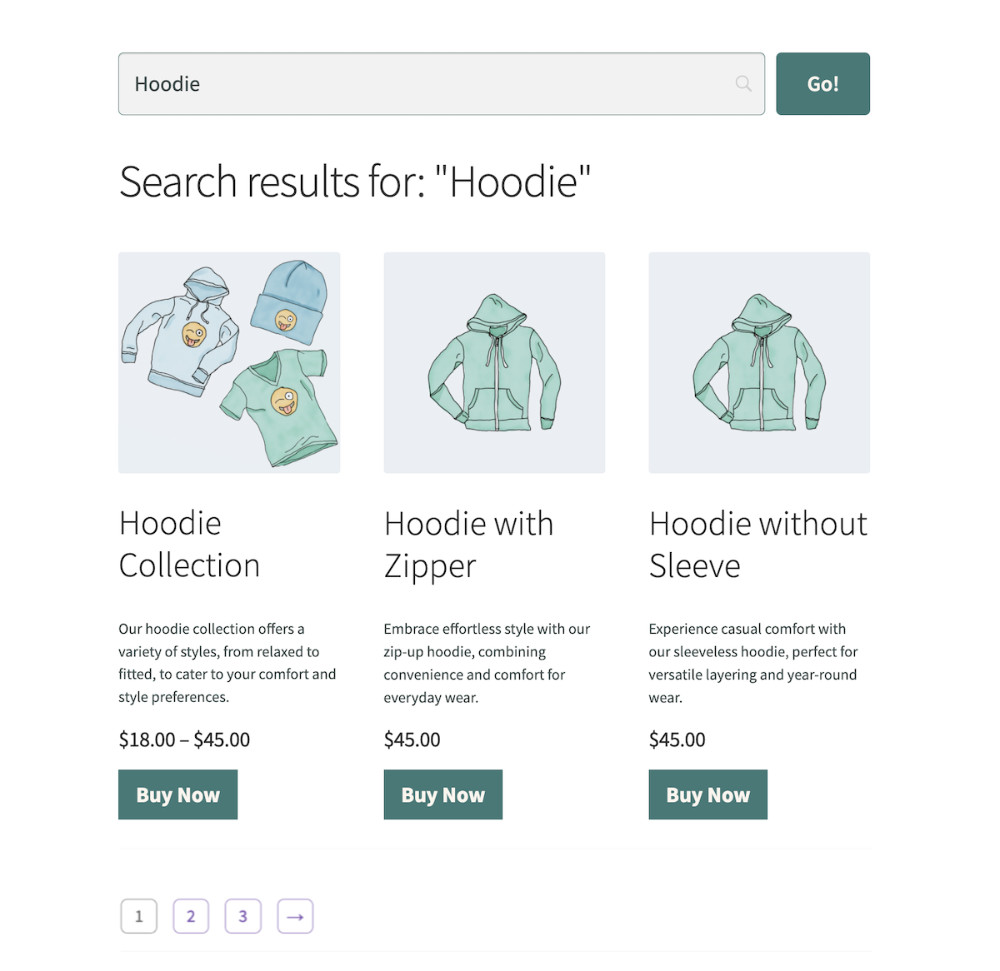
Dica Pro: Para criar uma página de resultados dedicada para sua loja, crie uma nova página do WordPress e adicione o bloco Resultados SearchWP a ela. Publique a página e, em seguida, selecione-a em Página de Destino nas configurações do seu formulário de busca.
Com tudo configurado, visite sua loja WooCommerce e faça algumas buscas de teste. Recomendamos começar com uma busca que o mecanismo padrão do WooCommerce teria dificuldade, como um material de produto, um atributo personalizado ou um SKU de produto.
Levando a Página de Resultados de Busca do WooCommerce para o Próximo Nível
Otimizar a página de resultados de pesquisa de sua loja online é vital para melhorar a experiência do usuário e impulsionar o engajamento com seus produtos. Vamos explorar várias estratégias eficazes para refinar seus resultados de pesquisa, todas as quais podem ser integradas perfeitamente usando os recursos avançados do SearchWP.
- Implemente a Pesquisa ao Vivo para Feedback Instantâneo: Modernize a experiência de pesquisa da sua loja online incorporando a funcionalidade de pesquisa ao vivo. Com a pesquisa ao vivo alimentada por Ajax, os usuários recebem feedback instantâneo enquanto digitam, criando uma experiência de navegação mais dinâmica e envolvente que incentiva a exploração de suas ofertas de produtos.
- Priorize e Ordene os Resultados da Pesquisa Estrategicamente: Você pode guiar seus clientes para os produtos mais relevantes ordenando estrategicamente os resultados da pesquisa. Ao personalizar a página de resultados da pesquisa do WooCommerce, você pode destacar produtos ou promoções em destaque, aumentando sua visibilidade e impulsionando conversões.
- Exiba Produtos Relacionados: Exibir produtos relacionados ao lado dos resultados da pesquisa aumenta o engajamento e incentiva a descoberta. Ao apresentar itens complementares ou semelhantes, você pode atrair compradores para explorar produtos adicionais e aumentar a probabilidade de fazerem uma compra.
- Exclua Conteúdo Irrelevante: Melhore a qualidade dos resultados da pesquisa excluindo produtos ou categorias irrelevantes. Ao ajustar as configurações do SearchWP para filtrar conteúdo irrelevante, você pode otimizar o processo de pesquisa e garantir que os usuários encontrem o que procuram de forma rápida e fácil.
- Incorpore um Formulário de Pesquisa Bem Projetado: Um formulário de pesquisa bem projetado simplifica a experiência de pesquisa de seus clientes. Ao fornecer opções de pesquisa e filtros intuitivos, você capacita os usuários a refinar suas consultas de pesquisa e descobrir produtos que atendam às suas necessidades específicas.
Perguntas Frequentes
1. O SearchWP funciona com produtos WooCommerce?
Sim, o SearchWP inclui uma extensão dedicada de Integração WooCommerce (Pro+) que substitui a busca de produtos padrão do WooCommerce. Ele roteia todas as consultas de busca de produtos no frontend através do mecanismo de relevância do SearchWP e respeita automaticamente as regras de visibilidade do WooCommerce, incluindo a filtragem de fora de estoque. Nós o usamos em lojas WooCommerce de todos os tamanhos, e ele funciona de forma confiável logo de cara.
2. Como altero o que aparece na página de resultados de busca do WooCommerce?
Para controlar quais produtos aparecem nos resultados, navegue até SearchWP » Algoritmo e configure as fontes e atributos do seu mecanismo. Adicione a fonte Produtos, em seguida, clique em Adicionar/Remover Atributos para escolher quais campos de produto são pesquisados. Ajuste os controles deslizantes de peso de relevância e clique em Salvar, em seguida, clique em Reconstruir Índice para aplicar as alterações.
3. Posso exibir imagens de produtos na página de resultados de busca do WooCommerce?
Sim. Os Modelos de Resultados do SearchWP permitem exibir imagens de produtos, títulos, descrições, preços e botões de call-to-action em seus resultados de pesquisa. Navegue até SearchWP » Templates, abra seu modelo e configure o tamanho da imagem e as configurações de layout para corresponder ao design da sua loja. Pela nossa experiência, mudar para o layout em grade com imagens habilitadas faz a maior diferença na sensação de "comprabilidade" da página de resultados.
4. O SearchWP pesquisa atributos de produtos e SKUs do WooCommerce?
O SearchWP pode pesquisar qualquer campo de produto que você configurar no editor de engine, incluindo SKUs, campos personalizados e atributos de produtos. Navegue até SearchWP » Algorithm, abra sua engine, clique em Add/Remove Attributes para a origem Products e habilite os campos que você deseja pesquisar. Isso abrange categorias de produtos, tags, campos personalizados e quaisquer dados que o WooCommerce armazene em post meta.
5. Qual plano preciso para usar o SearchWP com o WooCommerce?
A extensão WooCommerce Integration (Pro+) requer o plano Pro ou superior. O plugin principal SearchWP no plano Standard já inclui Modelos de Resultados, Formulários de Pesquisa e todos os recursos de indexação. Atualizar para o Pro adiciona a WooCommerce Integration juntamente com outras extensões de eCommerce para Easy Digital Downloads e BigCommerce.
Próximos Passos…
Agora você tem uma página de resultados de pesquisa do WooCommerce com relevância classificada, totalmente personalizável e construída para converter. O SearchWP cuida da pesquisa de produtos, do layout dos resultados e da experiência do comprador a partir de um único painel de administração, e toda a configuração leva menos de 10 minutos.
Esperamos que este artigo tenha ajudado você a aprender como personalizar a página de resultados de pesquisa do WooCommerce. Você também pode consultar nossos guias sobre como adicionar widgets de pesquisa personalizados do WooCommerce e como personalizar a página de resultados de pesquisa do WordPress para aprimorar ainda mais a experiência de pesquisa da sua loja.
Pronto para melhorar a pesquisa da sua loja? Você pode começar com o SearchWP aqui.