
Construir sites WordPress por anos revela um problema consistente com a função de busca padrão.
Os visitantes digitam palavras-chave para conteúdo que claramente existe no site, mas obtêm resultados completamente irrelevantes ou nenhum resultado.
A busca padrão do WordPress apenas verifica títulos de posts e conteúdo de forma muito básica. Ela não entende contexto, não pode pesquisar campos personalizados e muitas vezes erra completamente o alvo.
No entanto, se você combinar SearchWP com um construtor de sites como o Oxygen, poderá criar um sistema de busca muito mais inteligente e projetar uma caixa de busca com aparência profissional.
Neste tutorial, mostraremos como adicionar uma caixa de busca usando o construtor visual Oxygen.
O que é o Oxygen Visual Site Builder?
Oxygen é um plugin construtor de páginas visual para WordPress que funciona de forma diferente da maioria dos outros construtores.
Em vez de adicionar conteúdo sobre o seu tema existente, o Oxygen substitui completamente o seu tema e lhe dá controle total sobre todos os aspectos do design do seu site.
O construtor inclui recursos avançados como integração de tipos de post personalizados, capacidades de conteúdo dinâmico e a habilidade de criar modelos reutilizáveis.
Agora, se você criar uma caixa de busca usando a busca padrão do WordPress, ela terá muitas limitações.
Ela examina apenas títulos de posts e conteúdo básico, ignorando completamente campos personalizados, atributos de produto e outros dados importantes que seus visitantes podem estar procurando.
É aqui que o SearchWP resolve esses problemas, criando um sistema de busca mais inteligente. Quando combinado com a flexibilidade de design do Oxygen, você obtém tanto uma funcionalidade de busca poderosa quanto controle total sobre como a experiência de busca se parece e se sente para seus visitantes.
Agora, vamos ver como você pode criar uma busca inteligente para o seu site WordPress.
Adicionando um Formulário de Busca no WordPress Usando Oxygen
A melhor maneira de tornar a busca do seu site mais poderosa e melhor é usando o SearchWP.
É o melhor plugin de busca WordPress confiável por mais de 50.000 proprietários de negócios.

O SearchWP ajuda você a ir além das limitações básicas de busca do WordPress. Você pode incluir dados de campos personalizados, taxonomias, informações de produtos e outros tipos de conteúdo em sua funcionalidade de busca.
A força do plugin reside em sua compatibilidade com os principais construtores de páginas como o Oxygen. Ele oferece funcionalidades pré-construídas que você pode integrar facilmente em seus modelos personalizados para exibir formulários e resultados de busca.
O SearchWP também funciona perfeitamente com outros construtores populares, incluindo Elementor, Divi, WPBakery, Breakdance e muito mais.
Outros recursos importantes que o SearchWP oferece incluem:
- Acompanhe o comportamento de busca dos visitantes: Acesse análises abrangentes para entender o que os usuários procuram e obter insights valiosos sobre suas necessidades.
- Ative sugestões de busca em tempo real: Exiba resultados instantâneos enquanto os usuários digitam, ajudando-os a descobrir conteúdo mais rapidamente e criando uma experiência de navegação mais fluida.
- Priorização de resultados de controle: Gerencie como os resultados da pesquisa são classificados para destacar conteúdo importante e apoiar seus objetivos de negócios.
- Excluir conteúdo de pesquisas: Mantenha páginas ou postagens específicas fora dos resultados da pesquisa para manter uma experiência de usuário simplificada.
- Criar formulários de pesquisa personalizados: Crie facilmente formulários de pesquisa e páginas de resultados personalizados a partir de modelos pré-construídos no SearchWP.
Agora, vamos ver as etapas que você pode seguir para alterar as configurações de pesquisa e adicionar uma caixa de pesquisa usando o construtor de sites Oxygen.
Etapa 1: Instalar e Ativar o SearchWP
Primeiro, você precisará se inscrever para uma nova conta visitando o site oficial do SearchWP.
Depois que isso for feito, basta ir para a guia 'Downloads' na área da conta SearchWP e clicar no botão Download SearchWP.

Em seguida, você pode salvar os arquivos do plugin em seu computador. Também recomendamos copiar a Chave de Licença, pois você precisará dela mais tarde no processo de configuração.
A partir daqui, você precisará fazer o upload dos arquivos do plugin para o seu site WordPress. Se precisar de ajuda, siga este guia passo a passo como instalar um plugin do WordPress.
Assim que o plugin estiver ativo, você verá a tela de boas-vindas e o assistente de configuração do SearchWP. Clique no botão 'Iniciar Assistente de Integração' e siga as instruções na tela.

Etapa 2: Personalizar seu Mecanismo de Busca
Em seguida, você pode editar o mecanismo de pesquisa no SearchWP e melhorar a experiência geral de pesquisa.
Com o SearchWP, você pode incluir diferentes fontes, como produtos, se você tiver uma loja de comércio eletrônico. Além disso, você também pode tornar pesquisáveis documentos de dados adicionais, detalhes de produtos, campos personalizados, categorias, tags e muito mais.
Para começar, você precisará ir para SearchWP » Algoritmo no seu painel do WordPress e pressionar o botão Fontes e Configurações.

Em seguida, uma nova janela será aberta onde você pode gerenciar as fontes do seu mecanismo.
Por exemplo, as fontes padrão incluirão Posts, Páginas e Mídia.
No entanto, você também pode selecionar outras fontes como Produtos para sua loja de comércio eletrônico.

Além disso, você também pode editar os atributos de cada fonte e incluir mais informações no processo de pesquisa.
Por exemplo, existem opções para incluir campos personalizados que armazenam detalhes do produto como cor, tamanho, SKU, marca e muito mais. Ou inclua diferentes categorias de produtos, tags, tipo e classes de envio.

Para saber mais sobre como personalizar o mecanismo de pesquisa, consulte nosso guia sobre como alterar as configurações de pesquisa padrão do WordPress.
Etapa 3: Adicionar um Formulário de Pesquisa no SearchWP
Agora, você está pronto para criar um formulário de pesquisa no SearchWP.
Basta ir para SearchWP » Formulários de Pesquisa no painel do WordPress e, em seguida, criar um novo formulário ou editar um existente.

Em seguida, você pode escolher entre modelos pré-construídos no SearchWP e personalizar o formulário.
Além disso, você também obtém mais opções para editar ainda mais o formulário, como alterar sua aparência, modificar as configurações do botão, vincular um mecanismo específico ao formulário e muito mais.

Você pode seguir nosso guia detalhado sobre como criar um formulário de pesquisa personalizado no WordPress para mais detalhes.
Etapa 4: Adicionar uma Caixa de Pesquisa no Oxygen Visual Builder
Agora que você personalizou o mecanismo de pesquisa e o vinculou a um formulário, o próximo passo é adicionar uma caixa de pesquisa usando o construtor visual de páginas Oxygen.
Primeiro, você precisará ir para Páginas » Todas as Páginas no seu painel do WordPress. A partir daqui, você pode editar uma página existente ou adicionar uma nova.
Uma vez que você estiver no editor de conteúdo do WordPress, simplesmente clique no botão Editar no Oxygen.
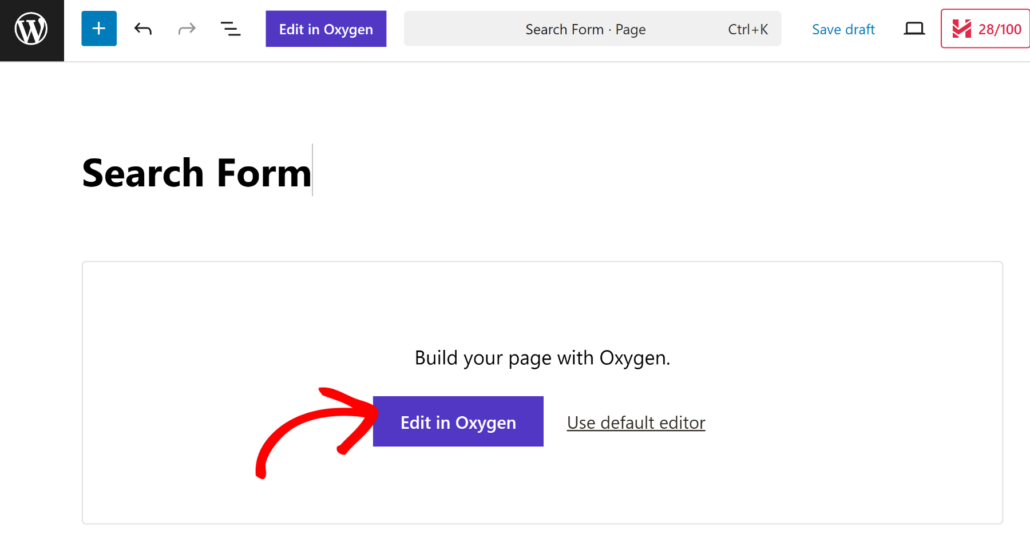
Na próxima tela, você verá o construtor visual de sites Oxygen.
Vá em frente e clique no botão + para adicionar elementos à sua página.
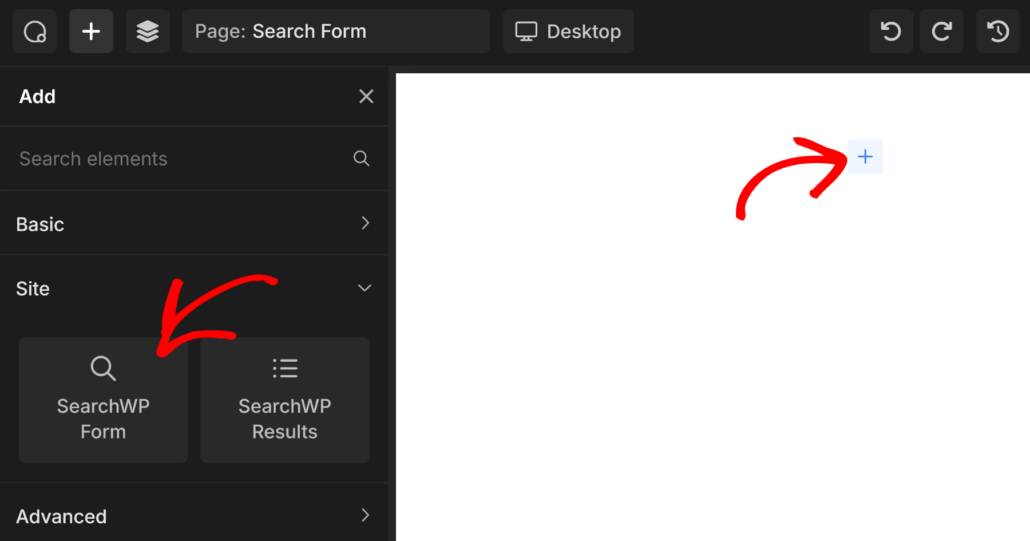
A partir daqui, você pode adicionar o elemento SearchWP Form do painel à esquerda, na categoria ‘Site’. Simplesmente clique nele ou arraste e solte o elemento em sua página.
Depois disso, você precisará selecionar o formulário de pesquisa que criou na etapa anterior.
Simplesmente clique no menu suspenso Formulário no Oxygen e selecione seu formulário.
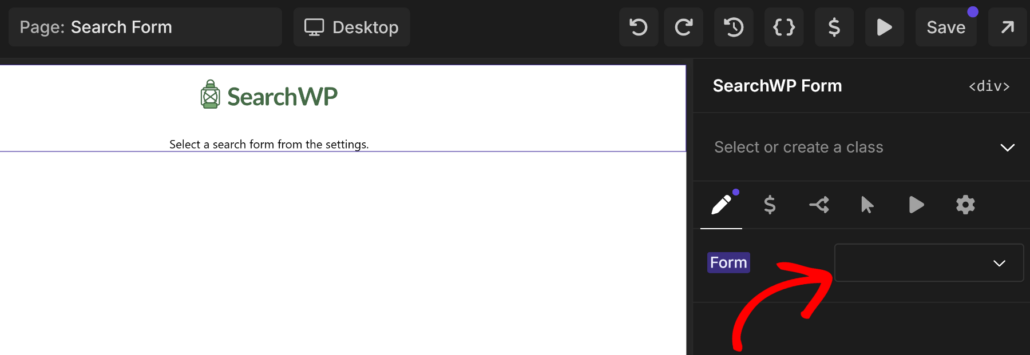
Quando terminar, simplesmente clique no botão ‘Salvar’ na parte superior.
Agora, você pode sair do construtor de páginas Oxygen e visitar sua página para ver a nova caixa de pesquisa em ação.
Veja como a caixa de pesquisa apareceu em nosso site de demonstração.

Com SearchWP e Oxygen combinados, você terá uma caixa de pesquisa que não só tem uma ótima aparência, mas realmente ajuda seus visitantes a encontrar o que procuram.
Esperamos que este artigo tenha ajudado você a aprender como adicionar uma caixa de pesquisa usando o construtor visual Oxygen no WordPress. Você também pode consultar nossos guias sobre como criar um formulário de pesquisa no Breakdance e nossa lista dos melhores plugins de backup do WordPress.
Se você estiver pronto para criar uma página de pesquisa inteligente em seu site, você pode começar com SearchWP aqui.