
Tener una barra de búsqueda en tu sitio web de WordPress es una función útil que permite a los visitantes encontrar el contenido que buscan en pocos segundos.
Desafortunadamente, no todos los temas de WordPress tienen una barra de búsqueda por defecto. Y puede ser difícil averiguar cómo añadirla si eres principiante.
Pero hay formas sencillas de mostrar una barra de búsqueda en tu sitio. Puedes simplemente activar una opción en la configuración del tema de tu sitio, usar un widget o añadirla usando el editor del tema.
En este artículo, te mostraremos cómo añadir una barra de búsqueda a tu sitio web de WordPress sin necesidad de código.
¿Por qué añadir una barra de búsqueda a tu sitio web?
Una barra de búsqueda no solo permite a los visitantes de tu sitio web encontrar el contenido más rápido. También aporta muchas ventajas ocultas que mejoran significativamente el rendimiento de tu sitio web.
Aquí tienes solo algunos ejemplos de por qué necesitas una barra de búsqueda en tu sitio web:
- Aumentar la Tasa de Conversión: Cuanto más fácil sea para las personas encontrar el producto que desean en tu sitio, mayores serán las posibilidades de que te compren.
- Aumentar la Descubribilidad del Contenido: Crear contenido de calidad requiere esfuerzo y mucho tiempo. La barra de búsqueda te permite maximizar tus esfuerzos ayudando a los visitantes a descubrir tu contenido con facilidad.
- Mejorar la Experiencia del Usuario: Si los visitantes han tenido una gran experiencia explorando tu sitio web, esto hace que vuelvan una y otra vez. Una audiencia leal es valiosa, ya que quieren consumir la mayor cantidad posible de tu contenido.
- Disparar el SEO: Ten la seguridad de que nada de lo anterior pasará desapercibido para Google. Al aumentar la interacción en tu sitio, animas a los usuarios a pasar más tiempo en él. Esto envía una señal positiva a Google y ayuda a mejorar tus rankings de palabras clave.
Ahora que conocemos los beneficios de tener una barra de búsqueda, veamos cómo cambiar la búsqueda predeterminada de WordPress y diferentes formas de añadir una barra de búsqueda en tu sitio web. Puedes hacer clic en los enlaces a continuación para saltar a cualquier sección:
- Cambiar la configuración de búsqueda predeterminada de WordPress
- Método 1: Añadir una Barra de Búsqueda como Widget
- Método 2: Añadir una Barra de Búsqueda Usando el Personalizador de Temas de WordPress
- Método 3: Añadir una Barra de Búsqueda Usando el Editor Completo del Sitio
- Extra: Añadir un Formulario de Búsqueda Modal al Menú de WordPress
Cambiar la configuración de búsqueda predeterminada de WordPress
La búsqueda nativa de WordPress es limitada y no es ideal para sitios que tienen mucho contenido o productos.
Por ejemplo, no incluye información importante como etiquetas, categorías, campos personalizados, detalles de productos, documentación como archivos PDF, y más al buscar contenido. Esto lleva a una mala experiencia de usuario, ya que tus visitantes podrían no ser capaces de encontrar lo que buscan.
Además, no puedes excluir o priorizar páginas específicas, ni personalizar el orden de los resultados de búsqueda en general. Y tampoco obtienes estadísticas de búsqueda, que pueden ser una gran fuente para generar nuevas ideas de contenido y comprender a tu audiencia.
La mejor manera de mejorar la experiencia de búsqueda en WordPress es reemplazándola con SearchWP. Es el mejor plugin de búsqueda para WordPress y te ayuda a crear motores de búsqueda personalizados, incluir campos personalizados, taxonomías y otros detalles esenciales en el proceso de búsqueda.

Además, también puedes crear formularios de búsqueda personalizados utilizando los diseños predefinidos en SearchWP. Hay diferentes opciones de personalización, por lo que puedes editar fácilmente las plantillas para que coincidan con tu marca. El plugin también te permite crear una barra de búsqueda que busque en tu sitio de WordPress.
Para más detalles, consulta nuestra guía sobre cómo cambiar la configuración de búsqueda predeterminada de WordPress.
A continuación, veamos diferentes métodos para agregar una barra de búsqueda en WordPress.
Método 1: Añadir una Barra de Búsqueda como Widget
Una de las formas más populares de agregar la barra de búsqueda es como un widget.
Para hacerlo, solo necesitas arrastrar y soltar el widget apropiado en el área donde deseas que aparezca. Sin embargo, deberás asegurarte de que tu tema de WordPress admita un área de widgets.
El primer paso es abrir tu panel de WordPress y navegar a la pestaña Widgets en Apariencia.
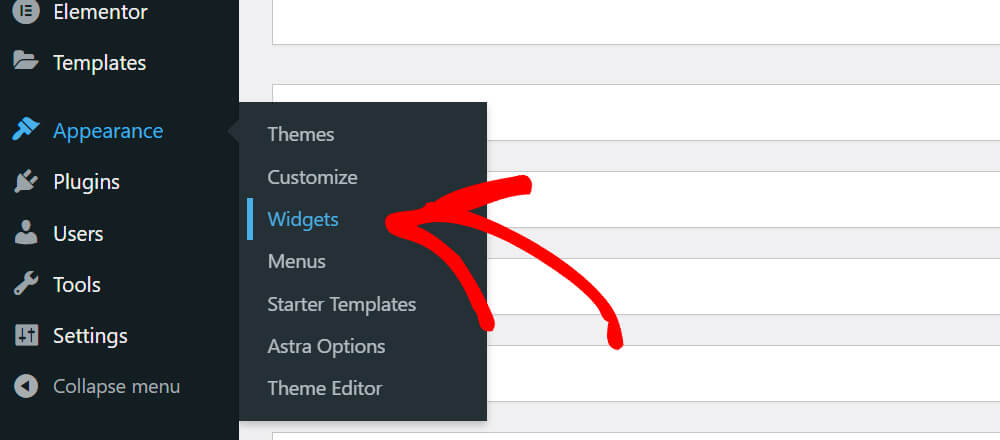
A continuación, necesitas decidir dónde te gustaría mostrar la barra de búsqueda en el área de widgets.
Simplemente haz clic en el botón Más en la parte superior izquierda y busca el widget 'Buscar'.
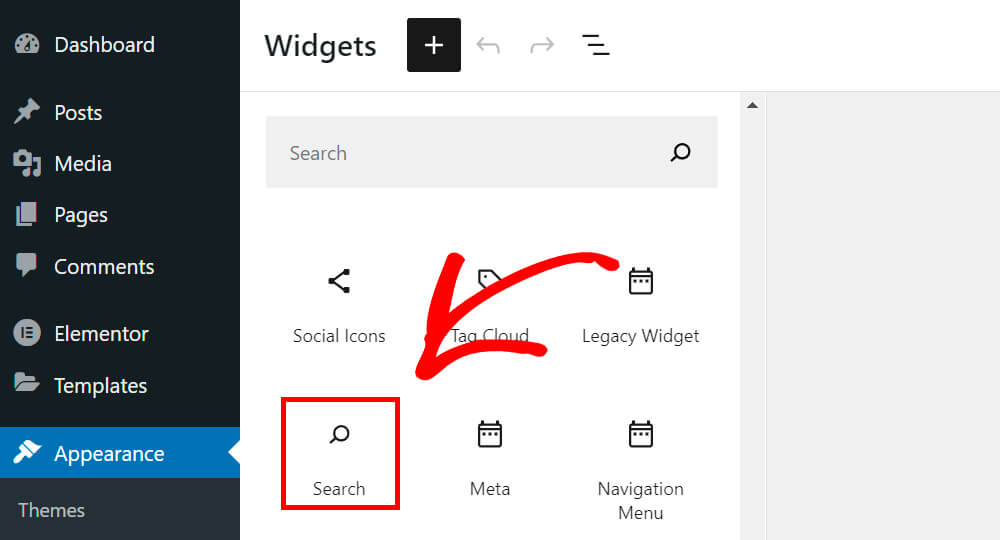
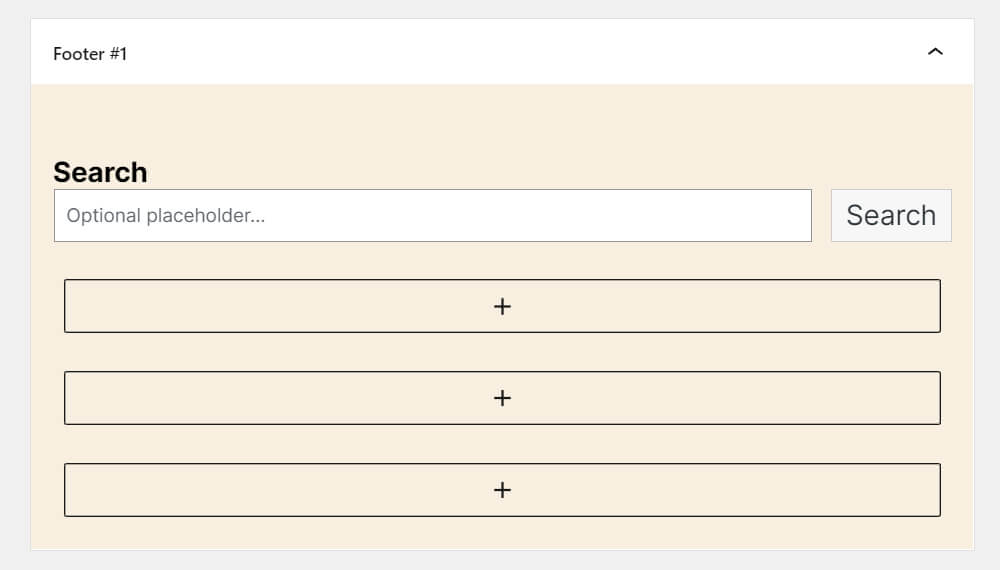
Luego arrástralo al área donde deseas que aparezca en tu sitio web.
Así es como debería verse:
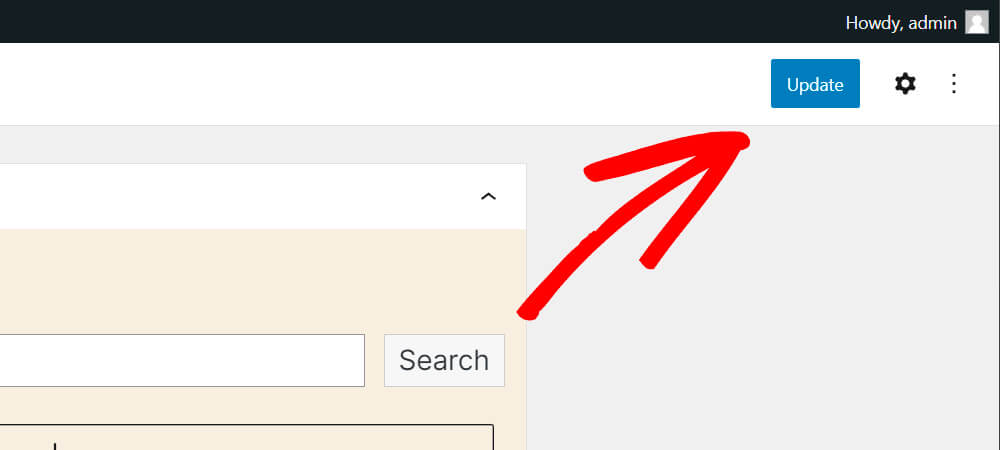
No olvides presionar el botón Actualizar en la parte superior derecha.
Esto guardará todos tus cambios y tu barra de búsqueda estará activa en tu sitio web.
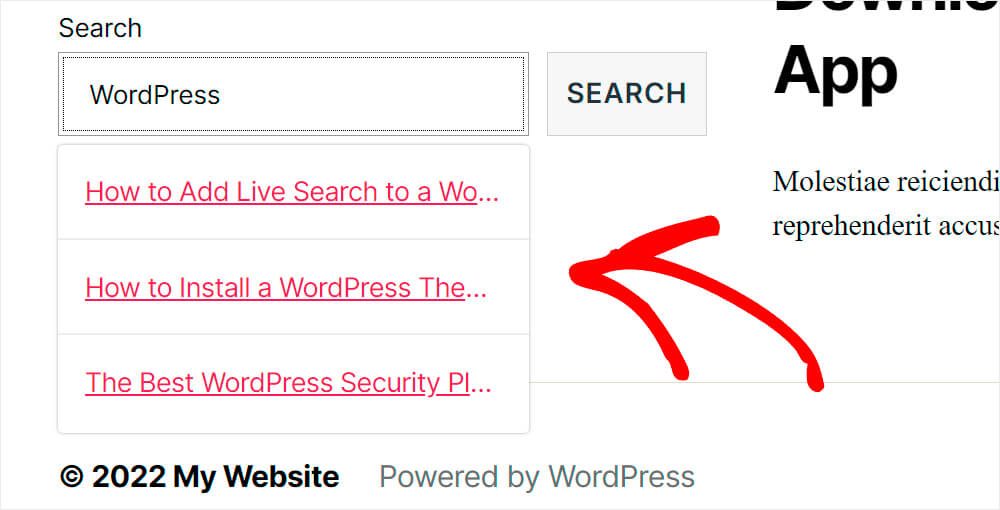
Ahora necesitamos asegurarnos de que la barra de búsqueda realmente comience a mostrarse en el área de widgets del pie de página donde la agregamos.
Como puedes ver, la barra de búsqueda funciona perfectamente en nuestro sitio de demostración. Para ofrecer una experiencia más rica, también estamos utilizando la función Live Ajax Search en SearchWP, para que los usuarios puedan obtener rápidamente resultados de búsqueda relevantes.
Método 2: Añadir una Barra de Búsqueda Usando el Personalizador de Temas de WordPress
Otra forma de agregar una barra de búsqueda en WordPress es habilitándola en el tema de tu sitio.
Algunos temas de WordPress vienen con una barra de búsqueda incorporada, pero no está activa por defecto. Deberás abrir el Personalizador de Temas y dirigirte a la configuración de navegación para habilitarla.
Nota: Los pasos pueden variar según el tema de WordPress que estés utilizando. Para este tutorial, usamos el tema GeneratePress.
Para empezar, puedes ir a Apariencia » Personalizar desde el panel de WordPress.
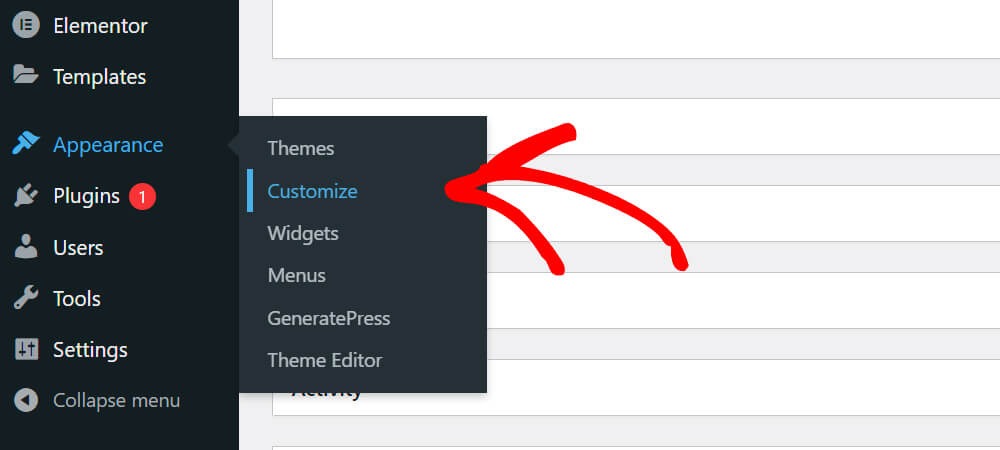
En la siguiente pantalla, deberías ver el Personalizador de Temas de WordPress.
Desde aquí, deberás ir a Diseño » Navegación principal en el menú de la izquierda.
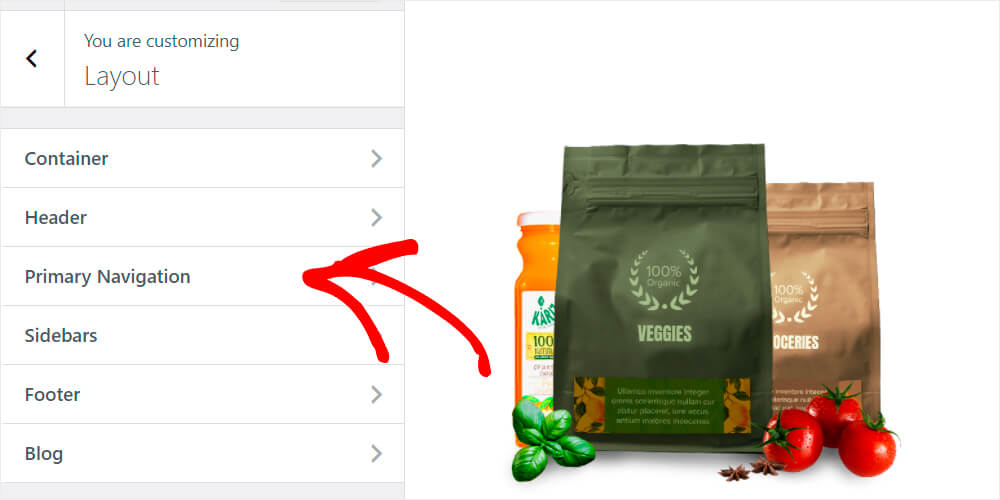
A continuación, verás diferentes opciones de navegación para tu tema.
Haz clic en el menú desplegable debajo de Búsqueda de navegación y selecciona la opción Habilitar.
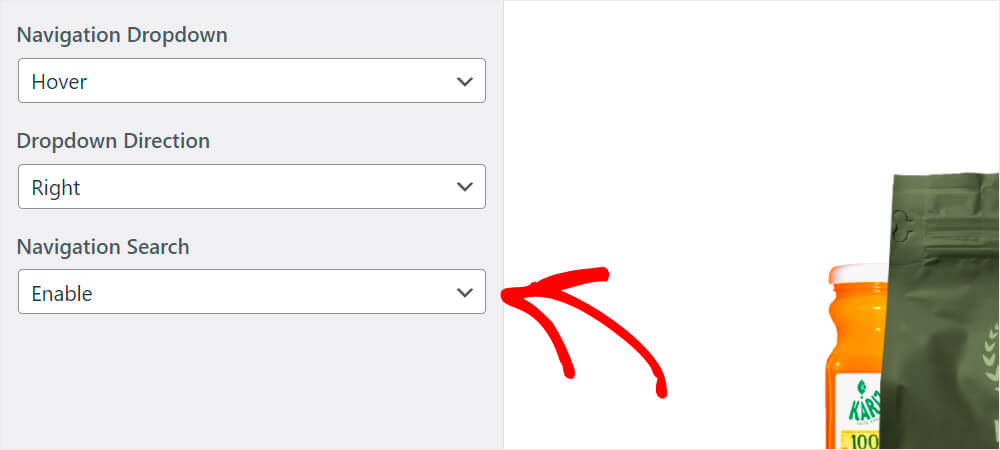
Cuando hayas terminado, no olvides presionar el botón Publicar en la parte superior una vez hecho.
Después de eso, vamos a visitar nuestro sitio web y comprobar si todo funciona bien. Debería haber un icono de lupa en la esquina superior derecha.

Método 3: Añadir una Barra de Búsqueda Usando el Editor Completo del Sitio
Si estás utilizando un tema de WordPress basado en bloques, puedes añadir una barra de búsqueda utilizando el Editor de Sitio Completo (FSE).
Para empezar, deberás ir a Apariencia » Temas desde el panel de WordPress y hacer clic en el botón ‘Personalizar’.
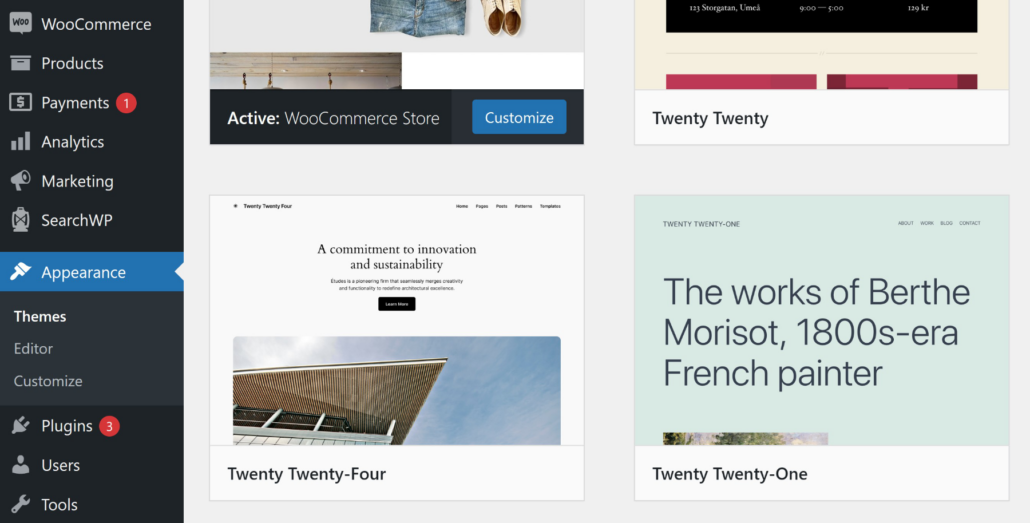
En la siguiente pantalla, verás el Editor de Sitio Completo.
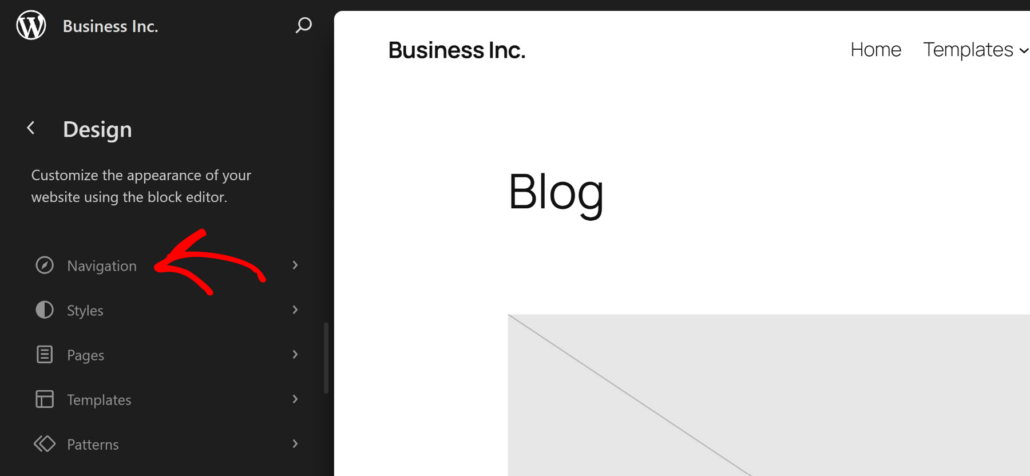
Desde aquí, ve a Navegación en el menú de la izquierda.
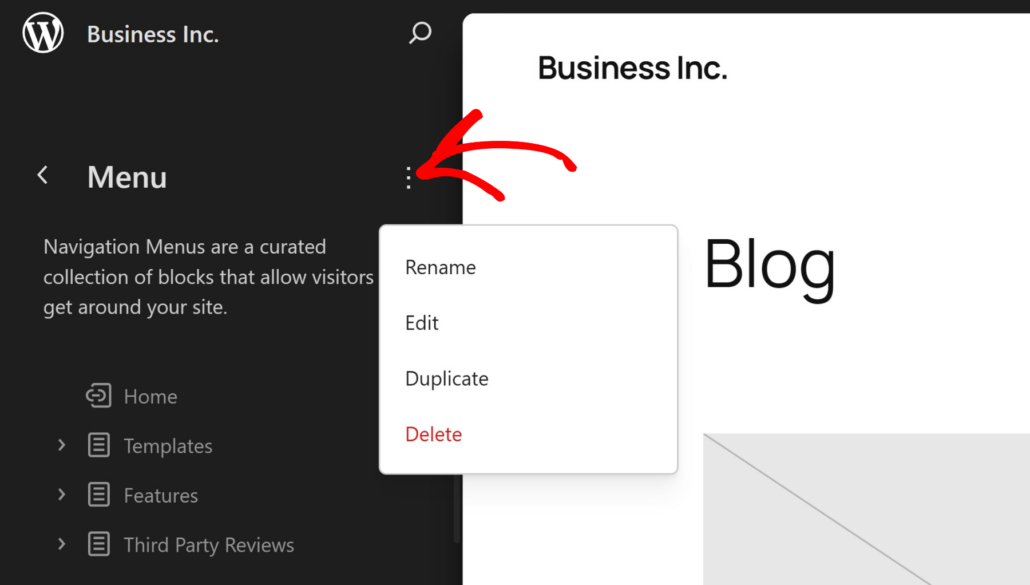
Después de eso, tendrás que hacer clic en el icono de los 3 puntos para abrir más opciones.
Luego puedes hacer clic en el botón ‘Editar’.
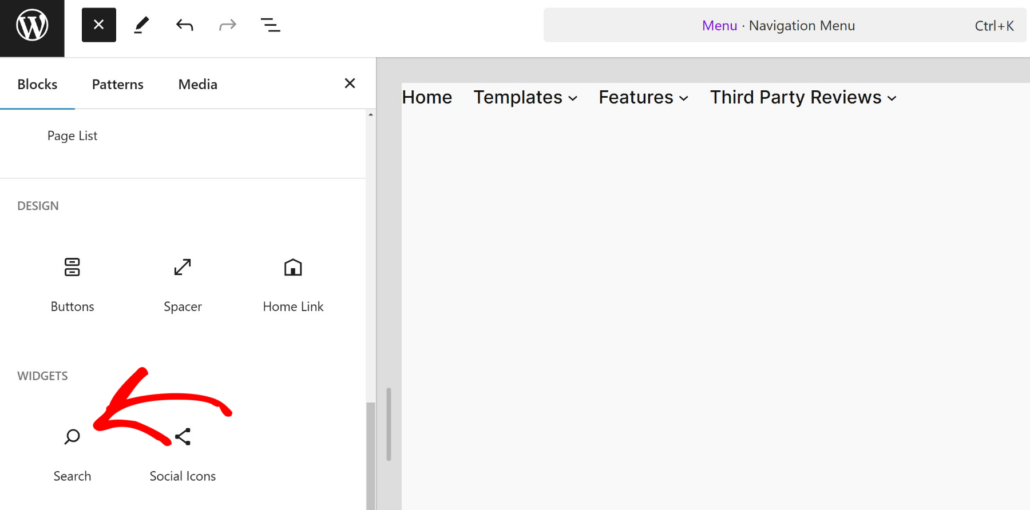
Después de eso, puedes hacer clic en el botón ‘+’ para añadir un nuevo bloque.
Simplemente navega hasta el bloque ‘Buscar’ y añádelo a tu navegación.
Cuando hayas terminado, simplemente guarda tus cambios.
Después de eso, puedes visitar tu sitio web para ver la barra de búsqueda en acción.

Extra: Añadir un Formulario de Búsqueda Modal al Menú de WordPress
¿La barra de búsqueda ocupa mucho espacio en tu sitio, pero aún así quieres ofrecer una funcionalidad de búsqueda a los visitantes?
La solución perfecta es añadir un formulario de búsqueda modal. Transforma la experiencia de búsqueda y organiza tu sitio. Cuando un usuario hace clic en la opción de búsqueda o en un icono de tu sitio web, se abre una pequeña ventana emergente con el formulario de búsqueda.
La forma más fácil de añadir un formulario de búsqueda modal al menú de navegación de WordPress es utilizando el plugin SearchWP Modal Search Form. Te permite añadir un formulario de búsqueda modal ligero junto a los elementos de tu menú en solo unos clics.

Un formulario de búsqueda modal en el menú de WordPress también proporciona un aspecto moderno. Ofrece una experiencia de búsqueda sin distracciones y se integra perfectamente en el tema de tu sitio.
Para obtener más información, consulta nuestra guía sobre cómo añadir un formulario de búsqueda modal en WordPress.
Esperamos que este artículo te haya ayudado a aprender cómo añadir una barra de búsqueda en WordPress utilizando diferentes métodos. También te puede interesar nuestra guía sobre cómo personalizar el widget de búsqueda en WordPress y cómo solucionar problemas de búsqueda en WordPress.
¿Listo para crear una experiencia de búsqueda en WordPress mejor y más personalizada? ¡Empieza hoy mismo con SearchWP!