
WordPress viene con una barra de búsqueda incorporada y, en apariencia, parece que debería funcionar bien. Escribes algo, presionas enter y aparecen los resultados.
Pero dedica un poco de tiempo a examinar esos resultados y notarás algo extraño. Contenido relevante se queda fuera y, a veces, aparecen páginas completamente irrelevantes en su lugar.
La verdad es que la búsqueda predeterminada de WordPress solo examina una pequeña parte de tu contenido. Escanea los títulos de las publicaciones y el contenido del cuerpo, y eso es todo.
Si almacenas detalles importantes en campos personalizados, usas etiquetas para organizar publicaciones o vendes productos con atributos específicos, nada de eso aparece en los resultados de búsqueda. Tu contenido está ahí, pero tus visitantes no pueden encontrarlo.
Hemos visto esto en todo tipo de sitios, desde blogs hasta tiendas en línea y sitios de membresía. La barra de búsqueda está ahí, pareciendo útil, pero está enviando silenciosamente a los visitantes frustrados a otro lugar. Ese es un problema real, porque un visitante que no puede encontrar lo que necesita simplemente se irá a otro sitio.
En este tutorial, te mostraremos cómo configurar una barra de búsqueda que realmente funcione como esperan los visitantes.
¿Por qué crear una barra de búsqueda que busque en tu sitio de WordPress?
La mala navegación del sitio es una de las principales razones por las que las personas abandonan los sitios web.
Si quieres ofrecer a los visitantes de tu sitio la mejor experiencia de usuario, debes prestar atención a la búsqueda de tu sitio. Los usuarios necesitan la función de búsqueda para encontrar lo que buscan en tu sitio web.
Esto es aún más importante si tienes un sitio web grande con mucho contenido. Añadir una potente barra de búsqueda que busque en tu sitio ahorrará a tus visitantes mucho tiempo.
Si tu sitio está experimentando una alta tasa de rebote, puede ser porque los visitantes de tu sitio necesitan buscar en muchas páginas y publicaciones solo para encontrar lo que buscan. Agregar una barra de búsqueda que busque todo en tu sitio puede ayudarte a reducir tu tasa de rebote.
Pero no basta con añadir cualquier barra de búsqueda. También quieres asegurarte de que la búsqueda de tu sitio muestre a tus visitantes todo el contenido que tienes para ofrecer.
Toma como ejemplo la búsqueda predeterminada de WordPress. Carece de potencia y no siempre ofrece al usuario los resultados que necesita. Porque solo escanea títulos, extractos y cuerpos de contenido en busca de palabras clave. Además, los campos personalizados y los tipos de contenido creados por los plugins no se incluirán en las búsquedas.
Sin embargo, no pierdas la esperanza. ¿Estás listo para crear una barra de búsqueda que busque en tu sitio? Te mostraremos cómo puedes hacerlo fácilmente con el mejor motor de búsqueda disponible en el mercado. ¡Así tus usuarios podrán encontrar exactamente lo que buscan!
Cómo crear una barra de búsqueda que busque en tu sitio de WordPress
Para crear una barra de búsqueda que busque el contenido de tu sitio de WordPress, puedes empezar por obtener SearchWP, el mejor plugin de búsqueda de WordPress.

Es la herramienta de referencia para todos para mejorar las capacidades de búsqueda de sitios web de WordPress. Incluso si no eres experto en tecnología, puedes lograr esto con solo unos pocos clics. ¡Sin escribir código!
SearchWP te da control total sobre cómo quieres que tu sitio busque términos de búsqueda, y tus visitantes disfrutan de resultados de búsqueda instantáneos y apropiados en segundos. Más de 50.000 propietarios de sitios web ya utilizan el plugin para mejorar sus negocios.
Estas son algunas de las potentes funciones que obtienes al usar SearchWP:
- Busca en todo tu sitio. SearchWP indexa todo en tu sitio web. Cuando tus usuarios escriban en la barra de búsqueda, tu sitio buscará resultados en detalles del producto, contenido de tablas de bases de datos e incluso campos personalizados.
- Múltiples motores de búsqueda. Puedes usar múltiples motores de búsqueda para crear experiencias de búsqueda únicas en las páginas de tu sitio web. Configura cada motor para satisfacer las necesidades de tus usuarios en diferentes puntos de su recorrido en tu sitio.
- Indexación de documentos de texto. ¿Tienes documentos PDF y de Office en tu sitio web? Con SearchWP, tu barra de búsqueda puede indexar el texto completo dentro de documentos PDF y de Office. Es realmente útil para sitios que publican guías, manuales o informes.
SearchWP te ayudará a transformar la búsqueda de tu sitio y a brindar a tus usuarios la mejor experiencia posible. Incluso puedes usar el plugin para agregar autocompletado de búsqueda en vivo a WordPress.
Aquí te mostramos cómo crear una barra de búsqueda que busque fácilmente en tu sitio de WordPress en 3 sencillos pasos.
Paso 1: Instalar y activar SearchWP
Para empezar, necesitarás visitar el sitio web de SearchWP y registrarte para obtener una nueva cuenta. Una vez que te hayas registrado, inicia sesión en tu panel de cuenta de SearchWP y haz clic en la pestaña Descargas.

Desde allí, haz clic en el botón Descargar SearchWP para guardar el archivo ZIP del plugin en tu ordenador. Mientras estás en esa página, copia también tu clave de licencia, ya que la necesitarás en breve para activar el plugin en tu sitio.
A continuación, deberás instalar SearchWP en tu sitio de WordPress. Si necesitas ayuda con esta parte, puedes seguir esta guía para principiantes sobre cómo instalar un plugin de WordPress.
Una vez que el plugin esté activo, verás la pantalla de bienvenida de SearchWP junto con el asistente de configuración. Haz clic en el botón 'Iniciar el asistente de incorporación' y sigue las instrucciones en pantalla para completar la configuración.

¡SearchWP está listo para usar! Ahora, es hora de configurar tu primer motor de búsqueda.
Paso 2: Configura tu Motor de Búsqueda
¡Tan pronto como hayas activado SearchWP, comienza a indexar el contenido de tu sitio web de inmediato! Para verificarlo, ve a SearchWP » Algoritmo desde tu panel de WordPress.
Ahora, puedes elegir editar el motor de búsqueda predeterminado según tus necesidades o añadir uno nuevo.
SearchWP te permite añadir múltiples motores de búsqueda a tu sitio web. De esta manera, puedes ofrecer experiencias de búsqueda únicas en diferentes ubicaciones de tu sitio.
Para configurar tu motor de búsqueda, simplemente haz clic en Fuentes y configuración.

Ahora, es el momento de seleccionar las fuentes que quieres que SearchWP examine al buscar resultados. Por defecto, las fuentes de entradas, páginas y medios estarán seleccionadas.
Pero si tienes una tienda online, puedes incluir los productos de eCommerce como fuente. Puedes obtener más información en nuestra guía sobre cómo mejorar la búsqueda de productos de WooCommerce.
También puedes decidir si quieres compatibilidad con derivación de palabras clave (buscar palabras clave similares). Además, puedes usar SearchWP para buscar en el backend de administración de tu WordPress seleccionando la opción Motor de administración.
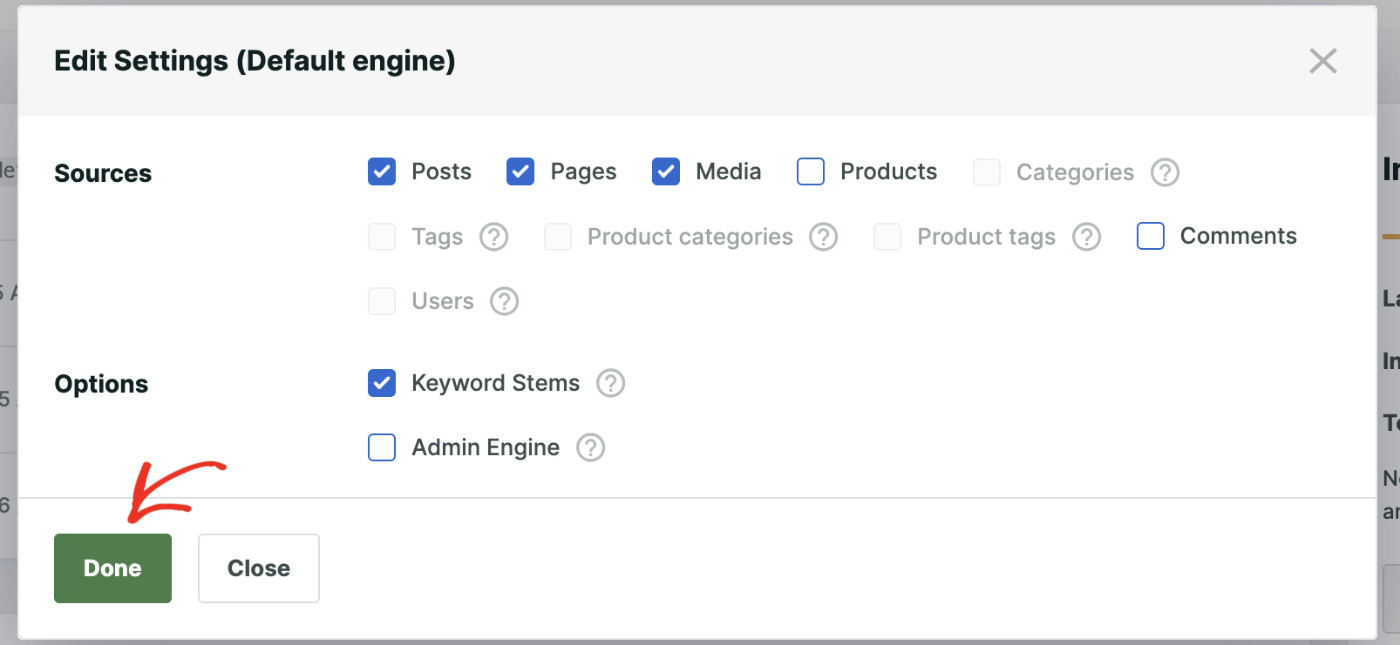
Haz clic en 'Hecho' después de terminar de hacer cambios.
A continuación, puedes personalizar aún más los atributos para cada fuente. Por ejemplo, desplázate hacia abajo hasta la sección de la fuente de Entradas y haz clic en el botón 'Añadir/Eliminar atributos'.

Por defecto, SearchWP examinará el título de la entrada, el contenido, el slug, el extracto y el autor en busca de coincidencias.
También puedes incluir campos personalizados y taxonomías como etiquetas de entrada, categorías y más en tu proceso de búsqueda.
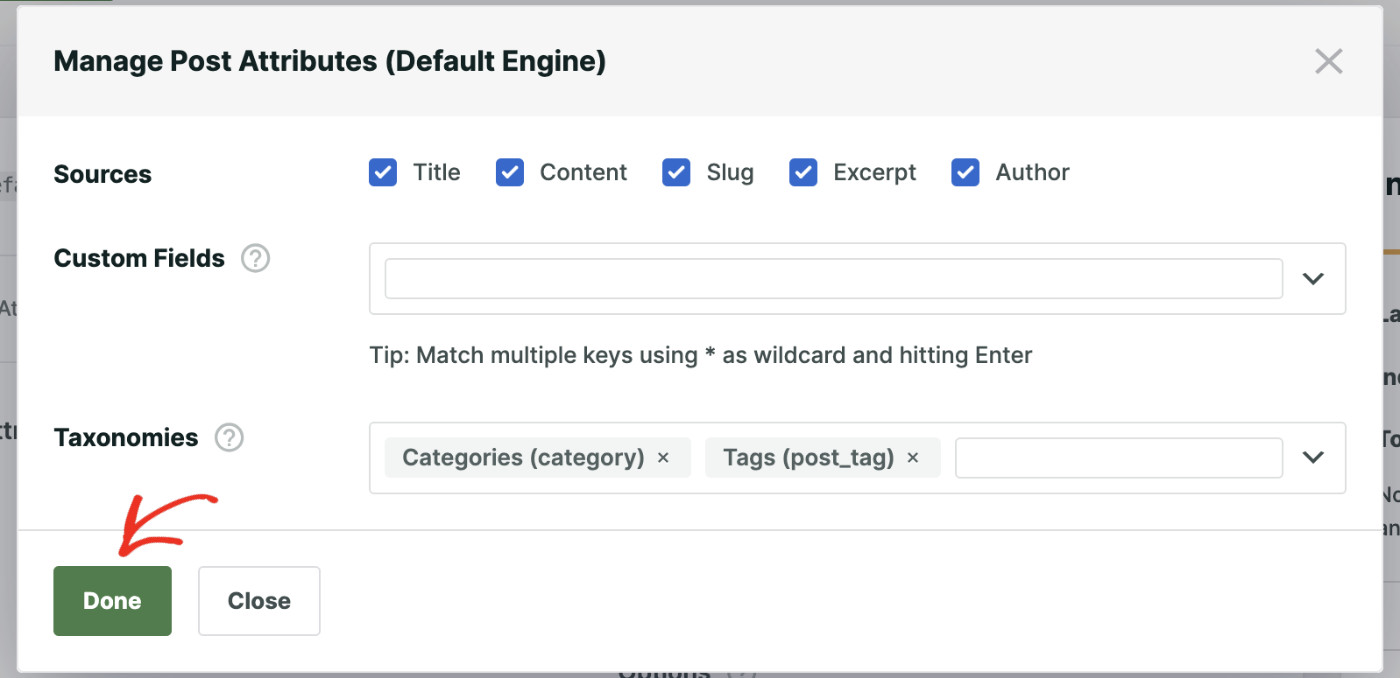
Cuando hayas terminado, haz clic en Hecho después de elegir todos tus atributos preferidos.
Además, puedes añadir reglas específicas para personalizar aún más la experiencia de búsqueda. Para ello, haz clic en el botón Editar reglas.
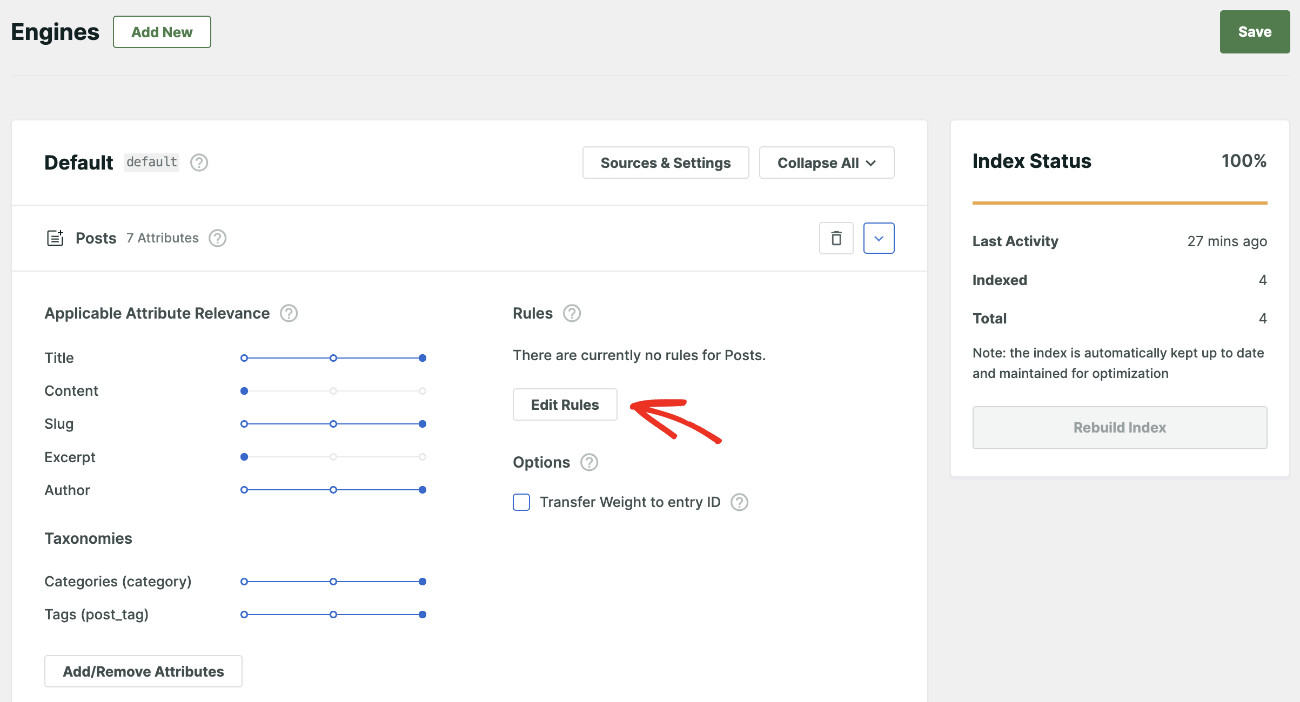
Ahora, se abrirá una nueva ventana emergente para añadir y editar tus reglas.
Para empezar, haz clic en + Añadir regla para crear una nueva regla.
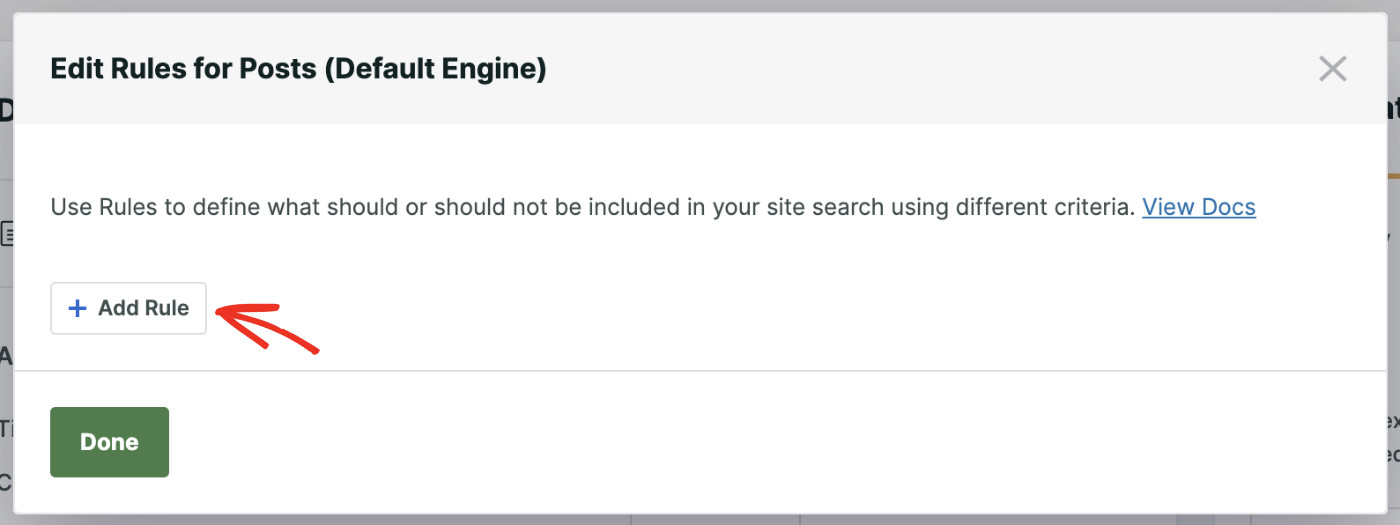
Con las reglas, puedes elegir excluir o buscar solo entradas publicadas después de una fecha determinada o seleccionar una taxonomía (categoría o etiqueta).
Por ejemplo, si no quieres que aparezcan entradas de una categoría determinada en los resultados de búsqueda, añade una regla para excluirla.
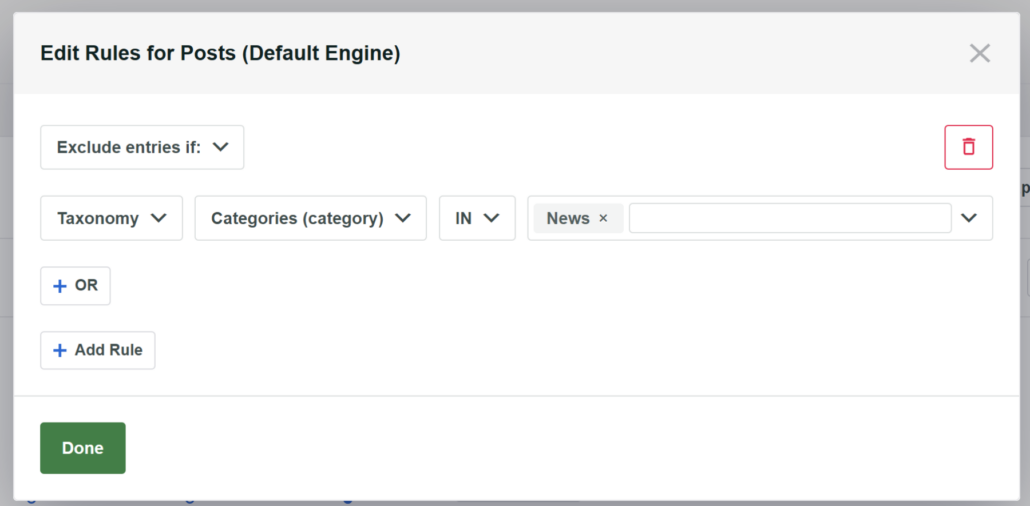
Una vez que hayas añadido la regla, simplemente haz clic en Hecho.
Ahora, puedes hacer clic en Guardar una vez que hayas terminado de configurar el motor de búsqueda según tus necesidades.

SearchWP aplicará entonces tu nueva configuración y volverá a generar tu índice de búsqueda.
Paso 3: Muestra la Barra de Búsqueda en tu Sitio
Antes de poder mostrar la barra de b uevoacute;squeda en tu sitio, primero necesitas crear un formulario de b uevoacute;squeda. La mejor parte de usar SearchWP es que puedes crear un formulario de b uevoacute;squeda con solo unos pocos clics sin preocuparte por escribir c uevoacute;digo.
Para crear una barra de b uevoacute;squeda, ve a SearchWP uevoacute; B uevoacute;squedas y haz clic en ‘A uevoacute;nadir nuevo’.

En la siguiente pantalla, ver uevoacute;s diferentes opciones para personalizar tu formulario.
Para empezar, nombra el formulario, elige un dise uevoacute;o de tema y config uevoacute;ralo seg uevoacute;n tus necesidades.
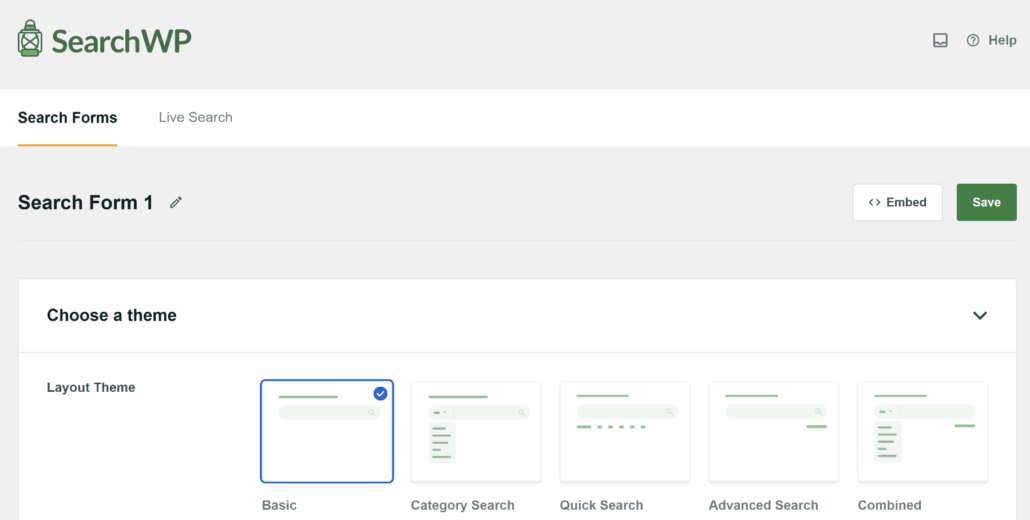
A continuaci uevoacute;n, puedes desplazarte hacia abajo y elegir el motor que utilizar uevoacute; este formulario de b uevoacute;squeda, ya que SearchWP te permite configurar m uevoacute;ltiples motores para servir contenido diferente.
Tambi uevoacute;n puedes seleccionar SearchWP como la p uevoacute;gina de Resultados para tomar el control y optimizar la p uevoacute;gina de resultados de b uevoacute;squeda de WordPress.

Cuando hayas terminado, haz clic en “Guardar” para completar la configuraci uevoacute;n del Formulario de B uevoacute;squeda.
Para obtener m uevoacute;s informaci uevoacute;n sobre c uevoacute;mo personalizar el formulario, consulta nuestra gu uevoacute;a sobre c uevoacute;mo crear un formulario de b uevoacute;squeda avanzado en WordPress.
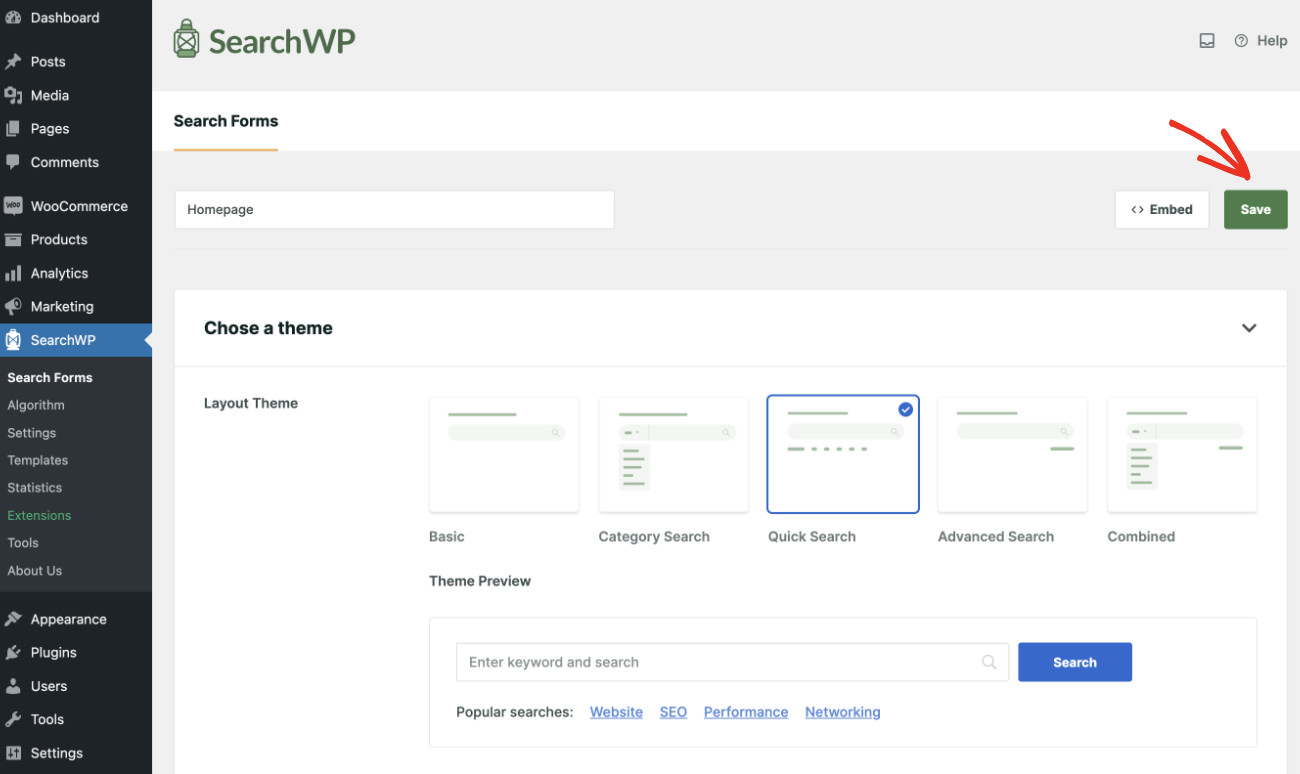
Ahora estamos listos para mostrar la barra de b uevoacute;squeda en cualquier ubicaci uevoacute;n de tu sitio web.
Para ello, haz clic en Insertar justo al lado del bot uevoacute;n Guardar en la parte superior.
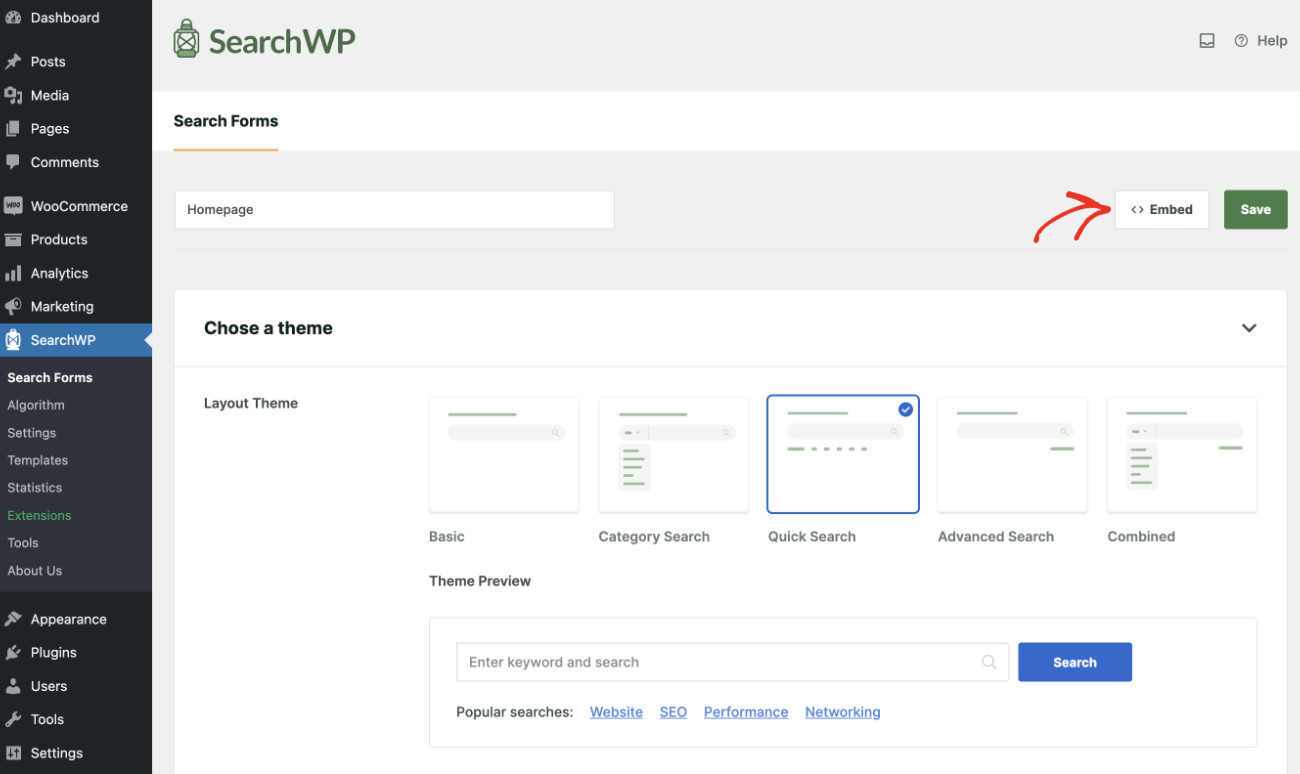
Verás instrucciones sobre cómo incrustar el formulario de búsqueda con solo unos pocos clics.
Por ejemplo, si quieres poner el formulario de b uevoacute;squeda usando un shortcode, selecciona Shortcode de la lista, y se te presentar uevoacute; el shortcode asociado con el formulario. Simplemente c uevoacute;pialo y p uevoacute;galo en la ubicaci uevoacute;n deseada.

Para este tutorial, veamos c uevoacute;mo puedes a uevoacute;nadir una barra de b uevoacute;squeda a tu sitio de WordPress usando un Bloque de Gutenberg.
Es bastante simple. Simplemente abre la p uevoacute;gina donde quieres mostrar la barra de b uevoacute;squeda en modo Editar y luego haz clic en el icono +.

A continuaci uevoacute;n, puedes buscar el bloque Formulario de SearchWP. Adelante y selecci uevoacute;nalo.
Despu uevoacute;s de a uevoacute;nadir el bloque Formulario de SearchWP, puedes elegir el formulario de b uevoacute;squeda que acabas de crear.
Simplemente haz clic en el men uevoacute; desplegable en el bloque para elegir tu formulario de b uevoacute;squeda de la lista. ¡Eso es todo!

¡Felicitaciones! Acabas de aprender a crear una barra de búsqueda que busca en tu sitio de WordPress.
Aqu uevoacute; tienes una vista previa de c uevoacute;mo se ve en nuestro sitio de demostraci uevoacute;n.

Ahora puedes ir un paso m uevoacute;s all uevoacute; y probar tu formulario de b uevoacute;squeda. Mira si est uevoacute; mostrando contenido de diferentes categor uevoacute;as, comprueba si est uevoacute; obedeciendo las reglas que configuraste y prueba la precisi uevoacute;n.
Preguntas Frecuentes Sobre Barras de B uevoacute;squeda de WordPress
Aqu uevoacute; tienes algunas de las preguntas m uevoacute;s comunes sobre la configuraci uevoacute;n y mejora de su barra de b uevoacute;squeda de WordPress.
1. ¿Reemplazar uevoacute; SearchWP mi barra de b uevoacute;squeda existente autom uevoacute;ticamente?
Una vez que instales y actives SearchWP, se har uevoacute; cargo autom uevoacute;ticamente de la b uevoacute;squeda predeterminada de WordPress. No necesitas cambiar ning uevoacute;n c uevoacute;digo ni mover nada. Tu barra de b uevoacute;squeda existente empezar uevoacute; a usar SearchWP de inmediato.
2. ¿Puedo a uevoacute;nadir una barra de b uevoacute;squeda a una p uevoacute;gina o publicaci uevoacute;n espec uevoacute;fica?
Absolutamente. SearchWP te permite crear formularios de b uevoacute;squeda personalizados e insertarlos en cualquier lugar de tu sitio. Puedes usar un bloque de Gutenberg, un shortcode o un widget para colocar tu barra de b uevoacute;squeda exactamente donde quieras.
3. ¿Funcionará SearchWP con mi tema de WordPress?
En nuestra experiencia, SearchWP funciona bien con casi todos los temas de WordPress. Tambi uevoacute;n es compatible con constructores de p uevoacute;ginas populares como Elementor, Divi, Beaver Builder y WPBakery.
4. ¿Puede la barra de b uevoacute;squeda encontrar contenido dentro de archivos PDF?
Sí, puede. SearchWP tiene una función de indexación de documentos que permite que su barra de búsqueda encuentre texto dentro de archivos PDF cargados y otros documentos. Esto es muy útil para sitios que publican guías, manuales o informes.
¿5. ¿Y si mis visitantes cometen errores tipográficos al buscar?
SearchWP tiene una función de búsqueda difusa que maneja muy bien los errores tipográficos. Cuando está activada, su barra de búsqueda seguirá devolviendo resultados relevantes incluso si un visitante escribe mal una palabra.
¿6. ¿Puedo ver qué están buscando mis visitantes?
SearchWP incluye una extensión de Métricas que rastrea cada búsqueda realizada en su sitio. Puede ver estos datos directamente en su panel de WordPress, lo cual es excelente para comprender lo que sus visitantes están buscando.
Ahora, cuando los visitantes naveguen por su sitio web, verán una barra de búsqueda que puede buscar todo en su sitio web. Puede usar esta función para mejorar la experiencia del usuario de su sitio y ayudar a sus clientes a encontrar el contenido que necesitan más rápido.
Esperamos que este artículo le haya ayudado a aprender cómo crear una barra de búsqueda que busque en su sitio de WordPress. También puede consultar nuestras guías sobre cómo hacer que los sitios multilingües sean buscables en WordPress y cómo cambiar el orden de los resultados de búsqueda en su sitio.
Consigue SearchWP ahora para añadir una barra de búsqueda avanzada a tu sitio web.