
Si estás utilizando BetterDocs en tu sitio de WordPress para crear documentación y bases de conocimiento, entonces sabes que viene con su propia función de búsqueda.
Ahora bien, esta función de búsqueda es adecuada para encontrar documentos y artículos básicos que hayas creado en BetterDocs.
Sin embargo, carece de funciones avanzadas como la derivación de palabras clave (stemming), la configuración de reglas de sinónimos o la inclusión de campos personalizados y taxonomías en el proceso de búsqueda.
Aquí es donde SearchWP puede ayudarte. Mejora la búsqueda de BetterDocs y ofrece funciones más avanzadas.
En esta guía, te mostraremos cómo realizar una búsqueda inteligente de BetterDocs en WordPress.
¿Por qué realizar una búsqueda inteligente de BetterDocs en WordPress?
Cuando agregas documentación a través de BetterDocs o creas una base de conocimiento, puedes usar su función de búsqueda integrada para encontrar contenido.
Sin embargo, el problema con la función de búsqueda propia de BetterDocs es que es bastante limitada. No obtienes opciones de búsqueda avanzadas para mejorar la experiencia general de búsqueda.
Por ejemplo, no incluye campos personalizados, categorías o etiquetas al realizar una búsqueda. De manera similar, no ofrece funciones como la configuración de sinónimos o la derivación de palabras clave (stemming).
Hemos visto que este problema causa verdaderos desafíos comerciales, ya que los clientes se frustran cuando no pueden encontrar los artículos correctos para obtener soporte. O bien se rinden por completo o contactan al soporte, lo que aumenta tu carga de trabajo innecesariamente.
Al realizar una búsqueda inteligente de BetterDocs, puedes crear una mejor experiencia de búsqueda que mantenga a las personas en tu sitio en lugar de enviar correos electrónicos de frustración a tu bandeja de entrada.
Dicho esto, veamos cómo puedes incluir fácilmente el contenido de BetterDocs en el proceso de búsqueda de tu sitio.
Crea una búsqueda inteligente de BetterDocs en WordPress
La mejor manera de crear una búsqueda inteligente de BetterDocs en WordPress es utilizando SearchWP.

Es el plugin de búsqueda para WordPress más potente que te da control total sobre cómo funciona la búsqueda en tu sitio.
Lo que diferencia a SearchWP es que no solo busca en tus publicaciones y páginas normales. Mejora la búsqueda de BetterDocs al ofrecer funciones avanzadas, como la inclusión de campos personalizados y taxonomías en la búsqueda.
SearchWP también te permite crear una experiencia de búsqueda unificada donde los visitantes pueden encontrar respuestas en tu documentación, publicaciones de blog y páginas, todo en un solo lugar. Esto significa que no más clientes frustrados que no pueden localizar los artículos de ayuda que ya has escrito.
Además de hacer que la búsqueda de BetterDocs sea más potente, SearchWP también te permite:
- Mostrar resultados de búsqueda en vivo: Agrega sugerencias de búsqueda instantáneas que aparecen a medida que los visitantes escriben, lo que facilita aún más encontrar la documentación rápidamente.
- Rastrear búsquedas de documentación: Ve exactamente qué temas de ayuda está buscando la gente, para que puedas identificar lagunas de contenido en tu base de conocimiento.
- Personalizar el orden de los resultados de búsqueda: Prioriza tus artículos de documentación más importantes para que aparezcan primero en los resultados de búsqueda.
- Excluir contenido obsoleto: Evita que la documentación antigua o en borrador aparezca en los resultados de búsqueda con solo unos pocos clics.
Paso 1: Instalar y activar el plugin SearchWP
Primero, necesitas obtener tu copia de SearchWP visitando su sitio web y creando una cuenta nueva.
Después de comprar, navega a tu cuenta de SearchWP y ve a la pestaña 'Descargas'. Desde aquí, simplemente haz clic en el botón Descargar SearchWP para obtener el archivo ZIP del plugin.

También deberías copiar tu clave de licencia de SearchWP de la misma pestaña, ya que la necesitarás para activar el plugin en breve.
Una vez que la descarga finalice, deberás subir el archivo ZIP de SearchWP a tu sitio de WordPress e instalar el plugin.
Si necesitas ayuda con esto, consulta esta guía sobre cómo instalar un plugin de WordPress.
Después de la activación, verás el asistente de configuración de SearchWP. Simplemente haz clic en el botón 'Iniciar Asistente de Configuración' y sigue las instrucciones para completar la configuración.

Ahora, estás listo para configurar SearchWP específicamente para la integración con BetterDocs.
Paso 2: Instalar la extensión de integración de BetterDocs
Primero necesitarás instalar la extensión BetterDocs en SearchWP. Para empezar, deberás ir a SearchWP » Extensiones desde el panel de WordPress.
Desde aquí, puedes navegar a la 'Integración de BetterDocs' y hacer clic en el botón Instalar.
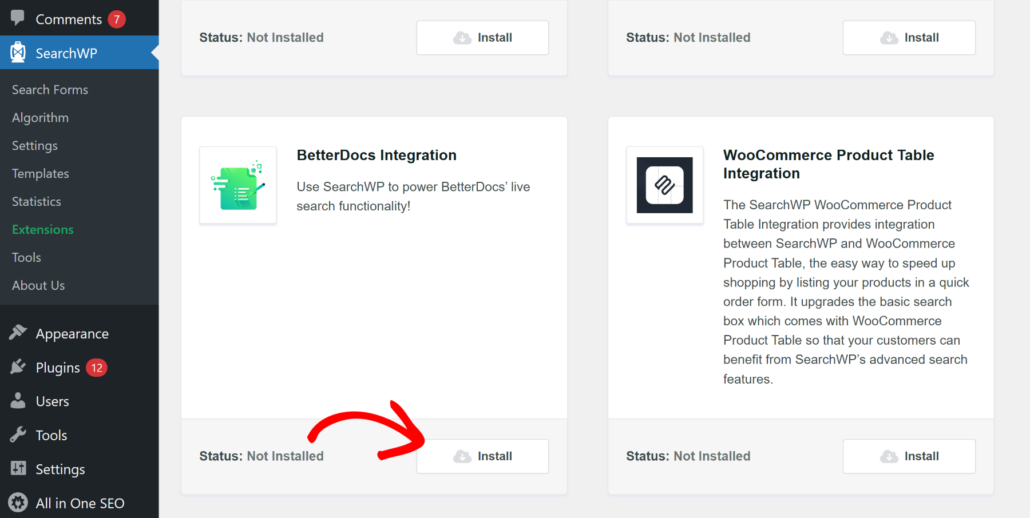
La extensión se instalará y activará automáticamente en tu sitio.
Paso 3: Editar el motor predeterminado para incluir documentos de BetterDocs
A continuación, puedes editar los motores de búsqueda en SearchWP. Piensa en un motor de búsqueda como un conjunto de reglas que le dice al plugin qué buscar y cómo mostrar los resultados.
La mejor parte es que puedes crear múltiples motores de búsqueda o personalizar el motor predeterminado en tu sitio usando SearchWP.
Aquí, puedes ver que solo existe el motor de búsqueda Predeterminado, que puedes usar para gestionar cómo funciona la búsqueda en todo tu sitio.
Para empezar, deberás ir a SearchWP » Algoritmo desde tu panel de WordPress y hacer clic en el botón 'Fuentes y configuración'.

Ahora se abrirá una nueva ventana donde puedes seleccionar las Fuentes para tu nuevo motor. Verás que ya incluirá Entradas, Páginas y Medios.
Desde aquí, asegúrate de que la fuente Docs esté marcada como fuente.
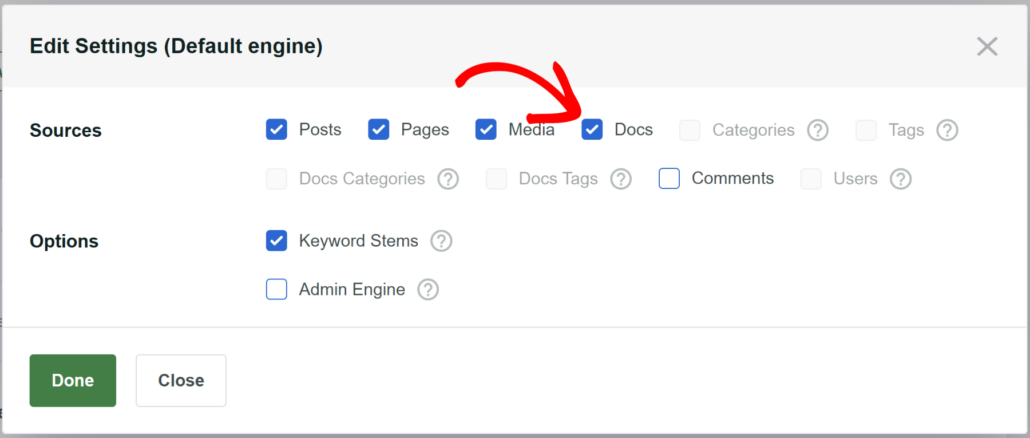
A continuación, puedes hacer clic en el botón Hecho.
Después de eso, simplemente desplázate hacia abajo hasta la sección Docs y haz clic en el botón Añadir/Eliminar atributos.
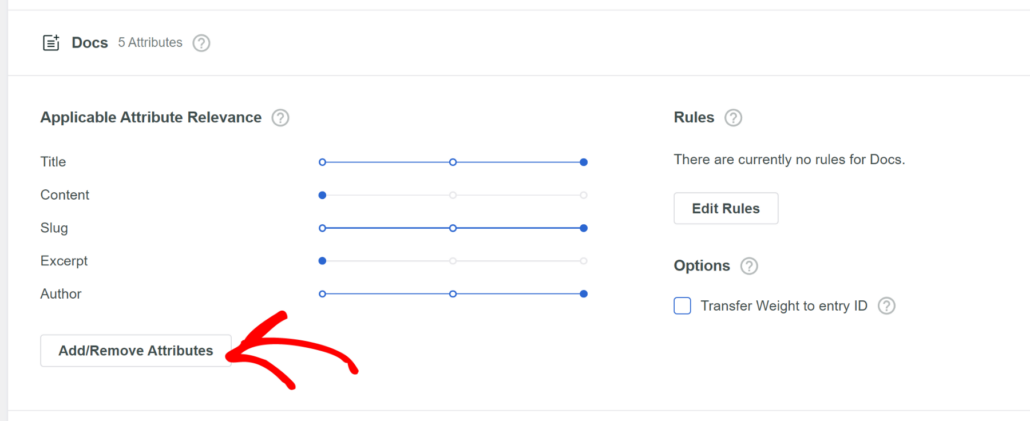
Aquí, puedes seleccionar diferentes atributos para incluir en el proceso de búsqueda. Por defecto, SearchWP incluirá título, contenido, slug, extracto y autor.
Sin embargo, también puedes incluir campos personalizados o cualquier categoría y etiqueta. Simplemente haz clic en el menú desplegable Campos personalizados o Taxonomías para añadirlos.
Por ejemplo, digamos que añadiste etiquetas y categorías para organizar tus documentos. Usando SearchWP, puedes hacerlos buscables y proporcionar resultados más precisos.
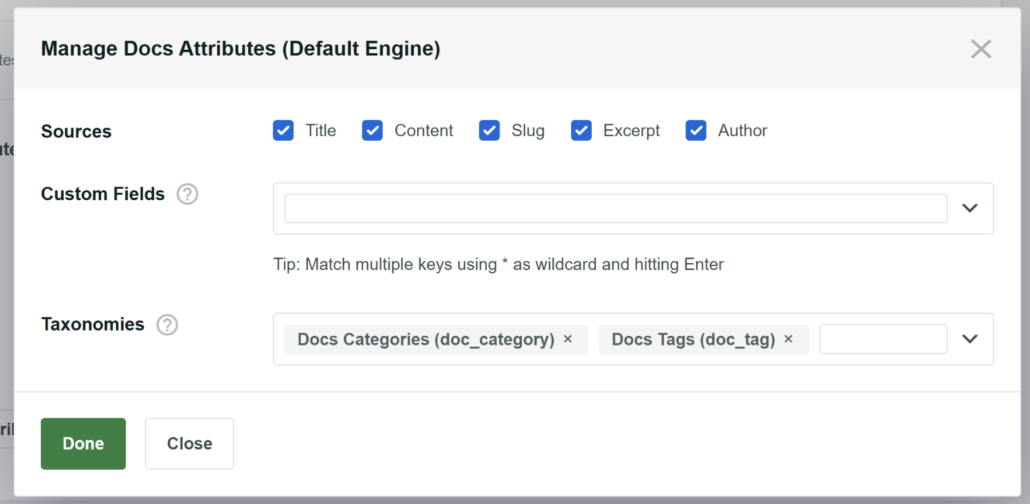
Simplemente haz clic en el botón 'Hecho' cuando hayas terminado.
A continuación, puedes hacer clic en el botón Guardar en la parte superior para almacenar tus cambios.

Paso 4: Configurar reglas de sinónimos
Una vez que hayas configurado el motor de búsqueda en SearchWP, también puedes configurar una regla de sinónimos.
El motor predeterminado de BetterDocs no ofrece esta función y no puedes buscar palabras con significado similar. Como resultado, no encontrarán el documento correcto y saldrán de tu sitio.
Aquí es donde SearchWP resulta útil. Ofrece una potente función de reglas de sinónimos que te permite añadir términos de búsqueda y sus sinónimos.
Para empezar, puedes ir a SearchWP » Algoritmo desde el panel de WordPress y luego cambiar a la pestaña 'Reglas globales'.
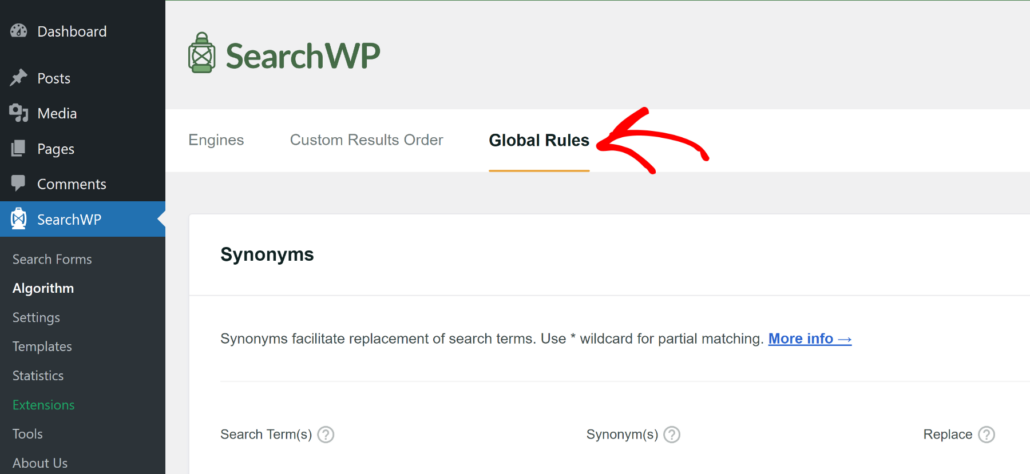
Desde aquí, deberás hacer clic en el botón 'Añadir nuevo' en la sección Sinónimos.
A continuación, introduce los 'Términos de búsqueda' y sus respectivos sinónimos.
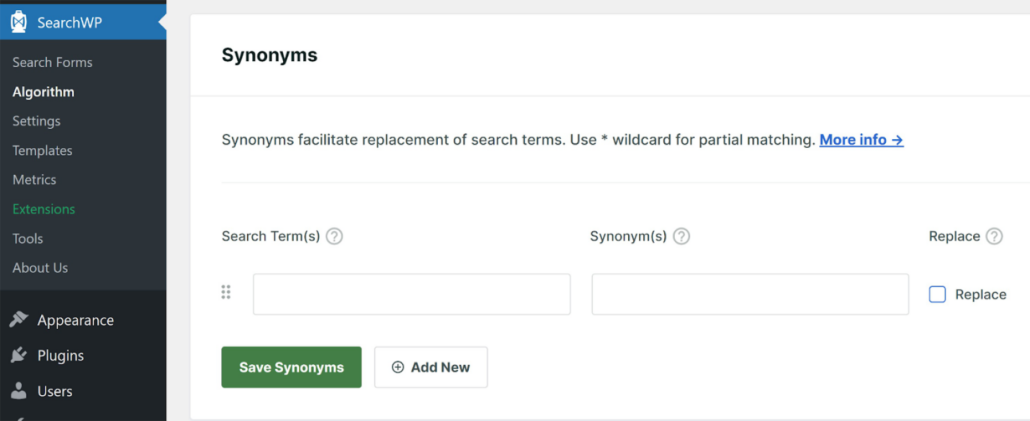
Ten en cuenta que SearchWP solo funcionará con palabras individuales, como 'contraseña' o 'soporte', y no con oraciones o frases. Así que, al configurar una regla, asegúrate de usar términos de búsqueda específicos.
Una vez que hayas introducido la búsqueda y el sinónimo, simplemente haz clic en el botón Guardar sinónimos.
Paso 5: Prueba la búsqueda de BetterDocs en tu sitio
Ahora, simplemente puedes visitar tu sitio y dirigirte al área de documentación creada con BetterDocs.
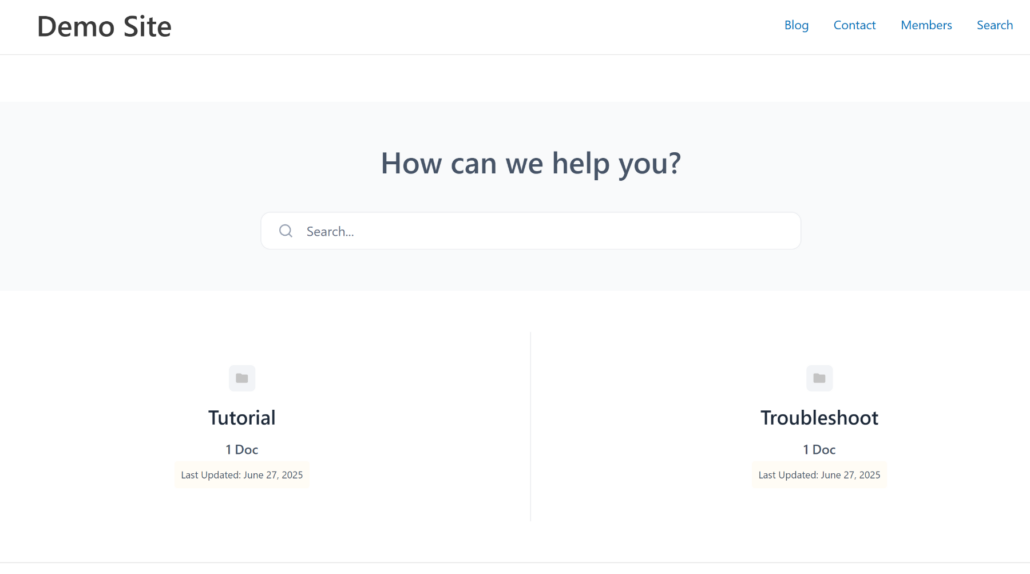
Desde aquí, puedes hacer clic en la barra de búsqueda e introducir una palabra clave o frase para buscar un documento.
Por ejemplo, tenemos una categoría llamada 'Contraseña' en nuestro sitio de demostración y hemos añadido un artículo sobre 'Cómo restablecer tu contraseña' a esta categoría.
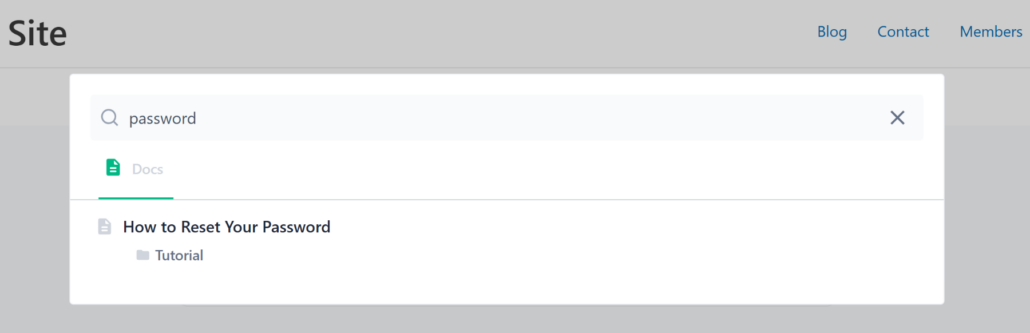
Cuando buscamos la categoría en la búsqueda de BetterDocs, apareció el artículo correcto.
Esto demuestra que la integración de SearchWP está funcionando sin problemas con BetterDocs.
Preguntas frecuentes sobre la búsqueda inteligente de BetterDocs
Aquí tienes algunas preguntas comunes que los usuarios tienen sobre la creación de una búsqueda inteligente de BetterDocs en WordPress:
1. ¿Cuáles son las limitaciones de la función de búsqueda predeterminada de BetterDocs?
La búsqueda predeterminada de BetterDocs es limitada porque no incluye funciones avanzadas como la derivación de palabras clave, la configuración de reglas de sinónimos o la incorporación de campos y taxonomías personalizadas.
2. ¿Por qué es importante una búsqueda inteligente de BetterDocs para mi sitio?
Una búsqueda inteligente de BetterDocs mejora la experiencia de búsqueda en tu sitio al ayudar a los visitantes a encontrar la documentación relevante más fácilmente. Esto reduce la frustración, disminuye la probabilidad de que los visitantes contacten con soporte innecesariamente y los mantiene interactuando en tu sitio.
3. ¿Cómo ayuda SearchWP a gestionar los resultados de búsqueda?
SearchWP permite personalizar los resultados de búsqueda priorizando la documentación importante, excluyendo contenido obsoleto y rastreando los términos de búsqueda de los usuarios para identificar lagunas de contenido.
Esperamos que este artículo te haya ayudado a aprender cómo hacer una búsqueda inteligente de BetterDocs en WordPress. También puedes consultar nuestra guía sobre cómo hacer que los archivos de MS Office sean buscables en WordPress y cómo excluir documentos de los resultados de búsqueda en WordPress.
¡Listo para crear una experiencia de búsqueda en WordPress mejor y más personalizada? ¡Empieza hoy mismo con SearchWP !