
Si administras un sitio web de blog con mucho contenido o una tienda en línea con muchos productos, entonces es muy importante ofrecer una excelente experiencia de búsqueda a tus visitantes.
Cuando los usuarios pueden encontrar información y productos valiosos en tu sitio con facilidad, es probable que pasen más tiempo leyendo artículos y comprando artículos. Como resultado, aumentarás la participación y las conversiones.
Lamentablemente, la búsqueda predeterminada de WordPress es bastante limitada. Es lenta y no siempre arroja resultados relevantes. Pero puedes mejorar la experiencia de búsqueda de tu sitio cambiando la configuración de búsqueda predeterminada.
En esta publicación, te mostraremos cómo cambiar la configuración de búsqueda predeterminada de tu sitio de WordPress. Puedes hacerlo siguiendo 3 sencillos pasos.
¿Por qué cambiar la búsqueda predeterminada de WordPress?
La búsqueda predeterminada de WordPress puede ser suficiente para algunos sitios web, aunque sea limitada.
Pero si tienes un sitio grande con mucho contenido o un sitio de comercio electrónico con miles de productos, es posible que necesites personalizar la configuración de tu búsqueda.
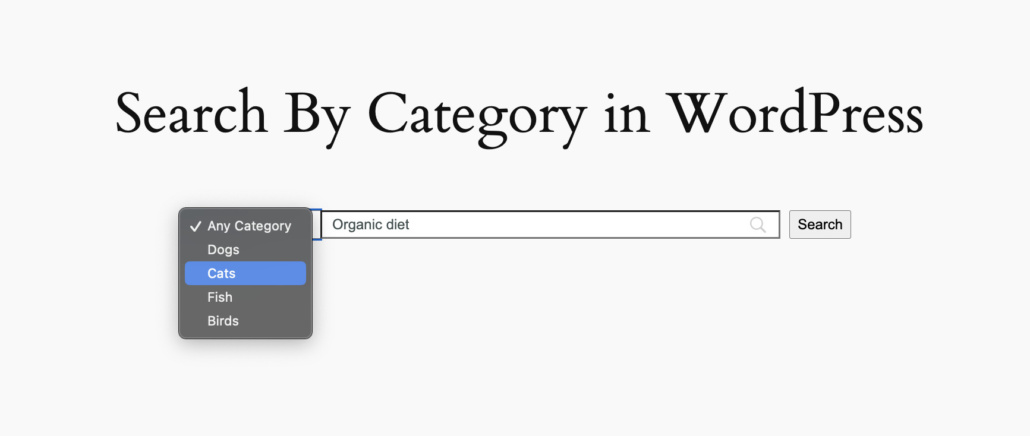
Por ejemplo, es posible que desees permitir a los usuarios buscar por categoría en tu sitio, así:
Personalizar la función de búsqueda en WordPress te ayuda a:
- Haz que la búsqueda de tu sitio sea más rápida: A medida que aumenta el contenido de tu sitio, la búsqueda predeterminada comienza a ralentizarse. Esto puede afectar negativamente la experiencia de tu usuario.
- Controla cómo tu sitio busca resultados: Puedes controlar cómo tu sitio busca resultados. Por ejemplo, es posible que desees restringir la búsqueda de productos de WooCommerce solo al título o incluso agregar la búsqueda por etiquetas a tu sitio.
- Agrega funciones adicionales a la búsqueda de tu sitio: Puedes mejorar la experiencia de búsqueda incluyendo campos personalizados, comentarios y contenido de documentos PDF.
- Haz que la búsqueda del sitio sea más eficiente: Los cambios en tu búsqueda predeterminada pueden ayudarte a solucionar errores comunes de búsqueda de WordPress, como la no aparición del cuadro de búsqueda, y hacer que la búsqueda general sea más eficiente.
- Obtén estadísticas de búsqueda: La búsqueda predeterminada en WordPress no proporciona datos sobre lo que la gente busca. Pero con el plugin adecuado, puedes obtener estadísticas de búsqueda y obtener información sobre el comportamiento de tus usuarios.
Puedes cambiar la configuración de búsqueda predeterminada agregando código a tu sitio o usando un plugin de WordPress. Usar un plugin es muy fácil y te ahorrará mucho tiempo.
Dicho esto, te mostraremos cómo cambiar la configuración de búsqueda predeterminada en WordPress.
Cómo cambiar la configuración de búsqueda predeterminada de WordPress
La forma más fácil y rápida de cambiar la configuración de búsqueda predeterminada de WordPress es usar un plugin de WordPress llamado SearchWP. El plugin te ayuda a personalizar tu búsqueda de WordPress sin escribir ningún código.

Como el mejor plugin de búsqueda de WordPress, SearchWP te da mucho control sobre la búsqueda de tu sitio. Con la herramienta, puedes agregar muchas funciones de búsqueda a tu sitio. Hace que la búsqueda de tu sitio sea más rápida y también ofrece resultados de búsqueda más relevantes.
Estas son algunas de las características más importantes que podrás disfrutar:
- Busca Todo en Tu Sitio: ¿Tu sitio no devuelve los resultados de búsqueda que esperas? SearchWP mejora la búsqueda de tu sitio. Con el plugin, tu sitio ahora buscará resultados de búsqueda en comentarios, reseñas, taxonomías e incluso campos personalizados.
- Búsqueda Avanzada de Productos de eCommerce: La herramienta también se integra perfectamente con WooCommerce, Easy Digital Downloads y BigCommerce. Por lo tanto, si tienes una tienda de comercio electrónico, los visitantes de tu sitio ahora podrán encontrar tus productos más rápido. SearchWP incluye tus productos utilizando atributos como etiquetas, categorías, SKUs, clases de envío y otros detalles en el proceso de búsqueda.
- Información sobre la Búsqueda en el Sitio: Una forma de mejorar tu negocio es tomando decisiones basadas en datos. SearchWP rastrea las búsquedas de tu sitio y te muestra lo que tus usuarios están buscando. Puedes usar esta información para satisfacer mejor sus necesidades.
SearchWP todavía incluye muchas más funciones. Lo bueno es que una vez que instales el plugin, puedes hacer muchos cambios en la configuración de tu búsqueda. Y no necesitas experiencia previa para hacerlo.
Te mostraremos los 3 sencillos pasos a seguir para hacer esto.
Paso 1: Instalar y activar SearchWP
Puedes empezar visitando el sitio web de SearchWP y registrándote para obtener una cuenta.
Después de suscribirte a un plan de precios y crear una nueva cuenta, el siguiente paso es descargar los archivos del plugin.
Puedes encontrar el plugin iniciando sesión en tu área de cuenta de SearchWP. Simplemente ve a la pestaña 'Descargas' y haz clic en el botón 'Descargar SearchWP'.

Ahora, es hora de iniciar sesión en tu área de administración de WordPress y subir SearchWP a tu sitio.
¿Necesitas ayuda para hacer esto? Puedes seguir esta guía sobre cómo instalar un plugin de WordPress.
A continuación, verás la pantalla de bienvenida y el asistente de configuración de SearchWP. Haz clic en el botón 'Iniciar el Asistente de Incorporación' y sigue las instrucciones en pantalla.

Ahora has configurado completamente el plugin SearchWP, el siguiente paso es personalizar el motor de búsqueda de tu sitio.
Paso 2: Configura tu Motor de Búsqueda
¿Quieres cambiar la configuración de búsqueda predeterminada? Puedes configurar un nuevo motor de búsqueda o editar el motor predeterminado en WordPress.
Lo genial de SearchWP es que admite múltiples motores de búsqueda en 1 sitio. De esta manera, tus usuarios pueden buscar cosas de diferentes maneras en diferentes ubicaciones del sitio.
Primero, deberás ir a SearchWP » Algoritmo desde el panel de WordPress
Después de eso, puedes hacer clic en el botón 'Fuentes y Configuración'.

Ahora verás una nueva ventana con las fuentes predeterminadas para el motor de búsqueda, que incluyen publicaciones, páginas y medios.
Simplemente puedes seleccionar qué fuentes debe considerar SearchWP al encontrar contenido o productos en tu sitio. Por ejemplo, si deseas limitar la búsqueda a tipos de publicaciones específicos, entonces solo puedes elegir 'Publicaciones' como fuente.
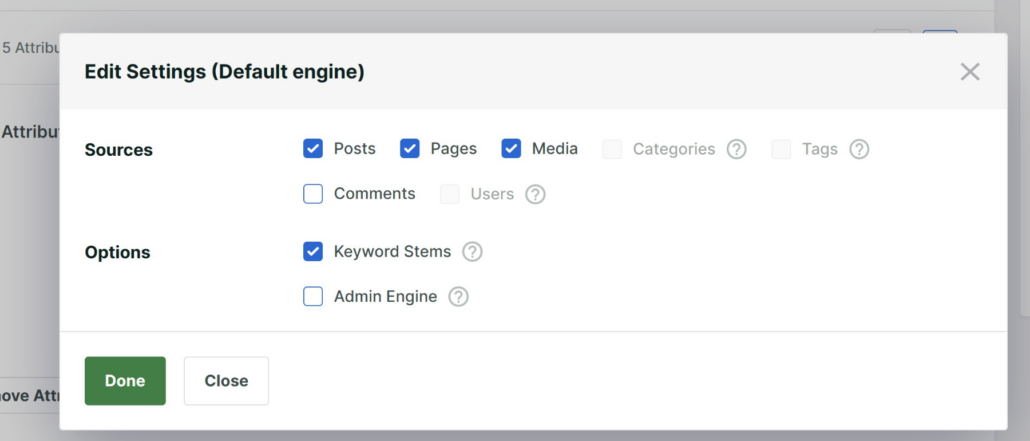
Cuando hayas terminado, simplemente haz clic en el botón 'Hecho'.
Después de eso, puedes agregar diferentes atributos a cada fuente en el motor de búsqueda. Los atributos son los campos que deseas buscar para una fuente determinada, como título, contenido, extracto, slug, campos personalizados, taxonomía y autor.
Simplemente haga clic en el botón 'Añadir/Eliminar Atributos' para continuar.
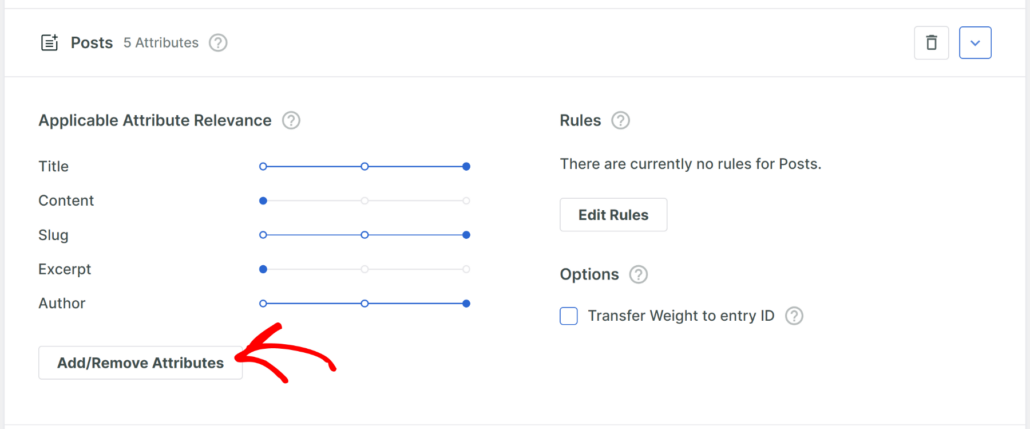
A continuación, verás que se abre una nueva ventana emergente donde puedes administrar los atributos de búsqueda.
Aquí, puede añadir campos personalizados y taxonomías como atributos. Por ejemplo, digamos que tiene un campo personalizado de ACF para 'Tiempo de lectura' que le gustaría incluir al buscar entradas del blog.
De manera similar, si tiene diferentes categorías y etiquetas en su sitio, también puede hacerlas buscables seleccionándolas en el menú desplegable 'Taxonomías'.
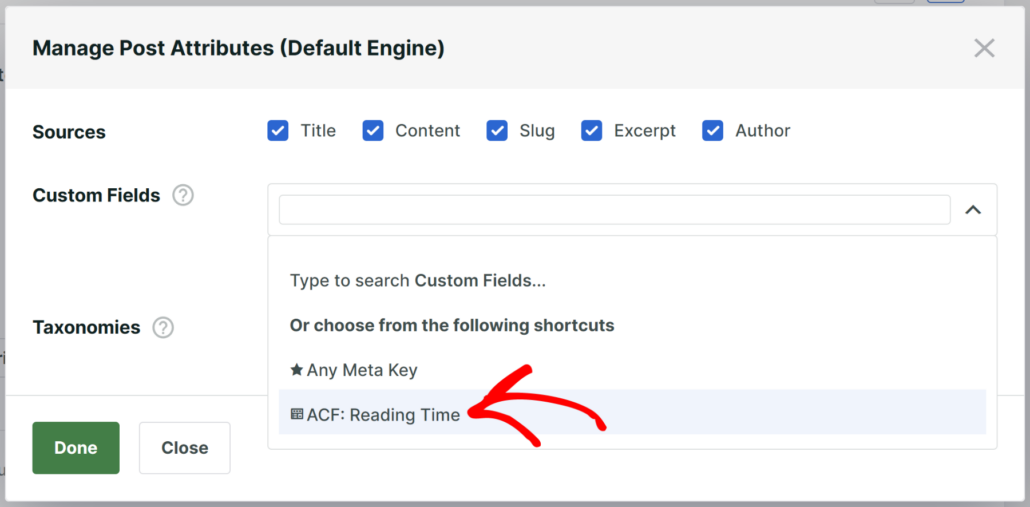
Continúe y haga clic en el botón 'Hecho' cuando haya terminado.
A continuación, puede cambiar los pesos asignados a cada atributo para diferentes tipos de publicaciones moviendo el control deslizante.
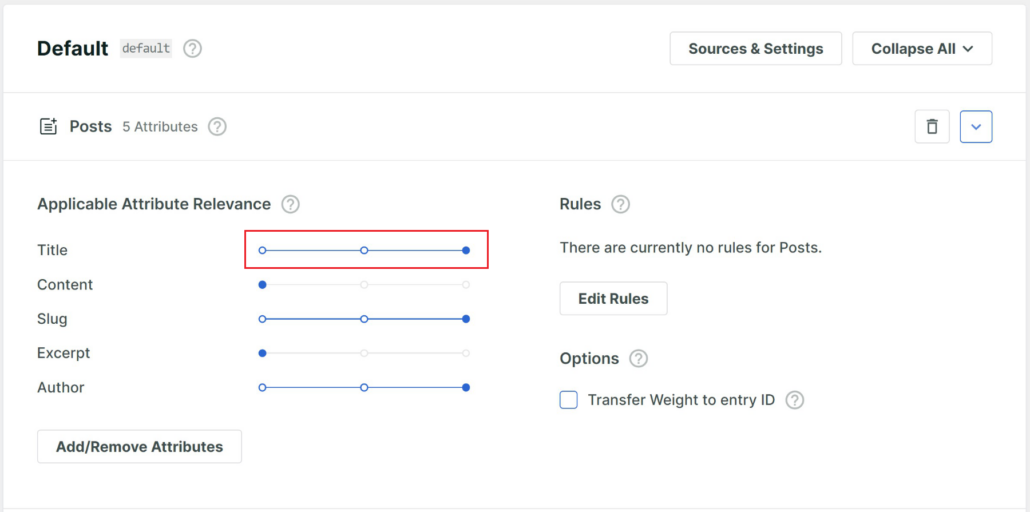
Finalmente, también puede añadir reglas adicionales a su búsqueda personalizada de WordPress.
Por ejemplo, digamos que no quiere que los usuarios encuentren contenido antiguo y obsoleto. Simplemente puede configurar una condición para mostrar entradas después de una fecha específica.
Para hacer esto, simplemente haga clic en el botón Editar Reglas.
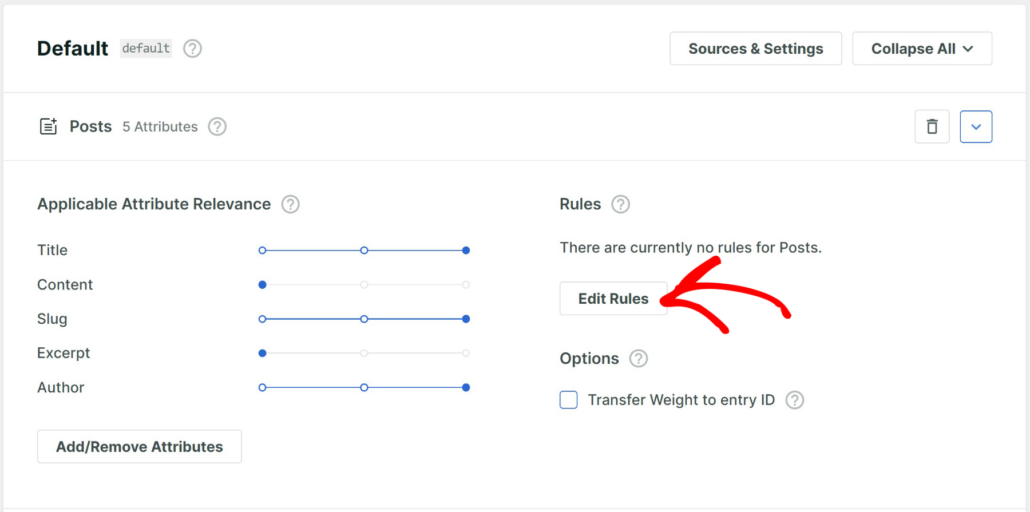
A continuación, se abrirá una nueva ventana emergente donde podrá editar las reglas.
Continúe y haga clic en el botón 'Añadir Regla'.
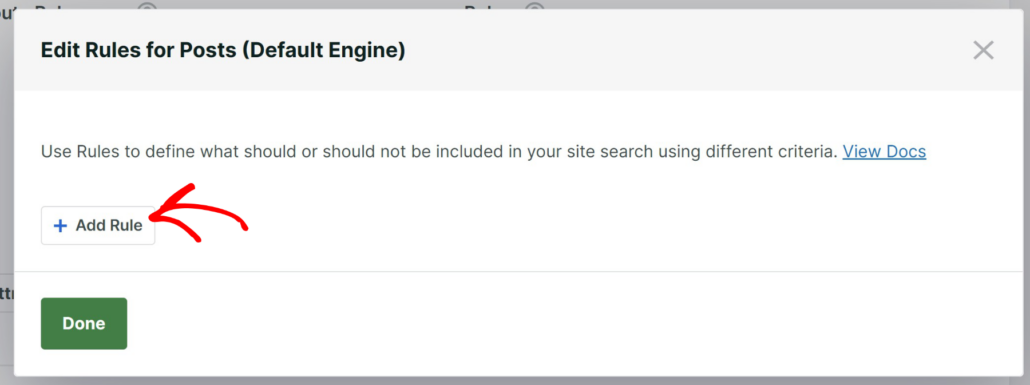
Después de eso, puede introducir las condiciones para su nueva regla.
Por ejemplo, necesitará seleccionar si mostrar o excluir entradas para publicaciones publicadas antes de una fecha determinada, mostrar resultados de categorías específicas o introducir IDs de publicación para filtrar contenido.
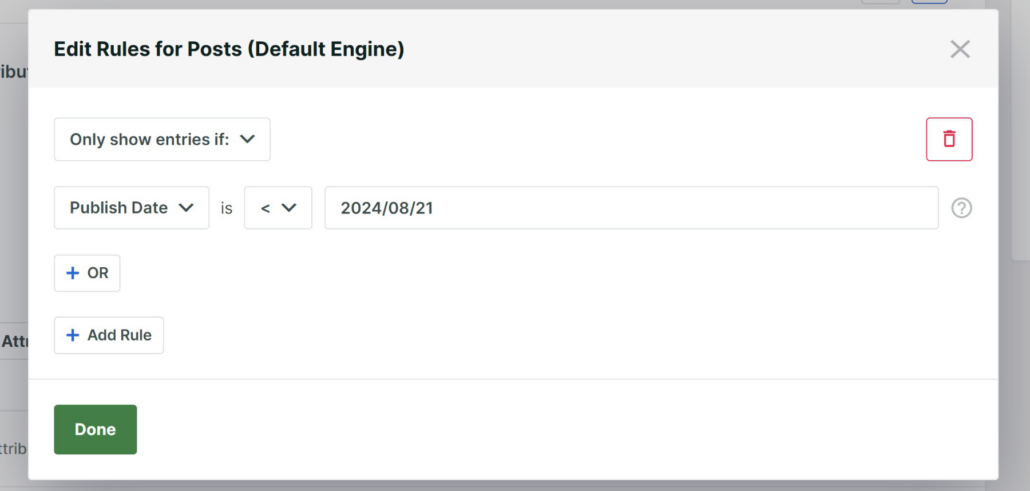
Simplemente haga clic en el botón 'Hecho' después de introducir las reglas. Sus visitantes ahora verán resultados de búsqueda basados en la lógica condicional que haya establecido.
A continuación, deberá hacer clic en el botón Guardar para almacenar los cambios en el motor de búsqueda predeterminado, y luego hacer clic en el botón 'Reconstruir Índice'.
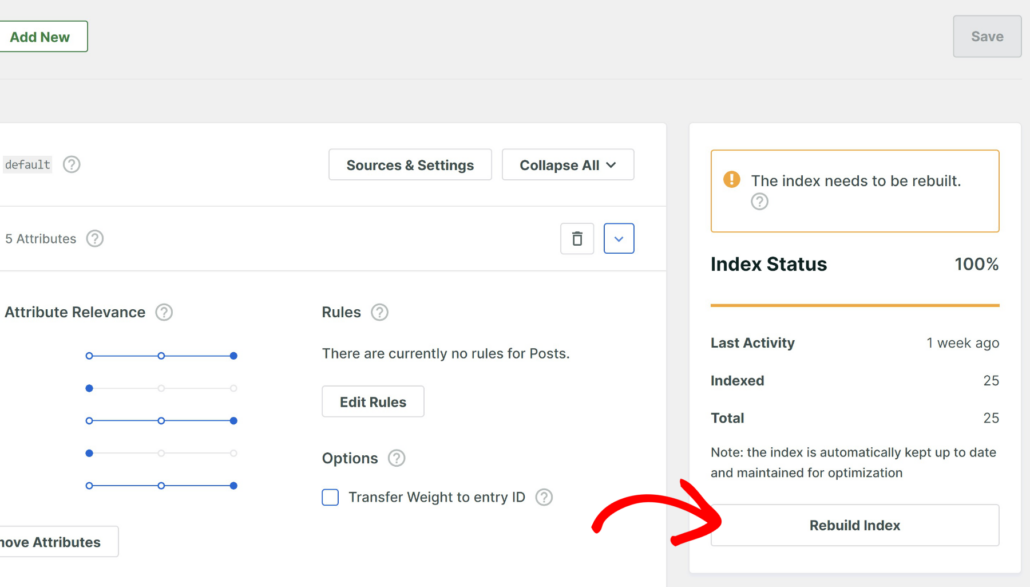
SearchWP comenzará automáticamente a construir un nuevo índice de búsqueda para su sitio.
¡Enhorabuena! Ha cambiado con éxito la configuración de búsqueda predeterminada de WordPress.
Hay algunas opciones adicionales ofrecidas por SearchWP para ajustar su motor de búsqueda.
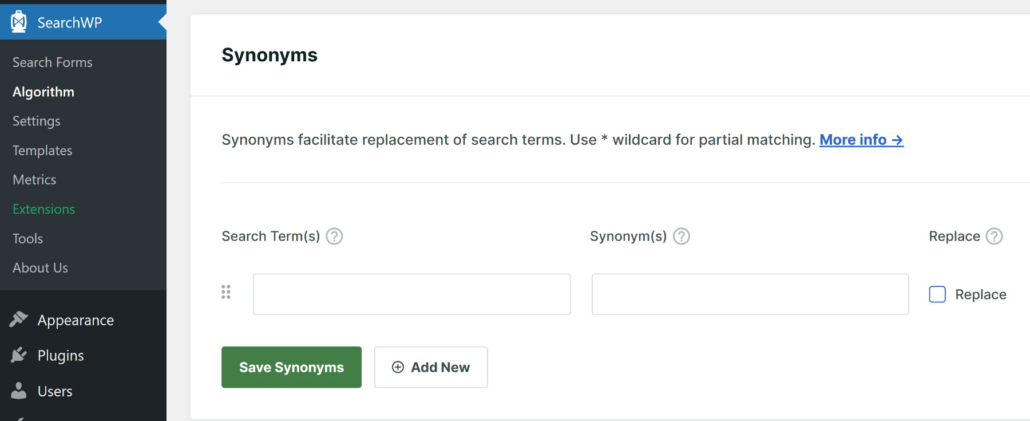
Por ejemplo, si cambia a la pestaña 'Reglas Globales' en la página Algoritmo, puede añadir sinónimos y palabras vacías.
Añadir sinónimos ayudará a los usuarios a encontrar contenido relevante cuando introduzcan términos de búsqueda relacionados con temas de su sitio. Simplemente haga clic en el botón 'Añadir Nuevo' y luego introduzca los términos de búsqueda y sus sinónimos. Cuando haya terminado, simplemente haga clic en el botón 'Guardar Sinónimos'.
Si se desplaza hacia abajo hasta la sección 'Palabras Vacías', puede añadir palabras comunes que no son útiles al buscar y que no tienen un significado significativo para identificar el contenido. Estas incluyen palabras como es, el, un, una, en, por, y si.
Ahora, SearchWP ya tendrá una biblioteca de diferentes palabras vacías que ignorará al realizar una búsqueda. Sin embargo, puede añadir más palabras vacías para mejorar su experiencia de búsqueda.
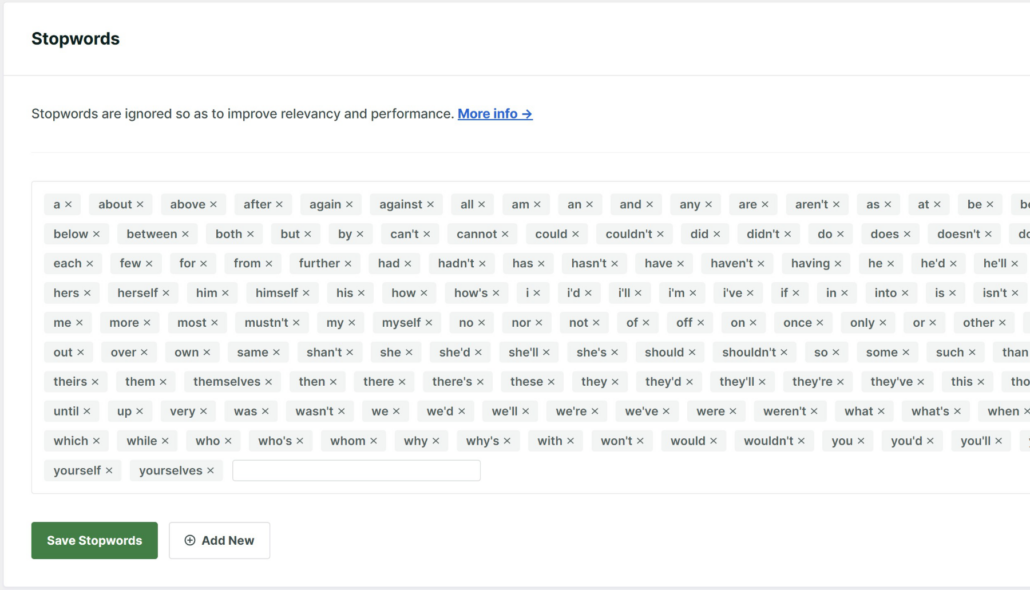
Cuando haya terminado, simplemente haga clic en el botón 'Guardar Palabras Vacías'.
El último paso es asegurarse de que la búsqueda de su sitio funciona como desea en el front-end.
Paso 3: Pruebe su Nueva Configuración
Para probar sus nuevos cambios, puede visitar su sitio web e introducir un término de búsqueda en la barra de búsqueda y hacer clic en Buscar.
Desde aquí, puede confirmar si los resultados de la búsqueda reflejan sus nuevos cambios en la configuración de búsqueda predeterminada de WordPress.
Por ejemplo, WordPress aún puede mostrar entradas publicadas antes de la fecha específica que establecimos. En este caso, vuelva a la configuración del motor de búsqueda para asegurarse de que guardó toda su configuración correctamente.

Qué sigue...
Ahora que sabe cómo cambiar fácilmente la configuración de búsqueda predeterminada en WordPress, puede dar un paso más y mejorar la experiencia de búsqueda para sus visitantes.
Aquí tienes algunas guías útiles que te ayudarán a mejorar la búsqueda de WordPress:
- Cómo añadir filtros a la búsqueda de WordPress
- Cómo excluir páginas o entradas de los resultados de búsqueda del sitio
- Cómo crear un formulario de búsqueda personalizado en WordPress
- Cómo añadir búsqueda en vivo a WordPress gratis
- Cómo resaltar términos de búsqueda en WordPress (sin código)
Esperamos que este artículo te haya ayudado a aprender cómo cambiar la configuración de búsqueda predeterminada de WordPress. También puedes consultar nuestra guía sobre cómo ver métricas de búsqueda en WordPress y cómo hacer que los documentos de productos de WooCommerce sean buscables.
¿Listo para crear una experiencia de búsqueda en WordPress mejor y más personalizada? ¡Empieza hoy mismo con SearchWP!