Un visitante escribe el nombre de un producto en la barra de búsqueda y no obtiene resultados. Cierra la pestaña y encuentra a un competidor, llevándose lo que podría haber sido una venta.
Que la búsqueda de WordPress no funcione es uno de los problemas más comunes que escuchamos de los propietarios de sitios, y casi siempre se remonta a una de las cuatro causas principales.
El motor predeterminado no puede buscar campos personalizados, no ofrece control de relevancia ponderada, funciona lentamente en bases de datos grandes y puede fallar por completo cuando los permalinks están mal configurados o la caja de búsqueda no es visible.
En este artículo, te mostraremos cómo solucionar el problema de que la búsqueda de WordPress no funcione, repasando cada uno de los cuatro problemas más comunes y cómo resolver cada uno de ellos.
4 Razones por las que la búsqueda de WordPress no funciona
A pesar de que WordPress es una potente plataforma de creación de sitios web, sus capacidades de búsqueda son limitadas.
Por defecto, WordPress solo busca tipos de contenido específicos como los títulos de las entradas, páginas o archivos multimedia. Esto significa que tus usuarios no podrán encontrar coincidencias en comentarios, reseñas o descripciones de productos.
Aún peor, es posible que estés experimentando problemas con la búsqueda de WordPress que no funciona en absoluto. Estos problemas pueden surgir de diferentes fuentes, lo que dificulta su solución.
La funcionalidad de búsqueda es una parte importante de cada sitio web. Si la búsqueda de tu WordPress no funciona correctamente, es casi imposible que los usuarios encuentren lo que buscan. Esto puede hacer que abandonen tu sitio más rápido, lo que lleva a peores ventas o menores conversiones.
No existe una solución única para los problemas de búsqueda de WordPress. Si quieres resolver un problema con la búsqueda de WordPress que no funciona, necesitas encontrar la causa raíz del error.
Por lo tanto, hablemos de algunos de los errores de búsqueda de WordPress más comunes a continuación.
1. No aparece la caja de búsqueda de WordPress
Este es un problema de búsqueda común que los usuarios de WordPress experimentan en sus sitios. En este caso, los visitantes de tu sitio no pueden buscar en tu sitio web porque no ven una barra de búsqueda.
Hay varias razones por las que WordPress puede no estar mostrando el formulario de búsqueda en tu sitio. Aquí hay 2 causas posibles:
- Por defecto, tu tema no tiene una barra de búsqueda. Algunos temas de WordPress añaden un formulario de búsqueda a la cabecera o a la barra lateral de tu sitio por defecto. Si cambias a un tema nuevo, es posible que descubras que tu antigua barra de búsqueda ya no aparece.
- Problemas de compatibilidad con tu tema o plugins. Incluso cuando añades manualmente un formulario de búsqueda a tu sitio, es posible que sigas experimentando algunos problemas. Los cambios realizados en tu tema o plugins pueden afectar fácilmente la función de búsqueda, haciendo que el formulario de búsqueda deje de funcionar correctamente o incluso desaparezca por completo.
2. La búsqueda de WordPress no muestra resultados relevantes
Es posible que hayas notado que tu sitio no devuelve el contenido esperado cuando los visitantes buscan palabras clave.
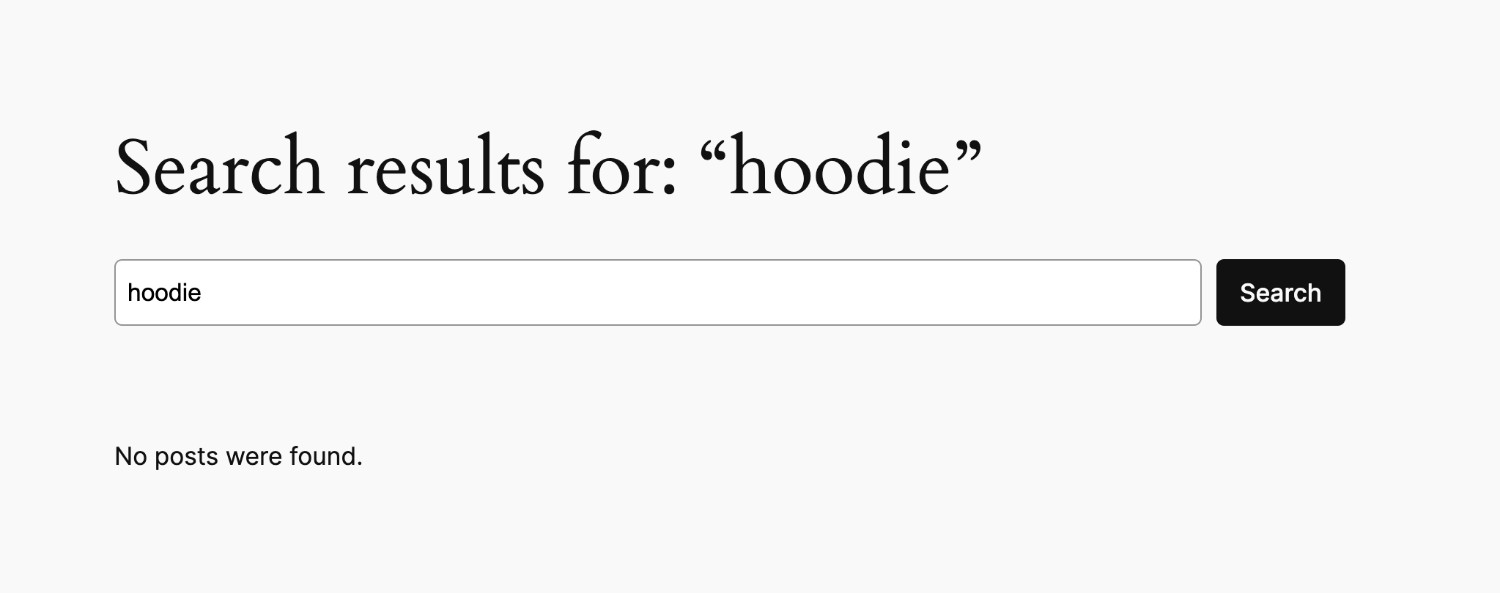
Aquí está la razón más común por la que esto puede estar sucediendo. Verás, la búsqueda predeterminada de WordPress no es lo suficientemente potente.
No incluye todo en tu sitio web y no siempre es precisa. Esto significa que los usuarios de tu sitio pueden no encontrar siempre resultados relevantes cuando buscan en tu sitio.
Esto se puede solucionar utilizando un plugin de búsqueda de WordPress como SearchWP para mejorar tu búsqueda de WordPress.
3. La búsqueda de WordPress es lenta
Si has estado usando WordPress durante un tiempo, es posible que hayas notado que la b ildeuacute;squeda de tu sitio es lenta. Puede ser a ilde{u}n peor cuando tienes un sitio web grande con cientos de contenidos como entradas, p ilde{a}ginas y productos.
La raz ilde{o}n de esto es simple: el tipo de base de datos que utiliza WordPress no es adecuado para realizar consultas de b ildeuacute;squeda. Por lo tanto, tu sitio tendr ilde{a} dificultades para devolver resultados y se volver ilde{a} lento a medida que aumentes tu contenido.
La forma más fácil de solucionar esto es usar una solución de motor de búsqueda dedicada como SearchWP.
4. La búsqueda de WordPress muestra un error 404 – Página no encontrada
Otro ejemplo de que la búsqueda de WordPress no funciona es ver un error 404 o una página de "Página no encontrada".
Los errores 404 son un problema común de WordPress. Cuando WordPress devuelve este error, simplemente significa que el sistema no puede encontrar la página que estás solicitando.

Cuando se trata de la b ildeuacute;squeda de WordPress, estas son las dos posibles razones por las que ves el error 404:
- Tu sitio est ilde{a} experimentando un error de redirecci ilde{o}n de permalink. Un permalink es el Localizador Uniforme de Recursos (URL) que WordPress utiliza para encontrar una entrada o p ilde{a}gina espec ilde{i}fica en tu sitio. Cada vez que intentas acceder a tus resultados de b ildeuacute;squeda, WordPress te redirige a un nuevo permalink. Si algo va mal con las reglas de reescritura de tu sitio, obtienes un error 404.
- A tu tema le falta el archivo search.php o est ilde{a} utilizando la plantilla incorrecta. El archivo search.php es la plantilla para mostrar la p ilde{a}gina de resultados de tu b ildeuacute;squeda. Si WordPress no puede encontrar este archivo, mostrar ilde{a} el error 404.
La buena noticia es que puedes resolver los problemas mencionados anteriormente sin escribir ning ilde{u}n c ilde{o}digo. Todo lo que necesitas hacer es instalar un potente plugin de WordPress o cambiar algunas configuraciones en tu panel de WordPress.
Te mostraremos c ilde{o}mo hacerlo.
C ilde{o}mo solucionar problemas de b ildeuacute;squeda de WordPress que no funcionan
La mayoría de los problemas de búsqueda de WordPress están relacionados con las limitaciones de la búsqueda predeterminada de la plataforma. Puedes solucionar fácilmente estos problemas utilizando SearchWP.

Es el plugin de búsqueda de WordPress más avanzado disponible en el mercado. Con SearchWP, puedes solucionar las razones más comunes por las que la búsqueda de WordPress no funciona correctamente.
Por ejemplo, SearchWP puede acelerar la búsqueda de tu sitio para que tus usuarios no tengan que esperar varios segundos para ver sus resultados de búsqueda.
Incluso puede buscar en taxonomías como categorías y etiquetas, asegurando que tus visitantes no se vayan con las manos vacías. Esto puede aumentar la satisfacción del cliente, la participación y las ventas.
Aquí hay algunas características clave de SearchWP que ayudan a solucionar problemas de búsqueda:
- Índice de búsqueda dedicado: SearchWP crea y mantiene su propio índice de todas las fuentes de contenido, por lo que cada consulta se ejecuta contra un conjunto de datos rápido y precompilado en lugar de escanear la base de datos de WordPress en tiempo real.
- Cobertura completa del contenido: Publicaciones, páginas, tipos de publicaciones personalizadas, etiquetas, categorías, campos personalizados y detalles de productos de WooCommerce se indexan y se pueden buscar, por lo que los visitantes encuentran resultados precisos sin importar lo que escriban.
- Formularios de búsqueda personalizados: SearchWP genera formularios de búsqueda que se pueden incrustar en cualquier lugar utilizando un bloque de Gutenberg, un shortcode o elementos dedicados para los constructores de páginas populares, incluidos Elementor, Divi y Beaver Builder, resolviendo el problema de la barra de búsqueda faltante sin tocar ningún código del tema.
- Enrutamiento de búsqueda fiable: SearchWP se encarga del enrutamiento desde el formulario de búsqueda a la página de resultados, lo que puede evitar los errores 404 causados por estructuras de enlaces permanentes no coincidentes.
Ahora, le mostraremos cómo usar SearchWP para mejorar la búsqueda de su sitio de WordPress.
Cómo Instalar y Configurar SearchWP
Para solucionar que la búsqueda de WordPress no funcione, necesita agregar SearchWP a su sitio. Comience visitando el sitio web de SearchWP y registrándose para obtener una nueva cuenta.
Una vez hecho esto, vaya a la pestaña Descargas en el panel de la cuenta de SearchWP.

Desde allí, puede hacer clic en el botón Descargar SearchWP y guardar el archivo ZIP del plugin en el ordenador.
Copie la clave de licencia en esa misma pestaña, ya que la necesitará durante la configuración.
El siguiente paso es instalar y activar SearchWP en el sitio de WordPress. ¿No está seguro de cómo hacerlo? Consulte esta guía para principiantes sobre cómo instalar un plugin de WordPress.
Tras la activación, aparecerá la pantalla de bienvenida de SearchWP junto con el asistente de configuración. Haga clic en Iniciar asistente de incorporación y siga las instrucciones en pantalla para activar la clave de licencia y ejecutar la primera compilación del índice.

Una vez que el asistente finalice, SearchWP habrá reemplazado la búsqueda predeterminada de WordPress y habrá creado su primer índice. A partir de aquí, cada corrección a continuación solo lleva unos minutos aplicarla.
Ahora, hablemos de los casos específicos en los que la búsqueda de WordPress todavía no funciona. Aquí le mostramos cómo solucionar los errores comunes de búsqueda de WordPress mencionados anteriormente.
Solución 1: Cómo solucionar que la barra de búsqueda de WordPress no aparezca
Si la barra de búsqueda no aparece en el sitio, la causa más probable es que el tema activo no incluya un área de widget de búsqueda o un bloque de búsqueda en su diseño.
SearchWP lo soluciona generando sus propios formularios de búsqueda que se pueden colocar en cualquier lugar, independientemente del soporte del tema.
Después de instalar SearchWP, reemplaza automáticamente todos sus formularios de búsqueda nativos de WordPress. Se integra bien con otros temas y plugins de terceros.
Para agregar uno, navegue a SearchWP » Formularios de búsqueda desde el panel de WordPress y haga clic en Agregar nuevo.

Desde el editor de formularios, asigne un nombre al formulario y elija un tema para el formulario de búsqueda.
Cuando termine, haga clic en Guardar en la esquina superior derecha.
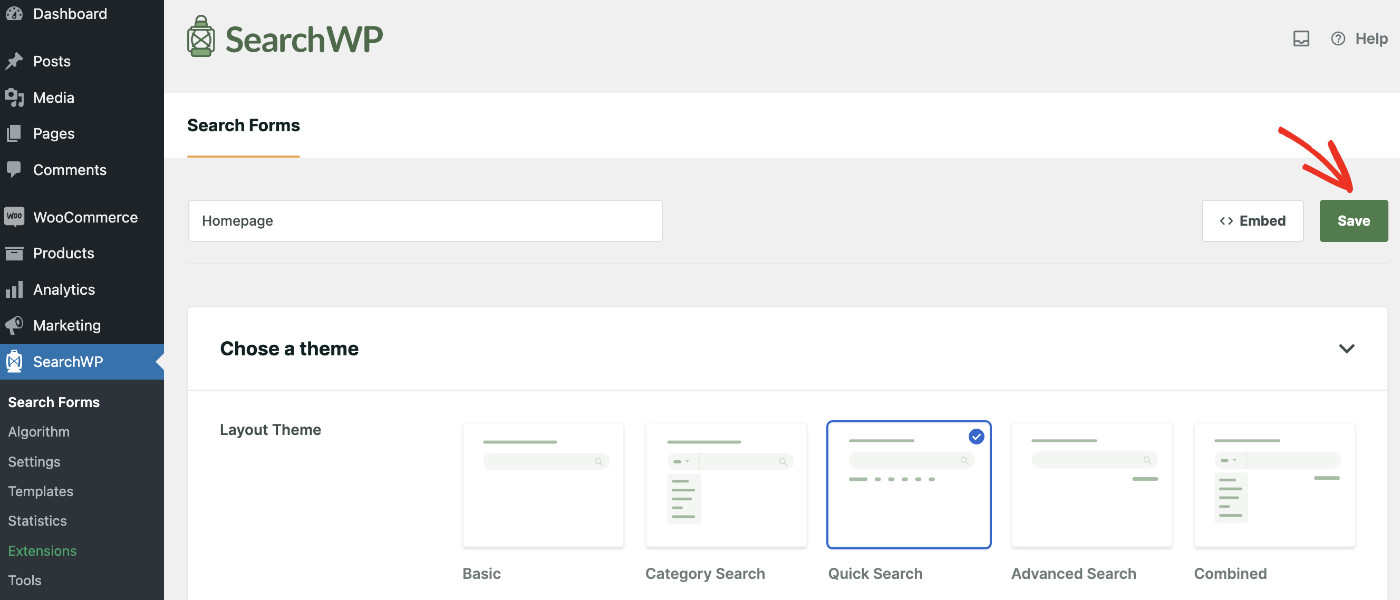
SearchWP te ofrece múltiples opciones para colocar el formulario de búsqueda en cualquier lugar de tu sitio. Puedes usar el bloque de Gutenberg, un shortcode o código PHP.
Para más detalles sobre cómo colocar barras de búsqueda en diferentes áreas del sitio, consulta nuestra guía sobre cómo añadir un cuadro de búsqueda a una página de WordPress.
Si el cuadro de búsqueda sigue sin aparecer, es posible que un plugin que instalaste recientemente también sea la causa. Puedes desactivar o eliminar algunos plugins para ver si el error continúa.
Sigue esta guía para aprender cómo desinstalar correctamente un plugin de WordPress.
Solución 2: Cómo solucionar que la búsqueda de WordPress no muestre resultados relevantes
Cuando la búsqueda devuelve publicaciones no relacionadas o ningún resultado, casi siempre se debe a que WordPress no comprueba de forma nativa las taxonomías, los campos personalizados o el contenido de los adjuntos. SearchWP te da control total sobre lo que se indexa y el peso que tiene cada campo en los resultados.
Con SearchWP, tu sitio revisa todo el contenido de tu sitio para obtener resultados de búsqueda. Esto significa que tus usuarios ahora verán resultados relevantes que coincidan con su búsqueda.
SearchWP también te permite clasificar el contenido basándose en atributos. Atributos como el título, el contenido, el slug, el autor, el extracto y las variaciones de producto almacenan información importante sobre tu contenido. Cuando este contenido se utiliza en la búsqueda, tus visitantes encontrarán la información en tu sitio web más fácilmente.
Por ejemplo, usando el Motor SearchWP, puedes elegir dar más importancia a los extractos de una publicación que a su título. Esto significa que cuando los usuarios busquen, tu sitio buscará coincidencias en los extractos antes de revisar los títulos.
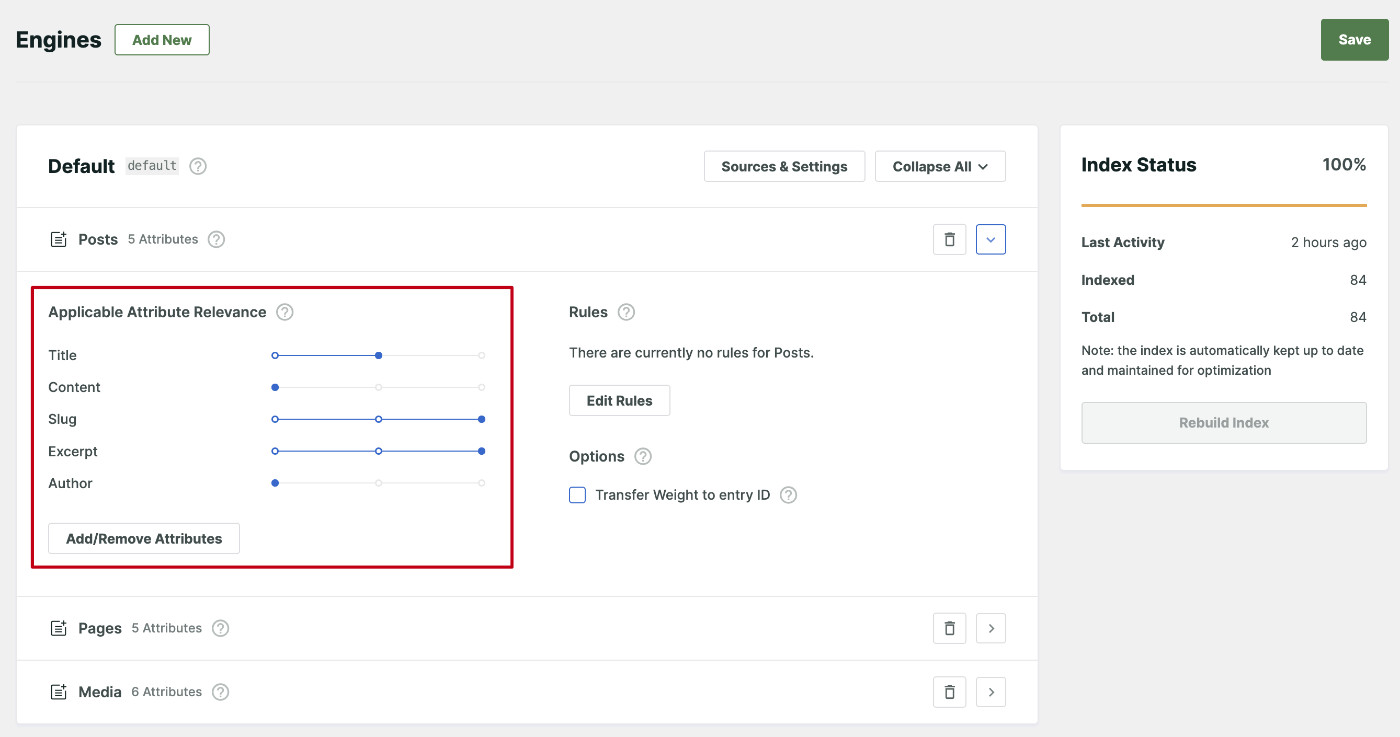
También puedes elegir limitar los resultados de búsqueda a tipos de publicación específicos.
De manera similar, si tienes una tienda online, aquí tienes un consejo para restringir la búsqueda de productos solo al título del producto.
Solución 3: Cómo solucionar la lentitud de la búsqueda de WordPress
La instalación de SearchWP acelera automáticamente la búsqueda de su sitio WordPress. Crea un nuevo índice de búsqueda para sí mismo y devuelve los resultados de la búsqueda más rápido que la búsqueda predeterminada de WordPress.
Otras formas de acelerar la búsqueda de WordPress incluyen:
- Añade búsqueda en vivo a tu sitio: La capacidad de atención del visitante promedio disminuye cada día. Al implementar una búsqueda que muestra resultados instantáneamente mientras los usuarios escriben en la barra de búsqueda, puedes acelerar la experiencia de búsqueda. Aquí tienes una guía completa paso a paso sobre cómo añadir búsqueda en vivo a tu sitio web.
- Aumenta los recursos de tu servidor de hosting: Esto puede ser necesario si tienes un sitio grande con mucho tráfico. Cuando tu formulario de búsqueda recibe mucha actividad, puede llevar tiempo al servidor de hosting manejar estas solicitudes. Puedes comprar más RAM y ancho de banda del servidor para mejorar esto.
Después de seguir estos consejos, puede esperar que los usuarios de su sitio disfruten de una búsqueda más rápida.
Solución 4: Cómo solucionar el error 404 en la búsqueda de WordPress
Un error 404 en la búsqueda casi siempre proviene de una estructura de permalinks obsoleta.
Para solucionar este problema, puedes empezar comprobando si el problema es un error de permalinks. Puedes hacerlo actualizando la configuración de tus permalinks.
La solución más rápida es ir a Ajustes » Permalinks en el panel de WordPress y hacer clic en Guardar cambios sin cambiar nada.
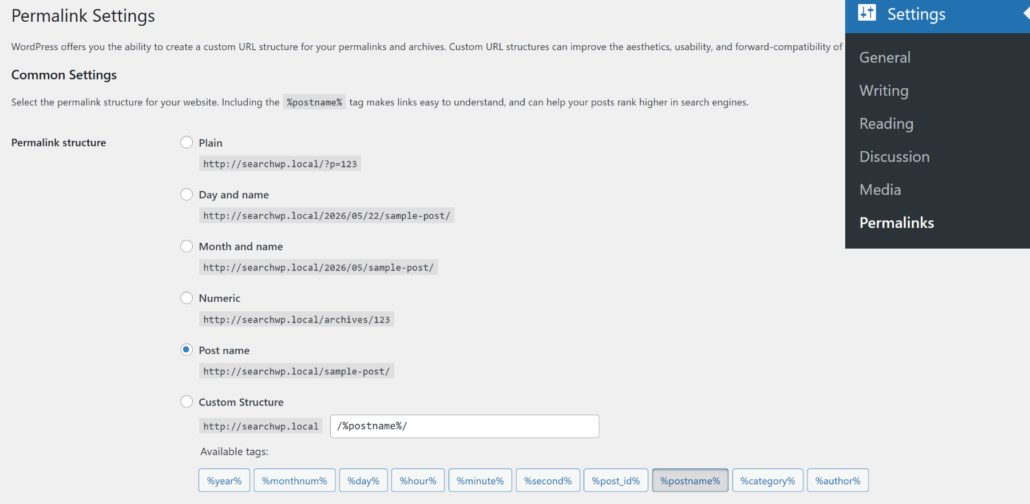
WordPress reconstruye las reglas de reescritura cada vez que se guarda esa pantalla, lo que resuelve la mayoría de los errores 404 relacionados con la búsqueda de inmediato.
Para más detalles, consulta esta guía sencilla sobre cómo solucionar que WordPress devuelva errores 404.
Si la búsqueda de WordPress sigue mostrando un error 404, es posible que al formulario de búsqueda le falte una página de resultados de búsqueda.
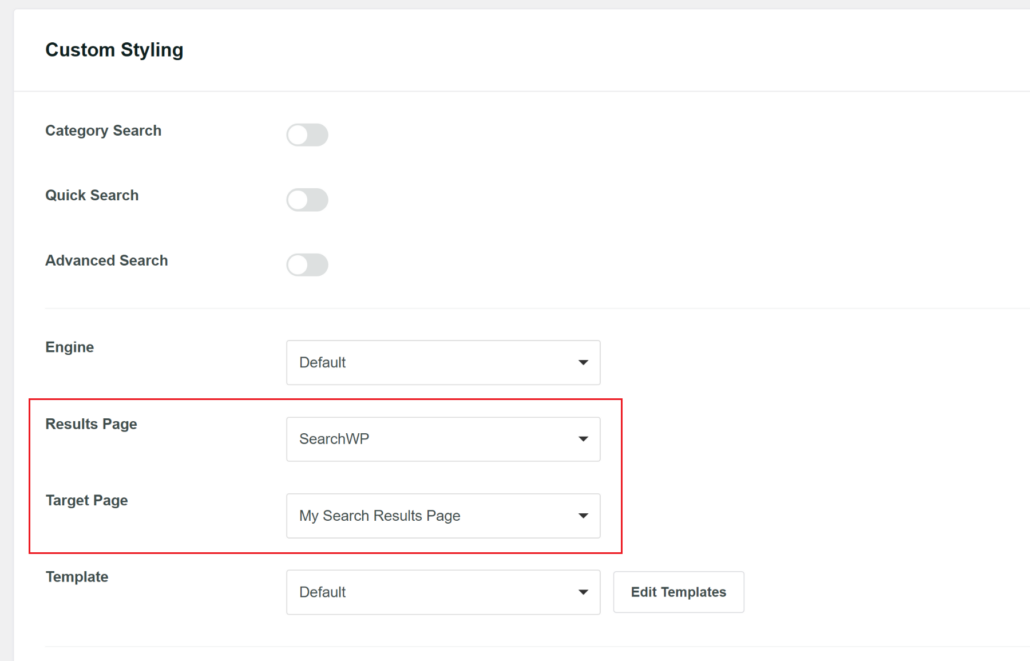
Si el 404 persiste después de actualizar los enlaces permanentes, el formulario de búsqueda en la página puede estar apuntando a la URL de resultados incorrecta. Navega a la página Formularios de Búsqueda de SearchWP, abre el formulario afectado y configura el desplegable Página de Resultados a SearchWP.
Aparecerá un selector de Página de Destino, donde puedes seleccionar la página donde se mostrarán los resultados de la búsqueda. Guarda el formulario y vuelve a probar.
Extra: Si quieres tomar el control del aspecto de la página de resultados, aquí tienes un tutorial detallado sobre cómo personalizar la página de resultados de búsqueda de WordPress para que se ajuste a tus necesidades.
Preguntas frecuentes sobre la búsqueda de WordPress que no funciona
1. ¿Por qué no funciona mi búsqueda de WordPress?
La búsqueda de WordPress falla por algunas razones comunes: la barra de búsqueda no es visible, el motor predeterminado no verifica de forma nativa las taxonomías, los campos personalizados o el contenido de los archivos adjuntos, o una desincronización de los enlaces permanentes envía los resultados a una página 404. Hemos visto todos estos casos en sitios de todos los tamaños, y todos se pueden solucionar sin necesidad de código usando SearchWP.
2. ¿Cómo soluciono que la búsqueda de WordPress no muestre resultados?
La causa más común es que WordPress no verifica las etiquetas, categorías o campos personalizados por defecto. En SearchWP, navega a SearchWP » Algoritmo, abre Fuentes y Configuración y habilita las fuentes de contenido correctas. A partir de ahí, usa Añadir/Eliminar Atributos para incluir los campos que falten, luego guarda y haz clic en Reconstruir Índice.
3. ¿Por qué la búsqueda de WordPress devuelve un error 404?
Un 404 en la búsqueda casi siempre significa que las reglas de reescritura del sitio están desincronizadas. Ve a Ajustes » Enlaces Permanentes y haz clic en Guardar Cambios para vaciar y reconstruir las reglas. Si eso no lo soluciona, comprueba que el formulario en SearchWP » Formularios de Búsqueda y luego configura Página de Resultados a SearchWP. Desde aquí, usa el selector de Página de Destino para confirmar que apunta a la página de resultados correcta.
4. ¿Solucionar la búsqueda de WordPress requiere código?
No. Cada solución en esta guía se maneja a través de la configuración de administrador de SearchWP. La configuración de fuentes, el ajuste de pesos de relevancia, la creación de formularios de búsqueda y su incrustación se realizan a través de configuraciones de clic y arrastre en el panel de WordPress.
5. ¿Puede SearchWP también solucionar problemas de búsqueda de WooCommerce?
Sí. La integración de WooCommerce de SearchWP indexa atributos de productos como SKU, colores y tamaños para que los clientes puedan encontrar productos por cualquier detalle por el que busquen. La integración de WooCommerce está disponible en el plan Pro. Para un recorrido completo, consulta nuestra guía sobre cómo restringir la búsqueda de productos de WooCommerce solo al título.
La búsqueda de WordPress falla de forma predecible, y SearchWP soluciona los cuatro problemas más comunes a través de un índice dedicado, configuraciones de relevancia personalizables y formularios de búsqueda que funcionan con cualquier tema.
Esperamos que este artículo te haya ayudado a aprender cómo solucionar problemas de búsqueda de WordPress que no funcionan. También te puede interesar consultar nuestras guías sobre cómo optimizar la página de resultados de búsqueda de WordPress y cómo crear formularios de búsqueda avanzados en WordPress.
¿Listo para solucionar la búsqueda de WordPress en tu sitio? Puedes empezar con SearchWP aquí.