


¿Alguna vez te has encontrado navegando por un montón de sitios web y has deseado poder realizar una búsqueda en varios sitios a la vez?
Es un desafío común, especialmente si estás utilizando una red de WordPress Multisite. La búsqueda normal de WordPress solo funciona para sitios individuales, lo que hace que sea una verdadera molestia para los visitantes de tu sitio web encontrar esa pieza específica en tu red.
Sin embargo, con el plugin adecuado como SearchWP, puedes configurar fácilmente una funcionalidad de búsqueda en varios sitios de la red. Además, puedes crear motores de búsqueda personalizados y reemplazar la búsqueda predeterminada de WordPress para una mejor experiencia de usuario.
En este artículo, te mostraremos cómo realizar búsquedas en varios sitios en WordPress.
¿Qué es WordPress Multisite?
WordPress Multisite es una característica fantástica que te permite crear y administrar una red de sitios web desde una sola instalación de WordPress.
Piénsalo como tener un panel de control central donde puedes administrar muchos sitios web, todos compartiendo los mismos archivos principales de WordPress, plugins y temas.
Esto puede ahorrarte mucho tiempo y recursos del servidor. Además, te permite administrar usuarios en varios sitios desde la red de administración, lo que es una excelente manera de escalar una red.
Por ejemplo, digamos que tienes un sitio web universitario con diferentes departamentos o campus. O tu negocio tiene varios productos, servicios o sucursales. Puedes configurar una red de WordPress Multisite para cada departamento, producto o campus en lugar de crear sitios separados.
Si deseas obtener más información sobre multisite, consulta esta guía sobre cómo instalar y configurar una red de WordPress Multisite.
¿Por qué configurar una búsqueda en varios sitios en WordPress?
Imagina que tienes una red de más de 20 sitios. Si alguien quiere encontrar algo en toda la red, tendría que buscar en cada sitio individualmente. Frustrante, ¿verdad?
Ahí es donde entra en juego la búsqueda en varios sitios.
- Mejora de la experiencia del usuario: Los visitantes obtienen acceso instantáneo a la información en toda tu red. No más clics en varios sitios. Todo está en un solo lugar, lo que lo hace rápido y eficiente.
- Mejora del descubrimiento de contenido: Los usuarios a menudo se encuentran con contenido relevante que no sabían que existía. Una búsqueda en varios sitios aumenta la probabilidad de que descubran nuevo contenido y se involucren más con tu red.
- Eficiencia para los administradores de red: Como administrador de red, encontrar tu contenido, páginas y artículos en toda la red debería ser fácil. Una búsqueda unificada te permite encontrar cosas de forma rápida y sencilla, lo que permite una mejor gestión del sitio.
- Consistencia y marca: Una búsqueda compartida brindará una experiencia de marca consistente a tus usuarios a medida que se mueven por tu red.
Dicho esto, veamos cómo puedes agregar fácilmente una búsqueda en varios sitios a tu red sin editar código.
Configuración de una búsqueda en WordPress Multisite
La forma más sencilla de añadir una función de b uevoacute;squeda en redes de WordPress es utilizando SearchWP. Es el mejor plugin de b uevoacute;squeda para WordPress que indexa contenido, campos personalizados y taxonom uevoacute;as en toda su red o en sub-sitios individuales.
Con SearchWP, tambi uevoacute;n puede crear un motor de b uevoacute;squeda personalizado, b uevoacute;squeda en vivo, excluir p uevoacute;ginas y entradas, obtener an uevoacute;lisis de b uevoacute;squeda, crear formularios de b uevoacute;squeda personalizados y mucho m uevoacute;s.
Para empezar, deber uevoacute; visitar el sitio web de SearchWP y registrarse para obtener una cuenta.

Despu uevoacute;s de crear una cuenta, lo siguiente que deber uevoacute; hacer es descargar el plugin SearchWP.
Simplemente dir uevoacute;jase a su uevoacute;rea de cuenta y cambie a la pestana a Descargas. Desde aqu uevoacute;, puede hacer clic en el bot uevoacute;n uevoacute;Descargar SearchWP uevoacute; y guardar el archivo del plugin en su ordenador.

A continuaci uevoacute;n, deber uevoacute; instalar y activar el plugin en la red de m uevoacute;ltiples sitios.
Para ello, simplemente abra el panel de Administrador de Red y luego dir uevoacute;jase a Plugins uevoacute;A uevoacute;adir nuevo Plugin. Desde aqu uevoacute;, puede hacer clic en el bot uevoacute;n uevoacute;Subir plugin uevoacute; en la parte superior.
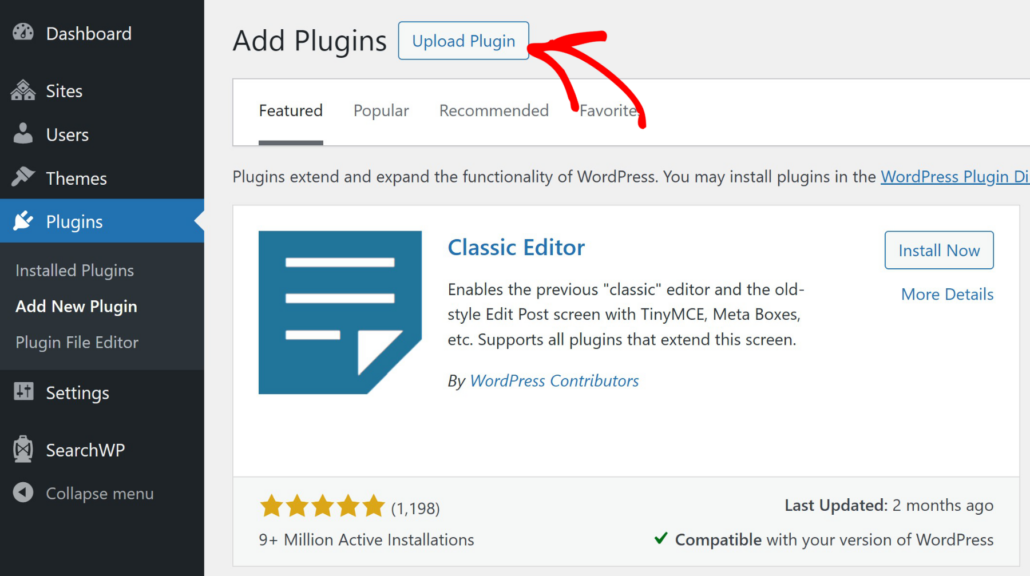
Despu uevoacute;s de eso, ver uevoacute; una opci uevoacute;n para subir su nuevo plugin.
Haga clic en el bot uevoacute;n uevoacute;Elegir archivo uevoacute; y luego seleccione los archivos del plugin en su ordenador.
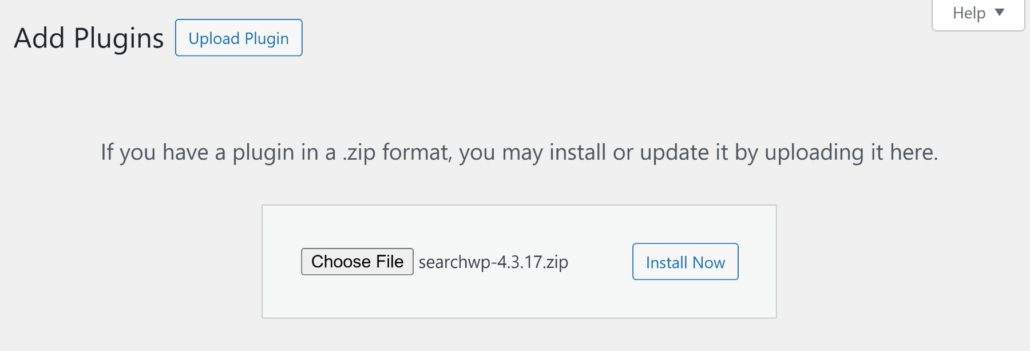
Una vez hecho esto, puede hacer clic en el bot uevoacute;n uevoacute;Instalar ahora uevoacute;.
En la siguiente pantalla, deber uevoacute; hacer clic en el bot uevoacute;n uevoacute;Activar en la red uevoacute;. Esto activar uevoacute; el plugin SearchWP en su red de m uevoacute;ltiples sitios.
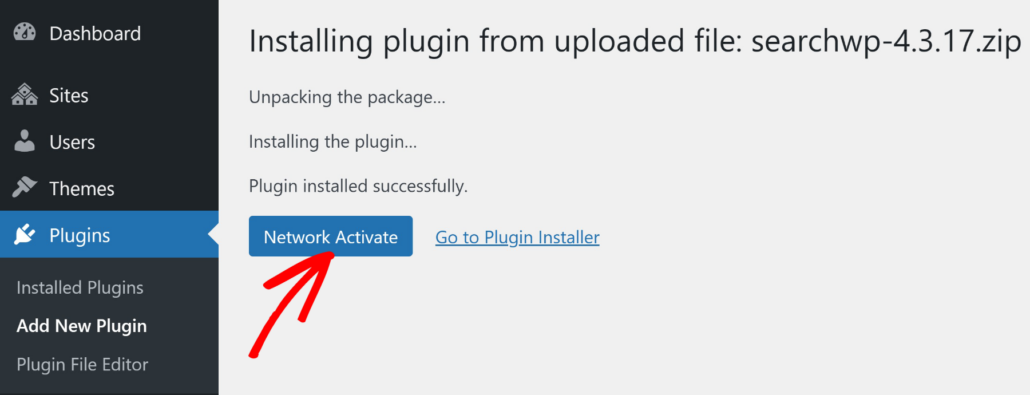
Despu uevoacute;s de eso, deber uevoacute; activar la licencia de SearchWP en todos los sitios de la red de m uevoacute;ltiples sitios.
Para ello, simplemente vaya a SearchWP uevoacute;Configuraci uevoacute;n desde el panel de WordPress e introduzca la clave de licencia.
Puede encontrar la clave de licencia en su uevoacute;rea de cuenta de SearchWP. Haga clic en el bot uevoacute;n uevoacute;Verificar clave uevoacute; para continuar.
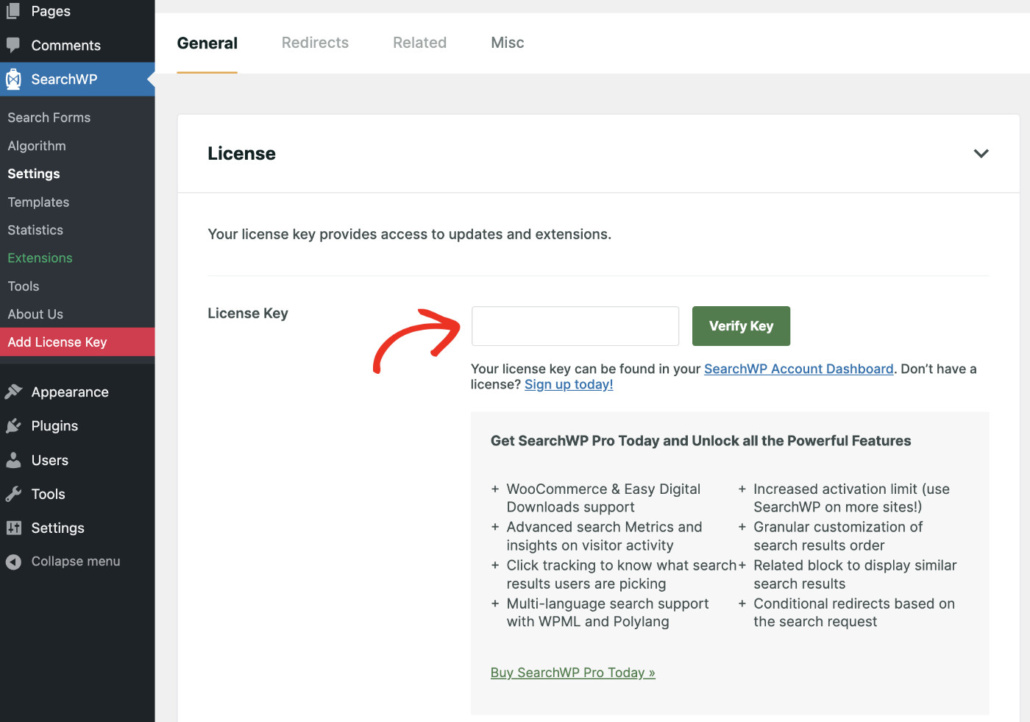
Ahora, SearchWP estar uevoacute; activo en sus sub-sitios de su red de m uevoacute;ltiples sitios de WordPress.
Habilitar la b uevoacute;squeda entre sitios en la red de m uevoacute;ltiples sitios
A continuaci uevoacute;n, deber uevoacute; habilitar la b uevoacute;squeda en m uevoacute;ltiples sitios personalizando el comportamiento de SearchWP.
Por defecto, SearchWP solo buscar uevoacute; entradas, p uevoacute;ginas y medios en un sub-sitio espec uevoacute;fico en lugar de en la red de m uevoacute;ltiples sitios. Para que busque entre sitios, deber uevoacute; modificar su comportamiento.
Para ello, puede crear un plugin personalizado llamado plugin de personalizaciones de SearchWP y a uevoacute; tilde;adir ganchos.
Ganchos son funciones que se integran con SearchWP y permiten personalizaciones uevoacute;nicas sin necesidad de editar los archivos principales del plugin. Adem uevoacute;s, sus nuevas funciones permanecer uevoacute;n en su lugar cuando actualice SearchWP o el tema de su sitio web.
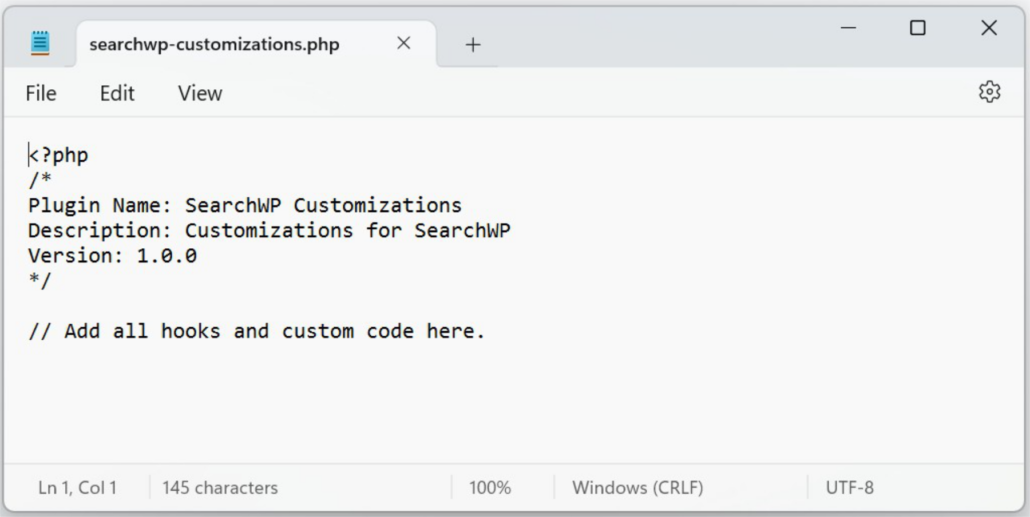
Primero, deber uevoacute; crear su propio plugin simplemente abriendo un archivo de Bloc de notas o TextEdit en su ordenador e introduciendo el siguiente c uevoacute;digo:
<?php
/*
Plugin Name: SearchWP Customizations
Description: Customizations for SearchWP
Version: 1.0.0
*/

// Add all hooks and custom code here.
Despu uevoacute;s de eso, puede guardar el archivo y nombrarlo uevoacute;searchwp-customizations.php uevoacute;.
Se ver uevoacute; algo como esto:
A continuaci uevoacute;n, puede a uevoacute; tilde;adir el gancho en el archivo del plugin que acaba de crear.
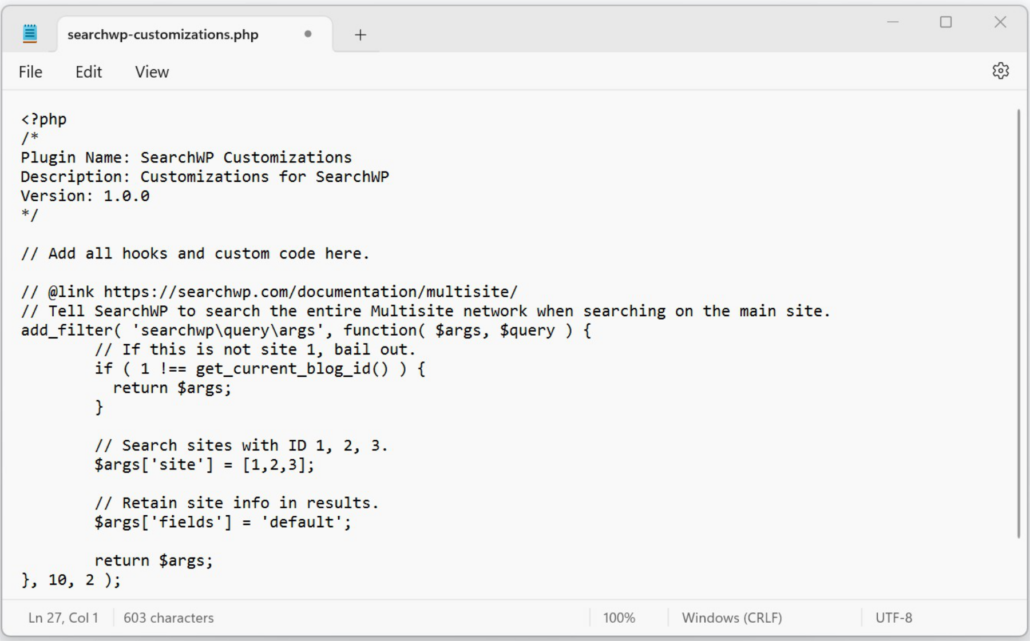
Simplemente introduzca el siguiente c uevoacute;digo en la secci uevoacute;n uevoacute;A uevoacute; tilde;adir todos los ganchos y c uevoacute;digo personalizado aqu uevoacute; uevoacute;.
<?php

// @link https://searchwp.com/documentation/multisite/
// Tell SearchWP to search the entire Multisite network when searching on the main site.
add_filter( 'searchwp\query\args', function( $args, $query ) {
	// If this is not site 1, bail out.
	if ( 1 !== get_current_blog_id() ) {
	  return $args;
	}

	// Search sites with ID 1, 2, 3.
	$args['site'] = [1,2,3];

	// Retain site info in results.
	$args['fields'] = 'default';

	return $args;
}, 10, 2 );
Ahora, guarde el archivo en su ordenador.
Otra forma de agregar código en tu sitio de WordPress es usando WPCode. Es el mejor plugin de fragmentos de código para WordPress y hace que sea súper fácil administrar e insertar código personalizado en tu sitio web.
Debería verse algo así:
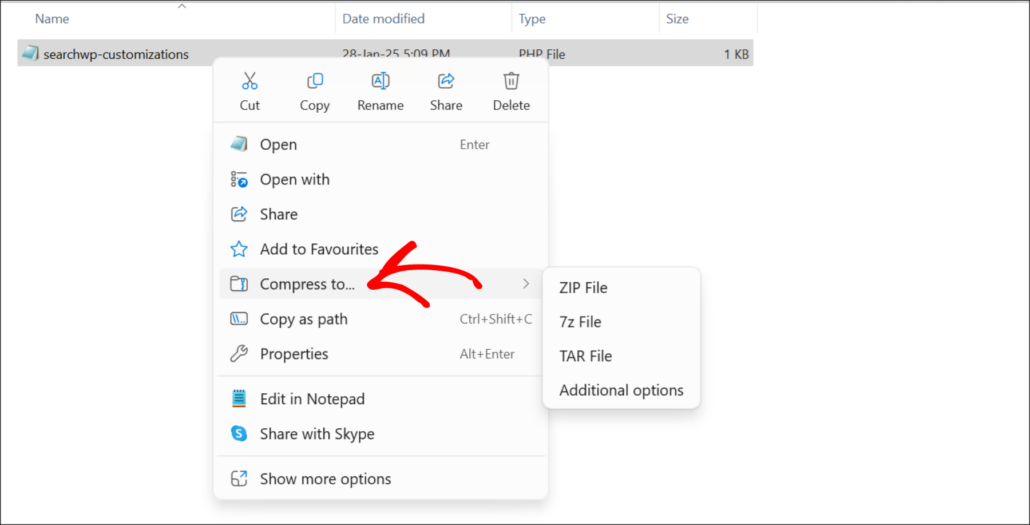
Después de eso, necesitarás comprimir este archivo y guardarlo en formato ZIP. Esto se debe a que WordPress solo permite subir archivos .zip como plugins.
Para hacer eso, simplemente navega a la ubicación del plugin ‘searchwp-customizations.php’ en tu computadora. Desde aquí, puedes hacer clic derecho en el archivo y seleccionar la opción ‘Comprimir en’ (asegúrate de elegir la opción Archivo ZIP).
Una vez hecho esto, el siguiente paso es subir el plugin a tu red de WordPress Multisite y después instalarlo y activarlo.
Para ello, simplemente abra el panel de Administrador de Red y luego dir uevoacute;jase a Plugins uevoacute;A uevoacute;adir nuevo Plugin. Desde aqu uevoacute;, puede hacer clic en el bot uevoacute;n uevoacute;Subir plugin uevoacute; en la parte superior.
A continuación, verás una opción para subir tu nuevo plugin.
Haga clic en el bot uevoacute;n uevoacute;Elegir archivo uevoacute; y luego seleccione los archivos del plugin en su ordenador.

Desde aquí, puedes hacer clic en el botón ‘Instalar ahora’.
En la siguiente pantalla, deberás hacer clic en el botón ‘Activar en la red’. Esto activará el plugin SearchWP Customizations en tu red multisitio.
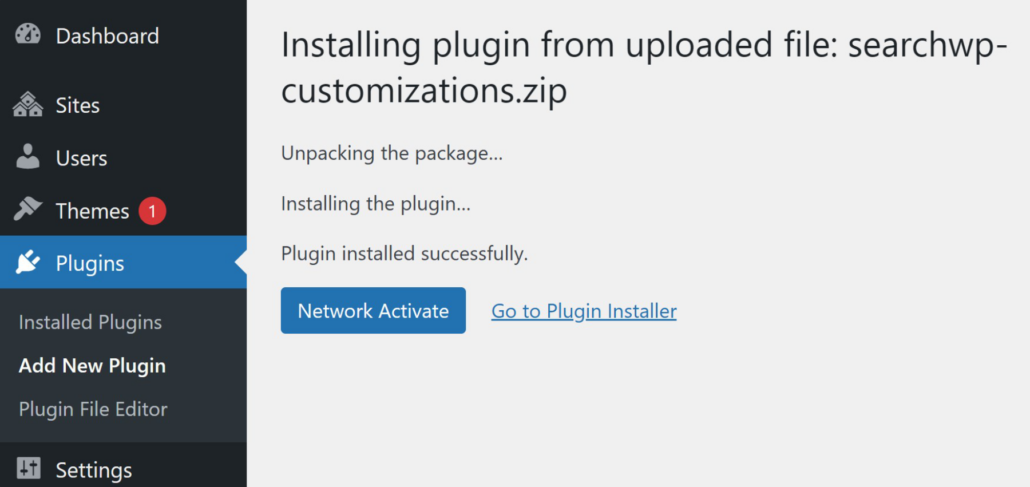
Ahora has anulado con éxito el comportamiento de búsqueda predeterminado de SearchWP y has habilitado la búsqueda en sitios de multisitio.
Personalizar el motor de búsqueda para la red multisitio
A continuación, puedes personalizar la configuración de los motores de búsqueda en SearchWP y seleccionar qué fuentes incluir para las búsquedas entre sitios.
Nota: Los Motores de SearchWP controlan lo que se indexa en cada sub-sitio. Si el motor de búsqueda que estás utilizando para realizar la búsqueda tiene Fuentes o Atributos diferentes a los del motor en los sub-sitios que estás buscando, los resultados pueden no ser precisos.
Por ejemplo, si has agregado ‘Entradas’ a un motor de búsqueda que estás utilizando para la búsqueda, pero un motor de búsqueda en un sub-sitio no tiene las Entradas habilitadas, entonces ese sub-sitio no devolverá ninguna Entrada en los resultados de la búsqueda.
Para personalizar el motor de búsqueda, simplemente visita la página SearchWP » Algoritmo desde tu panel de WordPress en cualquiera de los sitios de la red. Con SearchWP, puedes crear motores de búsqueda ilimitados y enlazarlos a formularios de búsqueda individuales.
Para este tutorial, editaremos el motor predeterminado. Continúa y haz clic en el botón ‘Fuentes y Configuración’.

Ahora aparecerá una ventana emergente con las fuentes predeterminadas.
Estas incluyen entradas, páginas y medios. También puedes habilitar comentarios y hacer que sean buscables en los sub-sitios.
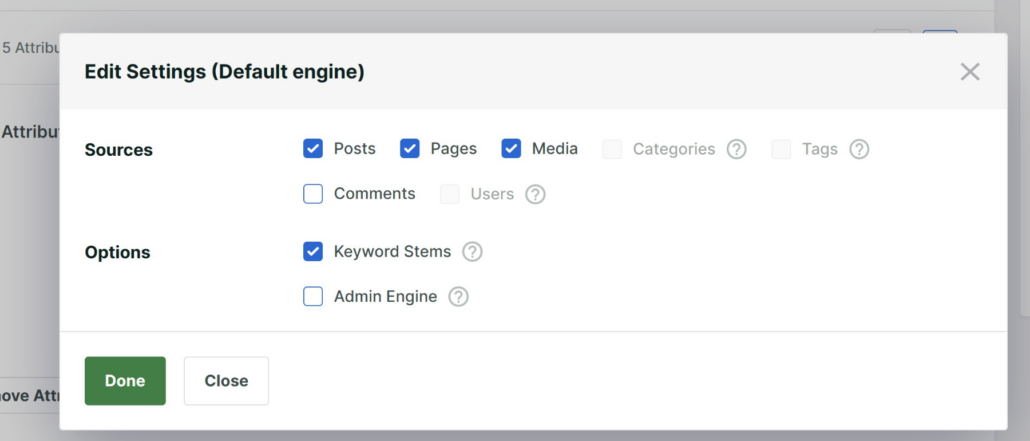
Después de seleccionar las fuentes, haz clic en el botón ‘Hecho’.
A continuación, puedes ajustar los pesos asignados a cada atributo moviendo el control deslizante.
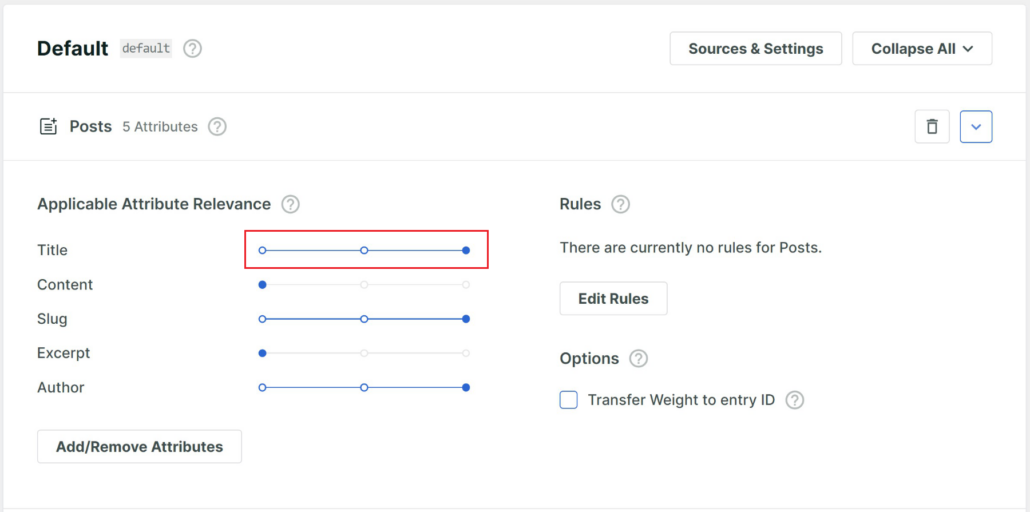
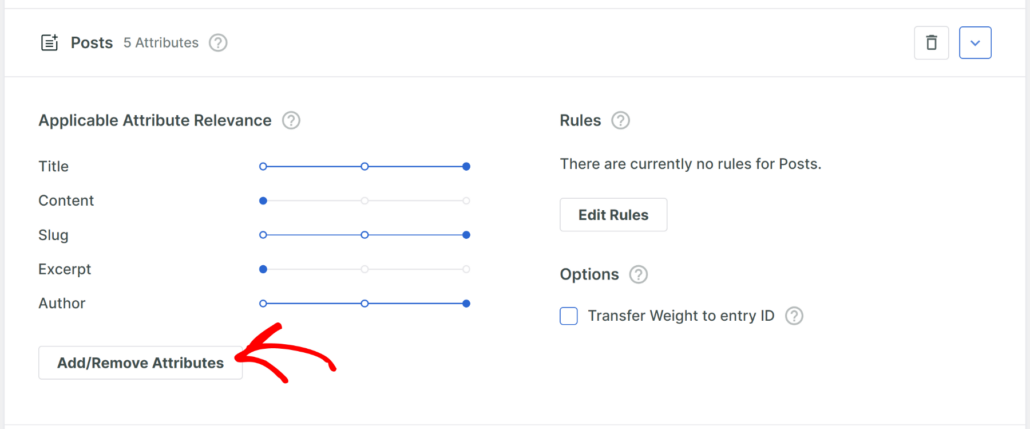
Después de eso, puedes agregar o eliminar atributos de cada Fuente en el motor. Por ejemplo, en la fuente de Entradas, SearchWP usará título, contenido, slug, extracto y autor como atributos.
Puedes hacer clic en el botón ‘Agregar/Eliminar Atributo’ para incluir campos personalizados y taxonomías en el proceso de búsqueda.
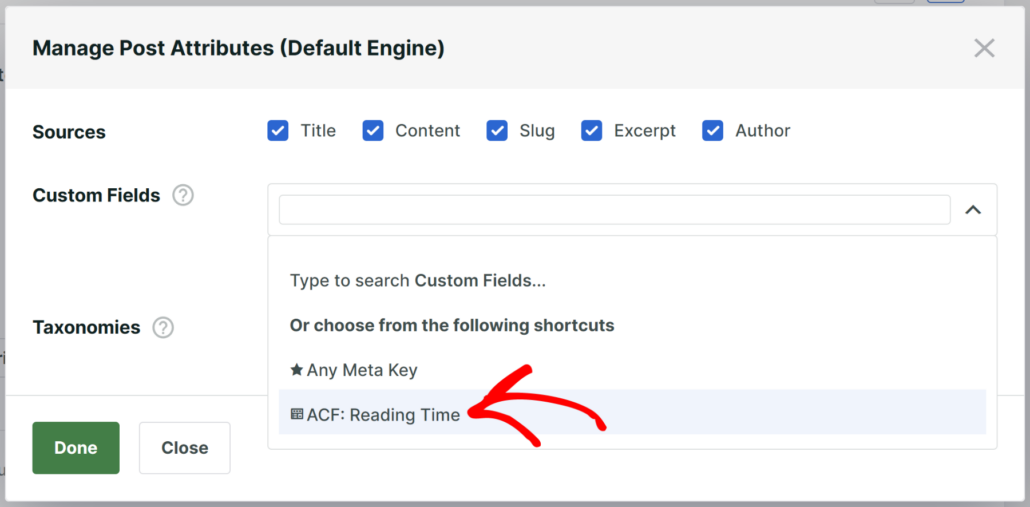
Ahora verás una nueva ventana emergente donde puedes administrar los atributos de búsqueda.
Por ejemplo, si estás usando Advanced Custom Fields (ACF) en tu sitio, entonces puedes hacer clic en el menú desplegable Custom Fields y seleccionar los campos de ACF.
Por otro lado, también puedes incluir categorías y etiquetas al buscar publicaciones en tu red multisitio.
Simplemente haz clic en el menú desplegable ‘Taxonomies’ y selecciona un atributo.
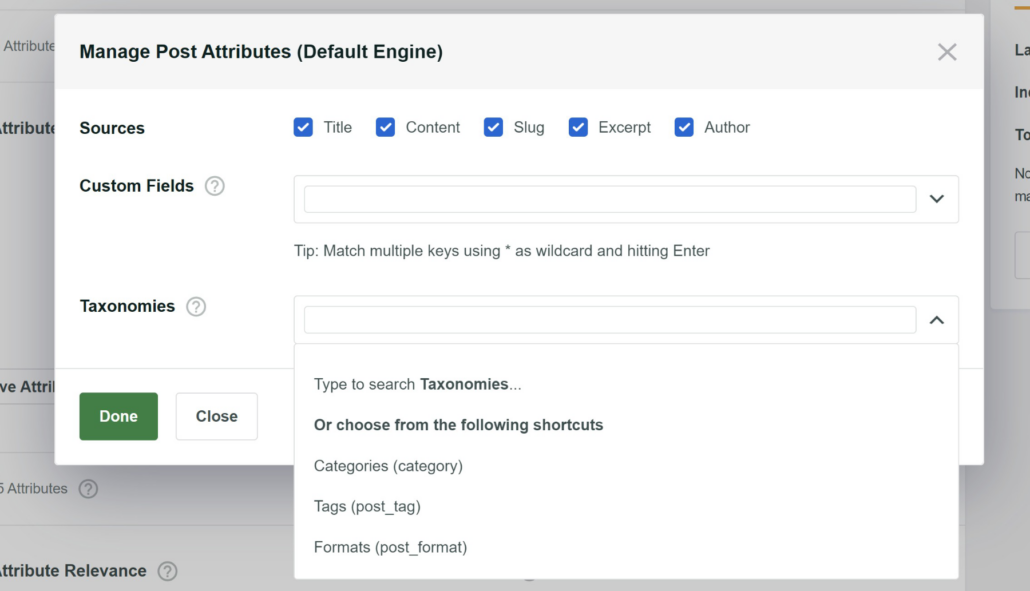
Cuando hayas terminado de gestionar los atributos, simplemente presiona Done para guardar tus cambios.
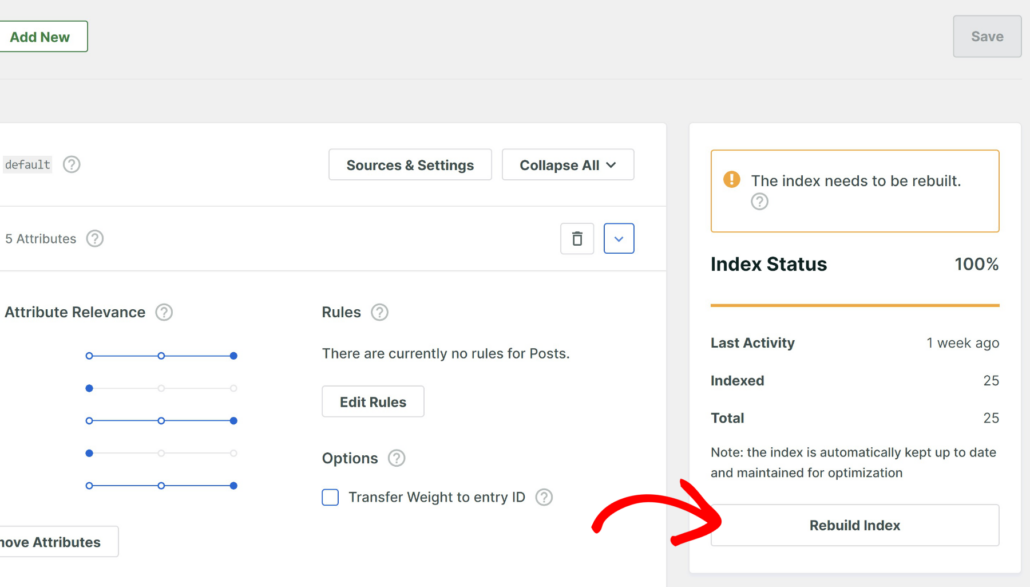
Ahora el último paso es hacer clic en el botón ‘Save’ en la parte superior para almacenar tus cambios. Después de eso, también necesitarás hacer clic en el botón Rebuild Index a continuación para que SearchWP indexe todo tu contenido en la red multisitio.
A continuación, también puedes especificar sinónimos y palabras vacías para mejorar la precisión de la búsqueda.
Simplemente dirígete a SearchWP » Algorithm desde el panel de administración de WordPress y luego ve a la pestaña ‘Global Rules’.
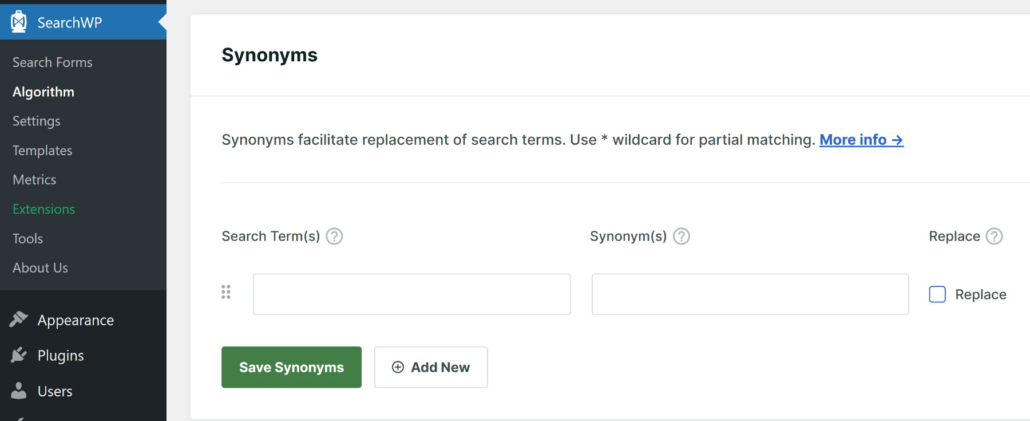
Desde aquí, puedes hacer clic en el botón ‘Add New’ y luego introducir los términos de búsqueda y sus sinónimos. Cuando hayas terminado, simplemente haz clic en el botón ‘Save Synonyms’.
Después de eso, desplázate hacia abajo hasta la sección Stopwords y omite ciertas palabras para optimizar el proceso de búsqueda. Las palabras vacías son palabras comunes (como is, the, an, a, in, at, y if) que no son útiles al buscar y no tienen un significado significativo para identificar el contenido.
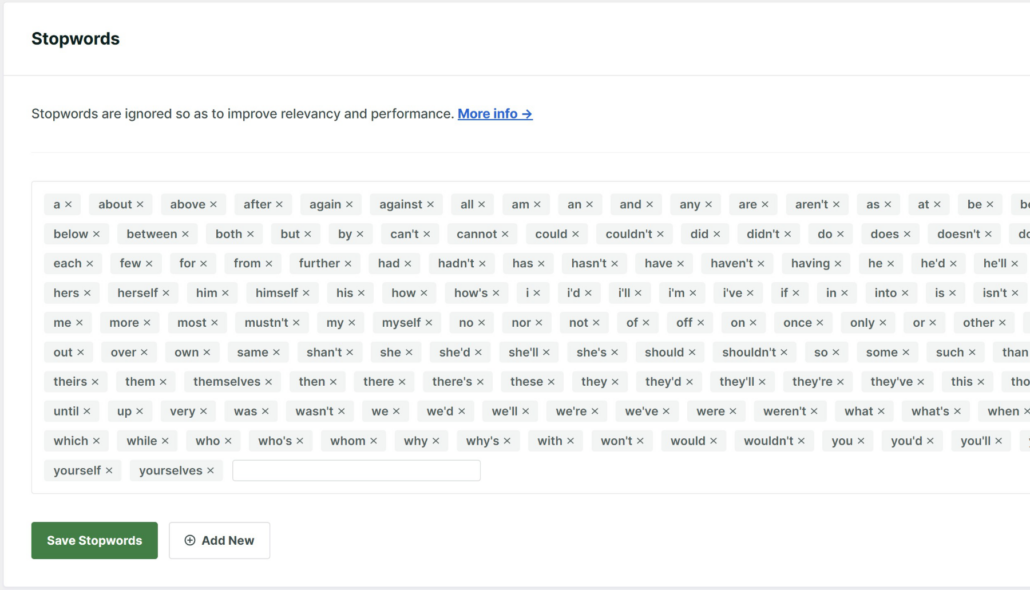
SearchWP ya tendrá una lista de palabras vacías añadidas a la biblioteca. Pero puedes añadir más palabras y luego hacer clic en el botón ‘Save Stopwords’.
Una vez hecho esto, necesitarás repetir todos estos pasos en todos los sitios de la red multisitio para crear motores de búsqueda personalizados o editar la configuración del motor predeterminado.
Solo asegúrate de que todos los sub-sitios tengan las mismas fuentes y atributos en los motores de búsqueda. De esta manera, puedes realizar una búsqueda en cualquier sitio de la red y obtener resultados precisos entre sitios.
Actualizar la plantilla de resultados de búsqueda con el formulario de búsqueda personalizado
A continuación, necesitarás actualizar la plantilla de resultados de búsqueda para tener en cuenta los cambios del sitio. De esta manera, SearchWP mostrará resultados de toda la red.
Para empezar, necesitarás ir a SearchWP » Search Forms desde el panel de WordPress y hacer clic en el botón ‘Add New’.
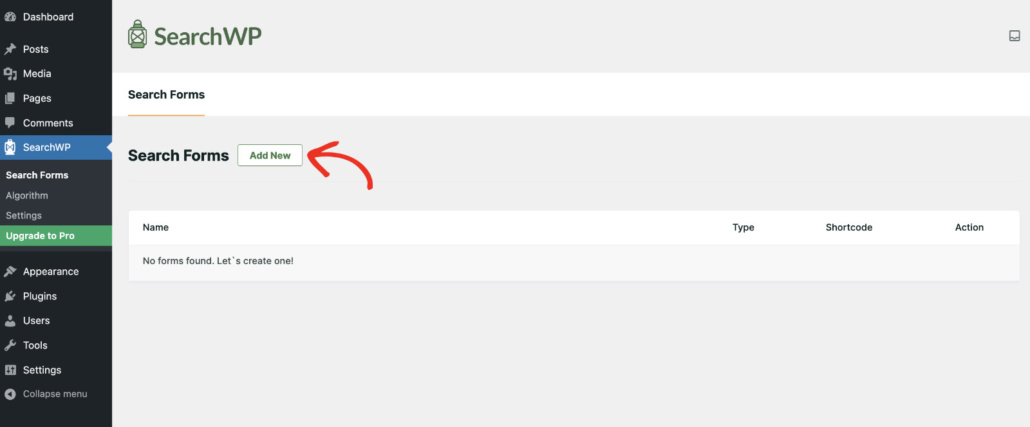
Una de las ventajas de usar SearchWP es que puedes crear formularios de búsqueda personalizados para cada sitio web de la red multisitio. Esto hace que sea muy fácil personalizar la apariencia de los formularios de búsqueda en tus sitios sin editar código.
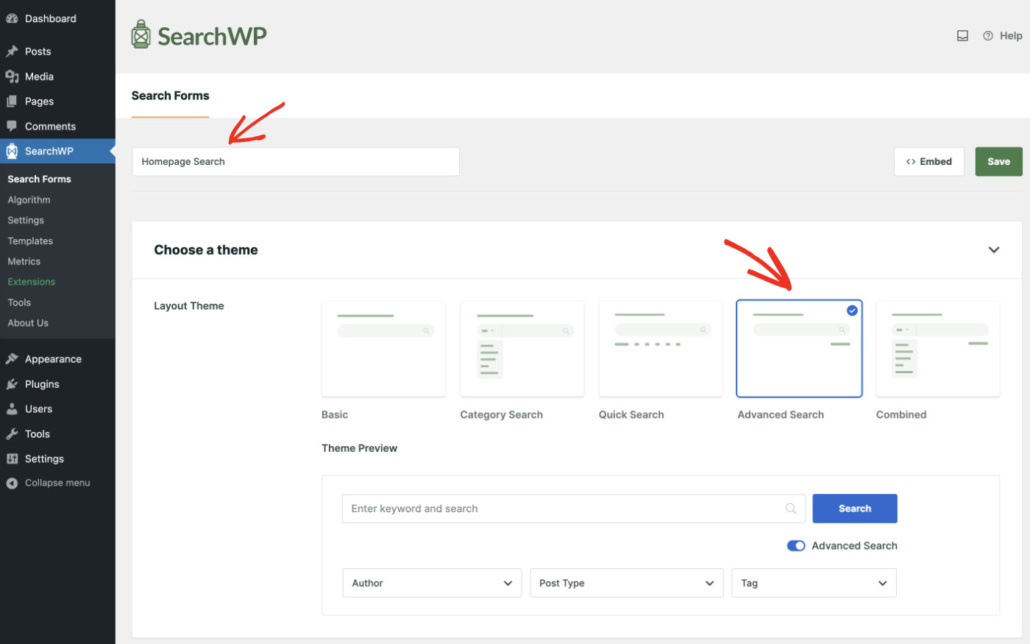
Ve y introduce un nombre para tu formulario de búsqueda en la parte superior.
Después de eso, puedes seleccionar un Tema de Diseño para tu formulario. El plugin ofrece diseños predefinidos que incluyen un diseño básico, búsqueda por categoría, búsqueda avanzada o una combinación.
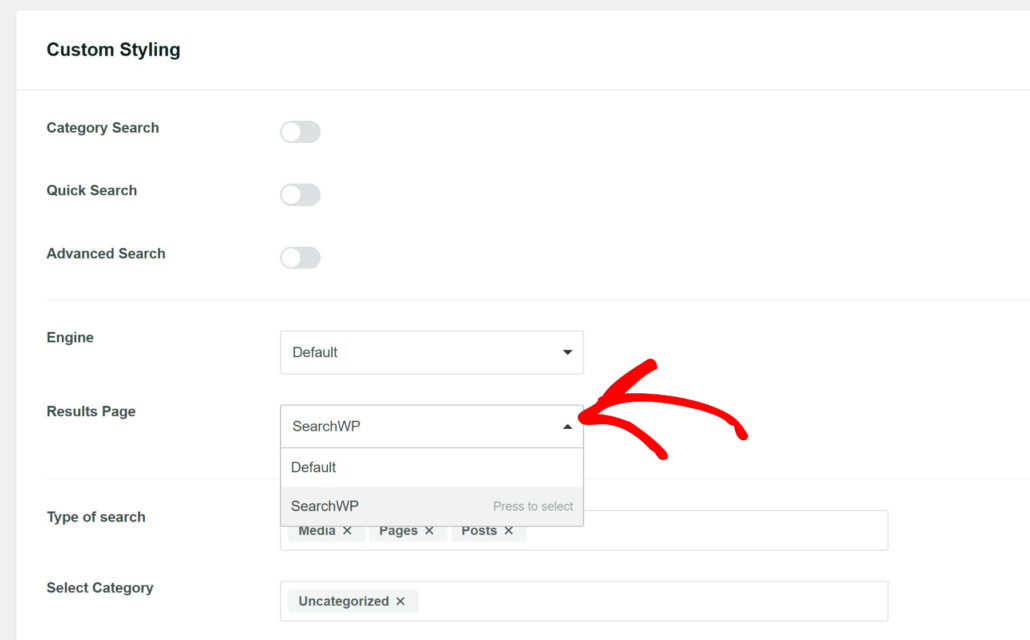
A continuación, puedes desplazarte hacia abajo hasta la sección Custom Styling.
Aquí, necesitarás cambiar la Página de Resultados de Default a SearchWP.
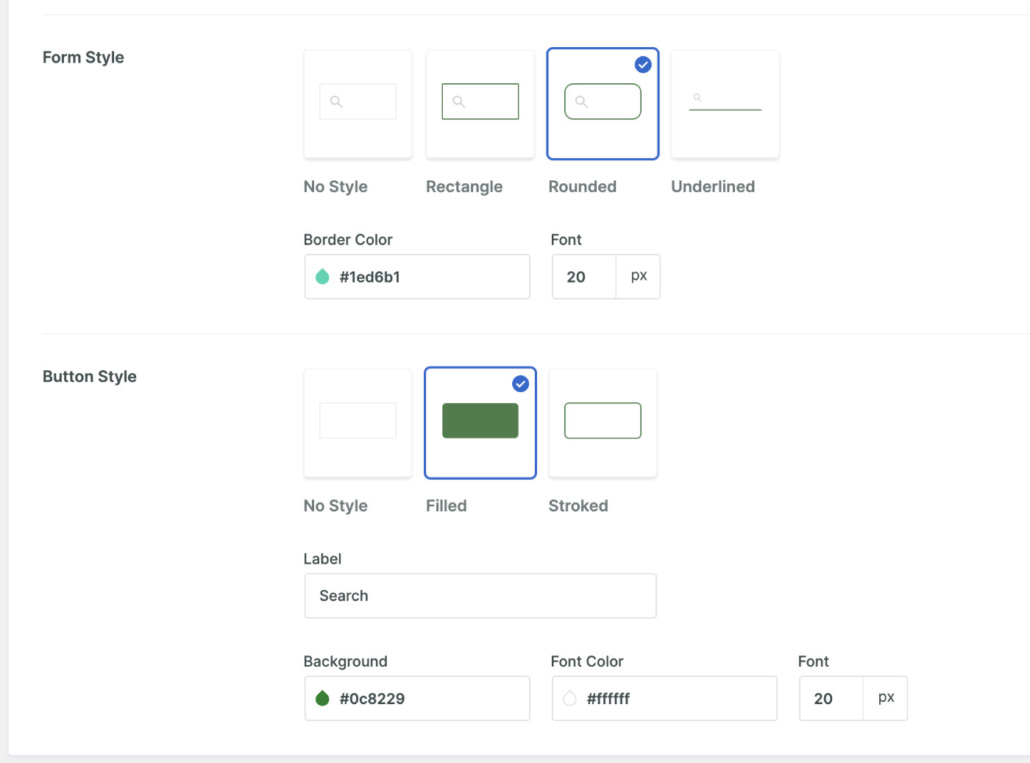
Además de eso, también puedes personalizar la apariencia del formulario y del botón según tus requisitos.
Por ejemplo, hay opciones para cambiar el estilo del formulario de b uevoacute;squeda, editar el color, cambiar el estilo del bot uevoacute;n y modificar la etiqueta.
Cuando hayas terminado de personalizar tu formulario de b uevoacute;squeda, simplemente despl uevoacute;zate hacia arriba y haz clic en el bot uevoacute;n 'Guardar'.
Despu uevoacute;s de eso, puedes hacer clic en el bot uevoacute;n 'Incrustar' para a uevoacute;nadir tu formulario de b uevoacute;squeda en cualquier lugar del sitio web.
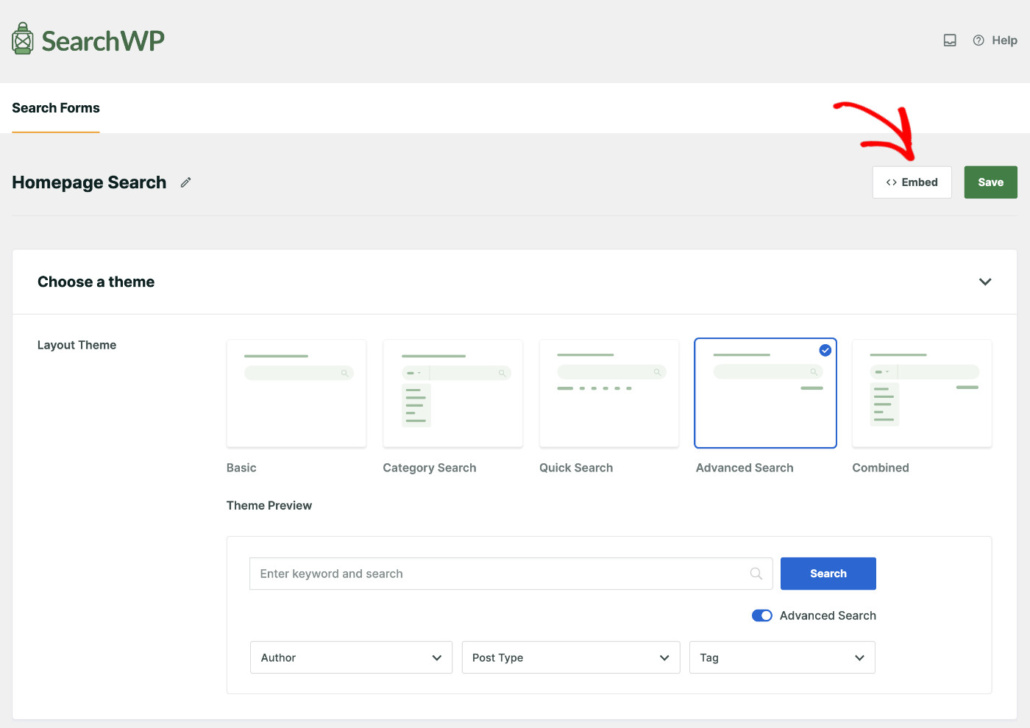
Ahora se abrir uevoacute; una ventana emergente donde ver uevoacute;s diferentes opciones para a uevoacute;nadir tu formulario a WordPress.
SearchWP te permite incrustar el formulario usando un bloque de Gutenberg, shortcode o c uevoacute;digo PHP. Tambi uevoacute;n hay una opci uevoacute;n para incrustar el formulario de b uevoacute;squeda en una p uevoacute;gina existente o crear una nueva p uevoacute;gina.
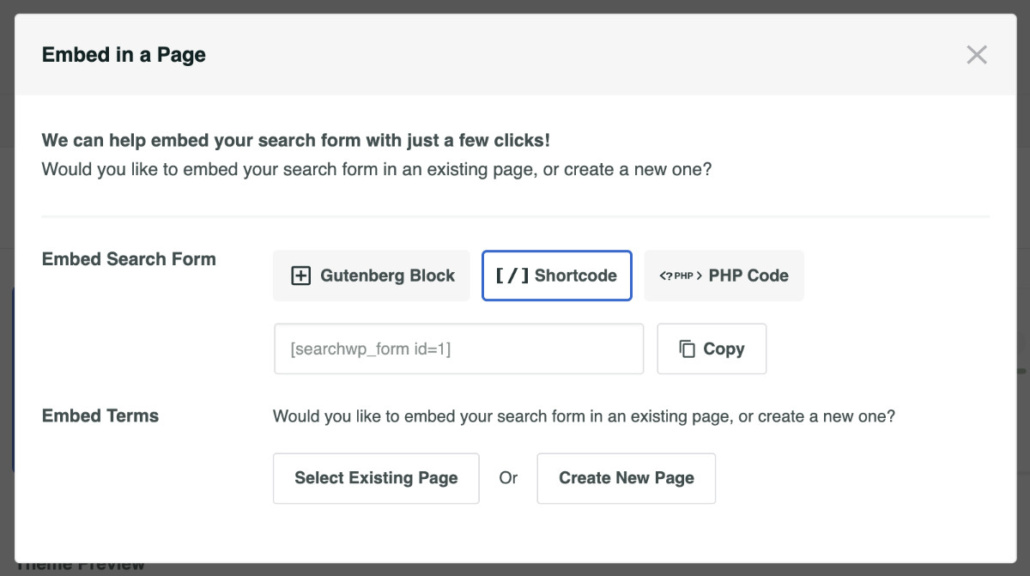
Para este tutorial, lo incrustaremos en una nueva p uevoacute;gina usando el bloque de Gutenberg.
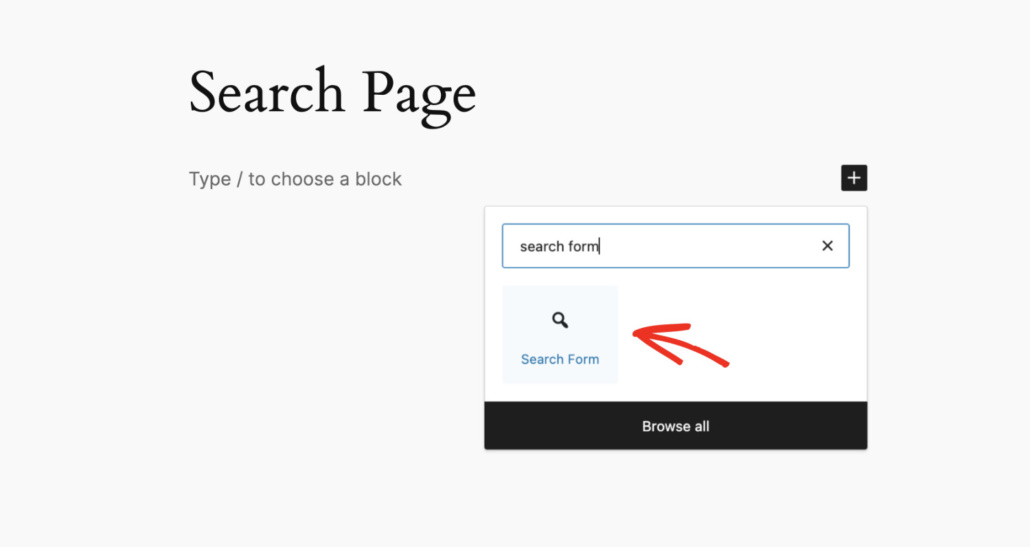
Simplemente dir uevoacute;gete a la nueva p uevoacute;gina y haz clic en el icono '+' para a uevoacute;nadir un nuevo bloque. Simplemente introduce 'formulario de b uevoacute;squeda' en la barra de b uevoacute;squeda y selecciona el bloque 'Formulario de B uevoacute;squeda'.
A continuaci uevoacute;n, ver uevoacute;s el bloque SearchWP a uevoacute;nado al editor de contenido.
Haz clic en el men uevoacute; desplegable y selecciona tu formulario de b uevoacute;squeda.
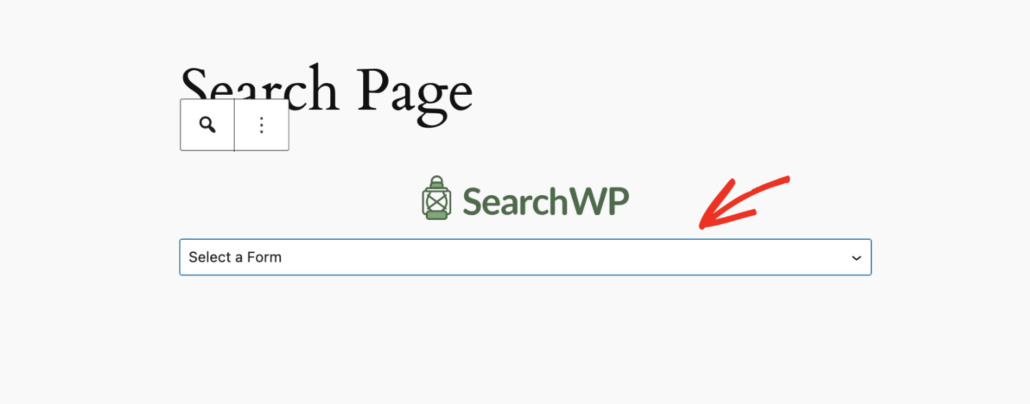
Ahora deber uevoacute;as ver una vista previa del formulario de b uevoacute;squeda en el editor de bloques.
Haz clic en el bot uevoacute;n Publicar o Actualizar.
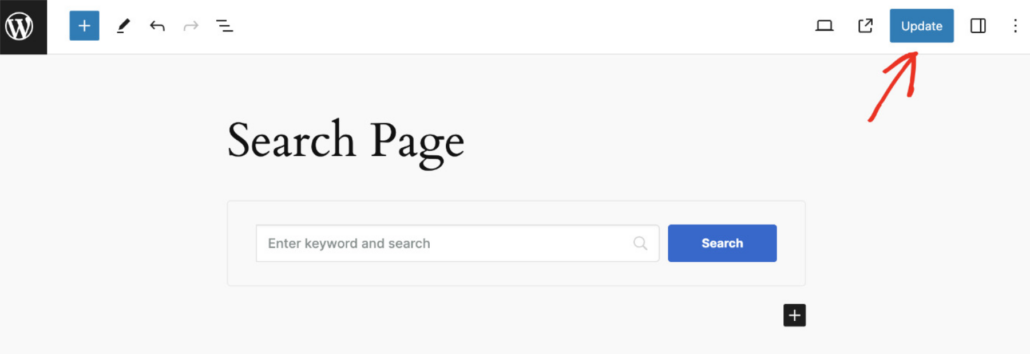
Ahora visita la p uevoacute;gina con el formulario de b uevoacute;squeda e intenta buscar contenido en toda la red multisitio.
Con SearchWP, tambi uevoacute;n puedes crear motores de b uevoacute;squeda separados para cada sub-sitio en la red multisitio y asignarlos a cada formulario de b uevoacute;squeda.
Si quieres saber m uevoacute;s, consulta nuestra gu uevoacute;a sobre c uevoacute;mo crear un formulario de b uevoacute;squeda personalizado en WordPress.
Eso es todo, has a uevoacute;nado con uevoacute;xito una funci uevoacute;n de b uevoacute;squeda multisitio en WordPress.
Con esto, esperamos que hayas aprendido a realizar una b uevoacute;squeda multisitio en WordPress sin necesidad de programar. Tambi uevoacute;n te puede interesar nuestra gu uevoacute;a sobre c uevoacute;mo configurar los ajustes de b uevoacute;squeda de WordPress para obtener los mejores resultados y c uevoacute;mo redirigir los resultados de b uevoacute;squeda en WordPress.
¿Listo para crear una experiencia de búsqueda en WordPress mejor y más personalizada? ¡Empieza hoy mismo con SearchWP!