Un visitante que llega a la página de "no se encontraron resultados" en WordPress aún puede encontrar un siguiente paso, ya sea una publicación popular, una categoría de producto o una forma rápida de contactarte.
Esa página normalmente proviene de tu tema, por eso la mayoría de las guías te envían a los archivos de plantilla. Puedes cambiar lo que ven los visitantes sin tocar tu tema, e incluso evitar que muchas búsquedas no den resultados en primer lugar.
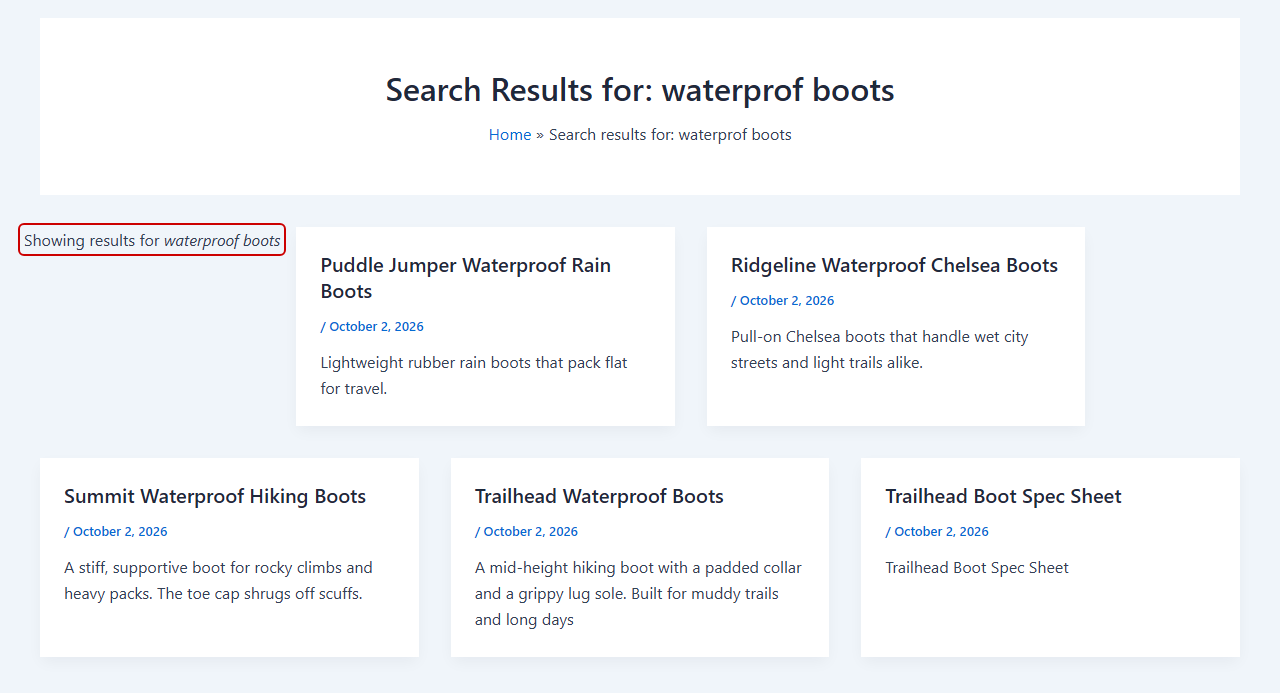
Probamos esto en nuestra tienda de demostración, donde una búsqueda mal escrita de "waterprof boots" devolvió los productos correctos con un aviso de "Mostrando resultados para" en lugar de una página vacía.
En este artículo, te mostraremos cómo personalizar la página de "no se encontraron resultados" en WordPress, desde corregir errores tipográficos automáticamente hasta añadir enlaces útiles para los visitantes cuya búsqueda no arroja resultados.
¿Por qué personalizar la página de "no se encontraron resultados" en WordPress?
La página de "no se encontraron resultados" es lo que WordPress muestra cuando una búsqueda no coincide con ninguno de tus contenidos.
Tu tema decide qué se muestra en ella, basándose en la jerarquía de plantillas de WordPress. Muchos temas muestran un breve mensaje de "Nada encontrado" y un cuadro de búsqueda, y ahí es donde la visita a menudo termina.
Esto es lo que una página de sin resultados simple te puede costar:
- Los visitantes se van a un callejón sin salida. Un mensaje de una línea no da a las personas ningún lugar a donde ir a continuación, por lo que es probable que regresen a Google y elijan otro sitio.
- Los errores tipográficos cuentan como búsquedas fallidas. Una letra que falta puede enviar a un comprador a una página vacía, incluso cuando vendes exactamente lo que querían.
- Las búsquedas en la tienda se convierten en ventas perdidas. Cuando una búsqueda de producto no encuentra nada, es probable que ese comprador compre en otro lugar.
- No puedes ver qué búsquedas fallan. WordPress no lleva un registro de lo que buscan los visitantes por defecto, por lo que las lagunas en tu contenido permanecen ocultas.
Puedes solucionar los cuatro problemas sin escribir código, y solo lleva unos pocos ajustes en SearchWP.
Personaliza la página de "No se encontraron resultados" con SearchWP
La forma más fácil de personalizar la página de "no se encontraron resultados" en WordPress es con SearchWP.
SearchWP es el mejor plugin de búsqueda de WordPress, en el que confían más de 50.000 propietarios de sitios web. Te permite controlar cómo la búsqueda de tu sitio encuentra contenido y qué ven los visitantes en la página de resultados.
Estas son algunas de las características clave que ofrece SearchWP:
- Coincidencia más cercana. Cuando una búsqueda no arroja resultados, SearchWP utiliza la coincidencia más cercana y muestra a los visitantes un aviso sobre lo que buscó en su lugar.
- Plantillas de resultados. Puedes diseñar tu página de resultados de búsqueda desde el panel de administración de WordPress, sin editar los archivos de tu tema.
- Anuncios de búsqueda promocionados. Puedes agregar tu propio bloque de contenido a las páginas de resultados de búsqueda, incluidas las búsquedas que no arrojan resultados.
- Estadísticas de búsqueda. SearchWP te muestra qué búsquedas no arrojaron resultados, para que sepas qué solucionar a continuación.
Con eso, veamos cómo puedes usar SearchWP para personalizar la página de "no se encontraron resultados" en WordPress.
Paso 1: Instalar y activar SearchWP
Para empezar, puedes visitar el sitio web de SearchWP y registrarte para obtener una cuenta.
Una vez que hayas iniciado sesión, dirígete a la pestaña Descargas en el panel de tu cuenta.
Desde allí, haga clic en Download SearchWP para guardar el archivo ZIP del plugin en su ordenador. Mientras esté en esa página, copie su clave de licencia, ya que la necesitará en un momento.

A continuación, puedes subir y activar el archivo ZIP en tu sitio de WordPress.
Si necesitas ayuda con esto, consulta esta guía sobre cómo instalar un plugin de WordPress.
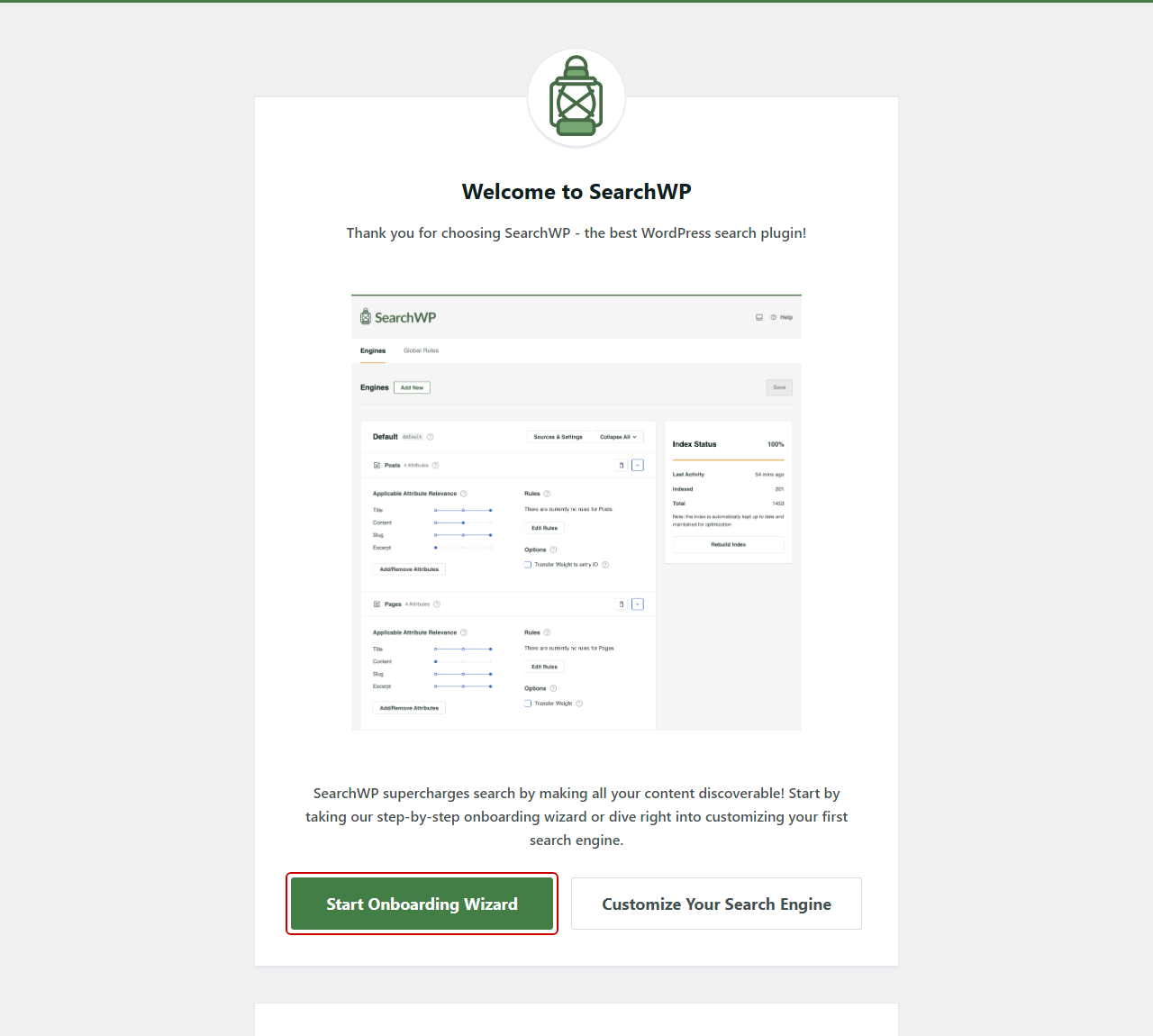
Verás la pantalla de bienvenida de SearchWP después de la activación. Desde allí, puedes hacer clic en Iniciar el asistente de incorporación y seguir las instrucciones en pantalla.
SearchWP está listo, así que ya puedes hacer que tu página de "no se encontraron resultados" aparezca con menos frecuencia.
Paso 2: Activar Coincidencias Parciales y Coincidencia Más Cercana
La primera solución es detectar errores tipográficos, para que menos visitantes lleguen a la página de "no se encontraron resultados".
Para ello, ve a SearchWP » Ajustes y permanece en la pestaña General. Luego, desplázate hacia abajo hasta la sección Ajustes generales.
Desde allí, activa el interruptor Coincidencias parciales. Esto le indica a SearchWP que busque coincidencias parciales cuando una búsqueda no arroja resultados, y aplica correcciones ortográficas cuando es necesario.
A continuación, activa el interruptor Coincidencia más cercana justo debajo. Cuando una búsqueda aún no arroja resultados, SearchWP ejecuta la coincidencia más cercana en su lugar y muestra un aviso de "Mostrando resultados para", para que los visitantes sepan lo que sucedió.
La Coincidencia más cercana solo funciona cuando las Coincidencias parciales están activadas, así que mantén ambos interruptores habilitados.
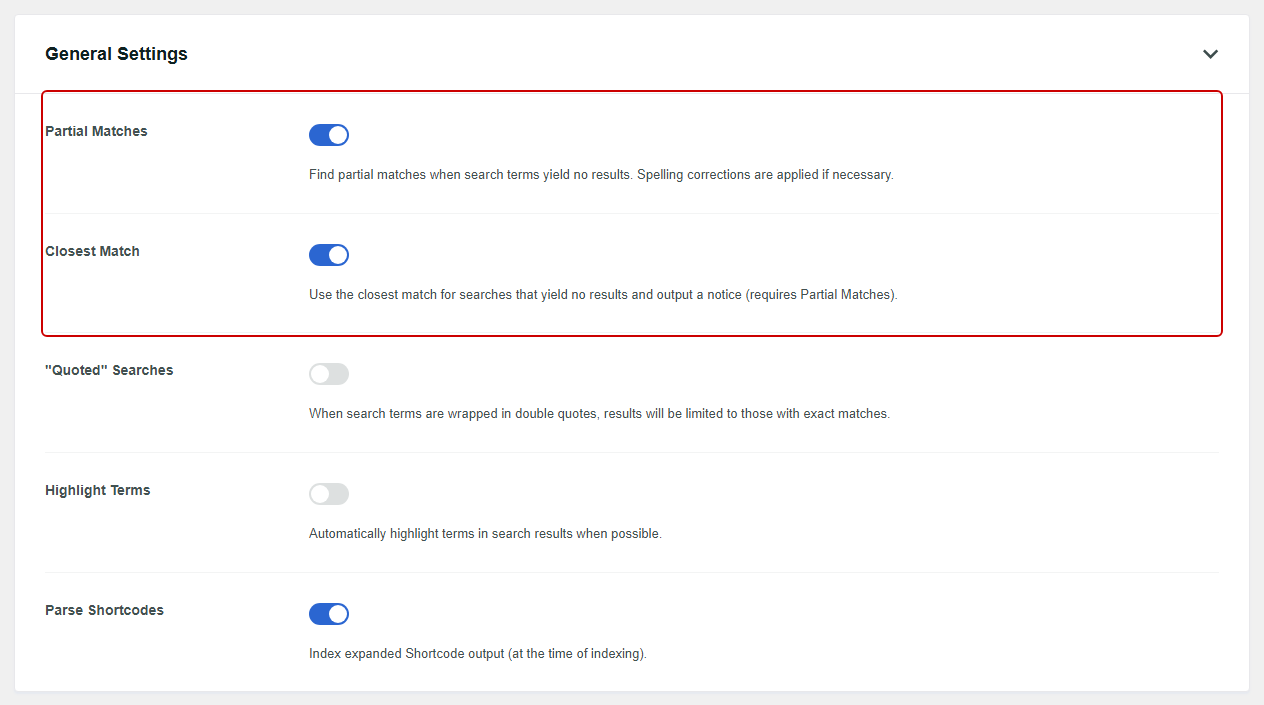
Ambas las configuraciones se guardan automáticamente, por lo que no hay ningún botón que pulsar ni índice que reconstruir. Puedes obtener más información sobre cómo funciona esto en nuestra guía sobre cómo añadir búsqueda difusa a WordPress.
Paso 3: Añadir un Bloque de Contenido Útil a tu Página de "No Resultados"
Algunas búsquedas seguirán sin dar resultados, como un producto que no vendes o un tema sobre el que aún no has escrito. Para esas, puedes ofrecer a los visitantes algo útil en lo que hacer clic.
Las Plantillas de Resultados de SearchWP controlan el aspecto de tu página de resultados de búsqueda. Cuando una búsqueda no encuentra nada, la plantilla muestra un breve mensaje de “No se han encontrado resultados, por favor, busca de nuevo”, además de cualquier contenido promocionado que añadas.
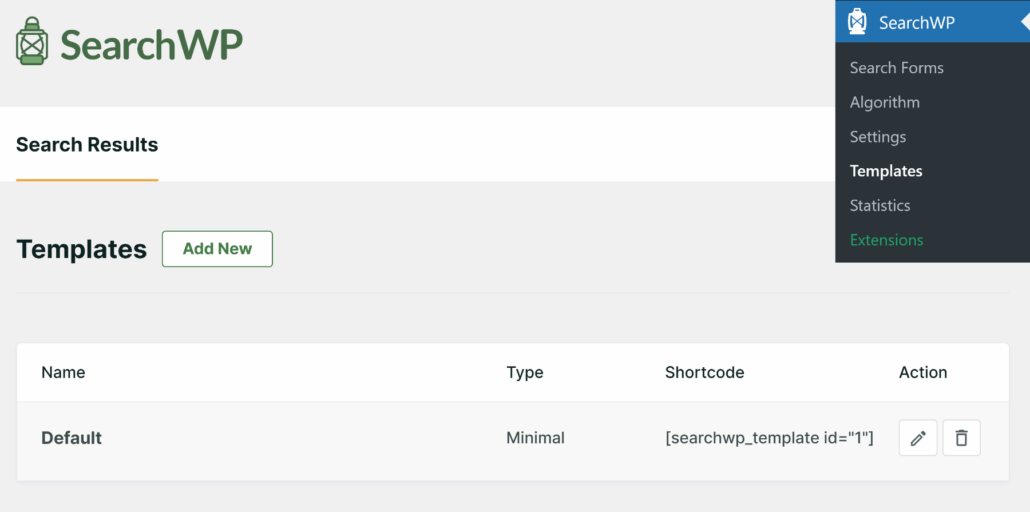
Para configurar esto, ve a SearchWP » Plantillas. Puedes abrir la plantilla que ya utilizas o hacer clic en Añadir nueva para empezar una nueva.
A continuación, desplázate hacia abajo hasta la sección Anuncios de Búsqueda Promocionados. Luego, activa el interruptor Activar Anuncios Promocionados.
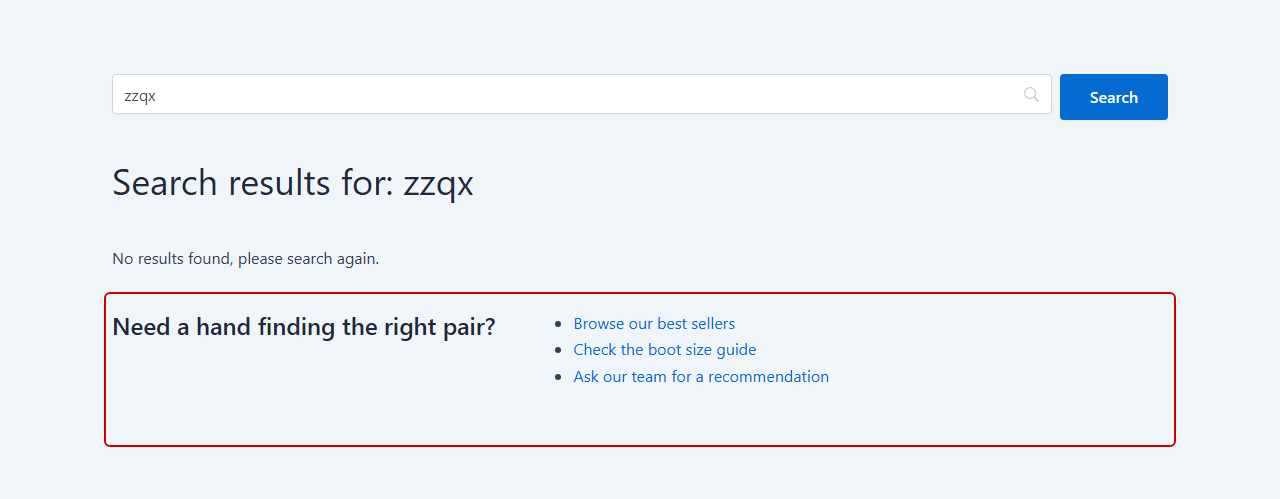
En el cuadro Contenido del Anuncio, puedes añadir los enlaces y ofertas que quieres que vean los visitantes. En nuestra tienda de demostración, añadimos enlaces a nuestros productos más vendidos, una guía de tallas y nuestra página de contacto.
El cuadro Contenido del Anuncio funciona como el editor clásico de WordPress, por lo que puedes añadir imágenes, enlaces e incluso shortcodes.
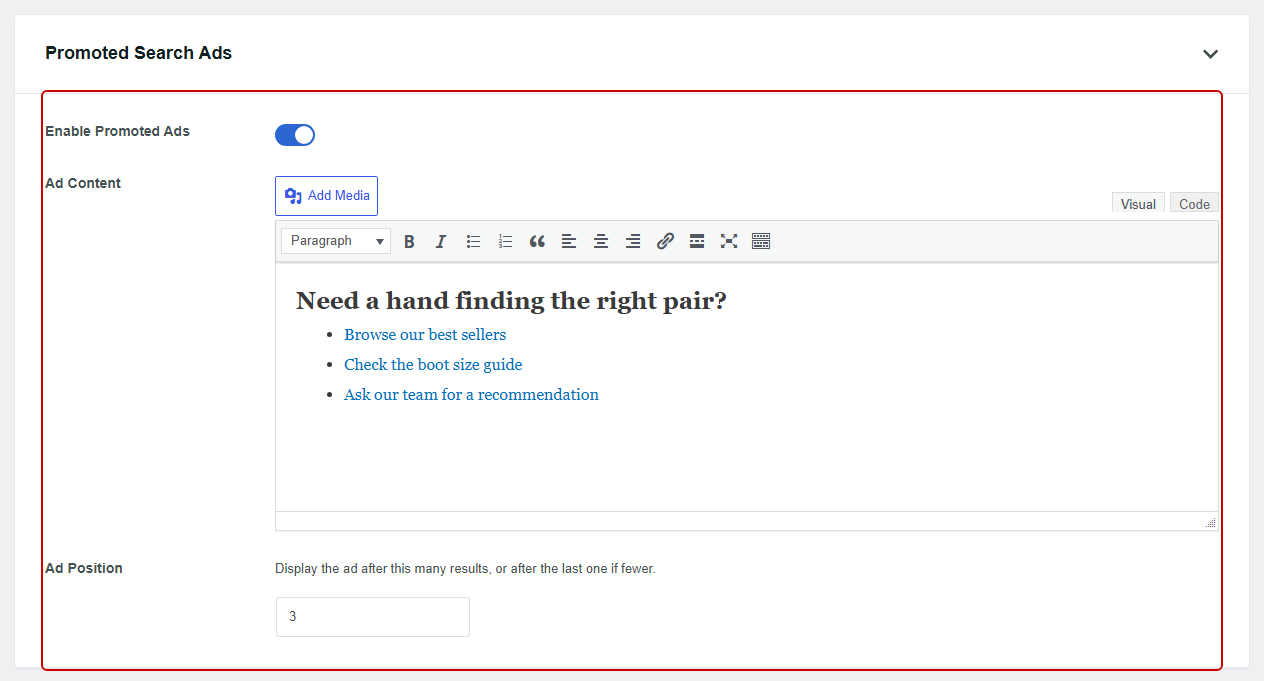
Nota: Tu contenido promocionado también aparece en los resultados de búsqueda normales, después del número de resultados que establezcas en Posición del Anuncio. Escríbelo como un siguiente paso útil que tenga sentido en cualquier página de resultados, en lugar de una disculpa por no encontrar nada.
Cuando estés satisfecho, haz clic en Guardar. Para más ideas, consulta nuestra guía sobre cómo mostrar anuncios promocionados en tu página de resultados de búsqueda.
Paso 4: Conecta la Plantilla a tu Formulario de Búsqueda
Las Plantillas de Resultados de SearchWP se encargan de la página de resultados para las búsquedas realizadas a través de un formulario de búsqueda de SearchWP. El cuadro de búsqueda de tu tema sigue mostrando la página del tema, por lo que este paso asegura que los visitantes vean la nueva.
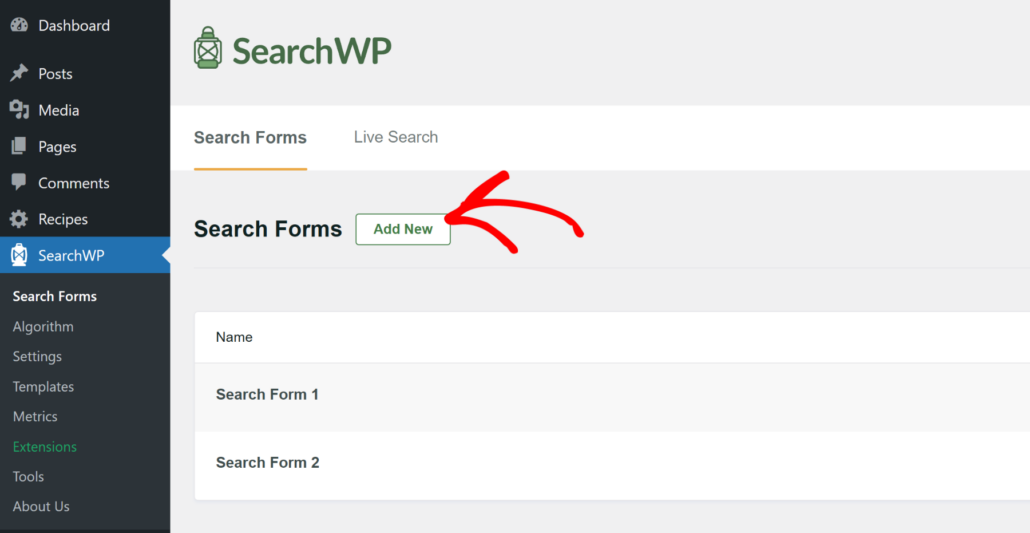
Para hacer eso, ve a SearchWP » Formularios de Búsqueda. Puedes abrir un formulario existente o hacer clic en Añadir nuevo para crear uno.
Desde allí, busca el menú desplegable Página de Resultados y elige SearchWP. Esto indica al formulario que utilice la página de resultados de SearchWP en lugar de la de tu tema.
A continuación, deja Página de Destino configurada como Predeterminado de SearchWP. Luego, elige la plantilla que editaste en el último paso desde el menú desplegable Plantilla.
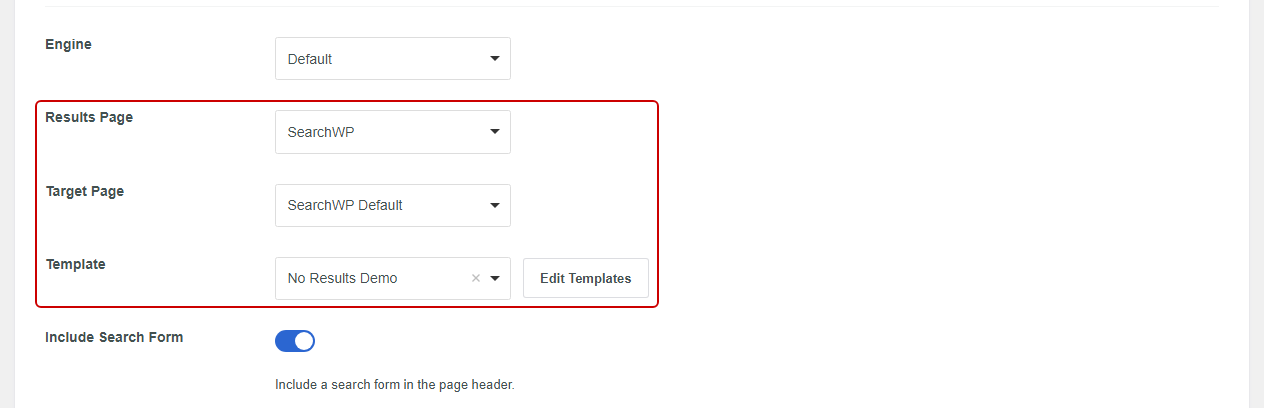
Después de eso, haz clic en Guardar. Ahora puedes añadir el formulario en cualquier lugar de tu sitio, como en tu encabezado, barra lateral o una página de búsqueda dedicada.
Si necesitas ayuda para colocarlo, consulta nuestra guía sobre cómo crear un formulario de búsqueda personalizado en WordPress.
Paso 5: Prueba tu Página de No Resultados
Ahora es el momento de ver ambas correcciones en acción.
Primero, utiliza el cuadro de búsqueda normal de tu sitio para buscar un término mal escrito. En nuestra tienda de demostración, buscamos “waterprof boots”.
En lugar de una página vacía, los resultados mostraron nuestras botas impermeables con un aviso de “Mostrando resultados para botas impermeables”.
Eso es Coincidencia más cercana haciendo su trabajo.
A continuación, utiliza tu formulario de búsqueda de SearchWP para buscar algo que tu sitio no tenga, como “zzqx”.
Esta vez, deberías ver el mensaje “No se han encontrado resultados, por favor, busca de nuevo.” con tu contenido promocionado justo debajo. Los visitantes ahora tienen enlaces que seguir en lugar de un callejón sin salida.
Extra: Corrige las búsquedas que fallan continuamente
Las búsquedas que llegan a tu página de no resultados te muestran lo que los visitantes quieren y aún no pueden encontrar.
Para verlas, ve a SearchWP » Estadísticas. Para cada motor de búsqueda, encontrarás una lista de Búsquedas sin resultados que muestra lo que los visitantes buscaron en los últimos 30 días sin encontrar nada.
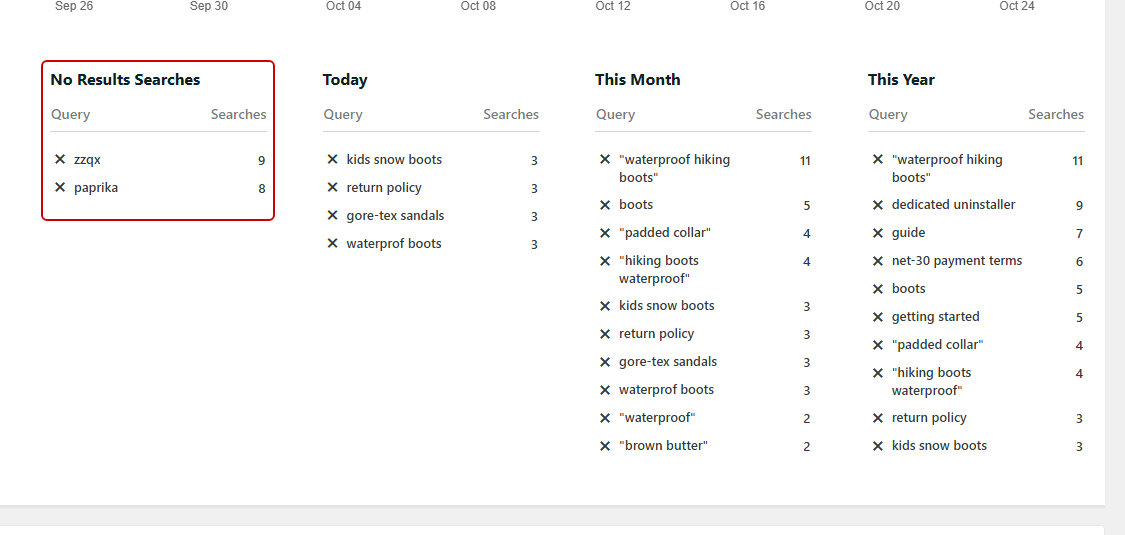
Nota: Si has instalado la extensión Métricas (Pro y superior), esta reemplaza la pantalla de Estadísticas por defecto. Encontrarás tus búsquedas fallidas en SearchWP » Métricas en su lugar.
Desde allí, puedes decidir cómo manejar cada una.
Si los visitantes usan una palabra diferente para algo que ya tienes, puedes configurar reglas de sinónimos para la búsqueda de WordPress. Si están pidiendo algo que no has cubierto, esa es una idea lista para tu próxima publicación o producto.
Para búsquedas que siempre deben ir a una página específica, como “devoluciones” o “envío”, la extensión Redirecciones (Pro y superior) puede enviar a los visitantes directamente allí. Aquí tienes nuestra guía sobre cómo redirigir resultados de búsqueda en WordPress.
Si también usas Búsqueda Ajax en Vivo para obtener resultados instantáneos mientras los visitantes escriben, esta tiene su propio mensaje vacío.
Para más información sobre esto, consulta nuestra guía sobre cómo rastrear búsquedas en tu sitio de WordPress.
Preguntas Frecuentes
1. ¿Cómo cambio el texto "Nada encontrado" en WordPress sin un plugin?
El texto "Nada encontrado" proviene de tu tema, así que lo cambias allí. En un tema de bloques, puedes editar la plantilla de resultados de búsqueda en el editor del sitio.
En un tema clásico, el texto suele residir en un archivo de plantilla como search.php. Copia ese archivo en un tema hijo antes de editarlo, para que una actualización del tema no borre tus cambios.
¿Puedo cambiar el texto "No se han encontrado resultados, por favor, busca de nuevo." en SearchWP?
Ese mensaje está integrado en las Plantillas de Resultados de SearchWP, y no hay una configuración para cambiarlo. Puedes reemplazarlo con un plugin de traducción como Loco Translate, usando el dominio de texto searchwp.
En la mayoría de los casos, es más fácil dejar el mensaje como está y añadir enlaces útiles con Anuncios de Búsqueda Promocionados.
¿Qué debo poner en una página de "no se encontraron resultados"?
Una buena página de resultados de búsqueda vacía ofrece a los visitantes un siguiente paso. Recomendamos enlaces a tus publicaciones más populares o productos más vendidos, tus categorías principales y una forma de contactarte.
Con SearchWP, puedes añadir todo esto en el cuadro Contenido del anuncio bajo Anuncios de Búsqueda Promocionados.
¿Cómo veo qué búsquedas no devuelven resultados en WordPress?
WordPress no guarda un registro de las búsquedas por defecto, por lo que necesitas un plugin para esto. SearchWP muestra una lista de Búsquedas sin resultados en SearchWP » Estadísticas.
Para informes más detallados con seguimiento de clics, la extensión Métricas (Pro y superior) añade un panel completo de análisis de búsqueda bajo SearchWP » Métricas.
Qué sigue...
Ya has configurado SearchWP para corregir búsquedas mal escritas y ofrecer a los visitantes enlaces útiles cuando una búsqueda no arroja resultados.
Esperamos que este artículo te haya ayudado a aprender cómo personalizar la página de no resultados en WordPress. También puedes consultar nuestras guías sobre cómo personalizar la página de resultados de búsqueda de WordPress y cómo añadir búsqueda difusa a WordPress.
¿Listo para convertir búsquedas sin salida en clics? Puedes empezar con SearchWP aquí.
Cada plan incluye una garantía de devolución de dinero de 14 días.