
¿Recuerdas la última vez que no pudiste encontrar algo en una tienda en línea, aunque sabías que estaba allí? Eso es exactamente lo que experimentan tus clientes con la búsqueda predeterminada de WooCommerce.
Muchos dueños de tiendas creen que la búsqueda básica de WooCommerce es suficiente para su tienda en línea. Sin embargo, tiene capacidades de búsqueda limitadas.
Es por eso que personalizar la búsqueda de productos es importante si deseas aumentar tus ventas y hacer crecer tu negocio.
En este artículo, te mostraremos la forma más fácil y rápida de personalizar la búsqueda de productos de WooCommerce.
Por qué personalizar la búsqueda de productos de WooCommerce en tu sitio
Es posible que desees personalizar la búsqueda de productos de WooCommerce en tu sitio por un par de razones.
Primero, te ayuda a ofrecer a tus clientes resultados de búsqueda más precisos y completos.
El caso es que el motor de búsqueda nativo de WordPress ignora por completo los atributos de los productos de WooCommerce, las etiquetas, las reseñas y otros detalles.
Sucede porque WooCommerce almacena todos los datos adicionales del producto como campos personalizados. Por defecto, WordPress solo incluye el título, el contenido y el extracto de las publicaciones y páginas.
Esto significa que no considera ningún contenido dentro de los campos personalizados al realizar una búsqueda. Como resultado, los clientes solo pueden encontrar productos por títulos y descripciones, lo que dificulta encontrar lo que buscan.
Si los clientes no pueden encontrar el producto que vinieron a buscar en tu tienda, simplemente se irán y es poco probable que vuelvan. Es por eso que es importante personalizar la búsqueda de tus productos y hacer que los campos personalizados sean buscables.
Además de eso, puedes crear campos de búsqueda limitados a categorías o etiquetas específicas. Esto puede ayudarte a acotar aún más la búsqueda y proporcionar a tu audiencia resultados de búsqueda más relevantes.
Ahora, veamos cómo puedes personalizar la búsqueda de productos de WooCommerce en tu sitio de WordPress.
Personaliza la búsqueda de productos de tu WooCommerce
La forma más fácil y rápida de personalizar la búsqueda de productos de WooCommerce es usar un plugin como SearchWP.

Este es el plugin de búsqueda de WordPress más potente, que te permite personalizar completamente cómo funciona la búsqueda en tu sitio.
Por ejemplo, usándolo, puedes hacer que los atributos de los productos de WooCommerce sean buscables, excluir o priorizar productos específicos en los resultados de búsqueda y mucho más.
Además, usando SearchWP, puedes agregar y usar múltiples motores de búsqueda con diferentes reglas. Esta función te permite crear cuadros de búsqueda limitados a categorías y tipos de productos específicos.
Más de 50.000 dueños de tiendas en línea ya lo usan para impulsar sus ventas al ofrecer a los clientes resultados de búsqueda más relevantes.
Aqu uevo tienes otras cosas que puedes hacer con SearchWP:
- Seguimiento de palabras clave: ¿Quieres saber qué buscaban los clientes en tu tienda? SearchWP recopila toda la actividad de búsqueda en el sitio, proporcionando información valiosa sobre las necesidades de los clientes.
- Búsqueda difusa: ¿Quiere que WordPress reconozca que las palabras 'pelota' y 'baloncesto' se refieren al mismo producto? Es posible con la función de búsqueda difusa de SearchWP, también conocida como coincidencia parcial.
- Resultados de búsqueda en vivo: ¿Quiere mostrar los resultados de búsqueda en su sitio en línea en modo en vivo? Usando SearchWP, puede activar esta función, ayudando a sus clientes a encontrar productos más rápido.
- PDF buscables: ¿Sube archivos PDF con listas de precios, tutoriales o cualquier otra cosa a su tienda? Con SearchWP, puede hacer que el contenido dentro de ellos sea buscable.
Dicho esto, veamos cómo puede personalizar la búsqueda de productos de WooCommerce utilizando SearchWP.
Paso 1: Instalar y activar SearchWP
El primer paso es conseguir tu copia del plugin SearchWP visitando el sitio web y registrando una cuenta nueva.
Después de eso, puede ir a su cuenta de SearchWP y navegar a la pestaña Descargas. Una vez allí, presione el botón Descargar SearchWP para comenzar a descargar el archivo ZIP del plugin a su computadora.

También puede copiar la clave de licencia en la misma pestaña, ya que la necesitará para activar el plugin en su sitio después de la instalación.
Una vez completada la descarga, suba el archivo ZIP del plugin SearchWP a su sitio de WordPress.
¿Necesita ayuda con eso? Consulte el tutorial paso a paso sobre cómo instalar un plugin de WordPress.
Tras la activación, verá la pantalla de bienvenida junto con el asistente de configuración. Continúe y haga clic en el botón 'Iniciar asistente de incorporación' y siga las instrucciones en pantalla.

Eso es todo. Ha activado con éxito su copia de SearchWP.
Paso 2: Instalar y Activar la Extensi de Integraci de WooCommerce
El siguiente paso es instalar la Extensión de WooCommerce. Esta extensión garantiza la integración perfecta de SearchWP con WooCommerce.
A continuación, deberá ir a SearchWP » Extensiones desde el panel de WordPress y navegar a Integración de WooCommerce. Desde aquí, simplemente haga clic en el botón Instalar.

Paso 3: Personalizar un motor de búsqueda
Una vez que haya instalado la extensión de Integración de WooCommerce, el siguiente paso es personalizar el motor de búsqueda de WordPress.
Puede pensar en un motor de búsqueda como una lista de reglas que SearchWP sigue al realizar una búsqueda. Al cambiar la configuración de un motor de búsqueda, puede personalizar la forma en que funciona.
Por ejemplo, puede especificar en qué fuentes de búsqueda debe buscar, qué atributos de publicación o página considerar, y mucho más.
Para este tutorial, editaremos el motor de búsqueda Predeterminado, que se utiliza para las búsquedas nativas de WordPress. Esto significa que al personalizarlo, puede cambiar la forma en que funciona la búsqueda en todo el sitio.
Primero, diríjase a la página SearchWP » Algoritmo desde su panel de WordPress y haga clic en el botón 'Fuentes y configuración'.

Aquí, puede cambiar qué fuentes incluirá SearchWP en el proceso de búsqueda.
Para que considere los productos de WooCommerce, simplemente marque la casilla junto a la fuente Productos.

Una vez que termine de seleccionar las fuentes necesarias, haga clic en Hecho para guardar los cambios.
A continuación, puedes hacer que WordPress considere campos personalizados, taxonomías y otros detalles. Para ello, desplázate hacia abajo hasta el origen de los productos y pulsa el botón Añadir/Eliminar atributos.

Aquí, puedes especificar qué campos personalizados y taxonomías quieres que el motor de búsqueda considere al realizar una búsqueda.
El motor de búsqueda predeterminado ya incluirá título, contenido, slug, extracto y autor como atributos.
Sin embargo, puedes hacer clic en el menú desplegable Campos personalizados y Taxonomías para seleccionar el atributo que te gustaría incluir en la búsqueda de WooCommerce.

Por ejemplo, añadiremos las categorías de productos como atributo para incluir en la búsqueda de WooCommerce.
Cuando hayas terminado de gestionar los atributos y taxonomías, haz clic en Hecho para guardar los cambios.
Como puedes ver, la taxonomía Categorías de productos aparece ahora entre la lista de atributos del origen de Productos.
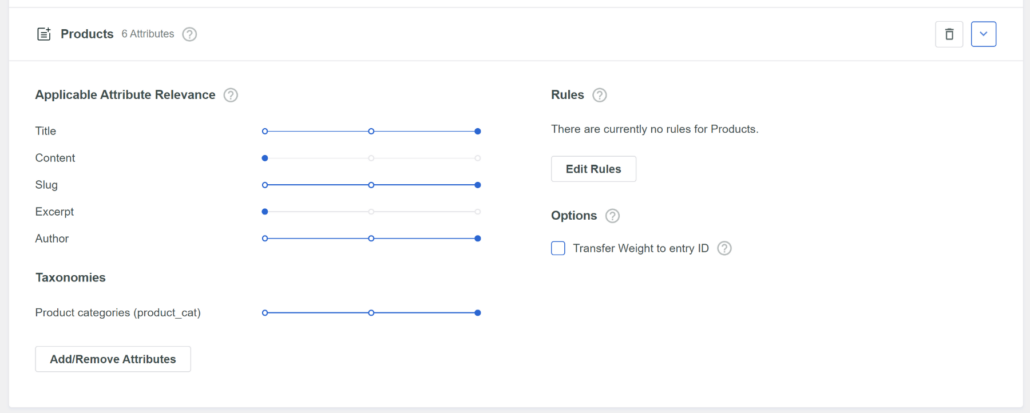
También puedes ajustar el peso de relevancia de los atributos moviendo el control deslizante junto a cada uno hacia la izquierda o la derecha. Cuanto mayor sea el peso, más atención prestará SearchWP al atributo al buscar. Ahora, veamos cómo puedes ocultar productos para que no aparezcan en los resultados de búsqueda.
SearchWP también te permite excluir automáticamente productos de los resultados de búsqueda si cumplen ciertas condiciones.
Para empezar, simplemente pulsa el botón Editar reglas.
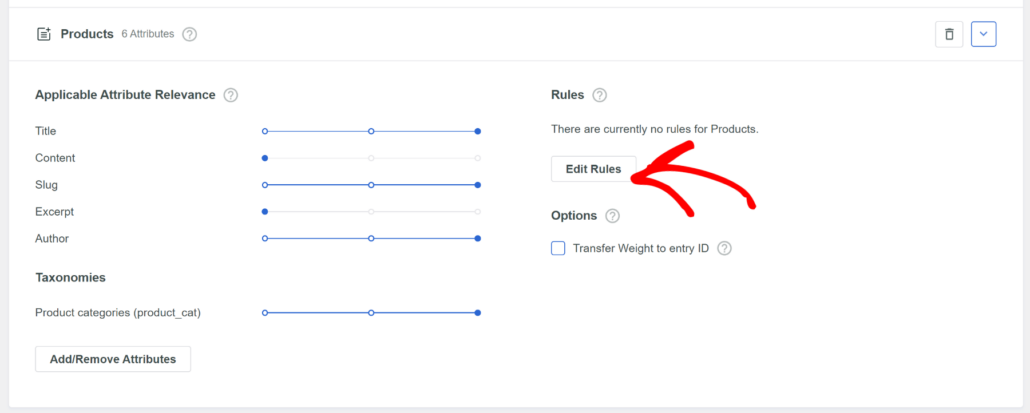
Al principio, no hay reglas aquí.
Para añadir una nueva, haz clic en Añadir regla.
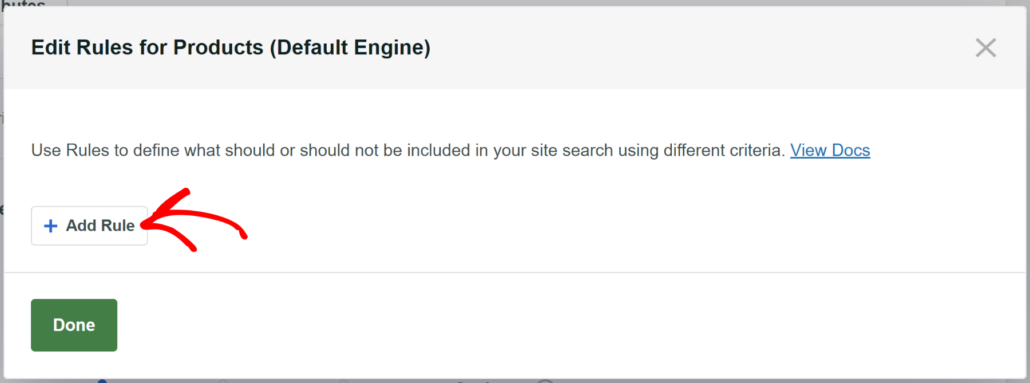
Aquí, puedes especificar bajo qué condiciones se deben mostrar o excluir los productos de los resultados de búsqueda.
Por ejemplo, puedes añadir una regla para limitar la búsqueda a ciertas categorías o excluir productos sin stock de los resultados de búsqueda.
Digamos que queremos excluir los productos que no están categorizados. Para ello, seleccionaremos la taxonomía Categorías de productos en el menú desplegable y seleccionaremos Sin categorizar en el campo junto a ella.
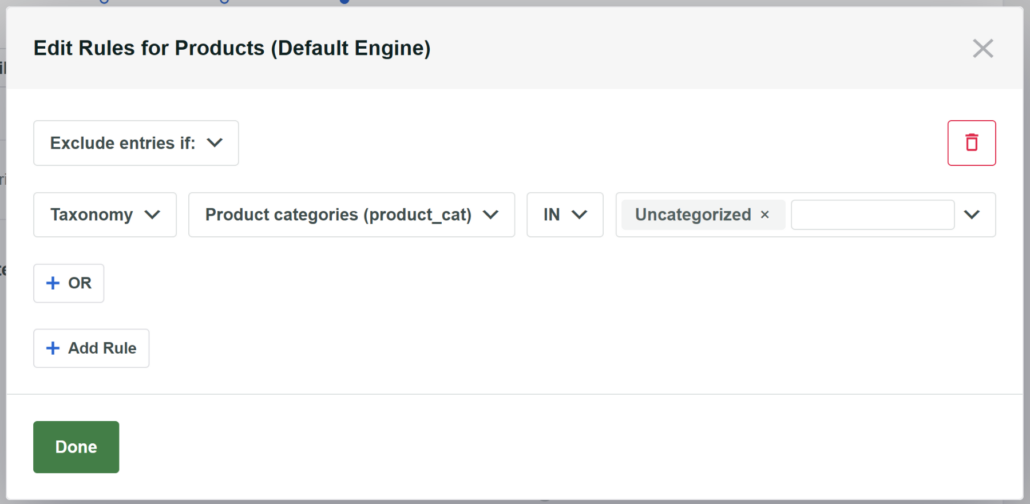
Cuando hayas terminado de añadir reglas, haz clic en Hecho.
Después de eso, puedes desplazarte hacia arriba y hacer clic en el botón Guardar en la parte superior derecha para aplicar todos los cambios que has realizado.

Eso es todo. Ahora tienes un motor de búsqueda completamente personalizado.
El siguiente paso es probar cómo funciona la búsqueda personalizada en tu sitio.
Paso 4: Prueba tu Nueva Búsqueda
Para probar tu búsqueda personalizada de productos de WooCommerce, simplemente visita tu sitio.
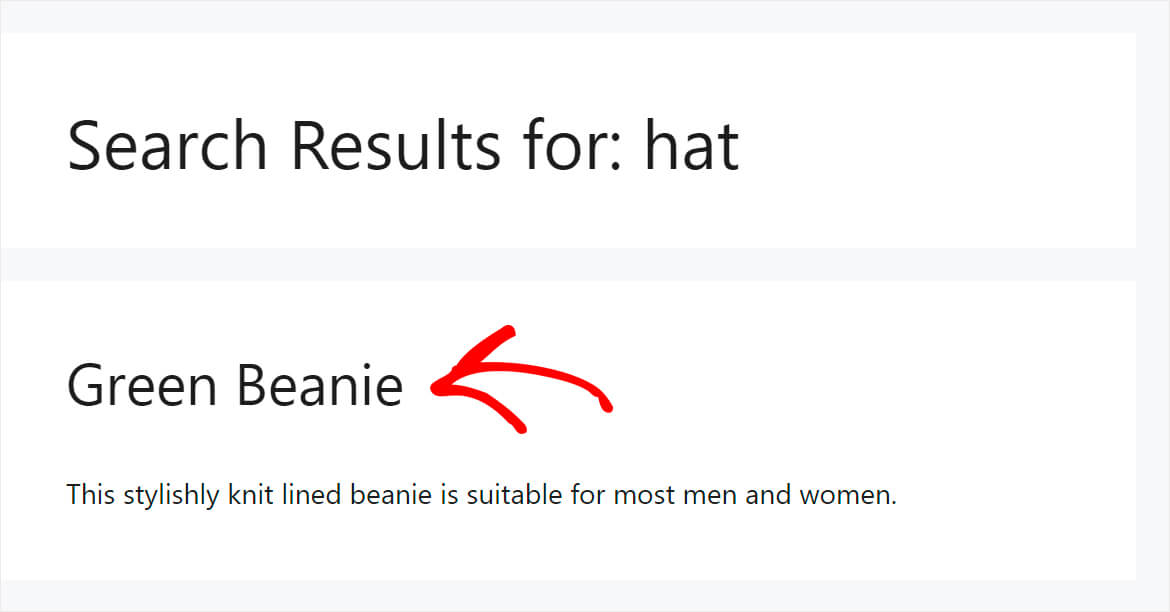
Desde aquí, puedes dirigirte a la barra de búsqueda de tu sitio. Por ejemplo, hemos añadido un producto titulado Gorro verde y lo hemos colocado en la categoría Gorros.

Si podemos encontrar este producto buscando "gorro", significa que la búsqueda en nuestro sitio de prueba de WordPress ahora considera las categorías de productos.
Como puedes ver, encontramos con éxito el producto Gorro verde, a pesar de que no contiene la palabra "gorro" en el título o la descripción.
Extra: Cómo solucionar problemas de búsqueda de WooCommerce que no funciona
Ahora que sabes cómo personalizar la búsqueda de productos de WooCommerce, también debes saber que a veces puede no funcionar correctamente.
Puede haber varios factores técnicos que impidan que la b uevoqueda b uevo00e1sica funcione correctamente. Los culpables comunes incluyen problemas de cach uevo00e9 que sirven resultados desactualizados o incorrectos. Los conflictos con su tema activo u otros complementos instalados tambi uevo00e9n son causas frecuentes, ya que pueden interferir con el proceso de b uevo00e1squeda de WooCommerce.
Por uevo00faltimo, la configuraci uevo00f3n incorrecta dentro de WooCommerce o su tema tambi uevo00e9n podr uevo00edan ocultar productos de los resultados de la b uevo00e1squeda o configurar incorrectamente el comportamiento de la b uevo00e1squeda.

Los pasos iniciales de soluci uevo00f3n de problemas, como borrar cach uevo00e9s, desactivar temporalmente complementos/cambiar temas para verificar conflictos y asegurarse de que los productos est uevo00e1n publicados y visibles correctamente, pueden solucionar problemas que impiden que la b uevo00e1squeda predeterminada funcione.
Por otro lado, si los clientes buscan por SKU, atributo u otros detalles que no est uevo00e1n en el t uevo00edtulo o el contenido principal, la b uevo00e1squeda predeterminada simplemente no arrojar uevo00e1 resultados. Aqu uevo00ed es donde puede usar un complemento de b uevo00e1squeda como SearchWP para mejorar la b uevo00e1squeda de productos de WooCommerce.
Para obtener m uevo00e1s informaci uevo00f3n, siga nuestra gu uevo00eda detallada sobre c uevo00f3mo solucionar problemas de b uevo00e1squeda de productos de WooCommerce que no funcionan.
Esperamos que este art uevo00edculo le haya ayudado a aprender c uevo00f3mo personalizar la b uevo00e1squeda de productos de WooCommerce. Tambi uevo00e9n puede consultar nuestras gu uevo00edas sobre c uevo00f3mo buscar por categor uevo00eda en WooCommerce y c uevo00f3mo a tildeadir widgets de b uevo00e1squeda personalizados de WooCommerce.
¿Listo para crear una experiencia de búsqueda de WordPress mejor y más personalizada? ¡Comience hoy mismo con SearchWP !