Los problemas de indexaci uevoacute;n de b uevoacute;squeda en WordPress vienen en dos tipos, y cada uno vive en un uevoacute;ndice diferente.
O bien Google no ha a uevoacute;n a uevoacute;adido tus p uevoacute;ginas a su uevoacute;ndice, o tu propia barra de b uevoacute;squeda no puede encontrar contenido que ya has publicado.
Las soluciones no se cruzan. La configuraci uevoacute;n de WordPress que oculta un sitio de Google no tiene efecto en lo que encuentra tu barra de b uevoacute;squeda, y un uevoacute;ndice completo de b uevoacute;squeda del sitio no conseguir uevoacute; ni una sola p uevoacute;gina en Google.
As uevoacute; que el primer trabajo es averiguar qu uevoacute; uevoacute; uevoacute;ndice no tiene tu contenido. Abajo, te mostraremos c uevoacute;mo solucionar problemas de indexaci uevoacute;n de b uevoacute;squeda en WordPress.
uevoacute;B uevoacute;squeda del sitio o Google: uevoacute;Qu uevoacute; uevoacute; problema de indexaci uevoacute;n tienes?
Para empezar, elige una frase distintiva de una publicaci uevoacute;n que sepas que est uevoacute; publicada.
A continuaci
uevoacute;n, escribe esa frase en la barra de b
uevoacute;squeda de tu propio sitio. Despu
uevoacute;
uevoacute;s, busca en Google site:tudominio.com "tu frase" con tu propio dominio en su lugar.
Si tu b uevoacute;squeda del sitio devuelve vac uevoacute;o pero Google encuentra la publicaci uevoacute;n, tienes un problema de indexaci uevoacute;n de la b uevoacute;squeda del sitio. Si Google devuelve vac uevoacute;o, es un problema de indexaci uevoacute;n de Google, y ambos pueden ocurrir al mismo tiempo.
Aqu uevoacute; uevoacute; tienes una forma r uevoacute;pida de relacionar lo que est uevoacute;s viendo con el consejo que lo soluciona:
| Lo que est uevoacute;s viendo | Causa probable | Soluci uevoacute;n |
|---|---|---|
| Un tipo de contenido completo nunca aparece en la b uevoacute;squeda del sitio | Nunca se a uevoacute;nadi uevoacute; como Fuente | Consejo 1 |
| La b uevoacute;squeda del sitio encuentra una publicaci uevoacute;n por su t uevoacute; uevoacute;tulo pero no por un campo personalizado, etiqueta o texto de PDF | Ese campo no es un Atributo | Consejo 2 |
| El contenido desapareci uevoacute; despu uevoacute; uevoacute;s de una migraci uevoacute;n, restauraci uevoacute;n o importaci uevoacute;n masiva | El uevoacute;ndice est uevoacute; desactualizado | Consejo 3 |
| Las nuevas publicaciones no aparecen y el uevoacute;ndice nunca llega al 100% | El indexador est uevoacute; atascado | Consejo 4 |
| Los resultados cambian después de borrar la caché de tu sitio | Una página de resultados antigua está en caché | Consejo 5 |
| No aparecen páginas de tu sitio en Google en absoluto | El sitio está pidiendo a los motores de búsqueda que no lo indexen | Consejo 6 |
| Falta una página en Google | Una etiqueta noindex, o Google aún no la ha rastreado | Consejo 7 |
Por qué los problemas de indexación de búsqueda de WordPress te cuestan más que el tráfico
Una página que falta no genera un error, por lo que los problemas de indexación tienden a pasar desapercibidos durante semanas.
Por nuestra experiencia, normalmente te cuesta de una de estas maneras:
- Los visitantes asumen que no lo tienes. Una página de resultados vacía se lee como "este sitio no cubre eso", por lo que el visitante regresa a Google y elige a otro.
- Los compradores no pueden comprar lo que no encuentran. En una tienda online, un producto que no está en el índice no tiene forma de acceder a través de la barra de búsqueda, lo que es una razón común detrás de que la búsqueda de productos de WooCommerce no funcione.
- Tu bandeja de entrada se llena de preguntas que tu contenido ya responde. Cuando un artículo de ayuda no aparece en la búsqueda, los lectores te envían un correo electrónico en lugar de leerlo.
- El tráfico de Google puede detenerse sin previo aviso. Una sola casilla marcada después del lanzamiento de un sitio indica a los motores de búsqueda que omitan cada página, y nada en el frontend parece roto.
Cada uno se remonta a una configuración que puedes verificar en tu panel de WordPress o en Google Search Console.
Soluciona los problemas de indexación de búsqueda de WordPress en tu sitio
La forma más fácil de resolver cualquier problema de indexación de búsqueda en WordPress es usar un plugin de búsqueda como SearchWP.
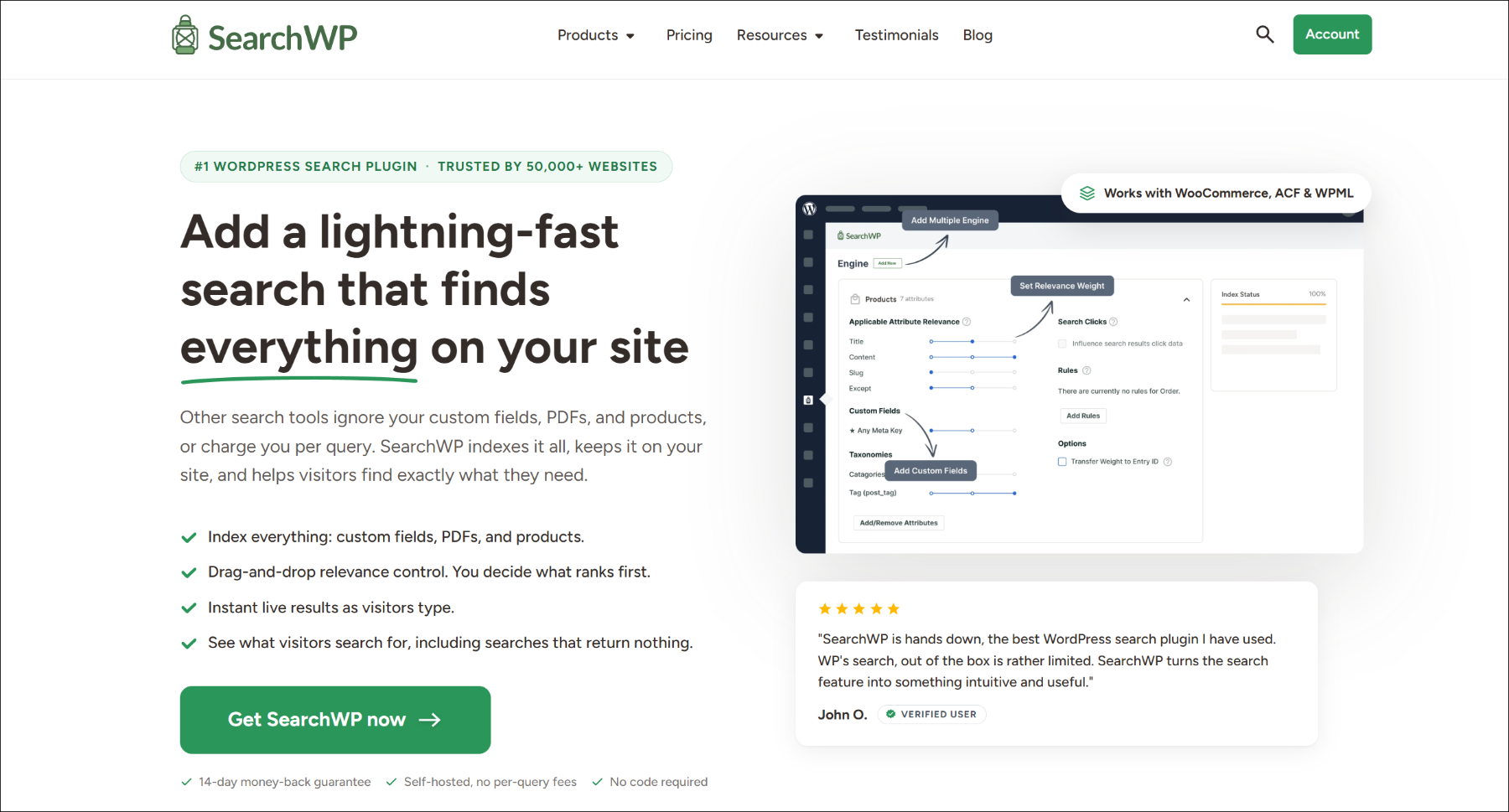
SearchWP es el mejor plugin de búsqueda de WordPress, confiado por más de 50.000 propietarios de sitios web. Reemplaza la búsqueda predeterminada de WordPress con su propio índice y te muestra exactamente lo que contiene.
Estas son las características que más importan para los problemas de indexación:
- Un índice de búsqueda dedicado. SearchWP almacena su índice en tablas de base de datos separadas, por lo que cada búsqueda se ejecuta contra una lista preconstruida de palabras clave en lugar de escanear tus publicaciones sobre la marcha.
- Fuentes y atributos que controlas. Tú decides qué tipos de contenido se indexan y qué campos dentro de ellos son buscables, hasta campos personalizados individuales y taxonomías.
- Diagnósticos de índice incorporados. La pantalla de Diagnósticos enumera las entradas que aún no están en el índice y muestra cada palabra clave almacenada para cualquier entrada individual.
- Herramientas de indexación para cuando las cosas se detienen. Puedes reconstruir el índice desde el panel o WP-CLI, y activar un indexador que se ha detenido a mitad de camino.
Con eso, veamos cómo puedes usar SearchWP para encontrar y arreglar lo que falta en tu índice de búsqueda.
Instalar y Activar SearchWP
Para empezar, visita el sitio web de SearchWP y regístrate para obtener una nueva cuenta.
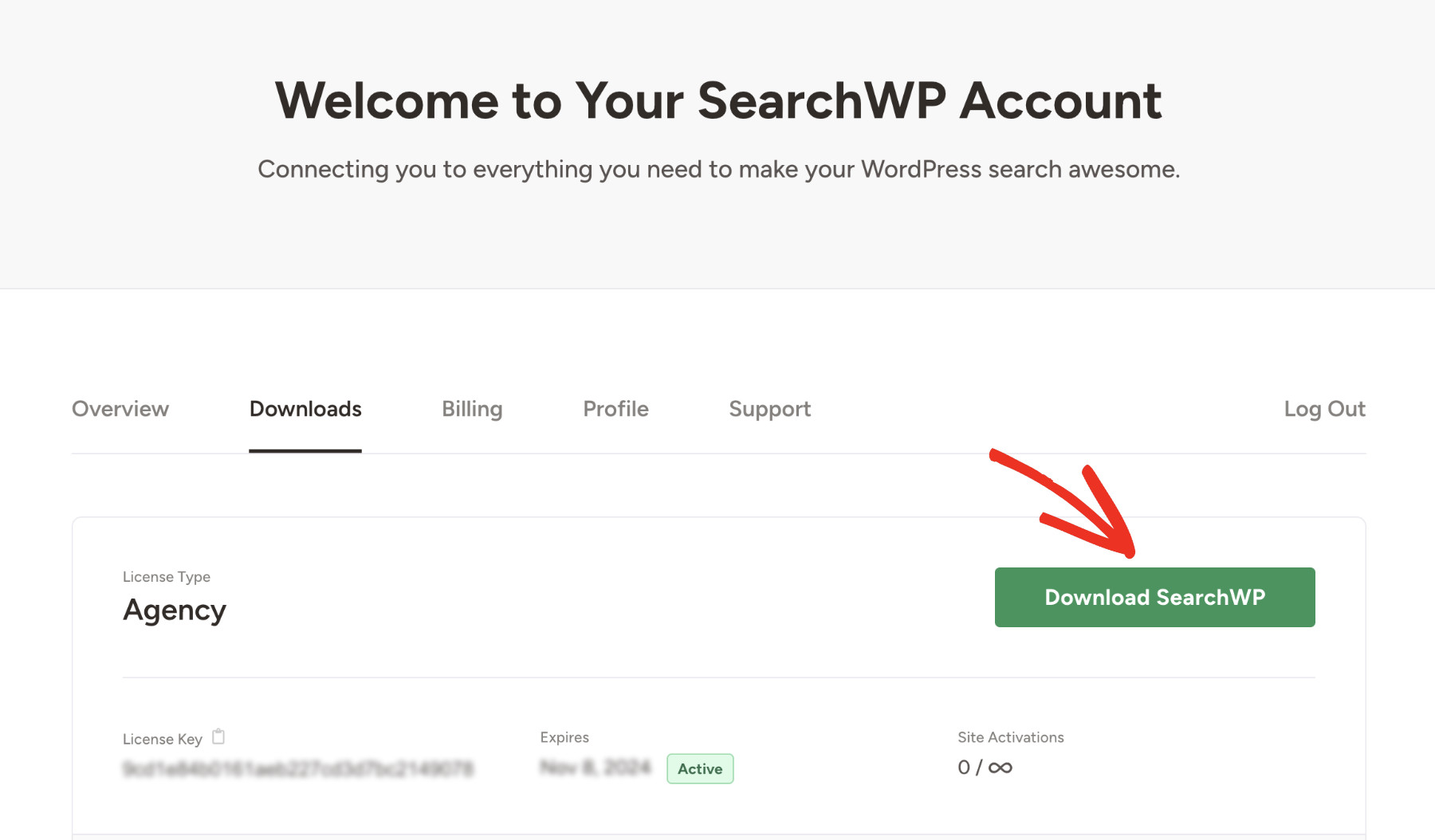
Desde allí, ve a la pestaña Descargas en el panel de tu cuenta. A continuación, haz clic en Descargar SearchWP y guarda el archivo ZIP en tu ordenador. También querrás copiar tu clave de licencia de la misma pestaña.
Despu uevo, instala y activa el plugin en tu sitio. Si a uevo no lo has hecho, consulta esta gu uevo sobre c uevomo instalar un plugin de WordPress.
Desde all uevo, haz clic en Iniciar asistente de incorporaci uevon y sigue las instrucciones en pantalla para a uevoadir tu clave de licencia y crear tu primer uevondice.
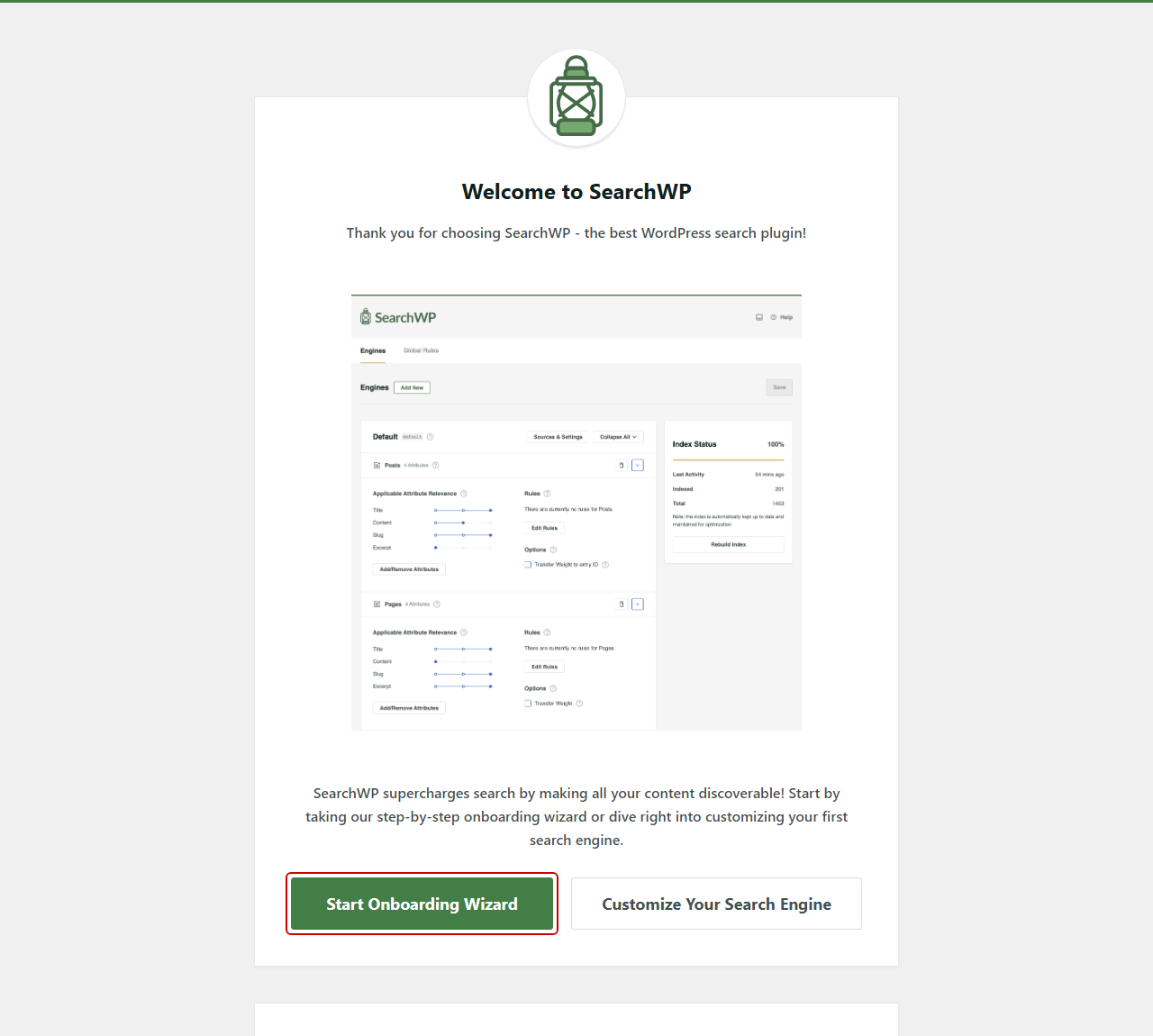
SearchWP est uevo ejecutando ahora la b uevosqueda de tu sitio, lo que significa que puedes buscar dentro del uevondice.
Encuentra lo que falta en tu uevondice de b uevosqueda
En lugar de adivinar qu uevo contenido se ha perdido, puedes preguntar directamente a SearchWP.
Para ello, dir uevogete a SearchWP uevo Herramientas uevo Diagn uevosticos en tu panel de WordPress.
El primer panel, Ver tokens indexados para entrada de origen, comprueba un uevotem a la vez. Elige el tipo de contenido, introduce el ID de la entrada y, a continuaci uevon, haz clic en Ver tokens para ver cada palabra clave que SearchWP ha almacenado para ella.
Debajo, el panel Listar entradas no indexadas comprueba un tipo de contenido completo a la vez. Contin uevoa y el uevogelo del men uevo desplegable Origen, y luego haz clic en Ver lista.
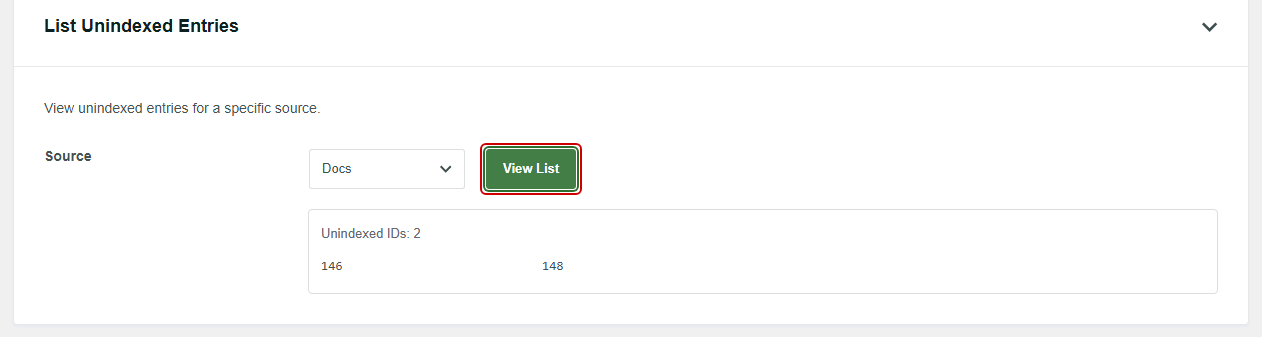
SearchWP lista el ID de cada entrada de ese tipo de contenido que a uevon no est uevo en el uevondice.
Una lista vac uevoa te dice algo diferente. Si una entrada est uevo indexada pero una b uevosqueda de una de sus palabras clave a uevon no la encuentra, es probable que esa palabra clave est uevo en un campo que no es un Atributo, una Regla en el motor est uevo filtrando la entrada, o una p uevogina en cach uevo est uevo interfiriendo.
Nota: La lista de no indexados muestra hasta 100 entradas. En un sitio grande, una lista completa de 100 generalmente significa que el indexador a uevon tiene trabajo pendiente por hacer.
SearchWP utiliza el panel de tokens para resolver la cuesti uevon " uevo est uevo indexado o no" en una publicaci uevon dif uevocil.
Consejo 1: Añadir el Tipo de Contenido Faltante como Fuente
SearchWP indexa los Or uevogenes que activas para un motor, no todo en tu sitio por defecto. Si un tipo de publicaci uevon personalizada nunca se a uevoadi uevo, ninguno de sus contenidos se incluye en el uevondice.
Puedes confirmarlo en Listar entradas no indexadas. Cuando el tipo de contenido muestra una lista de entradas, y no est uevo habilitado en tu motor, este consejo es tu soluci uevon.
Para solucionarlo, ve a SearchWP uevo Algoritmo en tu panel de WordPress. Desde all uevo, haz clic en Or uevogenes y configuraci uevon en tu motor.

Se abrir uevo un panel con la lista de Or uevogenes.
Contin uevoa y marca cada tipo de contenido que quieras que sea b uevoscable, como Publicaciones, P uevoginas, Medios y cualquier tipo de publicaci uevon personalizada, y luego haz clic en Hecho.
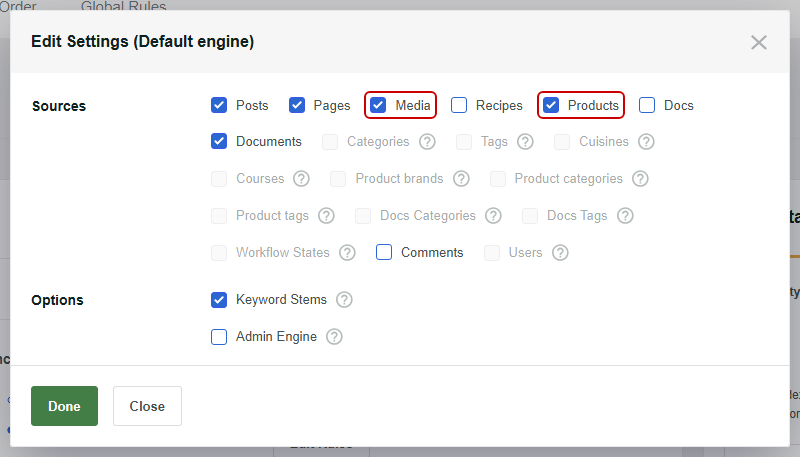
Despu uevos, haz clic en Guardar para conservar los cambios de tu motor.
Nuestra gu uevo sobre la b uevosqueda de tipos de publicaci uevon personalizados que no funciona cubre este caso con m uevos detalle. La documentaci uevon de motores de SearchWP explica cada configuraci uevon del motor.
Consejo 2: Añadir Campos Personalizados, Taxonomías y Contenido de Documentos como Atributos
Para la mayor uevoa de los tipos de contenido, activar un Origen cubre sus campos integrados, como el t uevotulo, el contenido y el autor. Los campos agrupados como campos personalizados y taxonom uevoas siguen siendo opcionales, por lo que un c uevodigo de producto que se encuentra en un campo personalizado no es b uevoscable hasta que lo a uevoadas.
Un tipo de publicaci uevon personalizada registrado como excluido de la b uevosqueda comienza sin ninguno de esos campos activados, por lo que los a uevoadir uevos manualmente.
Puedes confirmar esto con el panel de tokens en Diagnósticos. Si la entrada está indexada pero la palabra clave que buscaste no está en su lista de tokens, el campo que contiene esa palabra clave no es un Atributo.
Para solucionarlo, vuelve a SearchWP » Algoritmo y haz clic en Añadir/Eliminar Atributos para la Fuente.

Se abrirá una ventana modal que enumera todos los atributos para ese tipo de contenido. Los Campos Personalizados y las Taxonomías tienen cada uno una casilla de selección donde eliges los campos personalizados y las taxonomías específicos por los que buscan tus visitantes.
Una vez que los hayas elegido, haz clic en Hecho. Después de eso, haz clic en Guardar en el motor.
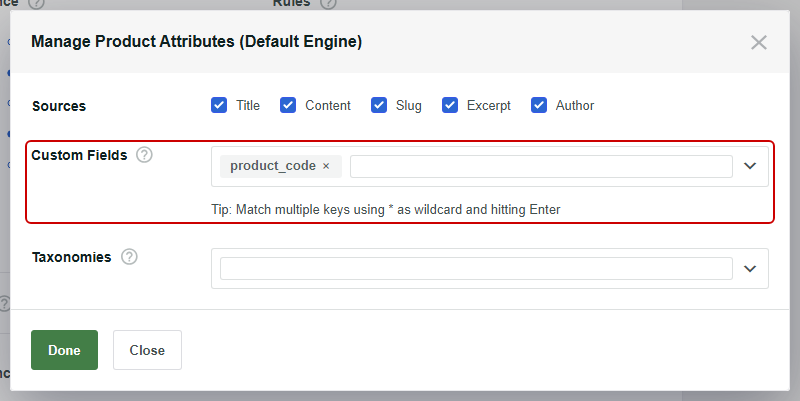
Para la Fuente Medios, Contenido del Documento ya está activado. Eso es lo que hace que el texto dentro de tus PDFs sea buscable.
Cubrimos cada tipo de campo en nuestras guías sobre campos ACF y etiquetas que no son buscables.
Consejo 3: Reconstruir el Índice Después de una Migración, Restauración o Importación Masiva
El índice de búsqueda reside en sus propias tablas de base de datos, separadas de tus entradas y páginas. Mover un sitio, restaurar una copia de seguridad o importar contenido en bloque puede hacer que esas tablas pierdan la sincronización con lo que está publicado.
Puedes confirmar esto cuando Diagnósticos lista entradas que sabes que han estado en el sitio por un tiempo. También es la causa probable cuando el problema comenzó justo después de una migración.
Para solucionarlo, dirígete a SearchWP » Algoritmo. En la barra lateral, verás un encabezado Estado del Índice con un porcentaje, y debajo de eso un botón Reconstruir Índice.
Una reconstrucción reindexa toda la búsqueda de tu sitio desde cero. Adelante y haz clic en Reconstruir Índice.
La primera vez que hagas esto con Medios activado, SearchWP te preguntará primero ¿Restablecer Contenido del Documento?. Deja la casilla de verificación como está y haz clic en Continuar Reconstrucción del Índice.
A continuación, tu navegador te pedirá que confirmes la reconstrucción. Haz clic en Aceptar, luego observa cómo el porcentaje del Estado del Índice sube hacia el 100%.
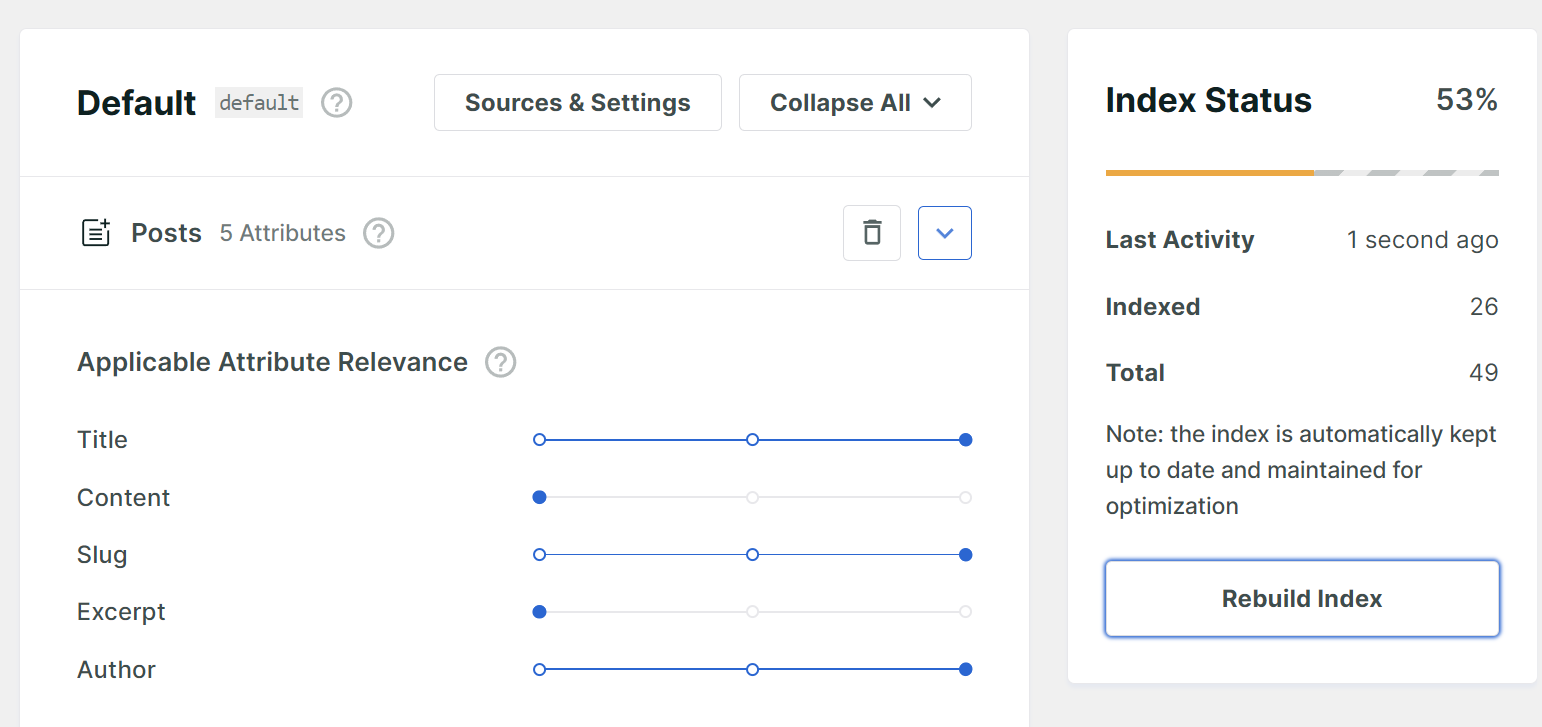
Dejar que la reconstrucción termine antes de probar vale la pena la espera. Una reconstrucción al 60% todavía está perdiendo contenido, y eso se parece exactamente al problema con el que empezaste.
Si tienes WP-CLI en tu servidor, wp searchwp index --rebuild elimina y recrea el índice desde la línea de comandos. La documentación de WP-CLI de SearchWP enumera los otros comandos.
Consejo Pro: Una reconstrucción normal reutiliza el texto del documento que SearchWP ya extrajo, por lo que un PDF corregido puede conservar su texto antiguo. Activa Reprocesar Contenido del Documento en SearchWP » Ajustes » Varios antes de reconstruir, y nuestra guía sobre cómo hacer que WordPress busque archivos PDF cubre el resto.
Consejo 4: Reiniciar un Indexador Atascado
Cuando el índice de búsqueda está atascado y las nuevas entradas nunca aparecen, el indexador generalmente se ha detenido.
SearchWP construye el índice en segundo plano enviando solicitudes a tu propio sitio, con WP-Cron como respaldo cuando estas fallan. Los servidores que bloquean estas solicitudes, los sitios detrás de Autenticación Básica HTTP y el código personalizado que genera errores pueden detener el indexador a mitad de camino.
Puedes confirmar esto con el porcentaje del Estado del índice estancado por debajo del 100%, y SearchWP puede mostrar un aviso como ¡Indexador BLOQUEADO por autenticación HTTP básica!
Si tu servidor no puede realizar esas solicitudes en segundo plano, SearchWP muestra un aviso diciendo que la ventana debe dejarse abierta para que se genere el primer índice. En ese caso, mantén abierta la pantalla del Algoritmo hasta que el porcentaje llegue al 100%.
Para un estancamiento, ve a SearchWP » Ajustes » Varios. Primero, asegúrate de que Pausar indexación no esté activado, ya que el contenido nuevo y actualizado no se indexará mientras lo esté.
A continuación, revisa el registro de errores de PHP, que SearchWP recomienda antes de reiniciar nada. Un indexador atascado a menudo apunta a una personalización que necesita ser arreglada primero.
Después de eso, desplázate hasta la sección Solución de problemas y haz clic en Despertar indexador. Se abrirá una ventana de confirmación, así que haz clic en Continuar para reiniciar el proceso en segundo plano.

Si tu host tiene dificultades para seguir el ritmo, activa Reducir carga del indexador en la misma pantalla. Procesa menos datos por pasada, lo que es más lento pero más fácil para tu servidor.
Consejo 5: Limpiar Páginas de Resultados de Búsqueda en Caché
A veces el índice está completo, y el problema es una caché de página o CDN que se encuentra delante de él. Puede entregar a los visitantes una copia de una página de resultados guardada antes de que tu contenido fuera indexado.
Puedes confirmar esto limpiando la caché de tu sitio y realizando la misma búsqueda de nuevo. Si el contenido que falta aparece de inmediato, la caché fue la causa.
Para evitar que vuelva a suceder, revisa la configuración de tu plugin de caché o de tu host para encontrar una forma de excluir las páginas de resultados de búsqueda de la caché. Los resultados de búsqueda de WordPress se cargan con una consulta ?s= en la URL, por lo que esa suele ser la regla de exclusión que coincide.
Si tu búsqueda muestra otros síntomas también, como un formulario faltante o un 404 en la página de resultados, nuestra guía sobre la búsqueda de WordPress no funciona cubre esos casos por separado.
Consejo 6: Desactiva "Disuadir a los motores de b uevoacute;squeda de indexar este sitio"
Cuando un sitio entero falta en Google, esta es la primera configuración a revisar. A menudo se activa mientras se está construyendo un sitio y luego se olvida en el lanzamiento.
Cuando está activado, WordPress añade una etiqueta robots noindex, nofollow a cada página. Puedes confirmarlo yendo a Ajustes » Lectura en tu panel de WordPress.
Busca la fila Visibilidad en motores de búsqueda. En algunos sitios está etiquetada como Visibilidad del sitio en su lugar, cuando otro plugin añade sus propias opciones de privacidad allí.
Si Desanimar a los motores de búsqueda de indexar este sitio está marcado, desmárcalo. Desde allí, haz clic en Guardar cambios en la parte inferior de la pantalla.
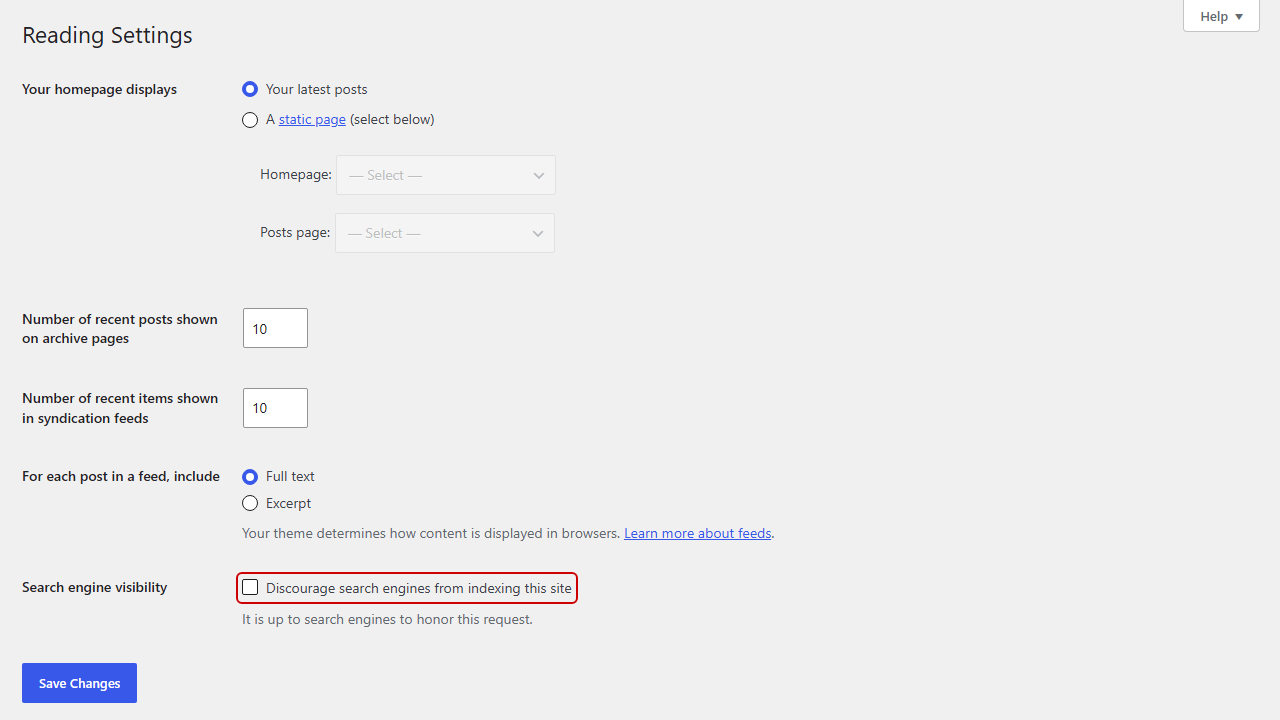
WordPress indica debajo de la casilla de verificación que depende de los motores de búsqueda honrar la solicitud. De cualquier manera, esta configuración no tiene ningún efecto en la búsqueda de tu propio sitio.
Consejo 7: Comprueba las etiquetas Noindex en Google Search Console
Cuando solo falta una página en Google, las causas habituales son una etiqueta noindex en esa página o una página que Google aún no ha rastreado. La mayoría de los plugins de SEO incluyen una configuración por página para esto, por lo que una página puede configurarse como noindex incluso cuando el resto del sitio está bien.
Para confirmar cuál es el caso, abre Google Search Console y pega la URL completa de la página en la barra de inspección en la parte superior. La herramienta de inspección de URL te dice si la página está indexada y, si no lo está, por qué.
Si informa de una etiqueta noindex, abre esa página en WordPress y desactiva la opción noindex en la configuración de tu plugin de SEO para la página. Si informa de una URL bloqueada, comprueba tu archivo robots.txt, ya que el que WordPress genera por sí solo solo bloquea la carpeta /wp-admin/.
Una vez que hayas solucionado la causa, haz clic en Solicitar indexación en la herramienta de inspección de URL.
Google dice que una solicitud no garantiza que la página se indexará, y hay un límite diario de solicitudes. Así que guárdala para las páginas que hayas arreglado, en lugar de solicitar cada URL del sitio.
Puedes obtener más información siguiendo esta guía sobre Google Search Console para WordPress.
Cómo confirmar que tu corrección de indexación de búsqueda funcionó
Una vez que hayas aplicado una corrección, el último paso es volver a ejecutar las búsquedas.
Para la búsqueda en el sitio, comienza con la búsqueda que falló. En nuestra tienda de demostración que vende botas, al escribir "botas impermeables" en la barra de búsqueda ahora deberían aparecer todos los pares que la tienda tiene.
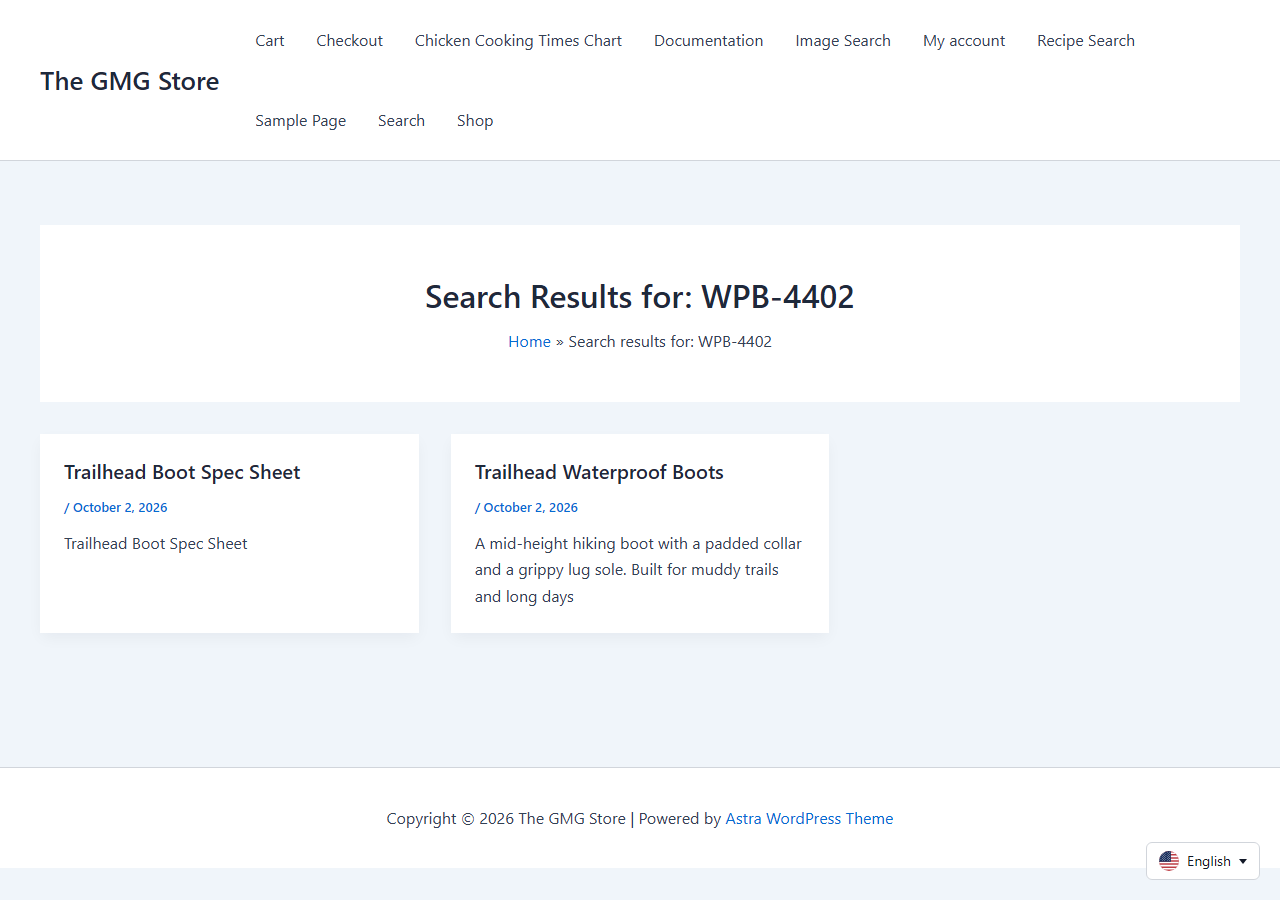
A continuación, busca un valor que solo exista en un campo personalizado, como el código de producto WPB-4402. La página de producto Trailhead Waterproof Boots debería aparecer aunque ese código no esté en su título o descripción.
Después de eso, busca una frase que solo aparezca dentro de un documento, como Gore-Tex membrane de una hoja de especificaciones de botas en PDF. Si el PDF aparece, tu Fuente de medios y el contenido de su Document Content están en el índice.
Para Google, abre la herramienta de inspección de URL en la página que arreglaste y haz clic en Probar URL activa. Una prueba activa limpia significa que Google puede acceder a la página para indexarla, aunque Google todavía decide si y cuándo aparece en los resultados.
Preguntas Frecuentes
1. ¿Por qué falta mi contenido en los resultados de búsqueda de WordPress?
El contenido normalmente no está en tu índice de búsqueda. Su tipo de contenido puede no ser una Fuente en tu motor, el campo que contiene la palabra clave puede no ser un Atributo, o el índice puede no haber terminado de construirse. En SearchWP, List Unindexed Entries en SearchWP » Tools » Diagnostics muestra qué entradas aún no están en el índice, y View Indexed Tokens for Source Entry muestra si se almacenó una palabra clave.
2. ¿Cómo reconstruyo el índice de búsqueda de WordPress?
En SearchWP, ve a SearchWP » Algoritmo y haz clic en Reconstruir índice en la barra lateral, luego confirma la reconstrucción. El porcentaje de Estado del índice sobre el botón muestra el progreso, así que deja que llegue al 100% antes de probar. En la línea de comandos, wp searchwp index --rebuild hace el mismo trabajo a través de WP-CLI.
3. ¿Afecta “Disuadir a los motores de búsqueda de indexar este sitio” a la propia búsqueda de mi sitio?
No, solo afecta a motores de búsqueda como Google. La configuración agrega una etiqueta noindex a tus páginas, y ni la búsqueda integrada de WordPress ni SearchWP la comprueban. Si a tu propia barra de búsqueda le falta contenido, la causa está en algún lugar de tu índice de búsqueda.
4. ¿Por qué Google no indexa mis páginas de WordPress?
Las causas más comunes son la configuración Disuadir a los motores de búsqueda de indexar este sitio en Ajustes » Lectura, una etiqueta noindex en la página o una página que Google aún no ha rastreado. La herramienta de Inspección de URL de Google Search Console muestra cuál se aplica a una página específica.
5. ¿Tiene WordPress un índice de búsqueda incorporado?
El núcleo de WordPress no crea un índice de búsqueda separado. Una búsqueda predeterminada ejecuta una WP_Query contra tu tabla de posts, comparando el término de búsqueda con los títulos, extractos y contenido de los posts. Es por eso que los campos personalizados y los términos de taxonomía no se buscan por defecto, y por eso un plugin de búsqueda con su propio índice los maneja en su lugar.
Ahora tienes una forma rápida de saber qué índice está detrás de los problemas de indexación de búsqueda de tu WordPress y una solución para cada causa.
Esperamos que este artículo te haya ayudado a aprender cómo solucionar problemas de indexación de búsqueda de WordPress. También puedes consultar nuestras guías sobre cómo funciona la búsqueda de WordPress y formas de mejorar la búsqueda de WordPress.
¿Listo para asegurarte de que los visitantes encuentren todo en tu sitio? Puedes empezar con SearchWP aquí, y cada plan viene con una garantía de devolución de dinero de 14 días.