
Puede ser frustrante para los clientes cuando intentan buscar un producto en tu tienda online pero no encuentran lo que buscan.
Lamentablemente, la función de búsqueda predeterminada de WordPress es bastante limitada y a menudo omite detalles cruciales de los productos que los clientes buscan.
Pero con el plugin adecuado, como SearchWP, puedes mejorar la experiencia de búsqueda para tus visitantes y aumentar las conversiones y la participación en tu tienda online.
En este artículo, te mostraremos cómo buscar detalles de productos de comercio electrónico en WordPress.
¿Por qué incluir detalles de productos de comercio electrónico en la búsqueda de WordPress?
Cuando inicias una tienda online, querrás aumentar las ventas y ayudar a los usuarios a encontrar tus productos fácilmente.
Al incluir detalles del producto como reseñas, etiquetas, comentarios y atributos en el proceso de búsqueda, mejorarás la experiencia general del usuario. Los usuarios pueden encontrar rápidamente el producto exacto que desean, lo que reduce la frustración y aumenta la satisfacción.
Una buena función de búsqueda también facilita un proceso de compra sin problemas. Esto mejora las tasas de conversión y aumenta los ingresos.
Además, una mala experiencia de búsqueda es una razón común por la que los usuarios abandonan un sitio web. Cuando las búsquedas fallan, es probable que los visitantes se vayan. Agregar detalles del producto a la búsqueda mantiene a los visitantes en tu sitio por más tiempo, reduciendo las tasas de rebote.
Tener una función de búsqueda potente en tu tienda de comercio electrónico también puede ayudar con la descubribilidad de productos, incluso si un cliente no tiene un producto exacto en mente. Es posible que los usuarios no sean conscientes de todos los productos que ofreces, y una experiencia de búsqueda detallada les ayuda a descubrir estos productos.
Dicho esto, veamos cómo puedes buscar fácilmente detalles de productos de comercio electrónico en WordPress.
Agregar detalles de productos de comercio electrónico a la búsqueda de WordPress
La mejor manera de incluir detalles de productos de comercio electrónico en la función de búsqueda es utilizando SearchWP. Es el mejor plugin de búsqueda para WordPress en el que confían más de 50.000 propietarios de sitios web.
SearchWP se integra fácilmente con WooCommerce, Easy Digital Downloads y BigCommerce.
Te permite incluir reseñas de productos, historial de pedidos, campos personalizados de productos, comentarios, SKUs, taxonomías y más para mejorar la búsqueda en tu tienda online.
Para empezar, puedes visitar el sitio web de SearchWP y registrarte para obtener una nueva cuenta.

Después de eso, necesitarás descargar el plugin SearchWP.
Simplemente dirígete a tu área de cuenta y cambia a la pestaña 'Descargas'. Desde aquí, puedes hacer clic en el botón Descargar SearchWP y guardar el archivo del plugin en tu ordenador.

A continuación, puedes instalar y activar el plugin SearchWP en tu sitio. Si necesitas ayuda, consulta esta guía sobre cómo instalar el plugin de WordPress.
Una vez que el plugin esté activo, SearchWP mostrará una pantalla de bienvenida y un asistente de configuración en tu panel de WordPress. Haz clic en el botón 'Iniciar asistente de incorporación' y sigue las instrucciones en pantalla.

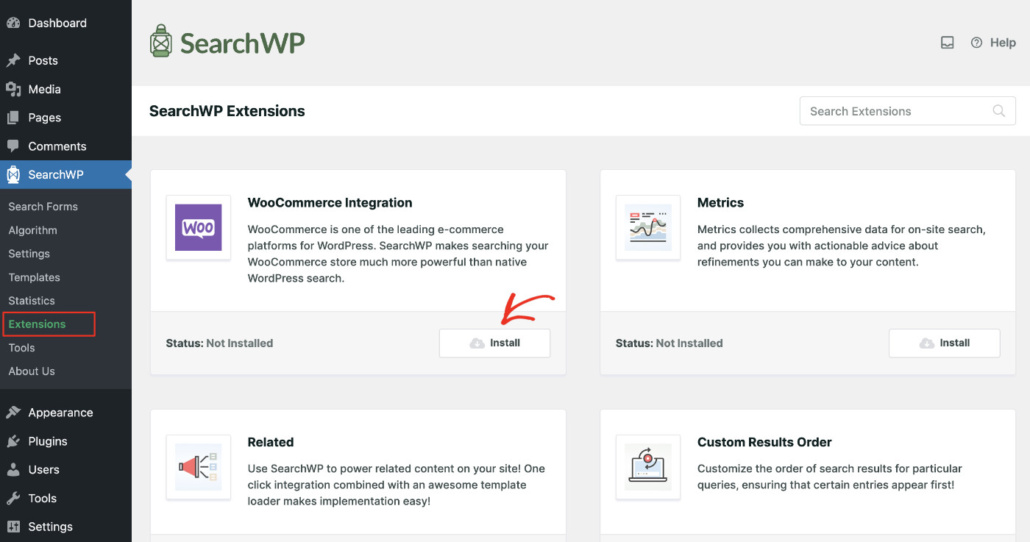
A continuación, deberás ir a SearchWP » Extensiones desde el panel de WordPress e instalar la integración de comercio electrónico.
Por ejemplo, digamos que desea incluir detalles del producto en su tienda WooCommerce o Easy Digital Downloads. Simplemente navegue a la extensión respectiva o use la barra de búsqueda en la parte superior para buscar la extensión de eCommerce y luego haga clic en el botón 'Instalar'.
Editar la configuración del motor de búsqueda para incluir detalles del producto
Ahora que ha habilitado la extensión de eCommerce en SearchWP, el siguiente paso es configurar los ajustes del motor de búsqueda.
Simplemente puede ir a la página SearchWP » Algoritmo desde su panel de WordPress y hacer clic en el botón 'Fuentes y configuración'.

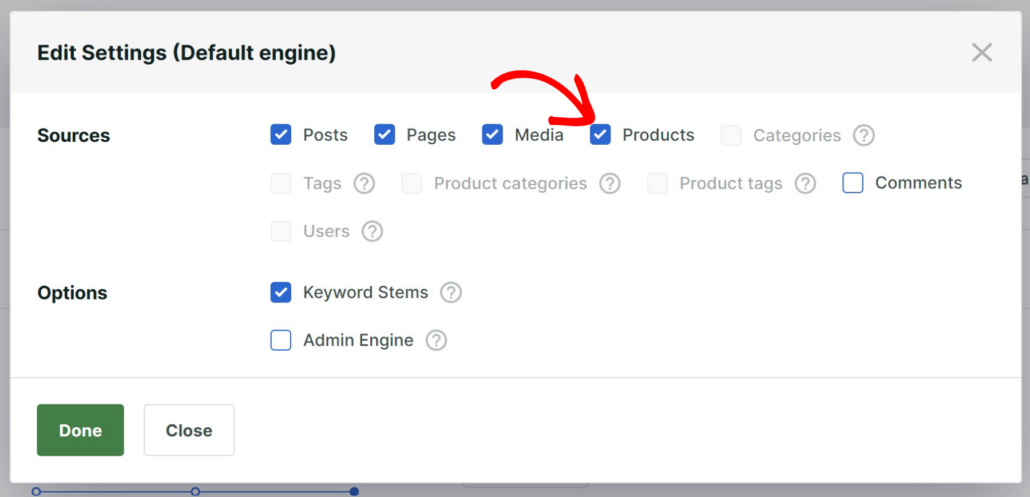
A continuación, se abrirá una ventana emergente con las fuentes predeterminadas que utilizará SearchWP.
Proceda a seleccionar Producto como fuente y haga clic en el botón 'Hecho'.
Después de eso, deberá desplazarse hacia abajo hasta la sección Producto en la configuración del motor de búsqueda y seleccionar los atributos que desea buscar.
SearchWP utilizará el título, el contenido, el slug y el extracto de sus productos de forma predeterminada. Para incluir más detalles del producto, simplemente haga clic en el botón 'Añadir/Eliminar atributos'.

A continuación, puede introducir cualquier campo personalizado que desee incluir en el proceso de búsqueda, como SKUs de productos, documentos, versiones y más.
También deberá hacer lo mismo para las Taxonomías. Simplemente haga clic en el menú desplegable y elija si desea incluir tipos de producto, categorías, etiquetas y más.
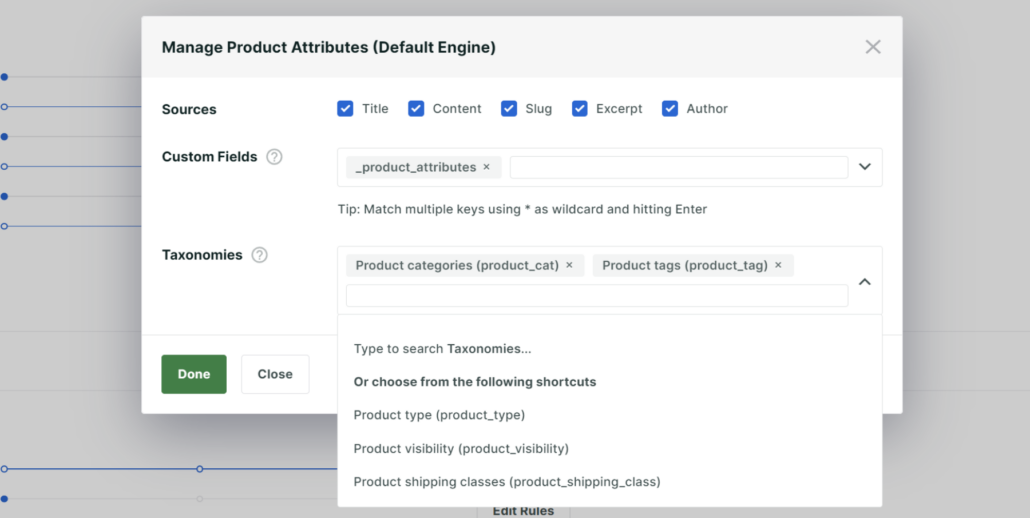
Después de seleccionar los atributos del producto, no olvide hacer clic en el botón 'Hecho'.
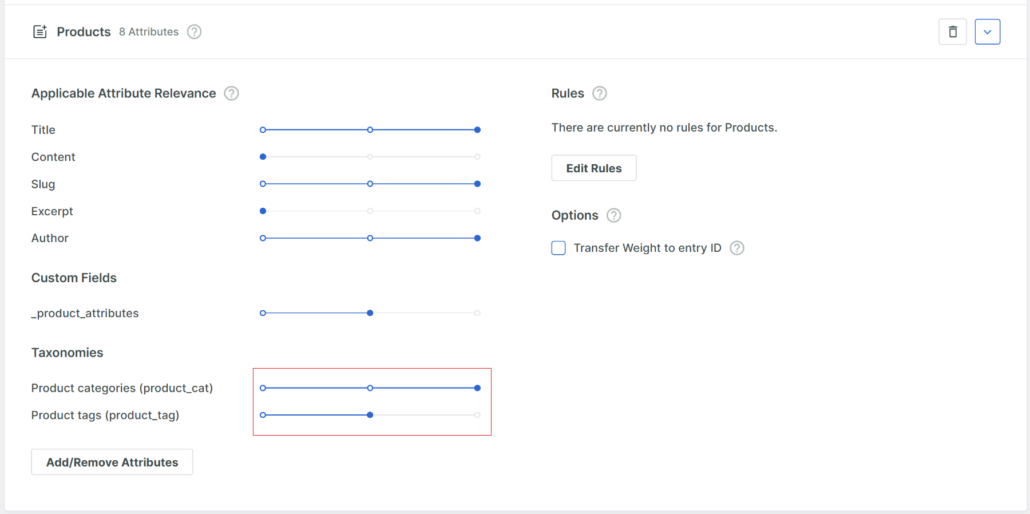
SearchWP ahora incluirá los detalles del producto que seleccionó como atributos durante el proceso de búsqueda. También puede usar el control deslizante para ajustar el peso de relevancia. Cuanto más a la derecha esté el control deslizante, más peso se le dará a ese atributo en particular en el algoritmo de búsqueda.
A continuación, puedes desplazarte hacia arriba y hacer clic en el botón ‘Guardar’.
Una vez hecho esto, también deberás hacer clic en el botón ‘Reconstruir Índice’.
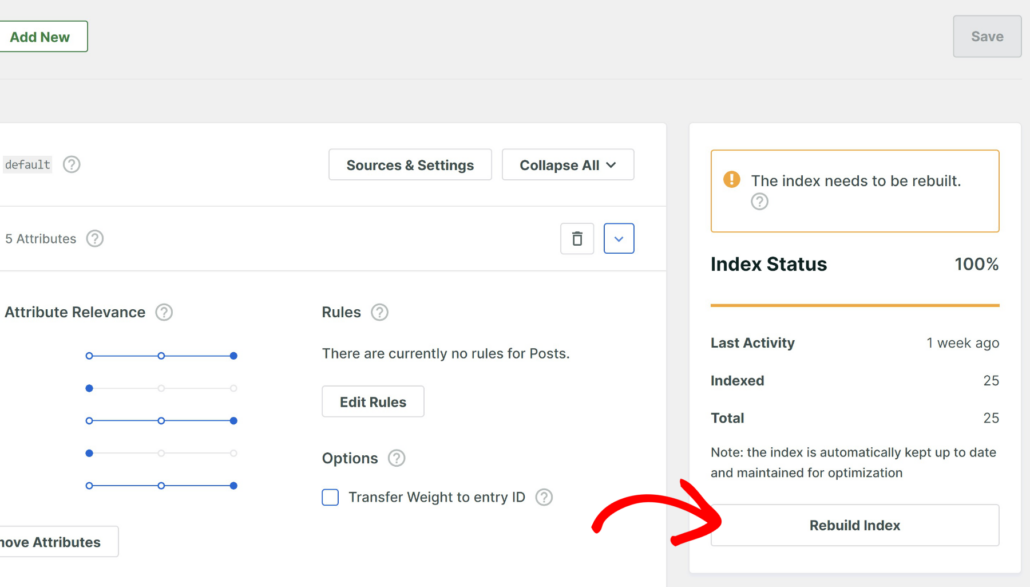
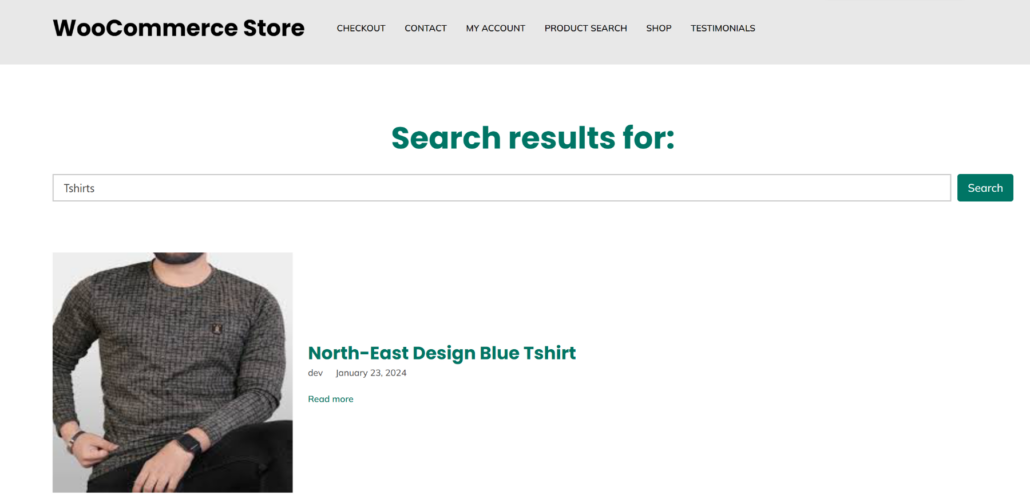
Ahora puede visitar su sitio e intentar buscar diferentes detalles de productos.
Por ejemplo, intentamos buscar una categoría de producto para ver si aparecían los productos correctos. Como puede ver, los resultados encontraron los productos correctos.
Qué sigue...
Ahora que sabe cómo incluir detalles de productos en la búsqueda de WordPress, aquí tiene algunos recursos adicionales que le ayudarán a mejorar aún más la experiencia de búsqueda:
- Cómo añadir la búsqueda de productos de WooCommerce al encabezado
- Cómo solucionar problemas de búsqueda de productos de WooCommerce que no funcionan
- Cómo buscar por categoría en WooCommerce
- Cómo añadir widgets de búsqueda personalizados de WooCommerce
- Cómo configurar los ajustes de búsqueda de WordPress para obtener los mejores resultados
Esperamos que este artículo le haya ayudado a aprender a buscar detalles de productos de eCommerce en WordPress. También puede consultar nuestra guía sobre cómo incluir resultados de shortcodes en la búsqueda de WordPress y cómo mostrar contenido relacionado en WordPress.
¿Listo para crear una experiencia de búsqueda de WordPress mejor y más personalizada? ¡Comience hoy mismo con SearchWP !