
Si tienes una tienda WooCommerce y miles de productos, querrás que la búsqueda de tu sitio web funcione sin problemas.
¿Pero y si no funciona?
Es una pesadilla absoluta para cualquier propietario de un sitio web de comercio electrónico. El problema principal es que hay varias razones posibles que pueden hacer que la búsqueda de productos no funcione.
En este artículo, hablaremos sobre los problemas más comunes de la búsqueda en WooCommerce y cómo solucionarlos.
Dado que este es un artículo completo, aquí tienes una tabla de contenidos para ayudarte a navegar:
¿Qué causa que la búsqueda de productos de WooCommerce no funcione?
WooCommerce es uno de los mejores y más potentes plugins de comercio electrónico para WordPress. Pero, como con cualquier otro plugin, puedes encontrar errores al usarlo de vez en cuando.
Es especialmente frustrante cuando los errores están relacionados con la búsqueda de productos. Si la búsqueda en tu sitio web está rota, ¡los clientes no pueden encontrar lo que vinieron a buscar!
Desafortunadamente, hay muchas razones que pueden causar problemas con la búsqueda de WooCommerce.
Veamos los problemas más comunes que pueden hacer que la búsqueda de productos de WooCommerce funcione mal.
1. La búsqueda de productos de WooCommerce en el administrador no funciona
Existe un problema bastante extendido cuando WooCommerce muestra productos en los resultados de búsqueda de un sitio pero no los muestra en el panel de administración.
Aunque este problema no afecta a los clientes, causa una considerable inconveniencia al propietario del sitio.
¿Te imaginas cómo se siente buscar manualmente el producto que quieres personalizar entre mil más?
Para solucionar este problema, primero necesitas averiguar qué lo causó. Aquí tienes la lista de las razones más probables:
- Conflicto de plugins: La incompatibilidad de plugins a veces puede provocar problemas con la búsqueda de WooCommerce.
- Importación masiva de productos vía CSV: Cuando subes miles de productos a tu sitio a la vez, puede corromper la base de datos de productos.
- Límite de memoria: Si tu hosting tiene limitaciones de memoria estrictas, puede causar problemas con la búsqueda de WooCommerce.
2. Los productos de WooCommerce no se muestran en los resultados de búsqueda del sitio
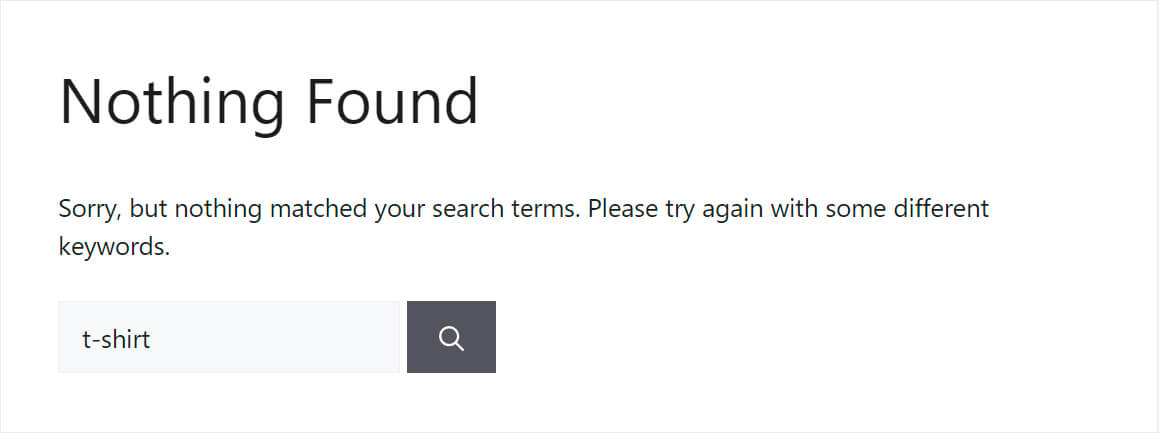
Si los productos no aparecen en los resultados de búsqueda del propio sitio, entonces es una preocupación mucho mayor.
Es muy probable que los clientes abandonen tu tienda tan pronto como utilicen la búsqueda en tu sitio y se den cuenta de que está rota. Para evitarlo, es importante entender rápidamente qué causó el problema y solucionarlo.
La razón principal por la que los productos de WooCommerce no aparecen en los resultados de búsqueda del sitio es porque la búsqueda predeterminada de WordPress es bastante limitada.
Buscará productos, pero podría no mostrar los resultados correctos a los usuarios. Además, la búsqueda predeterminada no tiene en cuenta información adicional del producto al buscar, lo que puede hacer que los artículos no aparezcan en los resultados de búsqueda.
Una forma de resolver este problema es usando un plugin de b uevo de WordPress como SearchWP. Puedes personalizar la b uevo predeterminada o crear un motor personalizado que solo busque productos de WooCommerce.
Si ya has hecho eso, pero el problema persiste, puede ser causado por las siguientes razones:
- Visibilidad personalizada del producto: Si un producto en particular no aparece en los resultados de b uevo, es muy probable que hayas cambiado su visibilidad predeterminada.
- P uevoina de resultados de b uevo en cach uevo: Si has agregado productos y no has limpiado la cach uevo, es posible que se est uevo mostrando una versi uevon desactualizada de tu sitio.
- Problemas de compatibilidad de plugins: Al igual que en el caso de una b uevo rota en el panel de administraci uevon, los productos pueden no aparecer en los resultados de b uevo en el sitio debido a problemas de compatibilidad de plugins.
3. WordPress no busca por atributos de producto de WooCommerce
La b uevo predeterminada de WordPress no es muy potente cuando se trata de buscar productos de WooCommerce. Esto tambi uevon significa que no mostrar uevo ning uevon atributo de producto en los resultados de b uevo porque WooCommerce los almacena como campos personalizados.
Para hacerlos buscables, primero necesitar uevos que WordPress considere los campos personalizados que contienen.
Dicho esto, veamos algunas formas sencillas de solucionar la b uevo de productos de WooCommerce en tu sitio.
Solucionar que WooCommerce no muestre productos en el panel de administraci uevon
Aqu uevo tienes diferentes maneras de hacer que la b uevo de productos de WooCommerce funcione en el panel de administraci uevon en WordPress.
Problemas de compatibilidad de plugins
uevoHas instalado alg uevon plugin nuevo poco antes de que WooCommerce dejara de mostrar productos en los resultados de b uevo?
Desactivar todos los plugins excepto WooCommerce ayudar uevo a determinar si es la raz uevon.
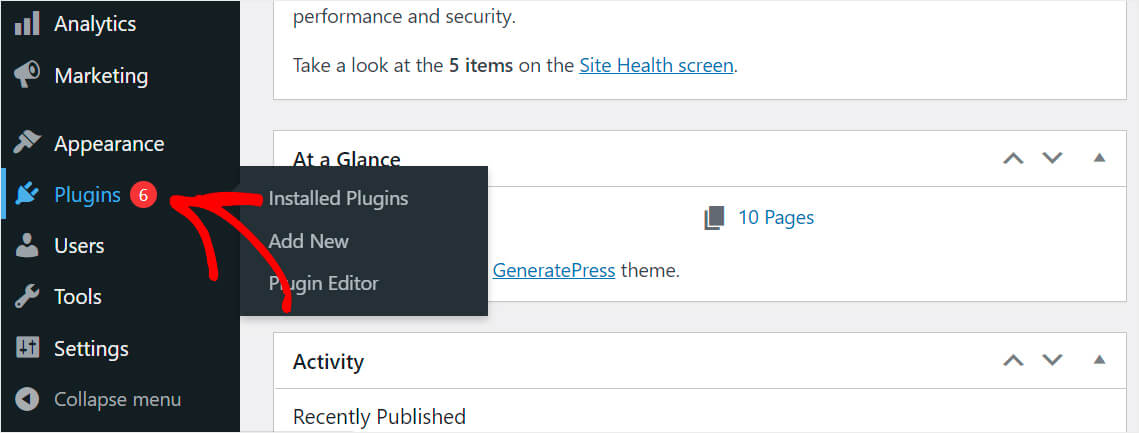
Para hacerlo, navega a la pesta uevoa Plugins en tu panel de WordPress.
A continuaci uevon, puedes marcar la casilla en la parte superior izquierda para seleccionar todos los plugins instalados a la vez.
Esto ayudar uevo a ahorrar tiempo, ya que puedes realizar acciones masivas sin tener que desactivar cada plugin individualmente.
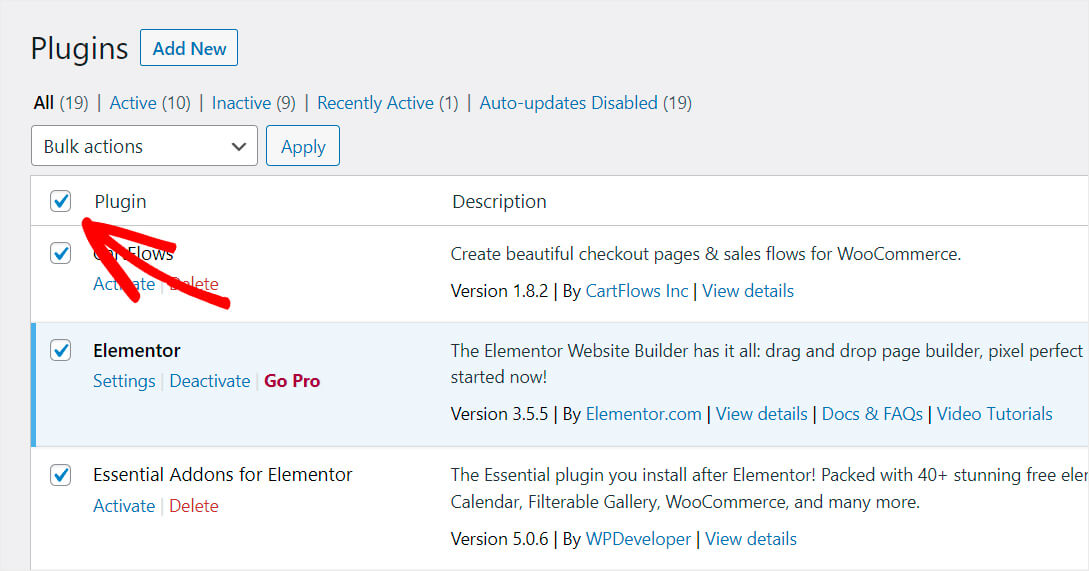
Despu uevos de eso, aseg uevorate de haber desmarcado el plugin de WooCommerce.
Desde aqu uevo, simplemente selecciona Desactivar en el men uevo desplegable Acciones masivas, y presiona Aplicar.
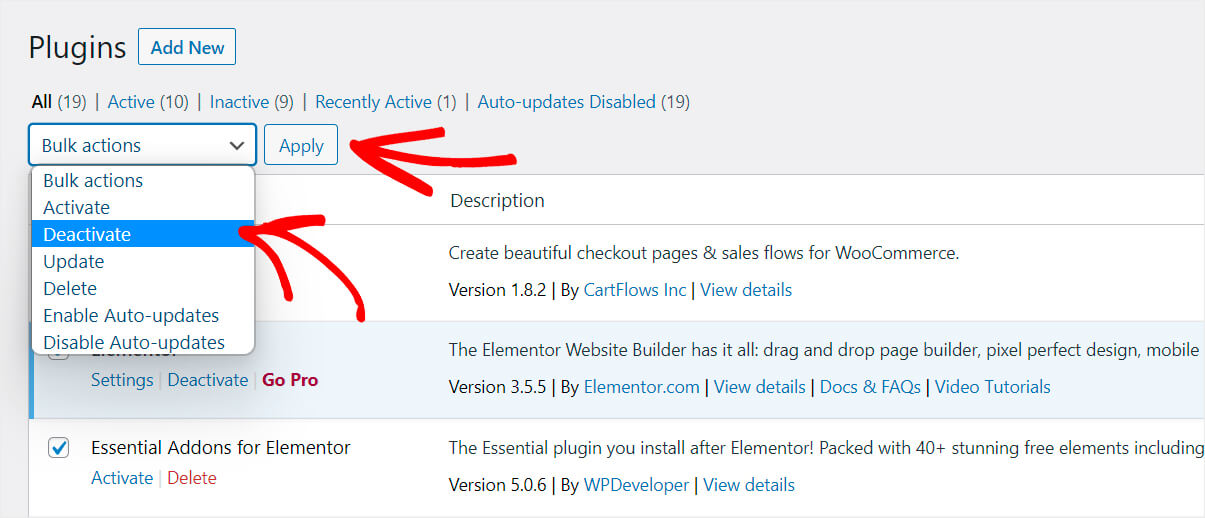
Eso es todo. Has desactivado todos los plugins que has instalado excepto WooCommerce.
uevoEl problema con la b uevo desapareci uevo despu uevos de estas acciones? Entonces activa gradualmente los plugins uno por uno hasta que encuentres cu uevol est uevo causando el problema.
Si WooCommerce a uevon no muestra productos en los resultados de b uevo en el panel de administraci uevon, entonces tambi uevon puedes probar las siguientes soluciones a continuaci uevon.
Importaci uevon masiva de productos v uevoa CSV
uevoHas importado recientemente un gran n uevomero de productos a WooCommerce? Entonces los problemas con la b uevo en el panel de administraci uevon pueden ser causados por corrupci uevon de la base de datos.
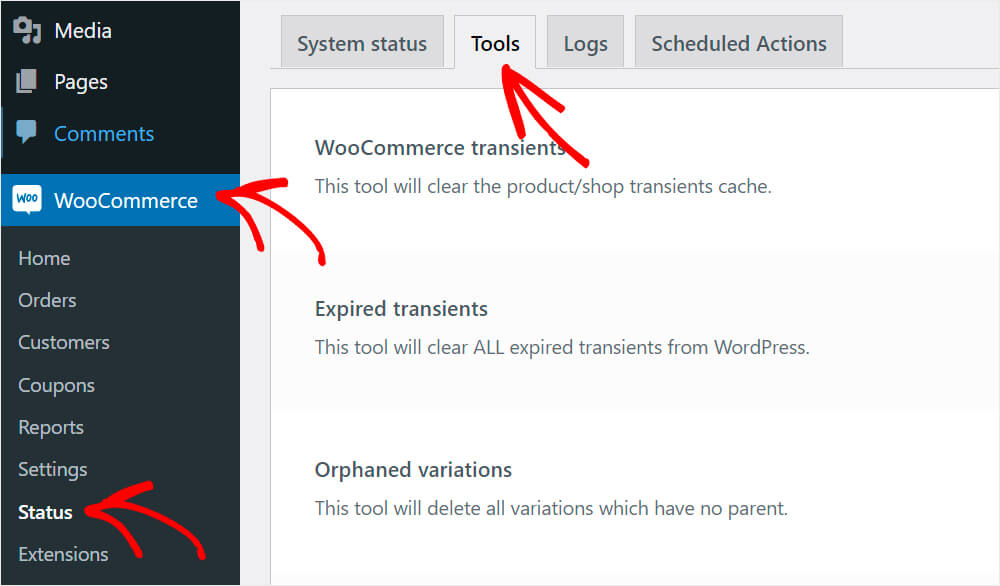
Para regenerar la base de datos, navega a WooCommerce uevo Estado uevo Herramientas en tu panel de WordPress.
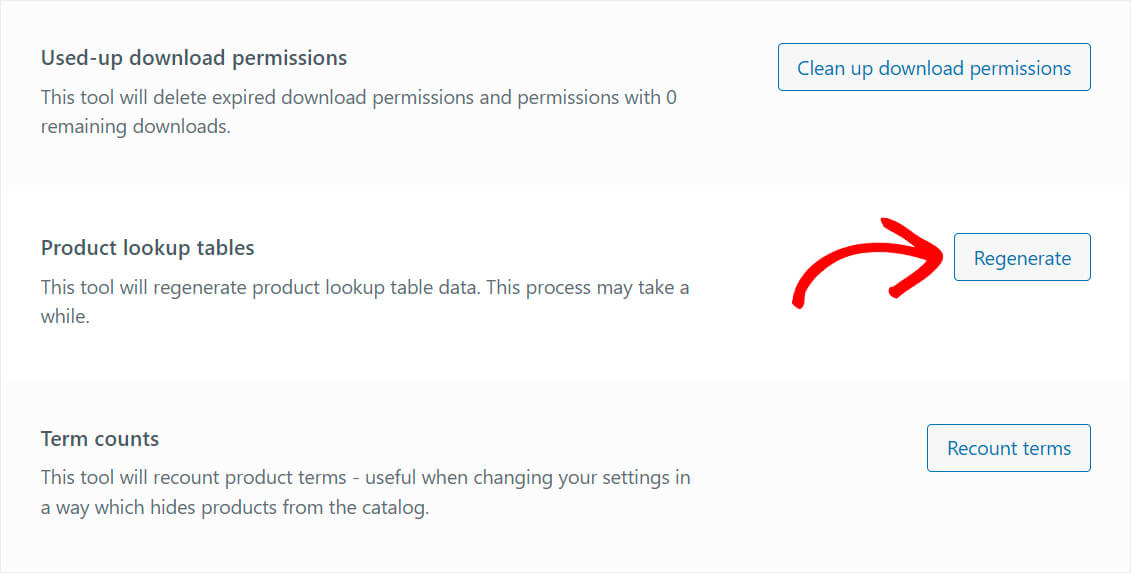
Una vez all uevo, presiona el bot uevon uevoRegenerar uevo en la secci uevon Tablas de b uevosqueda de productos.
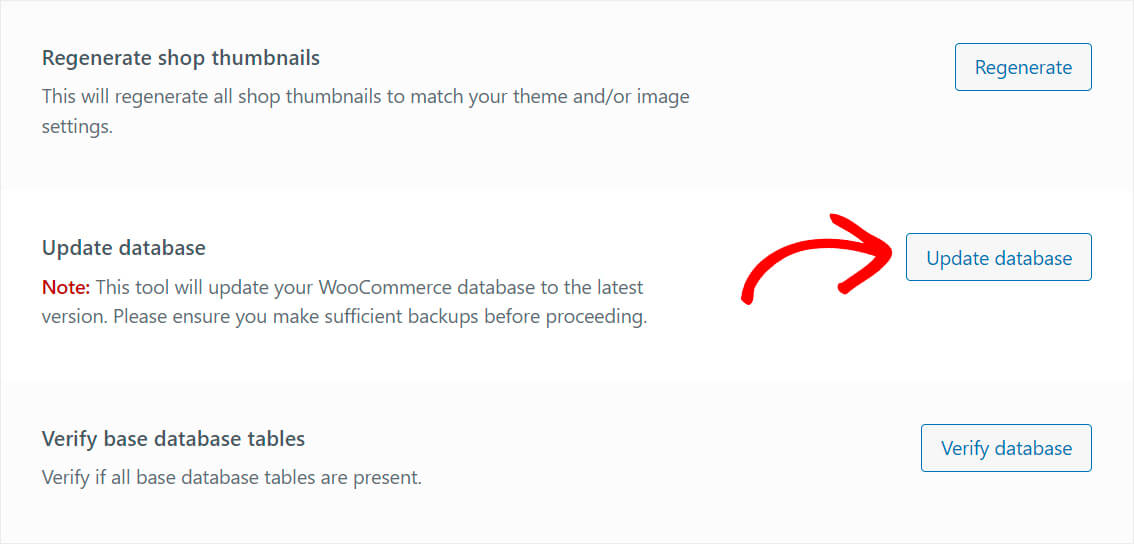
Despu uevos de eso, necesitar uevos desplazarte hasta el final de la p uevoina.
Desde aquí, simplemente presiona el botón Actualizar base de datos.
Ten en cuenta que estas operaciones pueden tardar un tiempo en completarse, dependiendo del número de productos en tu tienda.
Si eso no resuelve el problema, prueba de la siguiente manera.
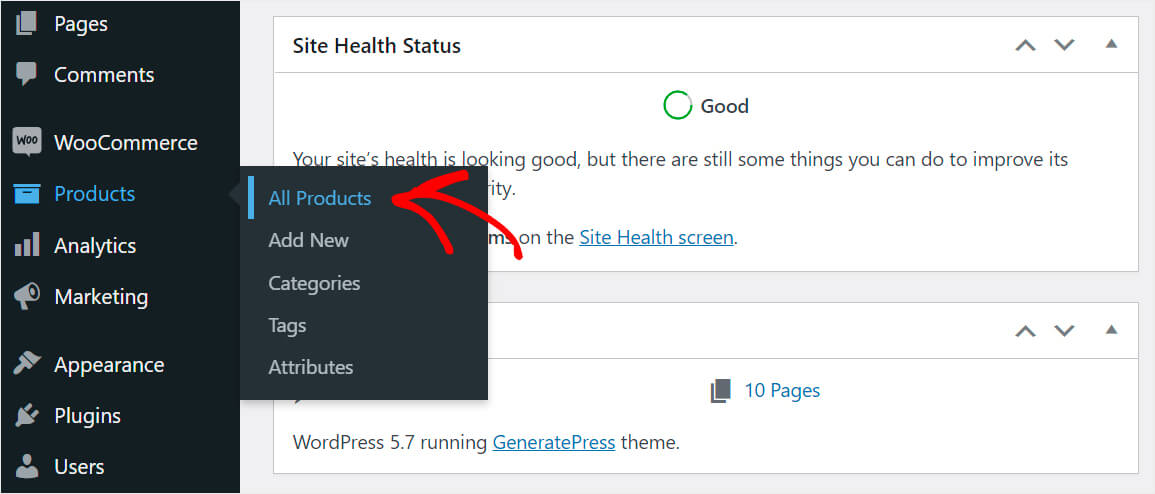
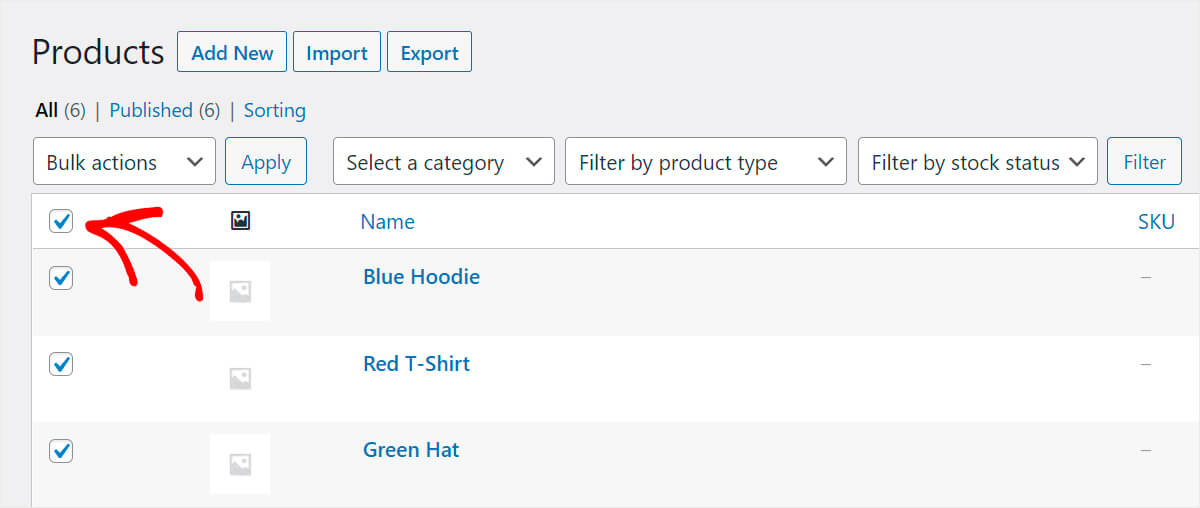
Primero, navega a Productos » Todos los productos en tu panel de WordPress.
Desde aquí, marca la casilla superior para resaltar todos los productos.
Luego, selecciona la opción Editar del menú desplegable Acciones en bloque.
Una vez hecho esto, simplemente haz clic en Aplicar.
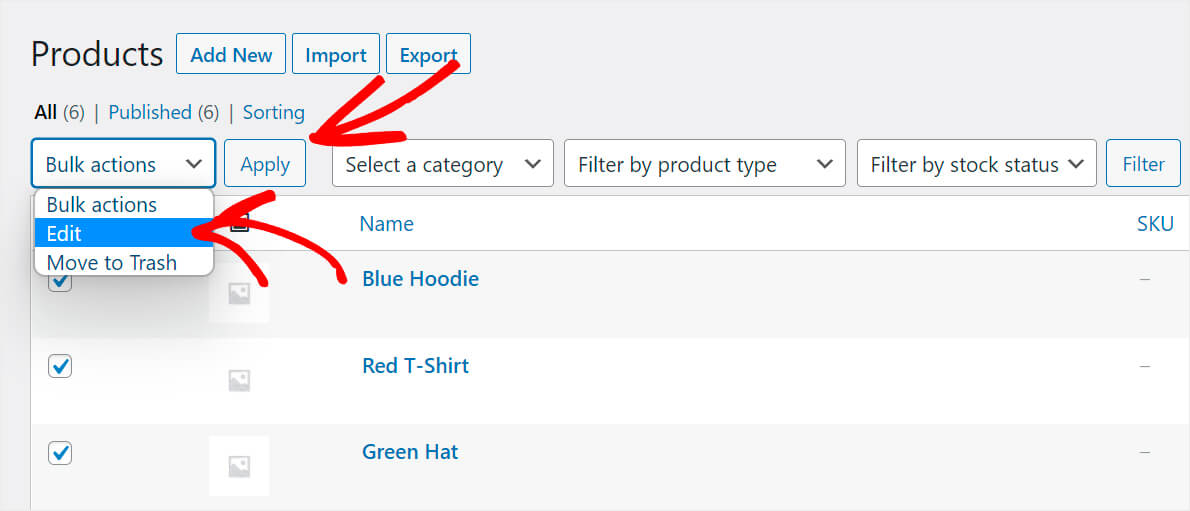
Esto abrirá las opciones de edición rápida para tus productos.
Simplemente haz clic en Actualizar para actualizar todos tus productos a la vez.
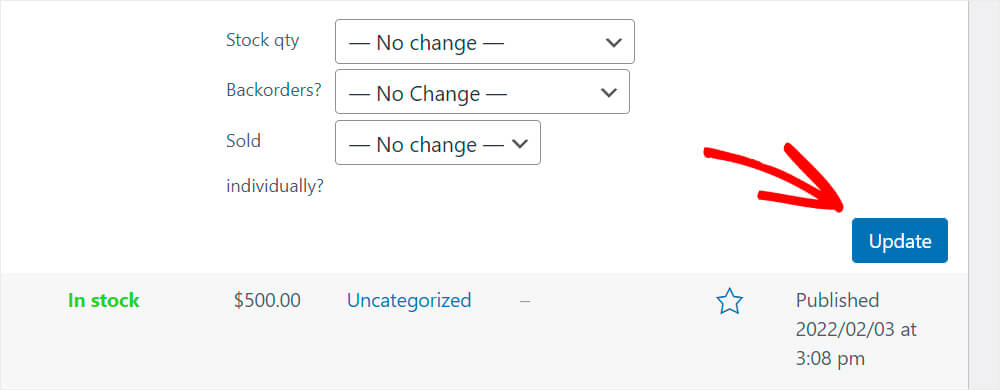
Estas acciones hacen que WooCommerce incluya todos los productos y comience a mostrarlos en los resultados de búsqueda en el panel de administración como debe ser.
Límite de memoria del servidor
¿Acabas de lanzar tu primer sitio de WordPress? ¿O has trasladado tu sitio a un nuevo hosting?
Esa podría ser una posible razón de problemas con la búsqueda de WooCommerce, especialmente si tienes muchos productos.
La cuestión es que el servidor que aloja tu sitio puede no tener suficiente potencia para manejar una gran cantidad de productos de WooCommerce a la vez.
O bien, el servidor puede tener restricciones de software que limitan la cantidad de memoria disponible.
La mejor solución posible es ponerte en contacto con el soporte al cliente de tu proveedor de hosting. Ellos te ayudarán a determinar si el problema con la búsqueda de WooCommerce está relacionado con el servidor y lo resolverán si es el caso.
Solucionar que WordPress no muestre productos de WooCommerce
La mejor manera de incluir los productos de WooCommerce en los resultados de búsqueda de tu sitio de WordPress es usar un plugin como SearchWP.

Además de hacer que los productos de WooCommerce sean buscables, este plugin tiene muchas otras características valiosas.
Más de 50.000 propietarios de sitios utilizan este mejor plugin de búsqueda de WordPress debido a sus características, tales como:
- Integración automática con el tema. No necesitas ser un usuario experto en tecnología ni editar ningún código para empezar a usar SearchWP. Después de la instalación, el plugin se integra automáticamente con todos los formularios de búsqueda existentes en tu sitio.
- Seguimiento de la actividad de búsqueda. ¿Te preguntas qué productos buscan tus visitantes en tu sitio? SearchWP te permite empezar a rastrear las búsquedas y obtener información valiosa sobre el interés de tu audiencia.
- Resultados de búsqueda en modo en vivo. Por defecto, WordPress muestra los resultados de búsqueda abriendo una nueva página separada. Con SearchWP, puedes mostrar los resultados de búsqueda en modo en vivo, brindando a tus clientes una mejor experiencia de usuario.
Ahora, veamos cómo hacer que WordPress muestre los productos de WooCommerce en los resultados de búsqueda usando SearchWP.
Paso 1: Instalar y activar SearchWP
El primer paso es obtener tu copia de SearchWP aquí.
Una vez hecho esto, simplemente ve a la pestaña Descargas. Luego, puedes presionar el botón Descargar SearchWP y guardar los archivos del plugin en tu computadora.

Además de eso, también deberías copiar tu clave de licencia, ya que la necesitarás más adelante para activar el plugin.
Una vez que la descarga se haya completado, sube el archivo ZIP de SearchWP a tu sitio de WordPress. Si necesitas ayuda sobre cómo hacerlo, no dudes en consultar esta guía sobre un tutorial paso a paso de cómo instalar un plugin de WordPress.
Tras la activación, verás la pantalla de bienvenida de SearchWP y el asistente de configuración. Haz clic en el botón 'Iniciar el asistente de incorporación' y sigue las instrucciones en pantalla.

Eso es todo. Has activado SearchWP con éxito en tu sitio.
Paso 2: Instalar y Activar la Extensi de Integraci de WooCommerce
El siguiente paso es instalar la extensión de integración de WooCommerce.
Simplemente dirígete a SearchWP » Extensiones y navega hasta Integración de WooCommerce. Desde aquí, haz clic en el botón Instalar.
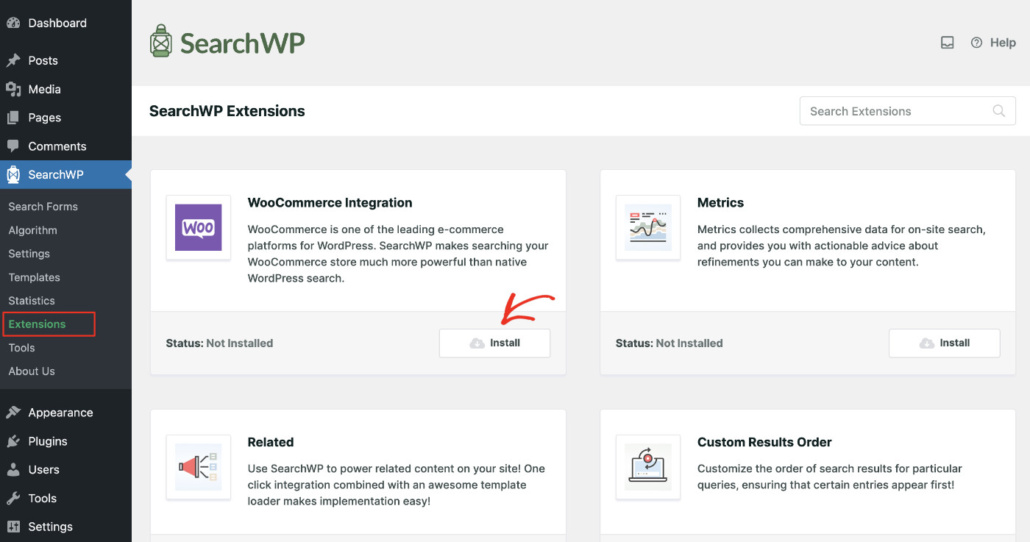
Una vez hecho, estarás listo para proceder a personalizar el motor de búsqueda predeterminado de WordPress.
Paso 3: Añadir productos de WooCommerce como fuente de búsqueda
Para empezar, puedes ir a SearchWP » Algoritmo desde el panel de WordPress. Aquí encontrarás la lista de motores de búsqueda que tienes actualmente.
Al personalizar el motor de búsqueda predeterminado, puedes editar cómo funciona la búsqueda en todo el sitio. Y si deseas añadir motores de búsqueda adicionales y enlazarlos a cuadros de búsqueda específicos, SearchWP también te permite hacerlo.
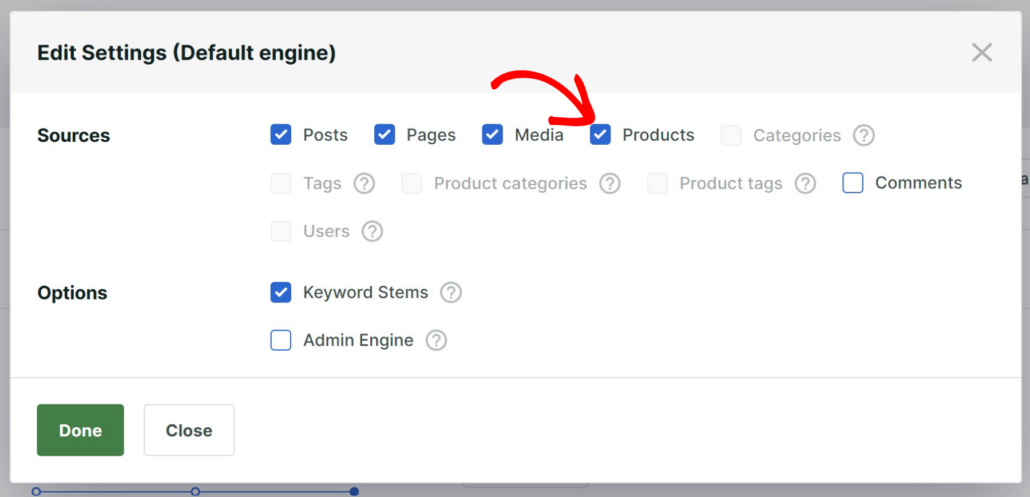
El motor de búsqueda predeterminado tiene solo 3 fuentes: entradas, páginas y medios. Esto significa que, actualmente, WordPress busca exclusivamente entre estas 3.
Para que los productos de WooCommerce sean buscables, necesitas añadirlos como fuente del motor. Para empezar, primero haz clic en el botón Fuentes y configuración.

A continuación, verás las fuentes predeterminadas para el motor, que incluyen entradas, páginas y medios.
Simplemente marca la casilla junto a la fuente Productos y luego haz clic en Hecho en la parte inferior derecha.
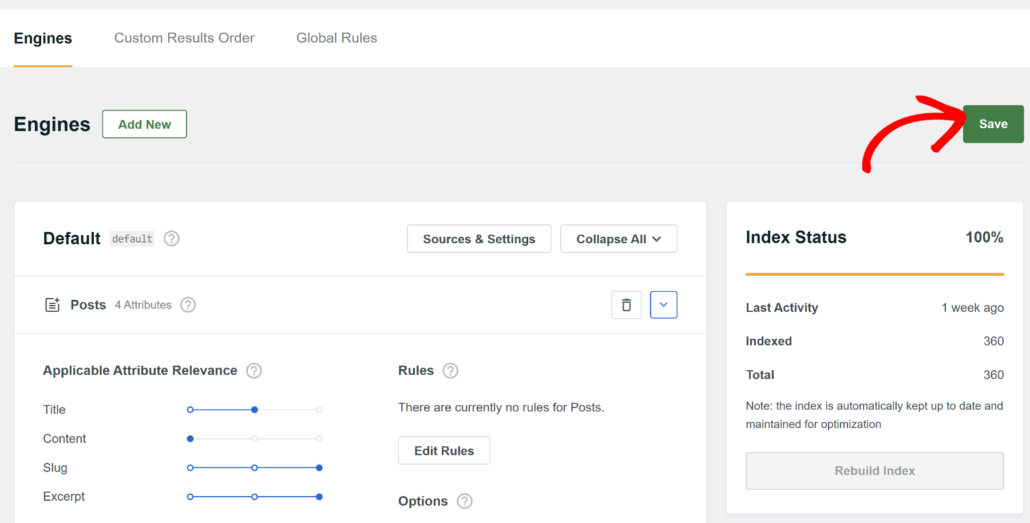
Después de haber terminado, pulsa el botón Guardar en la parte superior derecha para guardar los cambios.
Eso es todo. Ahora los productos de WooCommerce aparecen en los resultados de búsqueda de tu sitio web.
Paso 4: Prueba tu Nueva Búsqueda
Asegurémonos de que ahora puedes encontrar productos a través de la búsqueda.
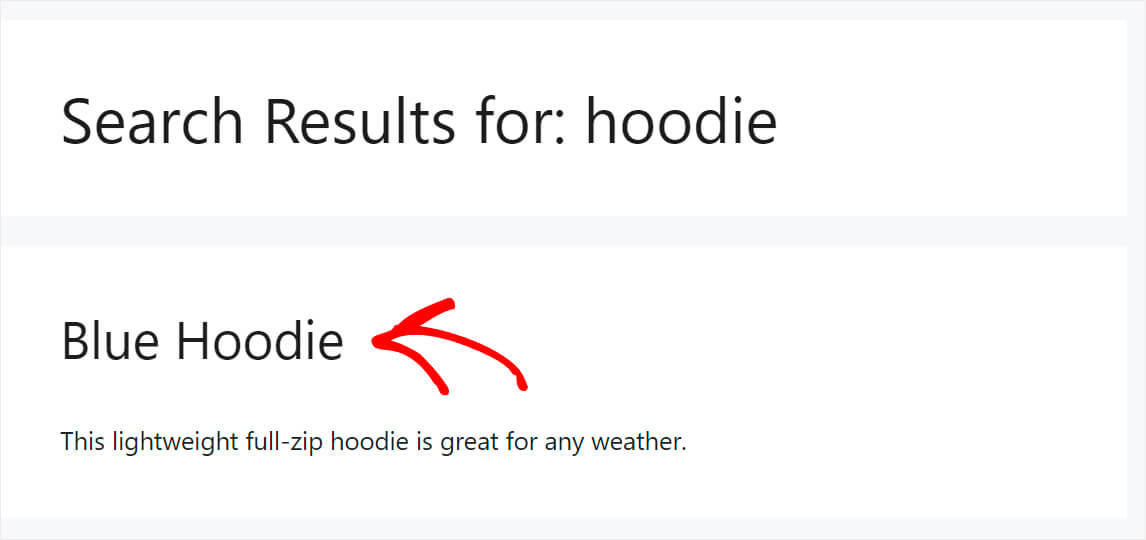
Para ello, simplemente visita tu sitio e introduce el nombre de cualquier producto que tengas en tu tienda en el cuadro de búsqueda y haz clic en Buscar.
Como puedes ver, los productos de WooCommerce ahora aparecen en los resultados de búsqueda en nuestro sitio de prueba.
Visibilidad personalizada del producto
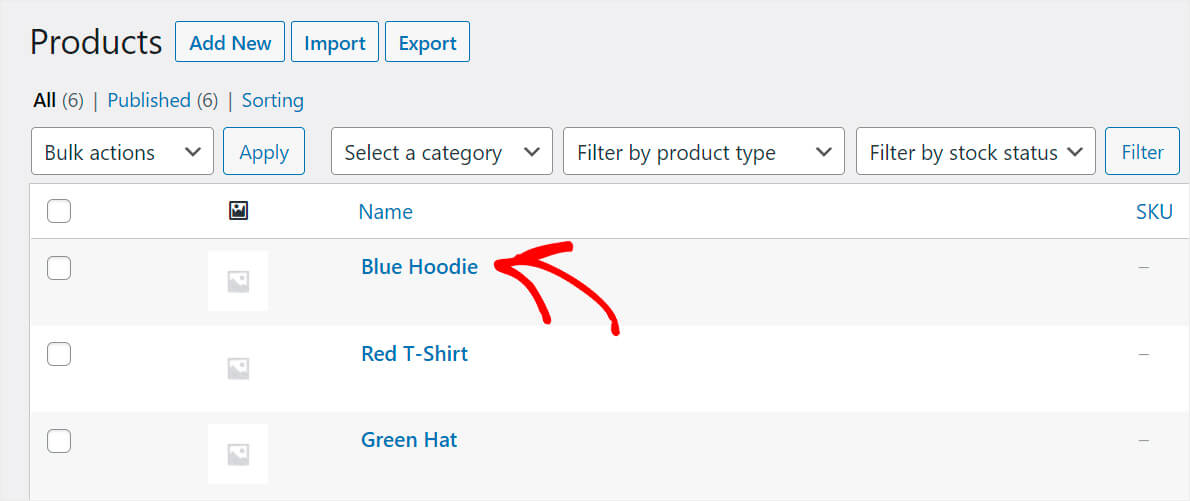
¿Añadiste o editaste un producto, pero no apareció en los resultados de búsqueda? Es muy probable que hayas cambiado accidentalmente su configuración de visibilidad predeterminada.
Para averiguarlo, navega a Productos en tu panel de WordPress y haz clic en el producto cuya visibilidad deseas cambiar.
Luego, asegúrate de que la opción de visibilidad del catálogo del producto esté configurada como Tienda y resultados de búsqueda.
Puedes encontrar la opción en el metabox de Publicar.
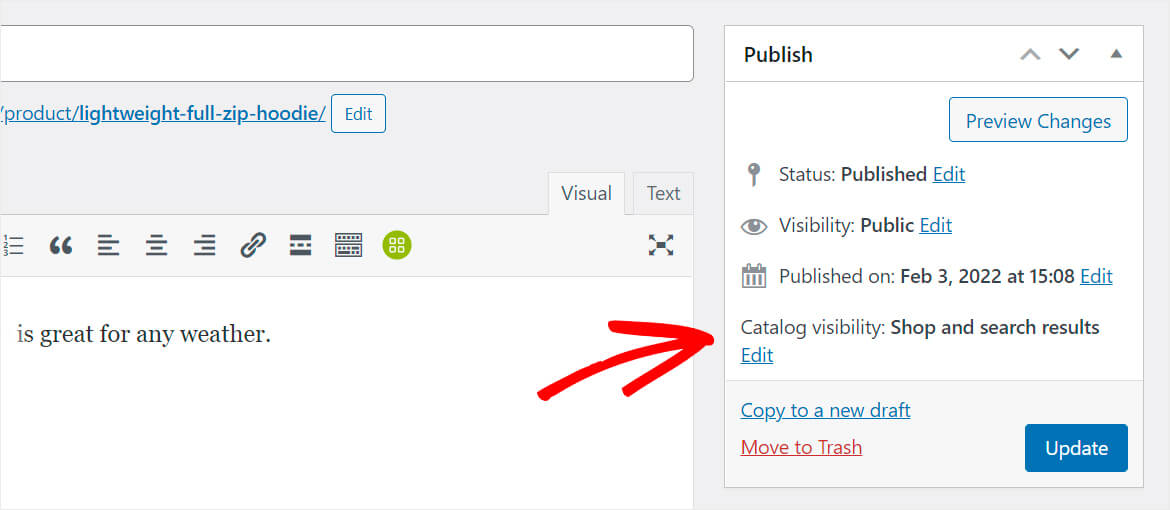
Si no es así, acabas de encontrar la razón por la que tu producto no aparece en los resultados de búsqueda.
Para solucionar esto, simplemente presiona Editar junto a la opción Visibilidad del catálogo. Luego, cambia este parámetro a Solo tienda y resultados de búsqueda o Solo resultados de búsqueda, según tus necesidades.
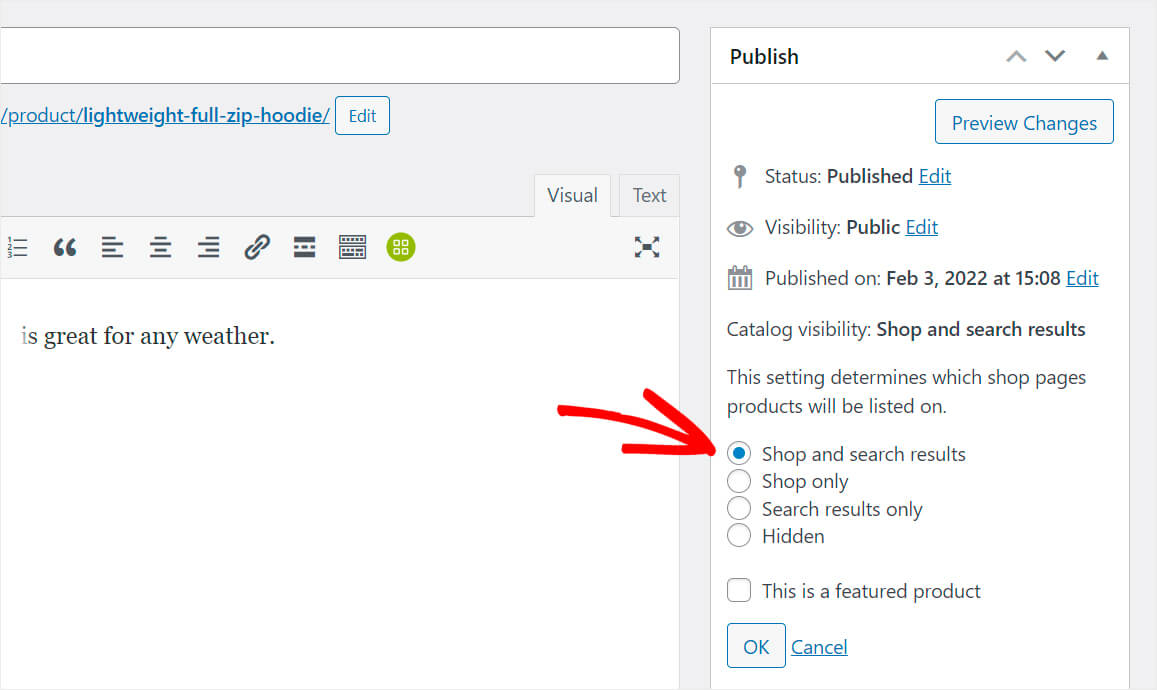
Una vez hecho esto, puedes presionar Aceptar.
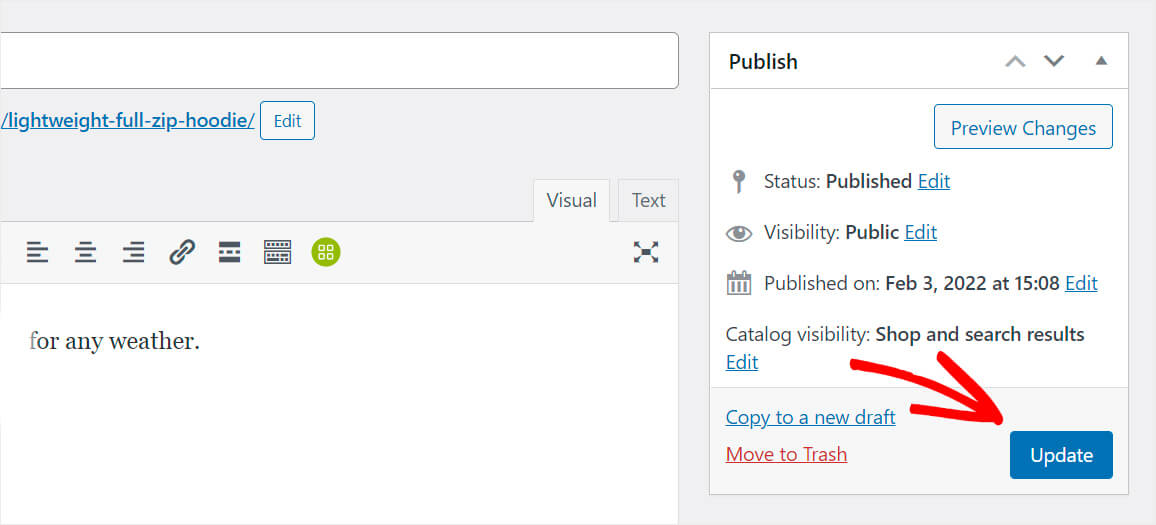
Luego, no olvides guardar los cambios haciendo clic en el botón Actualizar.
Página de resultados de búsqueda en caché
¿Utilizas algún plugin de caché en tu sitio web de WordPress? Es posible que tu página de resultados de búsqueda simplemente se haya almacenado en caché.
Este problema se puede resolver en un par de clics vaciando la caché de tu sitio. Los pasos exactos dependen del plugin que estés utilizando.
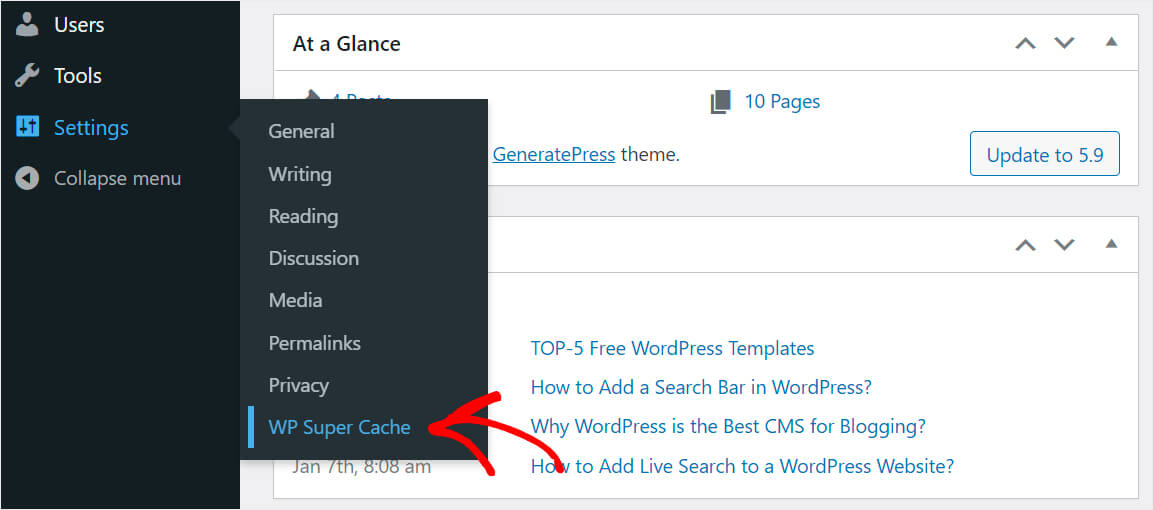
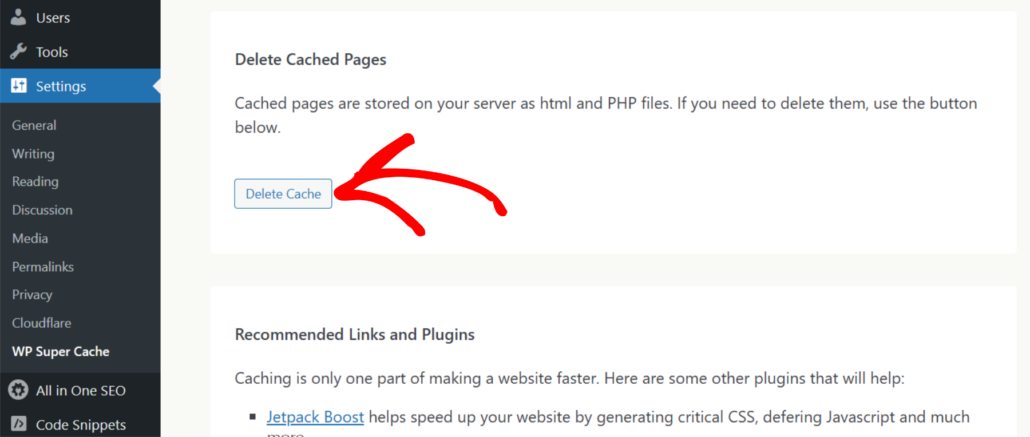
Para este tutorial, te mostraremos cómo vaciar la caché con uno de los plugins de caché de WordPress más populares llamado WP Super Cache.
Primero, navega a Ajustes » WP Super Cache desde tu panel de WordPress.
Después de eso, deberás desplazarte hacia abajo hasta la sección 'Eliminar páginas cacheadas'.
Luego, presiona el botón Eliminar caché para mostrar las versiones actualizadas de las páginas en tu sitio.
Problemas de compatibilidad de plugins
Un conflicto de plugins puede causar problemas al mostrar productos en los resultados de búsqueda, no solo en el panel de administración sino también en el propio sitio.
Para resolver este problema, puedes simplemente desactivar todos los plugins de tu sitio (excepto WooCommerce).
Una vez hecho esto, puedes activar cada plugin uno por uno y comprobar cuál está causando el problema.
Solucionar que WordPress no busque por atributos de producto de WooCommerce
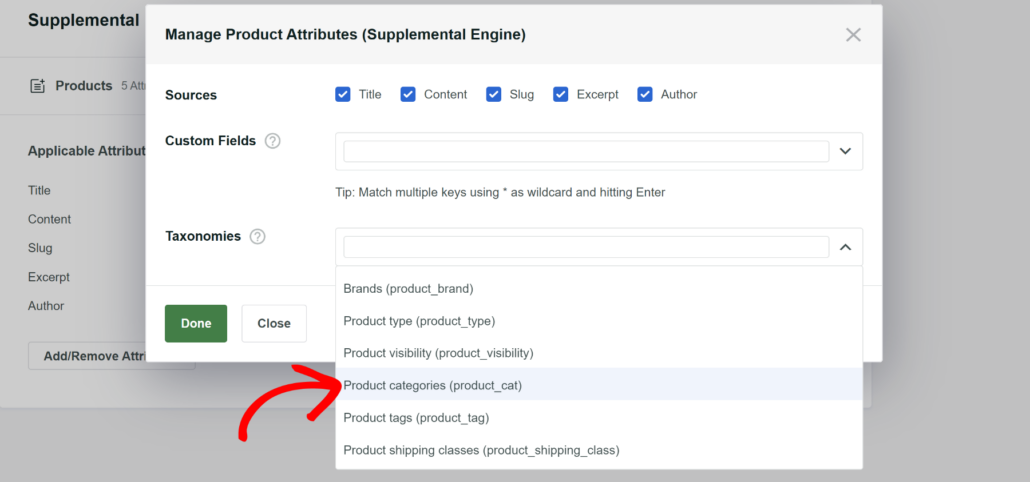
La búsqueda predeterminada de WordPress no incluye los atributos del producto en el proceso de búsqueda.
Para solucionar este problema, la solución más sencilla es utilizar un plugin de búsqueda como SearchWP.
Su extensión de WooCommerce te permite hacer que los productos sean buscables en WordPress e incluir diferentes atributos en el proceso de búsqueda. Por ejemplo, puedes usar categorías de productos, etiquetas, clases de envío, SKUs, tipo de producto y otros detalles del producto.
Para obtener más información, puedes consultar nuestra guía sobre cómo buscar detalles de productos de comercio electrónico en WordPress.
Utilizando los consejos de esta publicación, puedes solucionar fácilmente casi cualquier problema con la búsqueda en tu tienda online. Una búsqueda que funcione correctamente es esencial para conseguir más ventas y hacer crecer tu negocio.
Esperamos que este artículo te haya ayudado a aprender cómo solucionar problemas de búsqueda de productos de WooCommerce que no funcionan. También te puede interesar consultar nuestra guía sobre cómo buscar en categorías en WooCommerce y cómo añadir un widget de búsqueda personalizado de WooCommerce.
Si estás listo para hacer que la búsqueda de tu sitio de WordPress incluya productos de WooCommerce, entonces puedes obtener tu copia de SearchWP aquí.