Si alguna vez has intentado encontrar un producto específico en una tienda online, pero la búsqueda del sitio web no ha sido útil, es como buscar una aguja en un pajar.
Así es exactamente como se sentirán tus visitantes cuando visiten tu tienda de Easy Digital Downloads (EDD) y no encuentren lo que buscan.
Si la gente no puede buscar en tu tienda fácilmente, es como tener una tienda con todas las luces apagadas. Podrían frustrarse y marcharse sin comprar nada. Pero con el plugin adecuado, puedes hacer que tus productos digitales sean fáciles de buscar.
En este artículo, te mostraremos cómo hacer que los productos de Easy Digital Downloads sean buscables en WordPress.
¿Por qué la búsqueda predeterminada de WordPress no funciona para EDD?
La búsqueda estándar de WordPress está bien para tiendas de comercio electrónico básicas con pocos productos. Puede encontrar algunas cosas, pero omite muchas. Por eso está lejos de ser perfecta si tienes una tienda de Easy Digital Downloads con muchos productos.
Un gran problema es cómo la búsqueda predeterminada analiza los detalles del producto. Puede que no preste atención a cosas como las categorías de productos creadas específicamente para tus artículos digitales o las etiquetas especiales que has añadido para describirlos.
Además de eso, piensa en todas las palabras que usas en las descripciones de tus productos. Podrías describir tipos de archivo, versiones de software u otros detalles específicos que ayudan a los clientes a encontrar lo correcto. La búsqueda predeterminada a veces puede omitir palabras dentro de estas descripciones, lo que dificulta que las personas encuentren exactamente lo que necesitan.
Esto puede ser realmente molesto para tus clientes. Podrían escribir exactamente lo que buscan y no obtener nada útil. Esta mala experiencia de búsqueda puede llevar a menos ventas y a perder clientes potenciales.
Dicho esto, veamos una forma sencilla de ayudar a los visitantes a encontrar productos digitales en tu tienda Easy Digital Downloads.
Haz que los productos de EDD sean buscables en WordPress
La mejor manera de incluir tu producto Easy Digital Downloads en el proceso de búsqueda es usando SearchWP.
Es el mejor plugin de búsqueda para WordPress en el que confían más de 50.000 propietarios de sitios web. SearchWP se integra fácilmente con Easy Digital Downloads junto con otros plugins populares de comercio electrónico como WooCommerce y BigCommerce.
Lo genial de usar SearchWP es que te permite incluir detalles del producto, historial de pedidos, campos personalizados, comentarios, SKUs, taxonomías y mucho más en el proceso de búsqueda.
Primero, puedes visitar el sitio web de SearchWP y registrarte para obtener una nueva cuenta.

Después de eso, necesitarás descargar el plugin SearchWP.
Para hacerlo, dirígete a tu área de cuenta y cambia a la pestaña 'Descargas'. Desde aquí, puedes hacer clic en el botón Descargar SearchWP y guardar el archivo del plugin en tu ordenador.

A continuación, puedes instalar y activar el plugin SearchWP en tu sitio. Para más detalles, consulta esta guía sobre cómo instalar el plugin de WordPress.
Una vez que el plugin esté activo, SearchWP mostrará una pantalla de bienvenida y un asistente de configuración en tu panel de WordPress. Simplemente haz clic en el botón ‘Iniciar Asistente de Onboarding’ y sigue las instrucciones en pantalla.

Después de eso, puedes ir a SearchWP » Extensiones desde el panel de WordPress.
Simplemente navega a la sección ‘Integración EDD’ y luego haz clic en el botón ‘Instalar’.
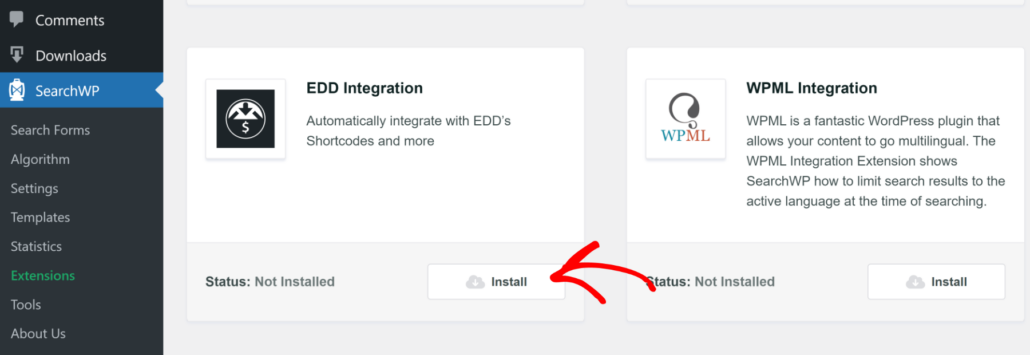
La extensión ahora se instalará y activará automáticamente. Deberías ver el Estado cambiar de No instalado a Activo.
El siguiente paso es personalizar la configuración del motor de búsqueda e incluir tus productos digitales en el proceso de búsqueda.
Personalizar la configuración del motor de búsqueda para incluir productos digitales
Con SearchWP, puedes editar la búsqueda predeterminada de WordPress o crear un motor completamente nuevo.
La mejor parte es que puedes configurar múltiples motores de búsqueda y enlazarlos a diferentes formularios de búsqueda. De esta manera, puedes ayudar a los clientes a encontrar exactamente lo que buscan al acotar el proceso de búsqueda.
Para este tutorial, editaremos la configuración de búsqueda predeterminada de WordPress. Pero si deseas configurar motores adicionales, consulta nuestra guía sobre cómo agregar múltiples formularios de búsqueda en WordPress.
Para editar la configuración de búsqueda, deberás ir a la página SearchWP » Algoritmo desde tu panel de WordPress y hacer clic en el botón ‘Fuentes y Configuración’.

Ahora verás una nueva ventana con las fuentes predeterminadas para el motor de búsqueda, que incluyen entradas, páginas y medios de forma predeterminada.
Para incluir tus productos EDD, asegúrate de seleccionar la opción Descargas como fuente y luego haz clic en el botón ‘Hecho’.

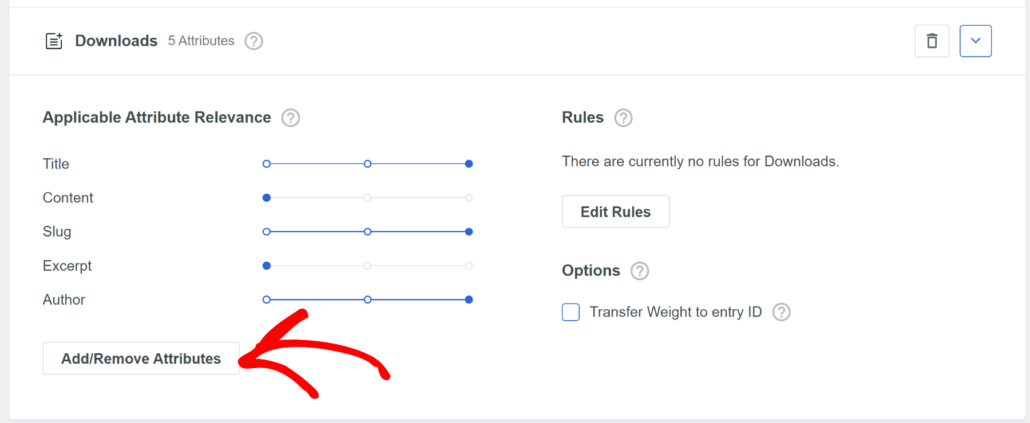
Después de eso, deberás desplazarte hacia abajo hasta la sección ‘Descargas’ en la configuración del motor de búsqueda y seleccionar los atributos que deseas buscar.
Los atributos son los campos que deseas buscar para una fuente dada, como título, contenido, extracto, slug, campos personalizados, términos de taxonomía y más.
Para incluir más detalles, simplemente haz clic en el botón ‘Agregar/Eliminar Atributos’.
A continuación, verás que se abre una nueva ventana emergente donde puedes administrar los atributos de búsqueda.
SearchWP utilizará título, contenido, slug, extracto y autor como atributos de forma predeterminada. Pero también puedes incluir campos personalizados, categorías y etiquetas al buscar productos.
Por ejemplo, si has organizado tus productos digitales según categorías como libros electrónicos, música y videos, puedes incluirlos en Taxonomías. Simplemente haz clic en el menú desplegable y selecciona la opción ‘Categorías de Descargas’.
De manera similar, también puedes incluir campos personalizados, como formato y tamaño del archivo, número de versión del software, duración para videos y archivos de audio, y más.
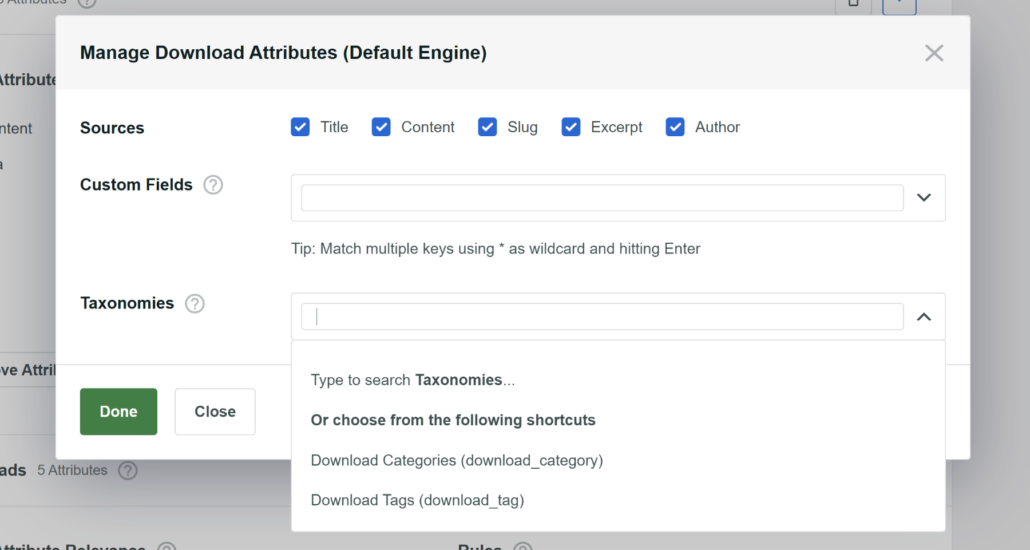
Cuando hayas terminado, simplemente haz clic en el botón 'Hecho'.
SearchWP ahora incluirá los detalles de descarga que seleccionaste como atributos durante el proceso de búsqueda.
También puedes usar el control deslizante para ajustar el peso de relevancia. Cuanto más a la derecha esté el control deslizante, más arriba aparecerá ese Atributo en los resultados de búsqueda.
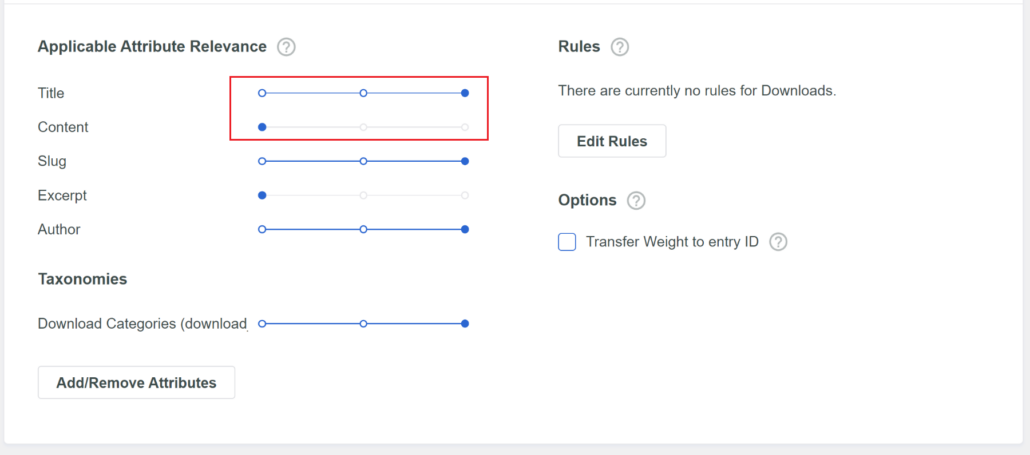
A continuación, puedes desplazarte hacia arriba y hacer clic en el botón ‘Guardar’.
Una vez hecho esto, también deberás hacer clic en el botón ‘Reconstruir Índice’.

¡Eso es todo! Ahora has hecho que tus productos digitales sean buscables en tu tienda Easy Digital Downloads con éxito.
A continuación, puedes visitar tu sitio web y buscar diferentes productos para ver si la búsqueda funciona correctamente.
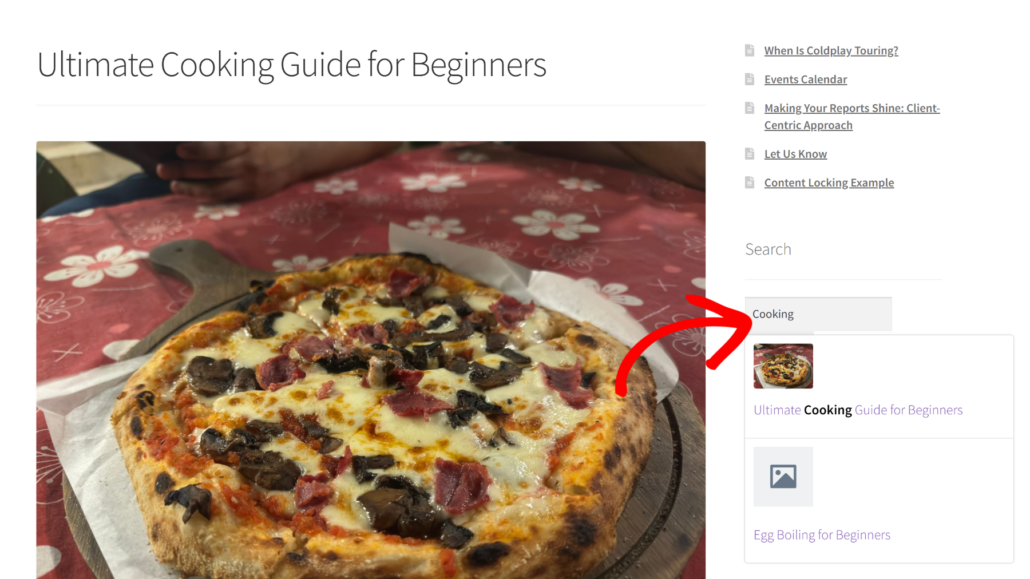
Por ejemplo, añadimos un libro electrónico sobre cocina a nuestro sitio de demostración de EDD. Al buscar el producto digital utilizando las funciones de búsqueda en vivo en SearchWP, se mostró el libro electrónico.
Qué sigue...
Ahora que sabes cómo incluir productos de Easy Digital Downloads en la búsqueda de WordPress, aquí tienes algunos recursos adicionales que te ayudarán a mejorar la experiencia de búsqueda en tu sitio de comercio electrónico:
- Cómo rastrear búsquedas en tu sitio de WordPress
- Cómo cambiar la configuración de búsqueda predeterminada de WordPress (3 pasos)
- Cómo solucionar problemas de búsqueda de productos de WooCommerce que no funcionan
- Cómo mostrar contenido relacionado en WordPress
- Cómo cambiar el orden de los resultados de b uevo en WordPress (sin código)
Esperamos que este artículo te haya ayudado a aprender cómo hacer que los productos de Easy Digital Downloads sean buscables en WordPress. También puedes consultar nuestra guía sobre cómo configurar reglas de sinónimos para la búsqueda de WordPress y cómo añadir una barra de búsqueda a tu WordPress.
¿Listo para crear una experiencia de búsqueda de WordPress mejor y más personalizada para tus clientes de Easy Digital Download? ¡Empieza hoy mismo con SearchWP!