
Si llevas años gestionando sitios web de WordPress, sabrás que la búsqueda predeterminada de WordPress no buscaba documentos de MS en tu sitio con precisión.
Quizás subiste documentos de Word, hojas de cálculo de Excel y presentaciones de PowerPoint. Pero la búsqueda predeterminada ignoraba por completo lo que había dentro de esos archivos.
Sin embargo, con SearchWP, puedes hacer que tus archivos de Office y todo el contenido oculto dentro de ellos sea buscable sin editar código.
En este artículo, te mostraremos cómo hacer que los archivos de MS Office sean buscables en WordPress.
¿Por qué necesitas hacer que los archivos de MS Office sean buscables?
Tu sitio de WordPress probablemente tiene más contenido del que crees. Cada vez que subes un documento de Word, una hoja de cálculo de Excel o una presentación de PowerPoint, estás añadiendo información valiosa que tus visitantes no pueden encontrar.
Por ejemplo, cuando alguien busca en tu sitio 'informe trimestral' o 'materiales de formación', la búsqueda predeterminada de WordPress solo busca en los títulos de las páginas y en los nombres básicos de los archivos. Ignora por completo las 50 páginas de análisis detallado dentro de ese archivo 'informe-trimestral.docx' que subiste.
Esto crea una experiencia frustrante para tus visitantes. Saben que la información existe en algún lugar de tu sitio, pero no pueden localizarla a través de la búsqueda.
Como resultado, muchas personas se rendirán y se irán en lugar de rebuscar en múltiples páginas intentando encontrar lo que necesitan.
Desde una perspectiva empresarial, es como tener un cofre del tesoro cerrado. Todo ese conocimiento experto, datos de investigación y documentación detallada se vuelve esencialmente invisible para las personas que más lo necesitan.
El problema empeora a medida que tu sitio crece, y tienes cientos de documentos de Office subidos a lo largo de los años, que contienen miles de páginas de contenido valioso.
Hacer que estos archivos sean buscables transforma tu sitio web en una verdadera base de conocimientos. De repente, cada pieza de contenido se vuelve descubrible, y tus visitantes pueden encontrar exactamente lo que buscan con una simple búsqueda.
Dicho esto, veamos cómo puedes incluir archivos de MS Office en la búsqueda de WordPress.
Haz que los archivos de MS Office sean buscables en WordPress
La mejor manera de incluir archivos de MS Office en el proceso de búsqueda de tu sitio de WordPress es utilizando SearchWP.
Es el mejor plugin de búsqueda para WordPress que te da control total sobre cómo funciona la búsqueda en tu sitio.

Lo que diferencia a SearchWP es que no solo indexa los nombres de archivo. Lee el contenido dentro de tus documentos de Word, hojas de cálculo de Excel y presentaciones de PowerPoint.
Esto significa que los visitantes pueden buscar frases o datos específicos que aparezcan en cualquier lugar dentro de estos archivos.
Además de eso, SearchWP también te permite:
- Mostrar resultados de búsqueda en vivo: ¿Quieres mostrar instantáneamente los resultados de búsqueda en tu sitio? Con SearchWP, puedes añadir resultados de búsqueda en vivo sin esfuerzo con solo unos pocos clics.
- Hacer que WordPress Busque Archivos PDF: ¿Subes archivos PDF a tu sitio? Con SearchWP, puedes hacer que el contenido de estos sea buscable, enriqueciendo las capacidades de búsqueda de tu sitio.
- Excluir Páginas de los Resultados de Búsqueda: ¿Quieres excluir páginas específicas de los resultados de búsqueda en tu sitio? SearchWP te permite hacerlo de forma rápida y sencilla con solo unos clics.
- Rastrear Búsquedas en Tu Sitio: ¿Quieres descubrir qué buscan tus visitantes en tu sitio? SearchWP recopila datos sobre la actividad de búsqueda, brindándote información valiosa sobre las consultas de tus usuarios.
Ahora, veamos todos los pasos que debes seguir para hacer que los documentos de MS Office sean buscables usando SearchWP.
Paso 1: Instalar y activar SearchWP
Primero, necesitas obtener tu copia de SearchWP visitando su sitio web y creando una nueva cuenta.
Después de la compra, puedes navegar a tu cuenta de SearchWP e ir a la pestaña 'Descargas'. Desde aquí, simplemente haz clic en el botón Descargar SearchWP para obtener el archivo ZIP del plugin en tu computadora.

También deberías copiar tu clave de licencia de SearchWP de la misma pestaña, ya que la necesitarás para activar el plugin en breve.
Una vez que la descarga finalice, deberás subir el archivo ZIP de SearchWP a tu sitio de WordPress e instalar el plugin. Si necesitas ayuda con esto, consulta esta guía sobre cómo instalar un plugin de WordPress.
Después de la activación, verás el asistente de configuración de SearchWP. Simplemente haz clic en el botón 'Iniciar Asistente de Configuración' y sigue las instrucciones para completar la configuración.

Eso es todo para la instalación básica. Ahora, estás listo para configurar SearchWP específicamente para la búsqueda de archivos de Office.
Paso 2: Personalizar el Motor de Búsqueda para Incluir Archivos de MS Office
Ahora que SearchWP está instalado, necesitas configurarlo para que realmente busque dentro de tus archivos de Office. Por defecto, WordPress ignora por completo el contenido de los adjuntos, por lo que este paso es crucial para hacer que tus documentos sean buscables.
Piensa en un motor de búsqueda en SearchWP como un conjunto de reglas que le dice al plugin qué buscar y cómo clasificar los resultados. Puedes crear múltiples motores de búsqueda o personalizar el motor predeterminado en tu sitio.
Para este tutorial, editaremos el motor predeterminado e incluiremos archivos de MS Office.
Para empezar, ve a SearchWP » Algoritmo desde tu panel de WordPress y haz clic en el botón 'Fuentes y Configuración'.

Se abrirá una nueva ventana que muestra las diferentes fuentes de contenido que SearchWP puede indexar.
Verás opciones para Entradas, Páginas y Medios, aquí es donde ocurre la magia para los archivos de Office.
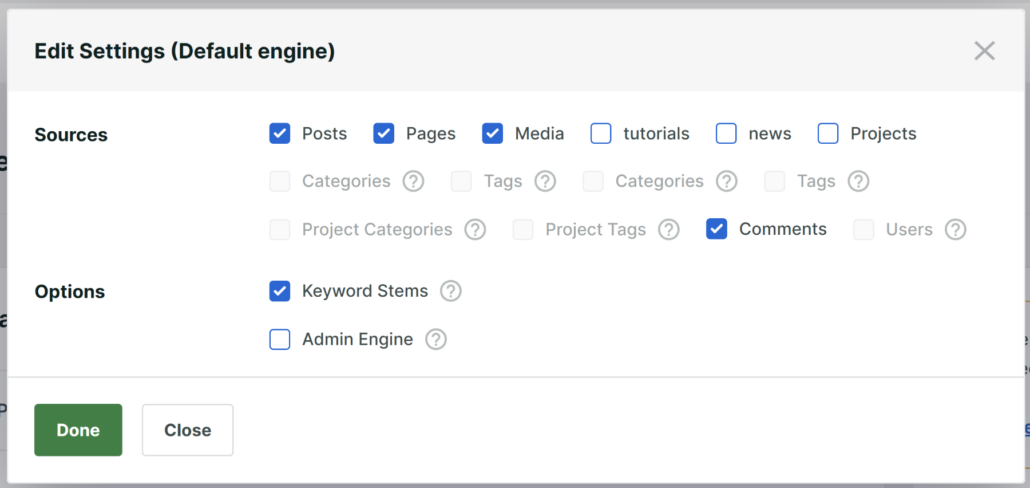
Asegúrate de que la fuente Medios esté marcada. Esto le dice a SearchWP que incluya tus archivos de MS Office subidos en los resultados de búsqueda, no solo tus entradas y páginas normales.
Después de eso, puedes hacer clic en 'Hecho' para guardar estos cambios.
El siguiente paso es configurar qué atributos debe considerar SearchWP al buscar en tus adjuntos.
Para editar esto, simplemente haz clic en el botón Añadir/Eliminar Atributos en la sección 'Medios'.
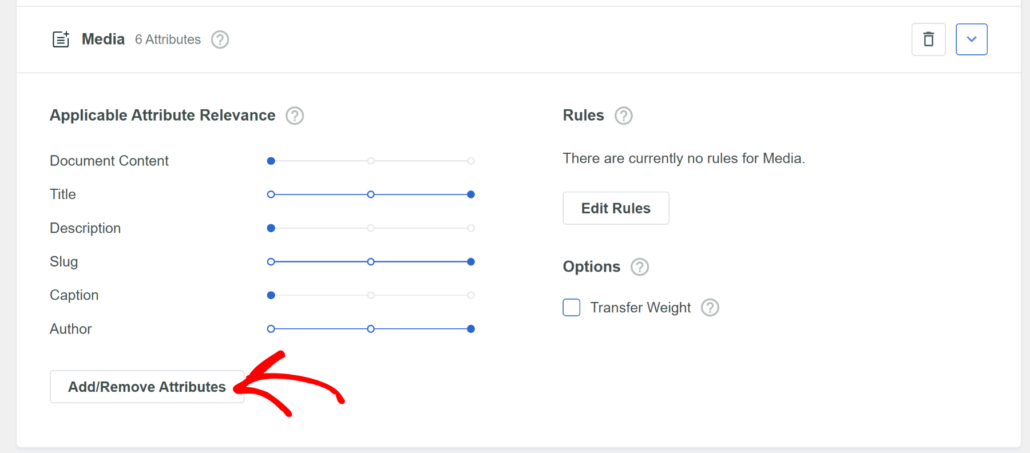
A continuación, verá varias opciones ya seleccionadas, como título, descripción, slug, pie de foto y autor.
Solo asegúrese de que el atributo Contenido del documento esté marcado. Esto permite que SearchWP lea el interior de sus documentos de Word, hojas de cálculo de Excel y presentaciones de PowerPoint, en lugar de solo buscar nombres de archivo.
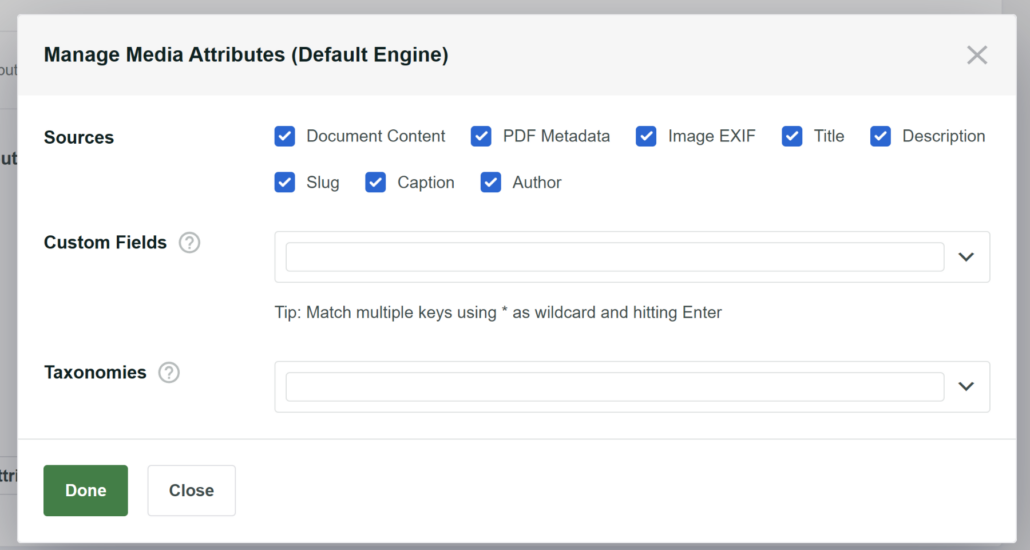
Eso no es todo, también permite que SearchWP busque en todos los archivos multimedia, incluidos documentos PDF, metadatos de imágenes y más. Esto mejora aún más la búsqueda de su sitio web y ayuda a los usuarios a encontrar lo que buscan.
Cuando haya terminado, haga clic en el botón 'Hecho'.
Después de eso, simplemente desplácese hasta la parte superior y haga clic en el botón Guardar para almacenar sus cambios.
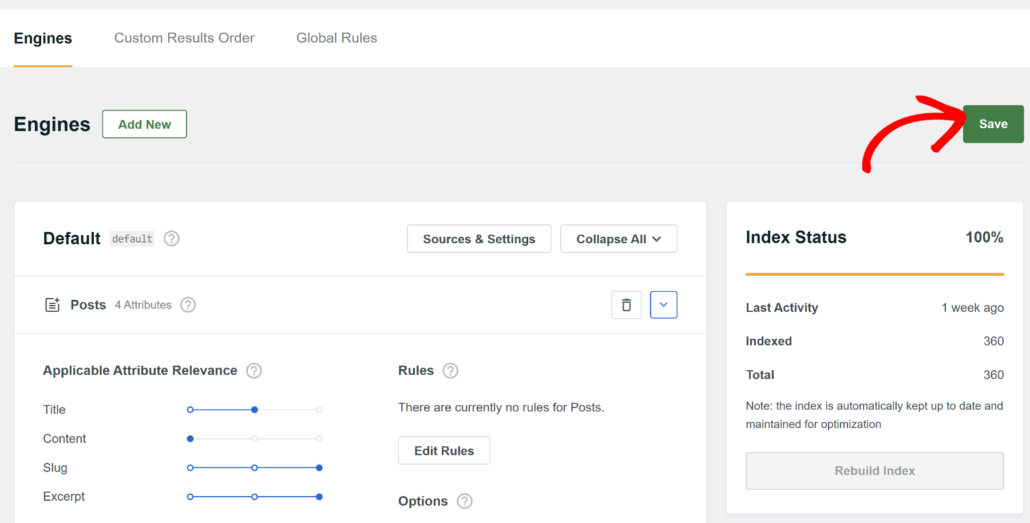
Su motor de búsqueda ahora está configurado para incluir el contenido de archivos de MS Office.
Paso 3: Pruebe la búsqueda de archivos de MS Office
Ahora viene la parte emocionante, probar si SearchWP realmente está leyendo el contenido de sus archivos de Office.
Primero, asegúrese de tener algunos archivos de Office cargados en su biblioteca de medios de WordPress. Si no tiene ningún archivo de prueba, cargue un documento de Word o una hoja de cálculo de Excel que contenga texto específico que pueda buscar más tarde.
Luego, puede visitar el formulario de búsqueda o la barra de búsqueda de su sitio web e intentar buscar sus documentos de Office cargados.
Por ejemplo, cargamos una hoja de cálculo de Excel 'Planificador de eventos y cronograma' en nuestro sitio de demostración.
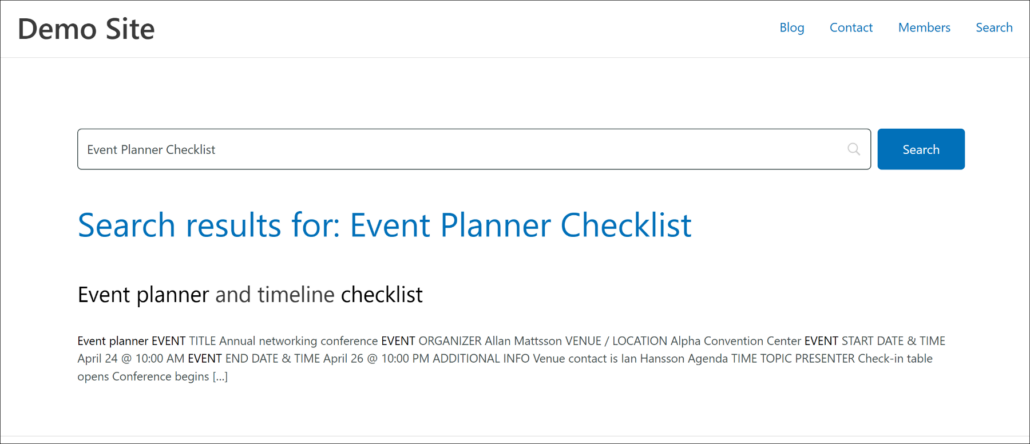
Cuando buscamos el documento o introducimos términos de búsqueda que se encuentran dentro del archivo de Excel, la búsqueda mostró resultados correctos.
Esto significa que sus archivos de MS Office ahora se pueden buscar en WordPress.
Extra: Excluir documentos de los resultados de búsqueda
Si bien hacer que los documentos importantes sean buscables puede mejorar la experiencia del usuario en su sitio, hay situaciones en las que no desea que los visitantes encuentren ciertos archivos.
Por ejemplo, es posible que desee ocultar de los resultados de búsqueda archivos obsoletos, documentos administrativos internos o tipos de archivo irrelevantes, como archivos zip o maquetas de diseño.
Del mismo modo, los documentos internos confidenciales, las políticas o el contenido exclusivo no deben ser descubribles a través de una búsqueda general del sitio.
Aquí es donde puede usar SearchWP para excluir fácilmente documentos de los resultados de búsqueda. Le permite configurar reglas avanzadas para ocultar documentos según el tipo de archivo, el nombre del archivo, la fecha de publicación o el ID.
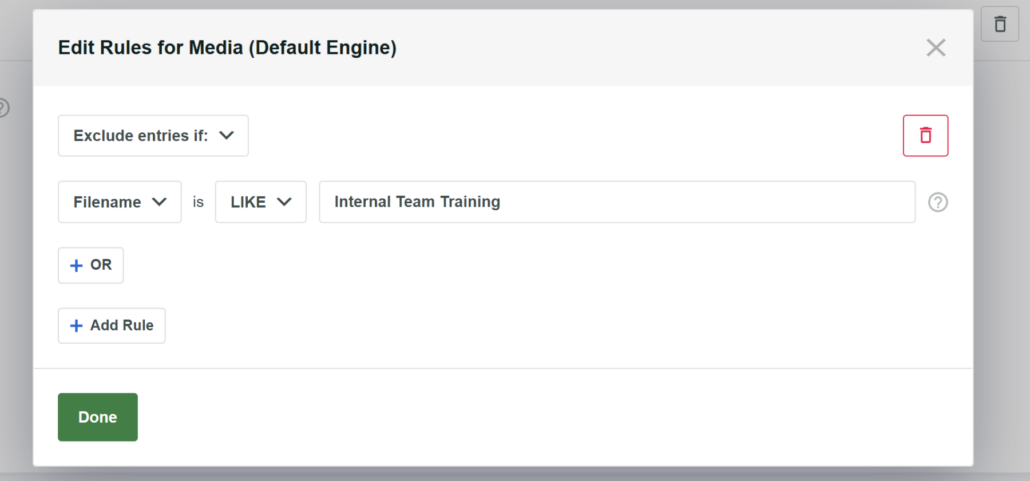
Para obtener más información, consulte nuestra guía paso a paso sobre cómo excluir documentos de los resultados de búsqueda en WordPress.
Esperamos que este artículo le haya ayudado a aprender cómo hacer que los archivos de MS Office sean buscables en WordPress. También puede consultar nuestra guía sobre cómo mostrar extractos en la página de resultados de búsqueda de WordPress y cómo limitar la búsqueda de WordPress al contenido de las publicaciones.
¿Listo para crear una experiencia de búsqueda de WordPress mejor y más personalizada? ¡Comience hoy mismo con SearchWP !