¡Tu plugin favorito de Live Ajax Search acaba de recibir una actualización masiva!
Guiar rápidamente a los usuarios hacia los productos o la información que buscan puede mejorar significativamente la probabilidad de conversión.
Porque los usuarios que encuentran fácilmente lo que necesitan tienen más probabilidades de comprar o realizar otra acción deseada en el sitio.
¡Eso es lo que Live Ajax Search te ha ayudado a lograr todo este tiempo!
¡Ahora, esta actualización añade algunas potentes funciones nuevas para ayudarte a crear formularios de búsqueda y controlar cómo se muestran los resultados de la búsqueda!
Nuevas funciones de un vistazo:
- Crea formularios de búsqueda ilimitados sin código.
- Obtén 4 diseños de temas de resultados de búsqueda prediseñados.
- Personaliza el estilo de los resultados de búsqueda.
- Personaliza el mensaje "No se encontraron resultados".
Presentamos Formularios de Búsqueda en Live Ajax Search
La experiencia de búsqueda para tus visitantes es tan buena como el formulario de búsqueda que creas. Pero, construir un formulario de búsqueda desde cero es una tarea que consume mucho tiempo incluso para los expertos técnicos.
¡Es por eso que presentamos los Formularios de Búsqueda en Live Ajax Search! ¡Es una función sin código que te permite crear un formulario de búsqueda con solo unos pocos clics!
¡Mostrar el formulario de búsqueda en la ubicación deseada también se ha vuelto mucho más fácil!
Cómo crear un formulario de búsqueda en Live Ajax Search
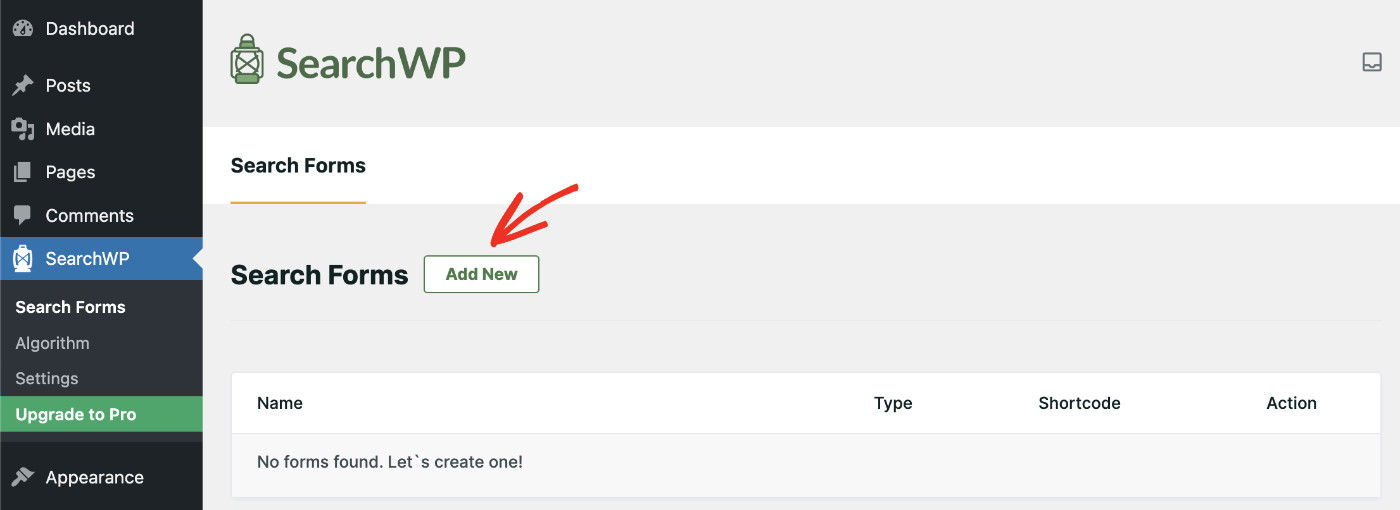
Después de actualizar Live Ajax Search a la última versión, verás la nueva función Formularios de Búsqueda en SearchWP > Search Forms. Haz clic en el botón "Añadir nuevo" para crear tu primer formulario de búsqueda.
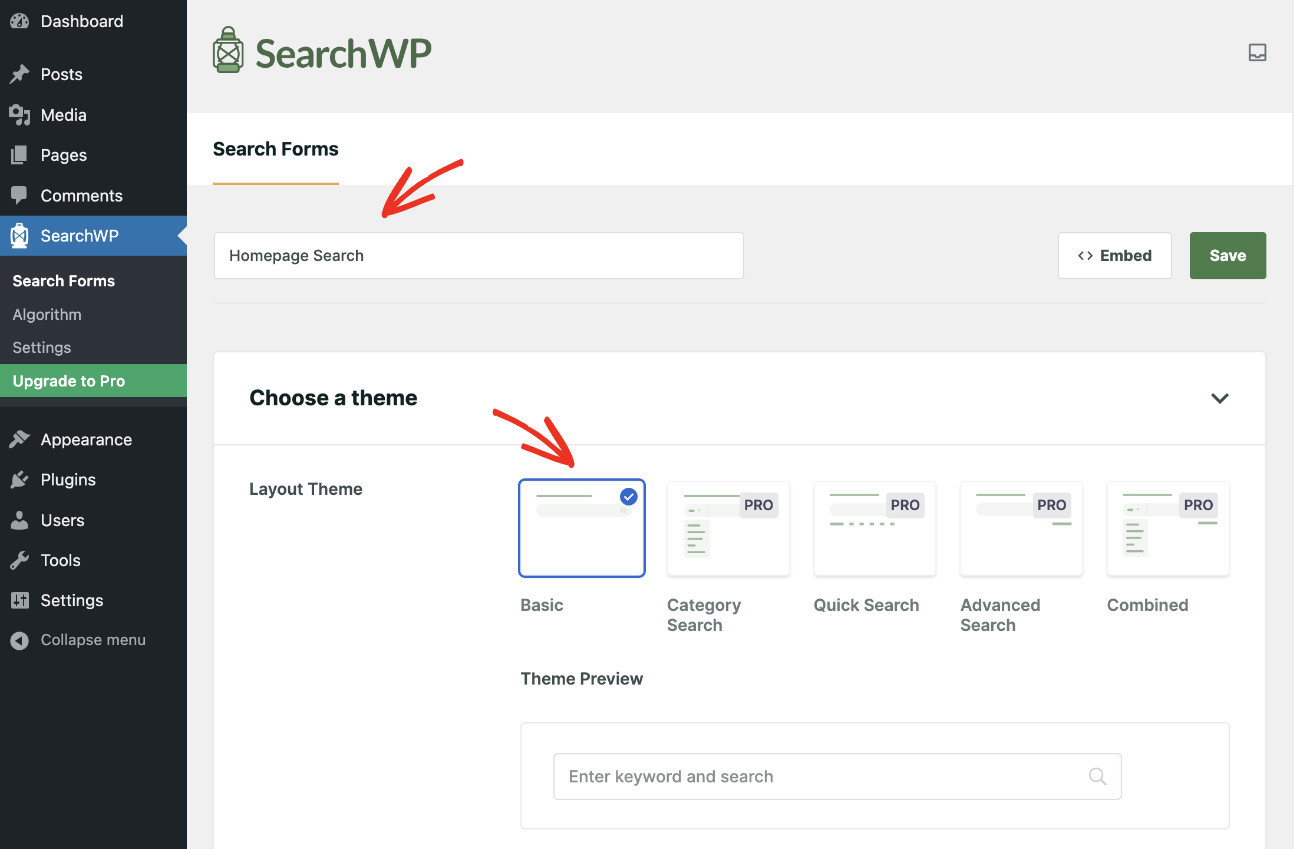
Nombra el formulario de búsqueda y elige un tema de diseño.
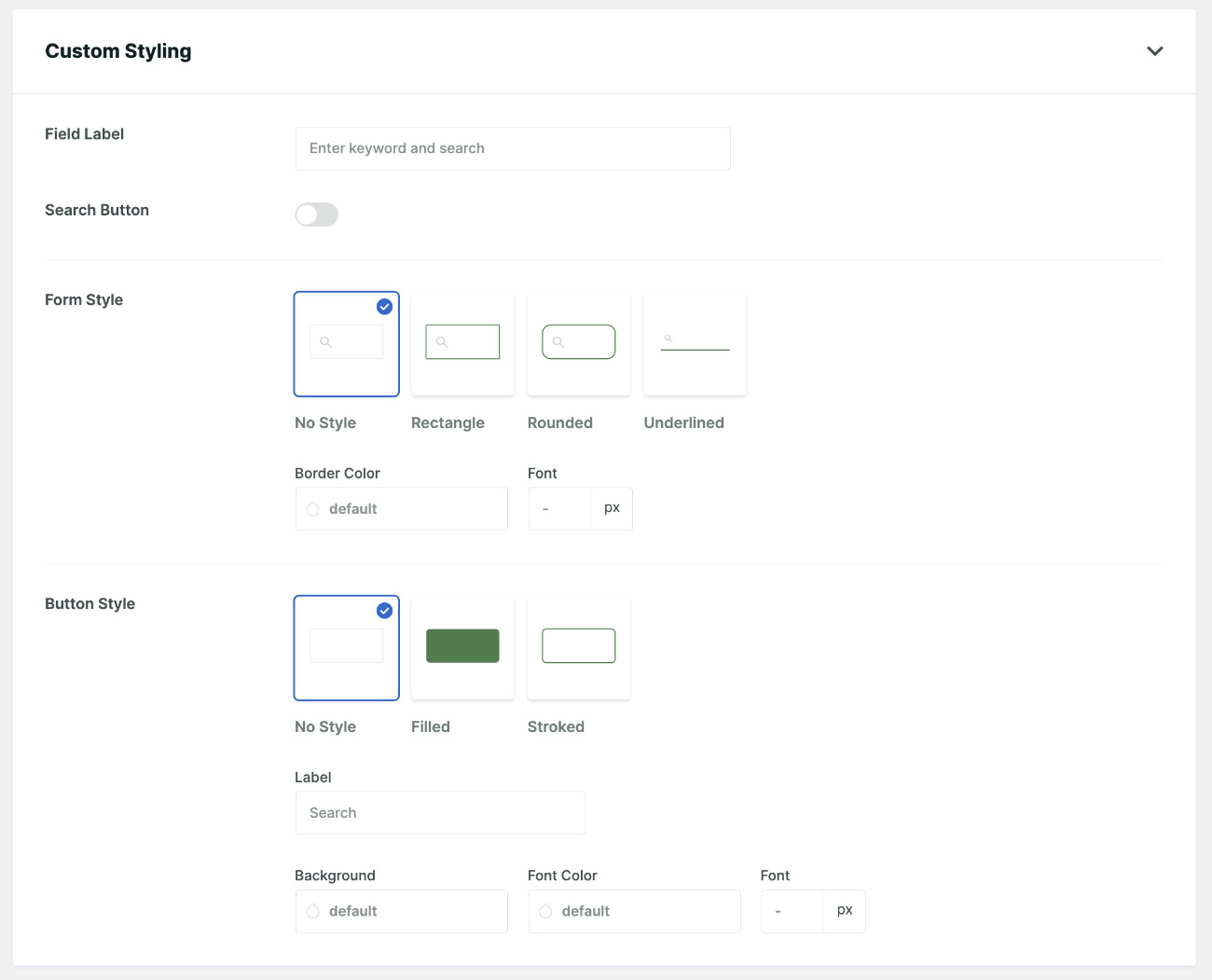
Personaliza el estilo del formulario de búsqueda según tu gusto.
¡Haz clic en "Guardar" para terminar de crear tu formulario de búsqueda!
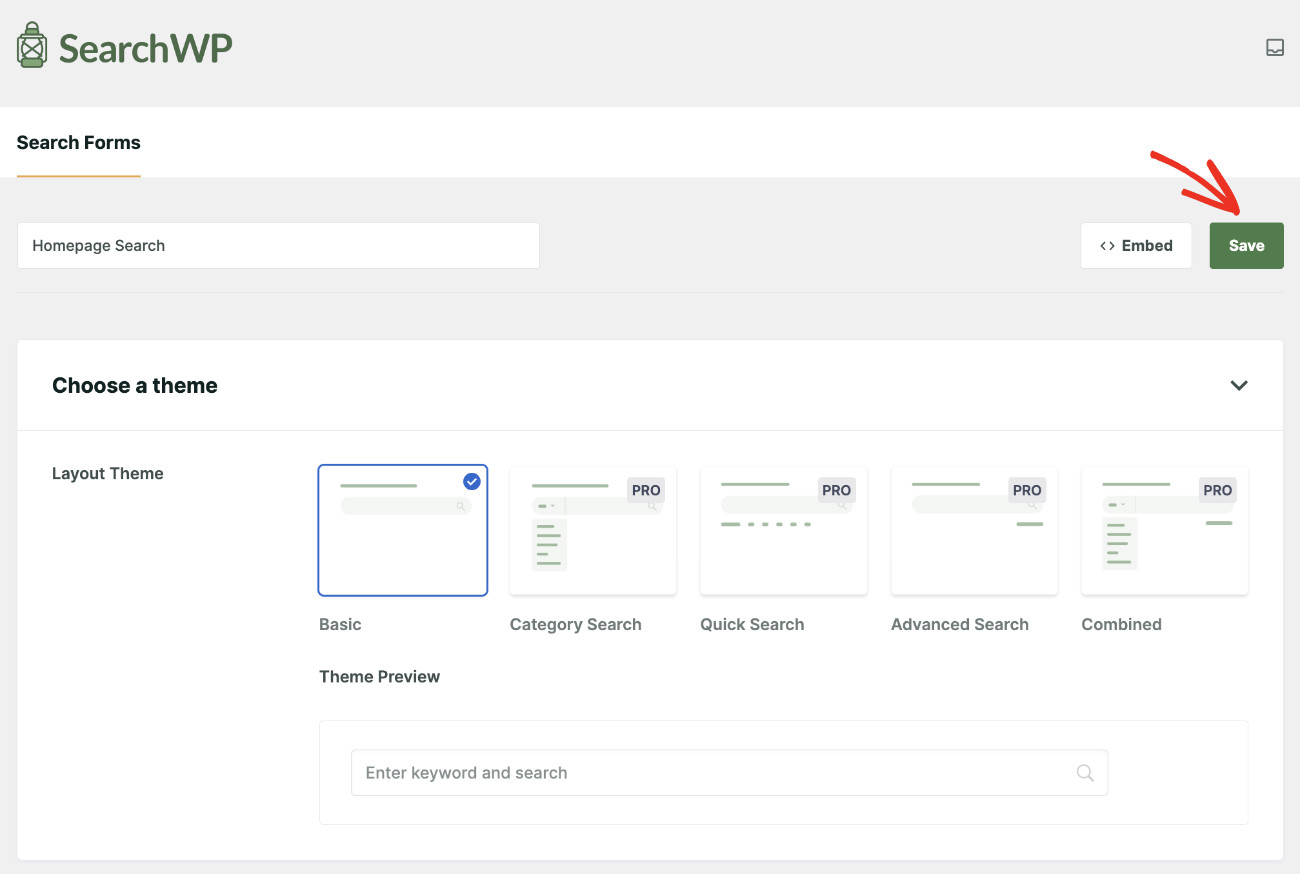
Cómo mostrar el formulario de búsqueda en tu ubicación deseada
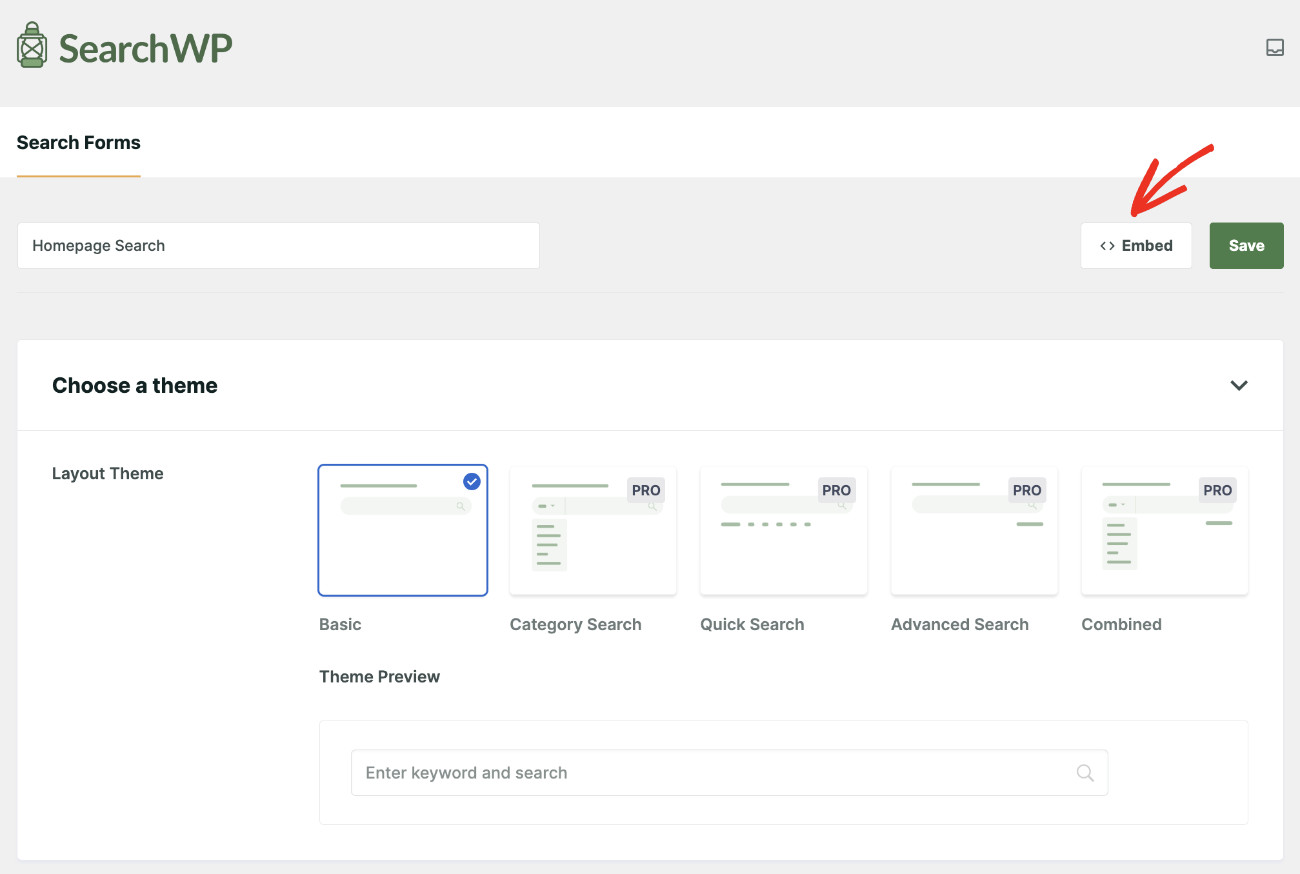
Abre el formulario de búsqueda en modo Editar y haz clic en el botón "Incrustar" en la esquina superior derecha. Puedes ver la lista de todos los formularios de búsqueda yendo a SearchWP > Search Forms.
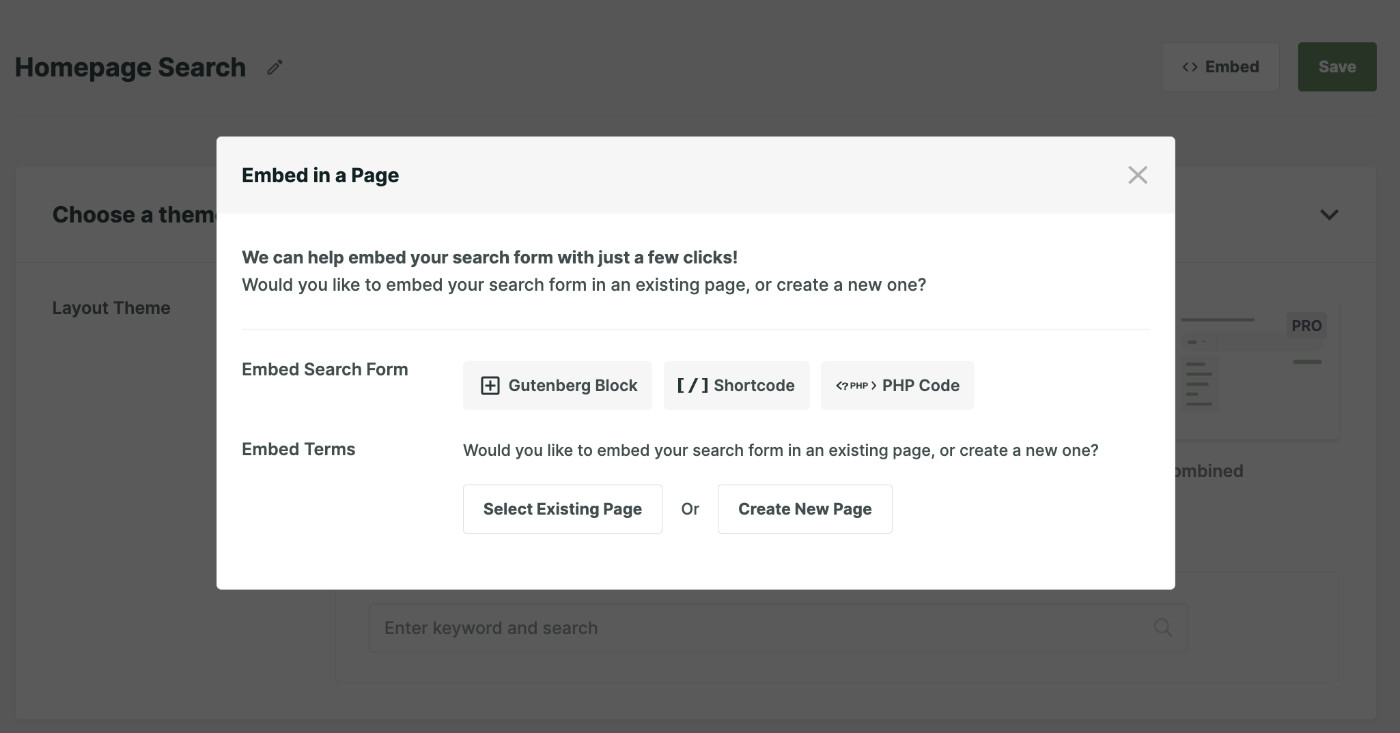
Ahora, verás las 3 formas en que puedes agregar el formulario de búsqueda a la ubicación deseada. Vayamos con el bloque de Gutenberg. Puedes elegir cualquier método que se adapte a tus preferencias.
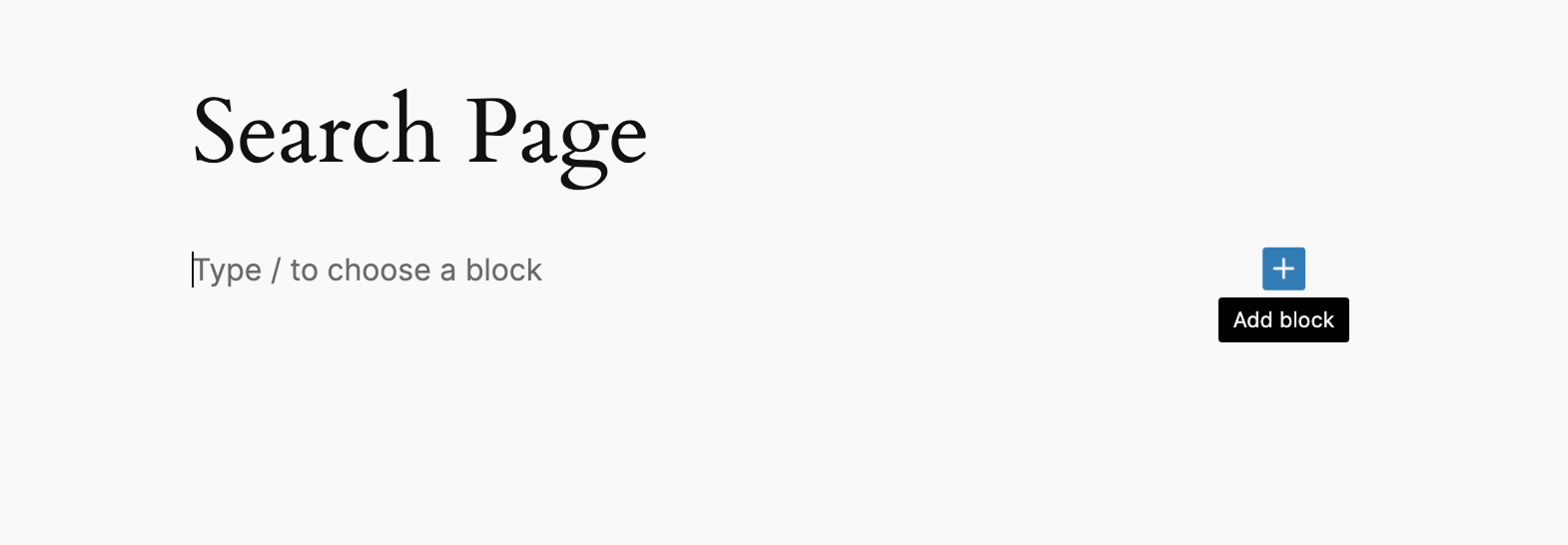
Abre la página donde deseas mostrar el formulario de búsqueda en modo Editar. Luego, encuentra la ubicación deseada y haz clic en el botón "+ Añadir bloque".
Busque "Formulario de búsqueda" y selecciónelo.
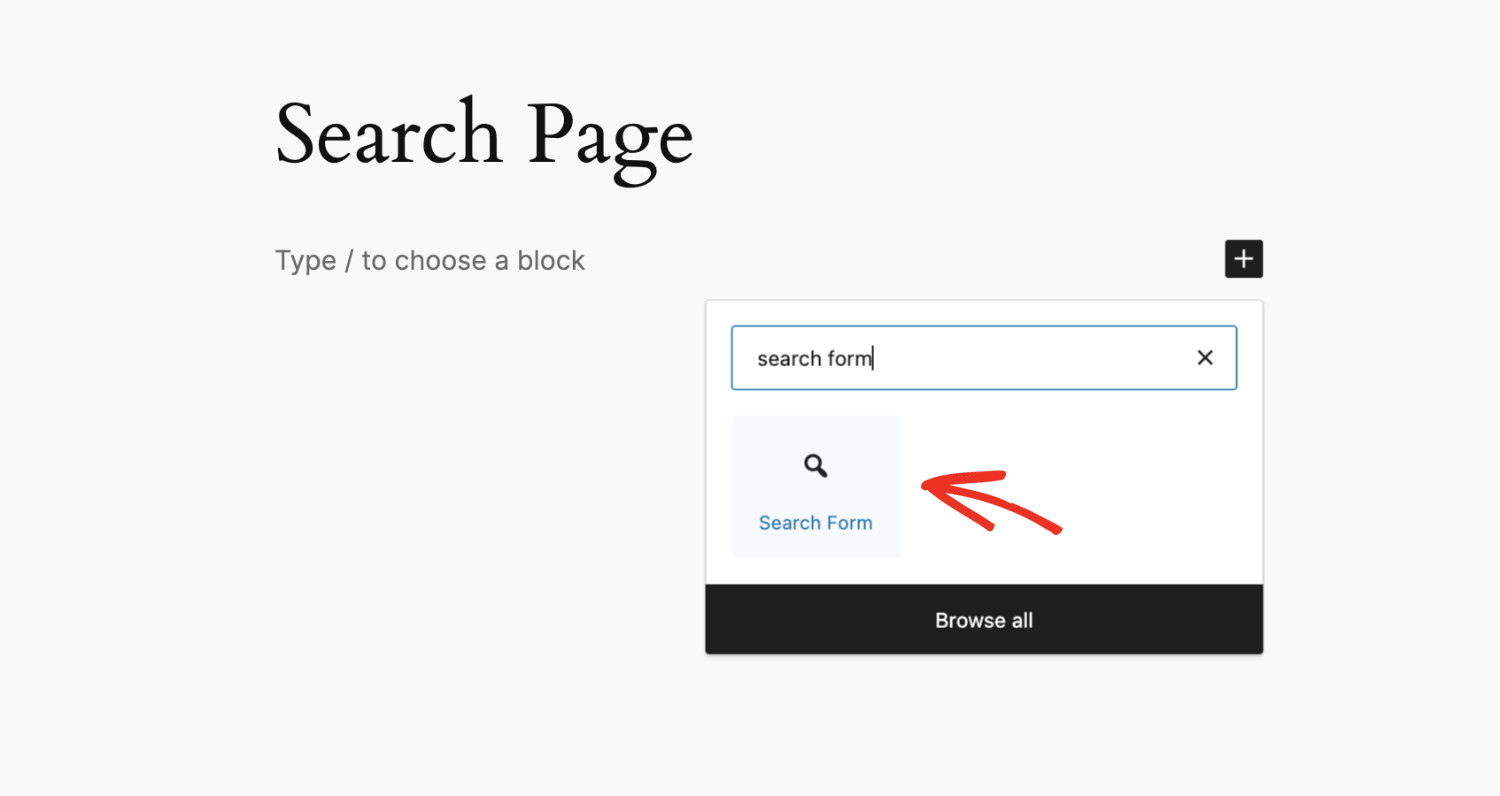
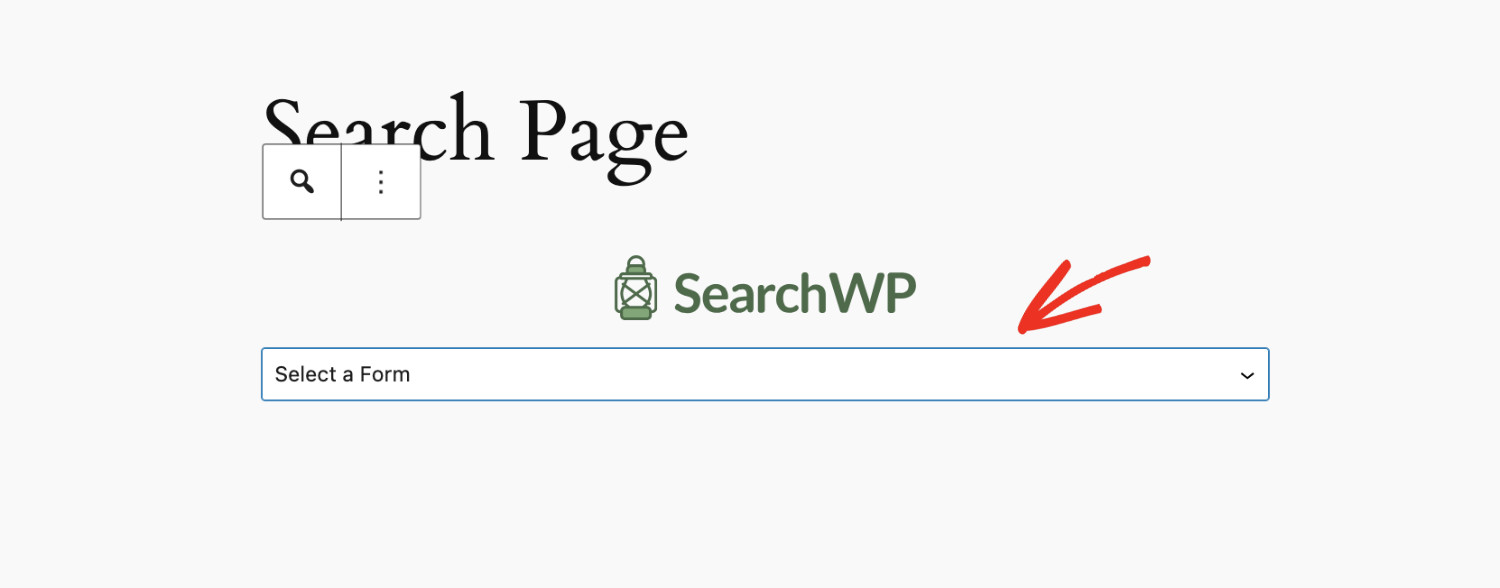
Elige el formulario que deseas mostrar en esta ubicación desde el menú desplegable "Seleccionar un formulario".
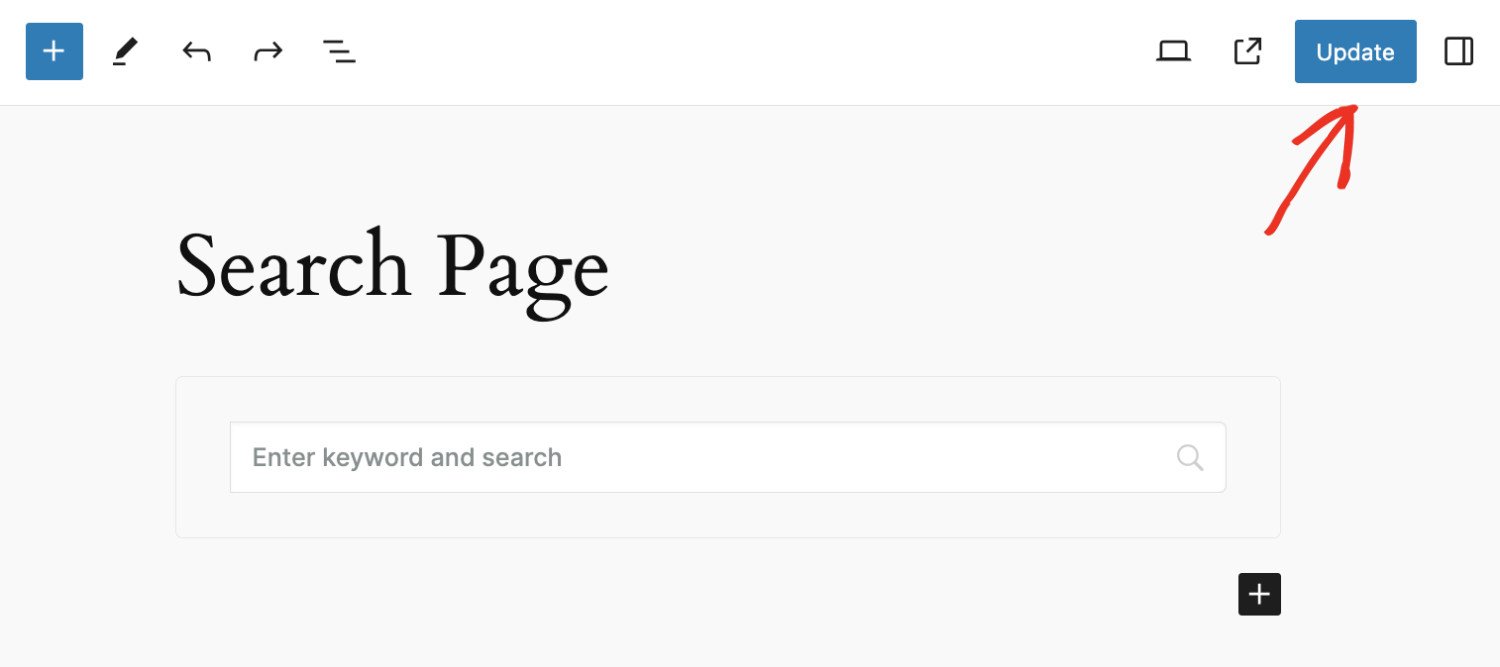
¡Haz clic en Actualizar/Publicar, dependiendo de tu escenario, y listo!
Puedes usar diferentes Motores de Búsqueda (que muestran contenido diferente) en diferentes Formularios de Búsqueda cuando obtengas tu copia de SearchWP Pro.
Cómo personalizar el estilo de los resultados de búsqueda
Ahora que has creado un formulario de búsqueda, es posible que desees cambiar el estilo de cómo se muestran los resultados. Para hacerlo, visita SearchWP > Settings.
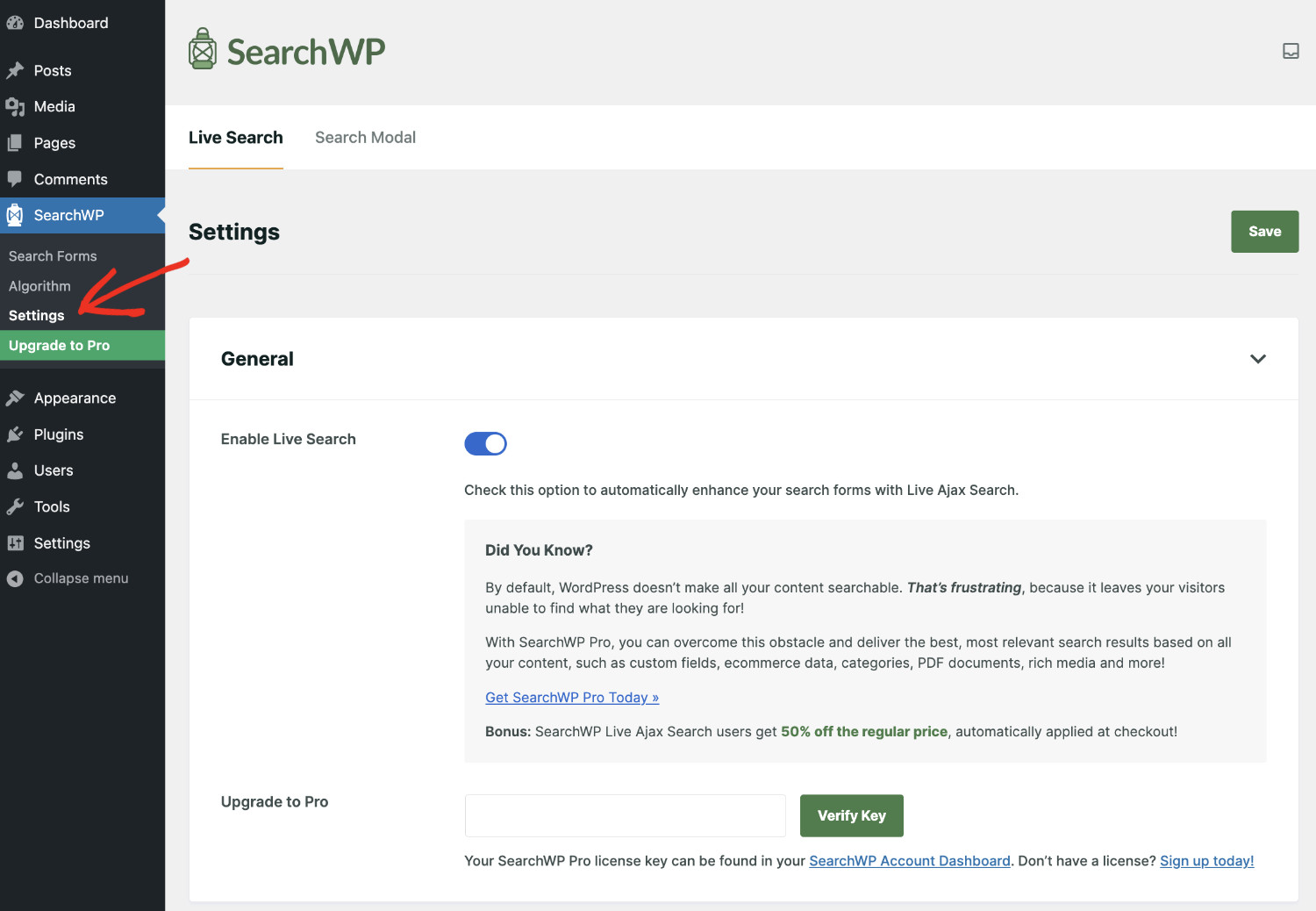
Selecciona un tema de los 4 diseños predefinidos.
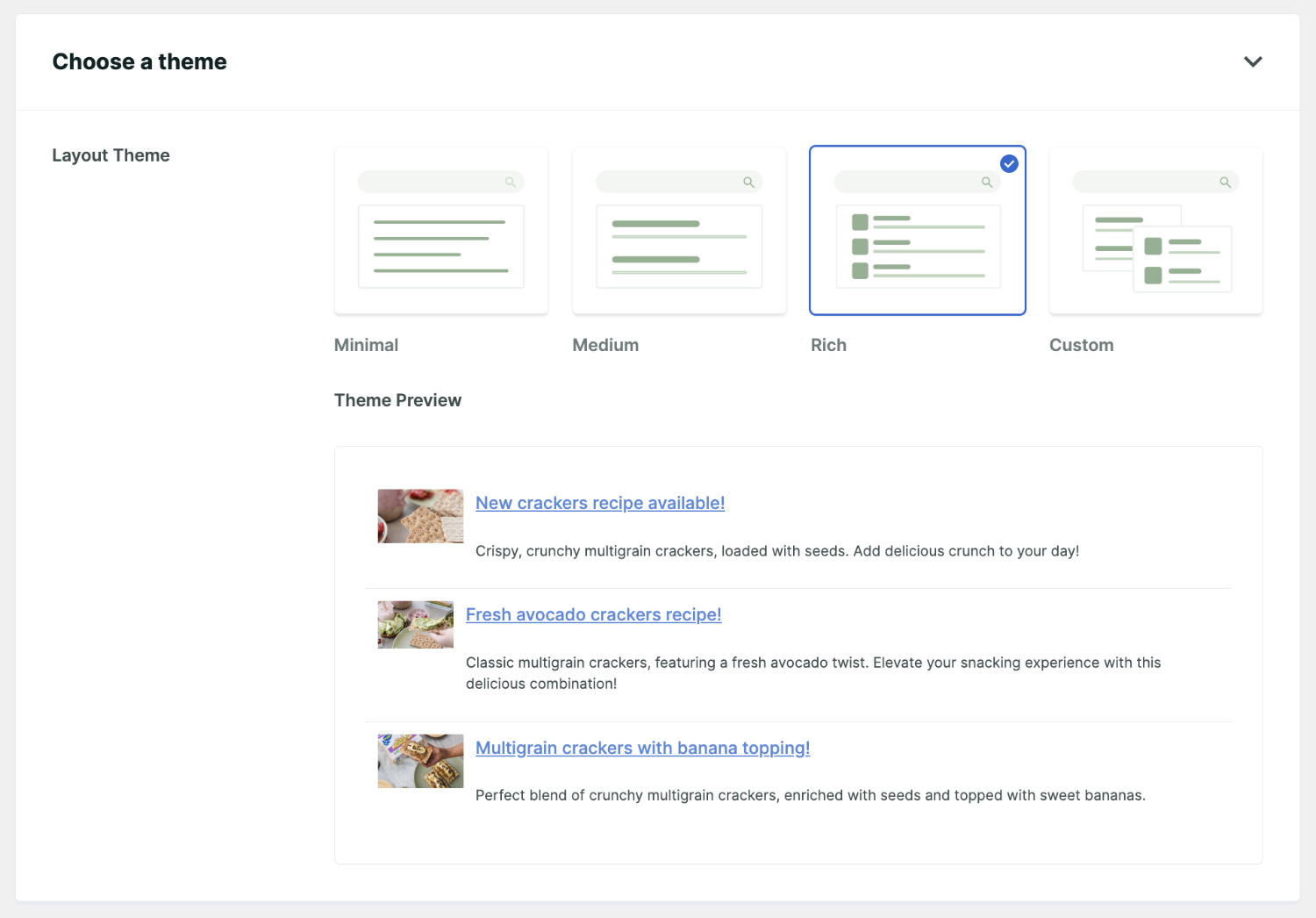
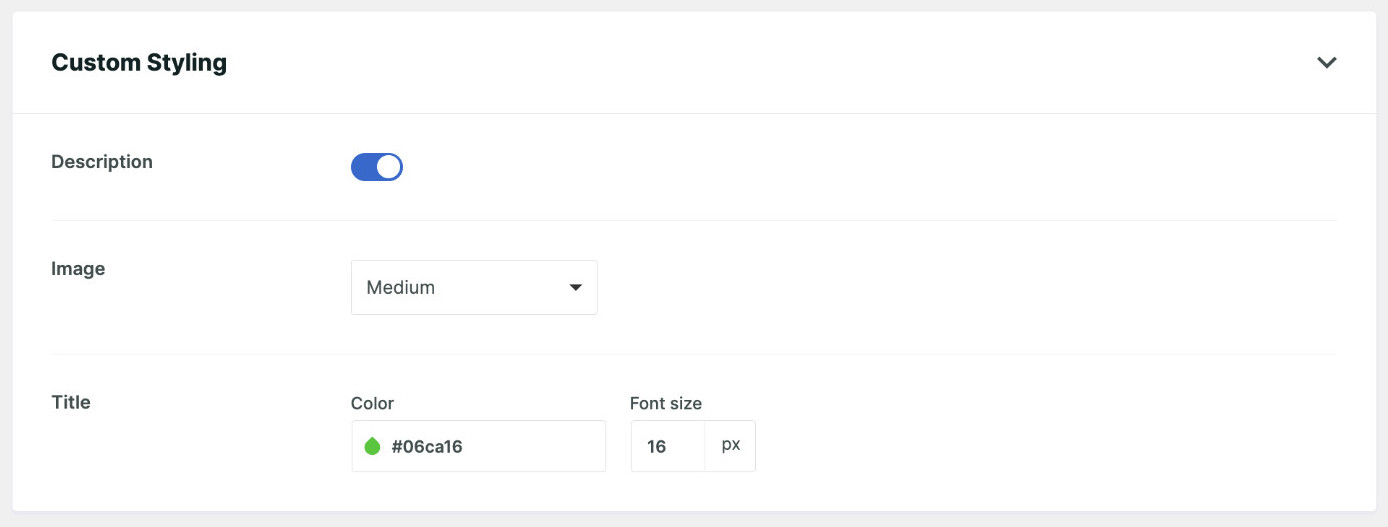
Cambia los estilos como mejor te parezca.
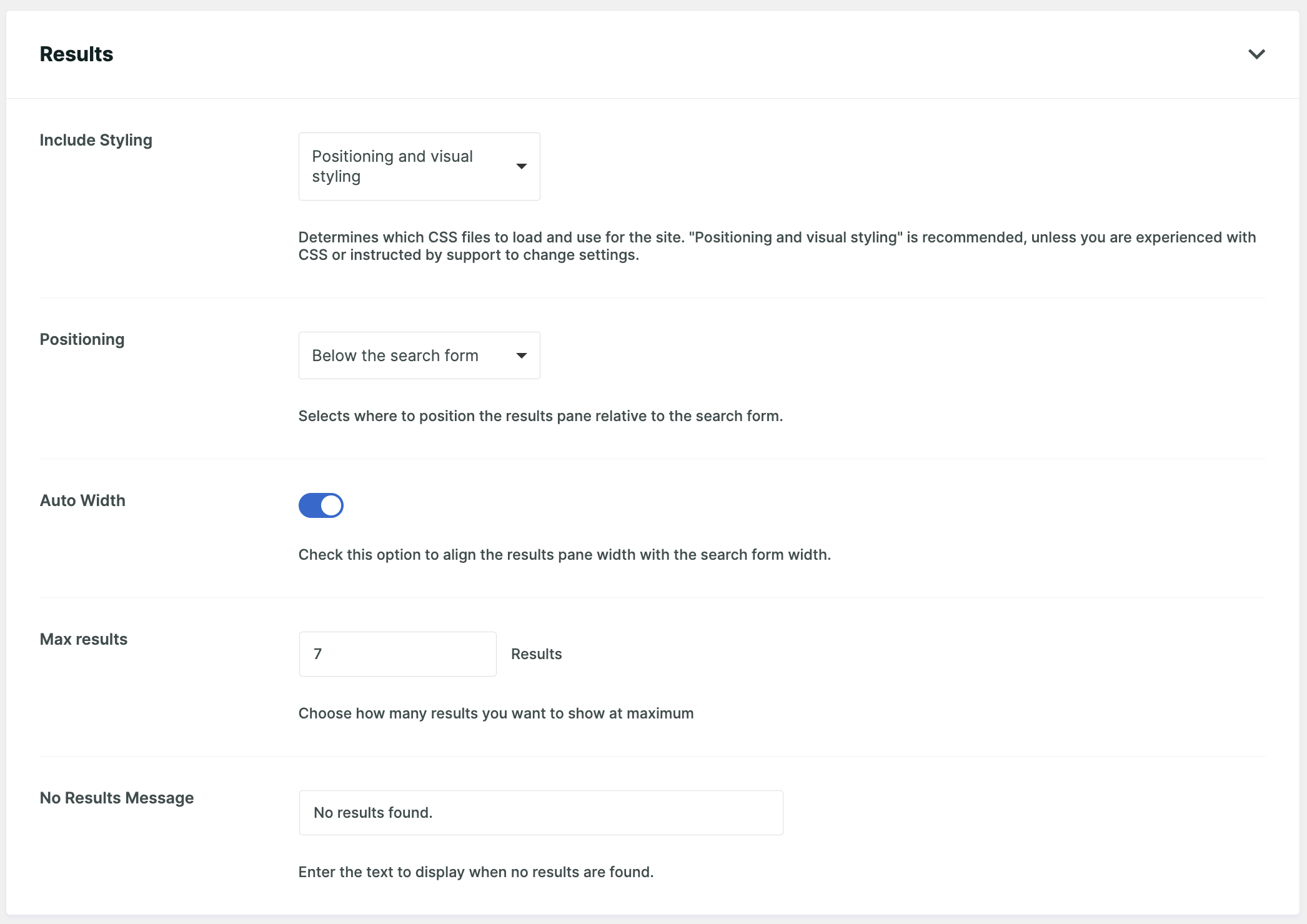
Finalmente, modifica cómo quieres que se muestren los resultados. Puedes cambiar la posición, limitar el número de resultados mostrados y establecer un mensaje personalizado cuando no se encuentren resultados para el término de búsqueda.
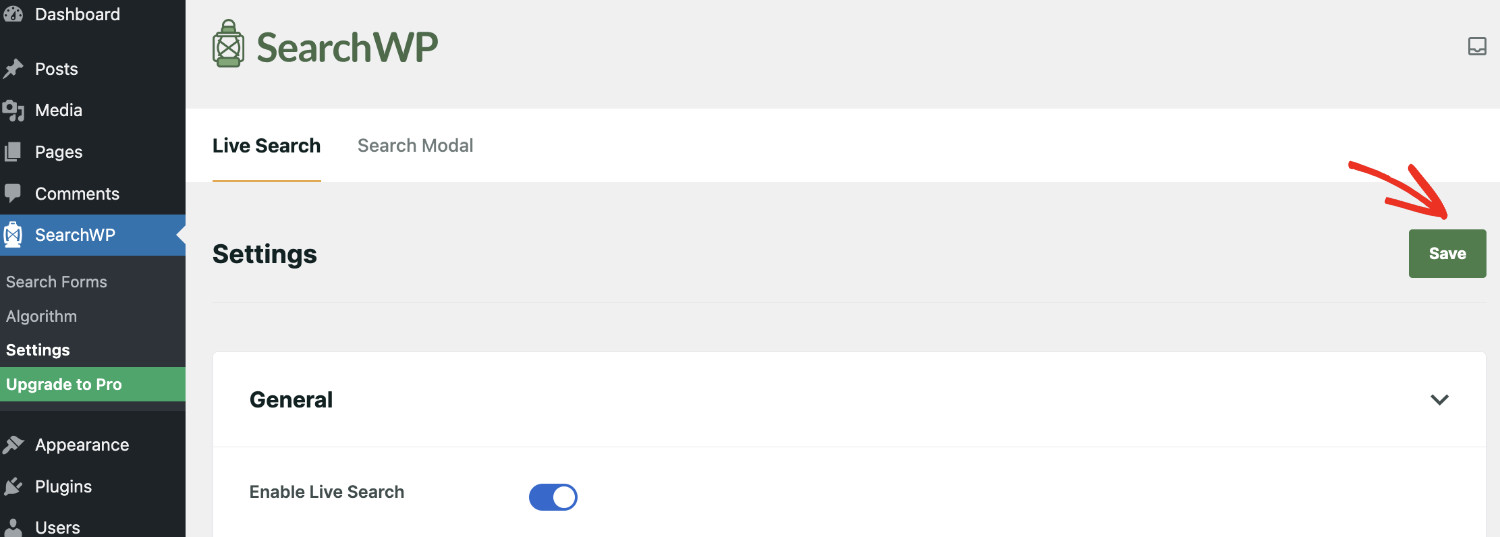
¡Haz clic en “Guardar” para aplicar tu modificación!
Conclusión
El crecimiento de tu negocio se correlaciona directamente con la facilidad con la que tus clientes encuentran lo que necesitan. La personalización de los formularios de búsqueda y de los resultados de búsqueda son las dos últimas adiciones en nuestros esfuerzos para ayudarte a tomar el control de la experiencia de búsqueda fácilmente.
Consigue SearchWP hoy mismo ¡para desbloquear todas las funciones avanzadas que te harán destacar entre los demás!