¿Quieres saber cómo solucionar que el formulario de búsqueda de Elementor no funcione? Hay varias razones que pueden causar este problema.
Solucionar tu formulario de búsqueda de Elementor es muy importante porque los visitantes que no encuentran lo que buscan en tu sitio web se irán insatisfechos.
En este artículo, te mostraremos cómo averiguar por qué tu formulario de búsqueda de Elementor no funciona y cómo solucionarlo.
¡Empecemos!
Qué Causa que el Formulario de Búsqueda de Elementor No Funcione
Veamos las 5 razones más comunes que pueden causar problemas con el formulario de búsqueda de Elementor.
1. La Búsqueda Predeterminada de WordPress es Débil
WordPress es una plataforma de blogs genial y potente, pero su motor de búsqueda deja mucho que desear.
Por eso, después de realizar una búsqueda y no encontrar nada, podrías incluso pensar que no funciona.
Esto sucede porque WordPress:
- Ordena los resultados de búsqueda por fecha de publicación, no por relevancia: Debido a esto, tus publicaciones recientes siempre aparecerán más arriba en los resultados de búsqueda que las más relevantes.
- Ignora muchos datos valiosos al realizar una búsqueda: Por ejemplo, no tiene en cuenta los campos personalizados de las publicaciones, categorías, etiquetas y más.
- No busca coincidencias parciales: Si has escrito mal una consulta de búsqueda, no obtendrás ningún resultado y podrías pensar que la búsqueda está rota.
2. Problema de Compatibilidad del Tema
Otra razón por la que podrías tener problemas con la búsqueda es que tu tema de WordPress no sea compatible con Elementor.
Si este es tu caso, no hay garantía de que todos los widgets de Elementor funcionen como se espera.
Dado que el formulario de búsqueda también es un widget de Elementor, y los plugins de búsqueda como SearchWP también añaden sus propios widgets a Elementor, podrías tener problemas de compatibilidad.
3. Conflicto de Plugins
Hay miles de plugins de WordPress, y Elementor podría no ser compatible con todos ellos.
Por lo tanto, cuando usas Elementor junto con plugins incompatibles, eso puede causar problemas con su funcionalidad.
En la mayoría de los casos, esto se aplica a plugins impopulares y abandonados, pero puede haber excepciones.
4. Limitaciones del Hosting
También existe un caso raro pero posible en el que las limitaciones de tu hosting causen problemas con la búsqueda.
Por ejemplo, requiere las últimas versiones de PHP, MySQL y un alto volumen de WP Memory Limit en WordPress.
Por lo tanto, si tu hosting no cumple con estos requisitos, es muy probable que encuentres algunos problemas al usar Elementor.
5. Versión Desactualizada de Elementor o WordPress
También podrías tener problemas con el formulario de búsqueda de Elementor si usas una versión desactualizada de Elementor o WordPress.
Es importante mantener los plugins y WordPress actualizados para garantizar su correcto funcionamiento y compatibilidad.
Cómo Solucionar que el Formulario de Búsqueda de Elementor No Funcione
Después de haber aprendido qué puede causar problemas con el formulario de búsqueda de Elementor, veamos cómo solucionarlos en orden.
1. Cómo potenciar tu búsqueda de WordPress
Para empezar, necesitarás ir al sitio web de SearchWP y conseguir tu copia de SearchWP.

Es el plugin de búsqueda de WordPress más potente y fácil de usar del mercado.
Con SearchWP, puedes incluir campos personalizados, etiquetas, categorías y muchos otros atributos de las entradas en el proceso de búsqueda.
Gracias a ello, puedes ayudar a tus visitantes a encontrar el contenido adecuado más rápido y mejorar su experiencia de usuario.
Además, SearchWP viene con una integración perfecta con Elementor, por lo que puedes empezar a usarlo justo después de la instalación.
Pero estas características no son la única razón por la que más de 50.000 propietarios de sitios web ya han elegido SearchWP. También puedes usar este plugin para:
- Seguir las búsquedas de tus visitantes: Puedes usar SearchWP para ver qué buscan los visitantes en tu sitio y averiguar qué resultados de búsqueda son los más populares.
- Mostrar los resultados de búsqueda en modo en vivo: El plugin te permite mostrar los resultados de búsqueda en modo en vivo para ayudar a tus visitantes a encontrar el contenido adecuado más rápido.
- Crear formularios de búsqueda personalizados: SearchWP te permite crear formularios de búsqueda personalizados con un conjunto individual de ajustes en solo unos pocos clics, sin necesidad de código.
- Excluir páginas específicas de los resultados de búsqueda: Con SearchWP, puedes limpiar los resultados de búsqueda en tu sitio excluyendo páginas redundantes.
Ahora que sabes por qué SearchWP es el mejor plugin de búsqueda de WordPress, veamos cómo puedes usarlo para potenciar la búsqueda en tu sitio.
Paso 1: Obtén SearchWP e instala el plugin
Para empezar, necesitarás ir al sitio web de SearchWP y coger tu copia de SearchWP.
Una vez que te hayas registrado para una nueva cuenta, puedes iniciar sesión en tu cuenta e ir a la pestaña Descargas.

Una vez allí, haz clic en Descargar SearchWP para descargar el archivo ZIP del plugin en tu ordenador.
También deberías copiar tu clave de licencia de SearchWP en la misma pestaña cuando termines de descargar, ya que la necesitarás más adelante.
El siguiente paso es subir el archivo ZIP de SearchWP a tu sitio e instalar el plugin. ¿Necesitas ayuda con eso? Consulta el tutorial paso a paso sobre cómo instalar el plugin de WordPress.
Después de activar SearchWP, verá el asistente de incorporación. Simplemente haga clic en el botón 'Iniciar asistente de incorporación' y siga las instrucciones para completar la configuración.

Ahora, puedes pasar al siguiente paso y empezar a personalizar tu motor de búsqueda.
Paso 2: Personaliza tu motor de búsqueda para hacerlo más inteligente
Con SearchWP, puedes crear motores de búsqueda personalizados para tu sitio. Piensa en un motor de búsqueda como un conjunto de reglas que SearchWP sigue al realizar búsquedas.
También se conecta automáticamente al formulario de búsqueda existente en tu sitio después de la instalación. Por lo tanto, al personalizar los ajustes del motor de búsqueda Predeterminado, puedes controlar cómo funciona la búsqueda en tu sitio.
Otro beneficio de usar SearchWP es que puedes hacer que atributos de entradas adicionales sean buscables, limitar tu búsqueda a categorías específicas y más.
Con eso, personalicemos tu motor de búsqueda para que a tus visitantes les resulte más fácil encontrar lo que buscan.
Primero, dirígete a SearchWP » Algorithm desde tu panel de WordPress y pulsa el botón Fuentes y configuración.

A continuación, puedes elegir las fuentes para tu motor de búsqueda. Por defecto, verás que se seleccionan entradas, páginas y medios.
Por ejemplo, limitemos la búsqueda en nuestro sitio solo a entradas, para limpiar los resultados de búsqueda de páginas redundantes.
Para ello, desmarca todas las fuentes excepto Entradas.
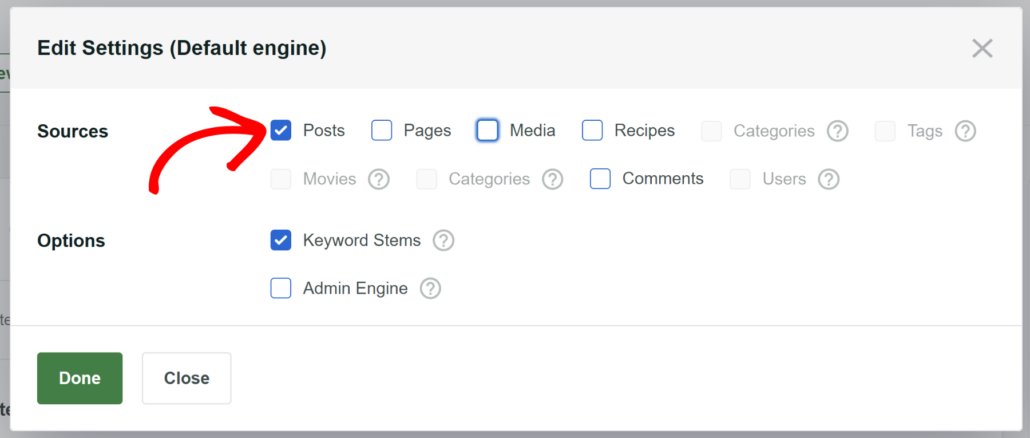
Cuando hayas terminado de gestionar las fuentes de búsqueda, pulsa Hecho para guardar los cambios.
Ahora, hagamos que atributos de entrada adicionales como campos personalizados, etiquetas y categorías también sean buscables en tu sitio. Esto te ayudará a ofrecer resultados de búsqueda más relevantes a tus visitantes.
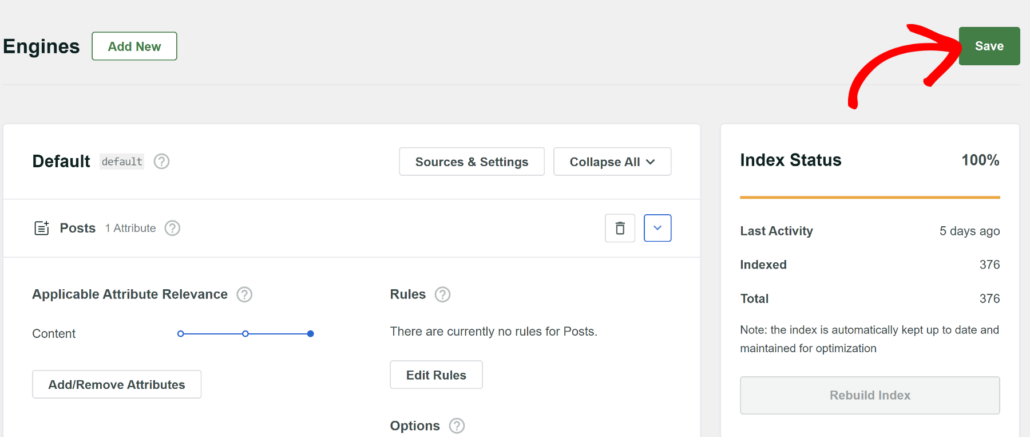
Para empezar, navega a la fuente de búsqueda de Entradas y haz clic en Añadir/Eliminar atributos.
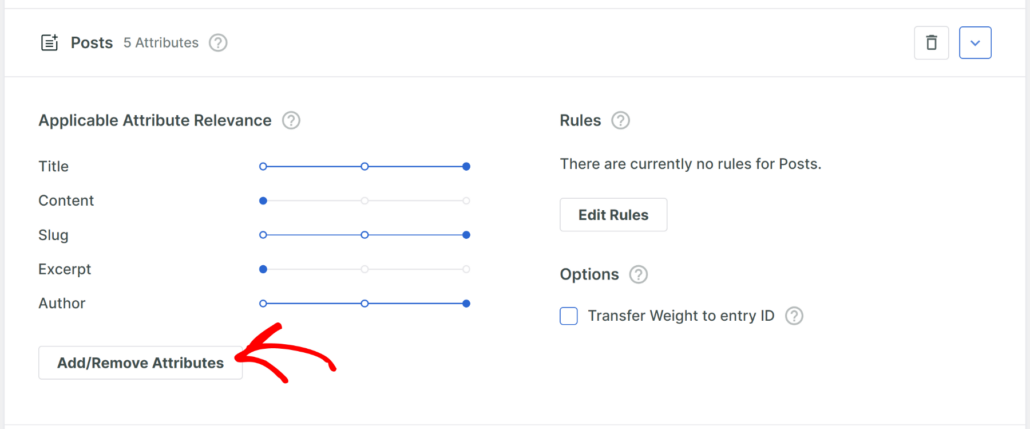
A continuación, aparecerá una nueva ventana donde puedes gestionar los atributos de entrada. Por defecto, SearchWP incluirá título, contenido, slug, extracto y autor como atributos.
Además de eso, también puedes incluir campos de entrada personalizados en el proceso de búsqueda, ya que a menudo contienen información valiosa.
Para empezar, simplemente haz clic en el campo Campos personalizados y selecciona una opción del menú desplegable.
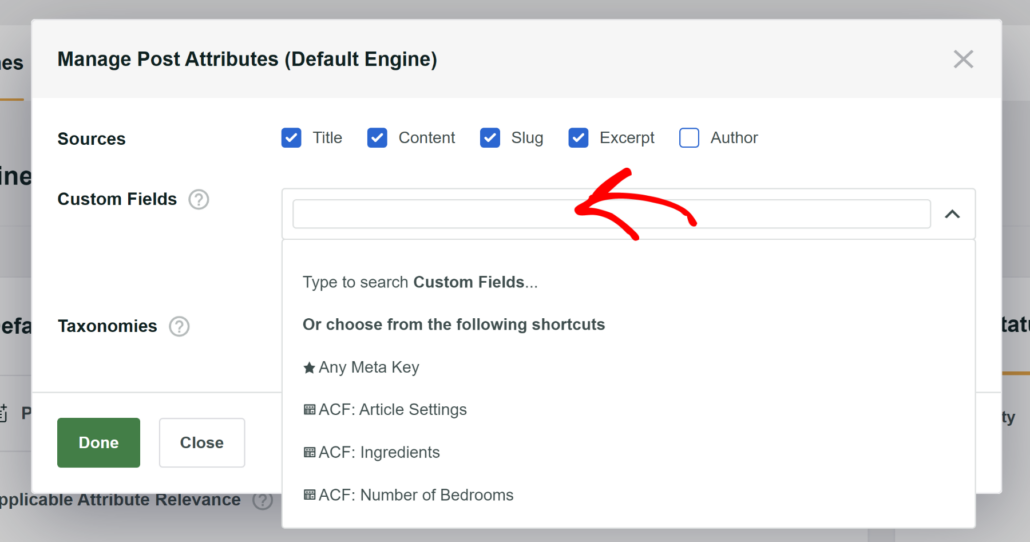
Por ejemplo, si estás utilizando Campos Personalizados Avanzados, entonces puedes seleccionar una opción del menú desplegable.
Si tienes un blog de cocina, puedes añadir campos personalizados como ingredientes o tipo de cocina al proceso de búsqueda. O si tienes un listado de bienes raíces, puedes hacer que el número de habitaciones sea un campo personalizado buscable.
También puedes añadir taxonomías de entrada comunes, como etiquetas y categorías, al proceso de búsqueda.
Simplemente haz clic en el campo Taxonomías y selecciona Etiquetas y Categorías del menú desplegable.
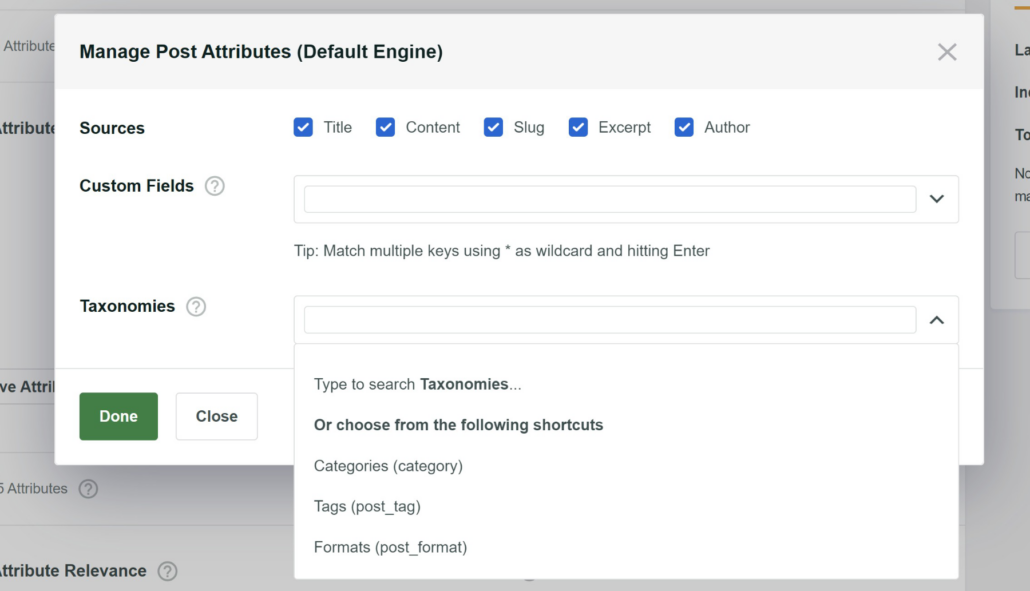
Cuando hayas terminado de gestionar qué atributos de entrada, pulsa Hecho para guardar los cambios.
El último paso es guardar todos los cambios que hemos hecho en el motor de búsqueda. Simplemente desplázate hacia arriba y haz clic en el botón 'Guardar'.
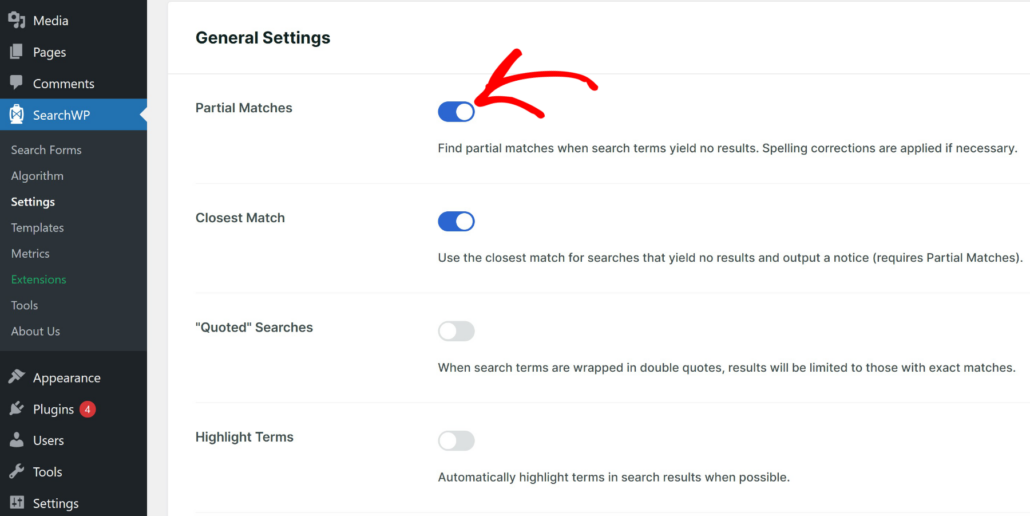
SearchWP también ofrece opciones avanzadas como coincidencias parciales. Esto permite que el plugin muestre resultados relevantes incluso si un usuario comete un error ortográfico o una errata al introducir el término de búsqueda.
Simplemente ve a SearchWP » Configuración y desplázate hacia abajo hasta 'Coincidencias parciales' en Configuración general. Desde aquí, puedes hacer clic en el interruptor para habilitarlo.
Si quieres saber más, por favor consulta nuestra guía sobre cómo habilitar la búsqueda difusa en tu sitio de WordPress.
Eso es todo. Acabas de hacer que la búsqueda en tu sitio de Elementor sea mucho más inteligente de lo que solía ser.
Ahora, tus visitantes no pensarán que tu formulario de búsqueda de Elementor está roto si no muestra ningún resultado.
También puedes crear un formulario de búsqueda personalizado e incluirlo en tu página de Elementor utilizando los bloques de SearchWP.
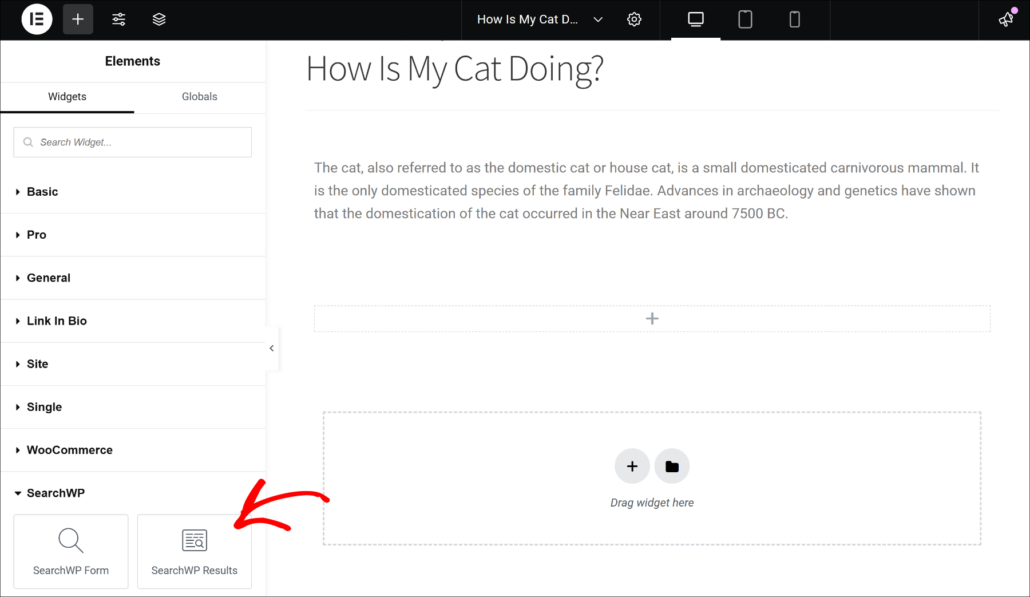
Para más detalles, por favor consulta nuestra guía sobre cómo añadir un cuadro de búsqueda a las páginas de Elementor.
Paso 3: Prueba tu Búsqueda Mejorada
Por último, puedes probar tu motor de búsqueda personalizado y ver si está funcionando correctamente.
Para empezar, simplemente visita tu sitio y luego ve a tu página de Elementor que contiene un formulario de búsqueda, y escribe un término de búsqueda en él.
Por ejemplo, tenemos muchas publicaciones en nuestro sitio de prueba relacionadas con WordPress. Veamos qué sucede si cometemos un error tipográfico en una consulta de búsqueda.
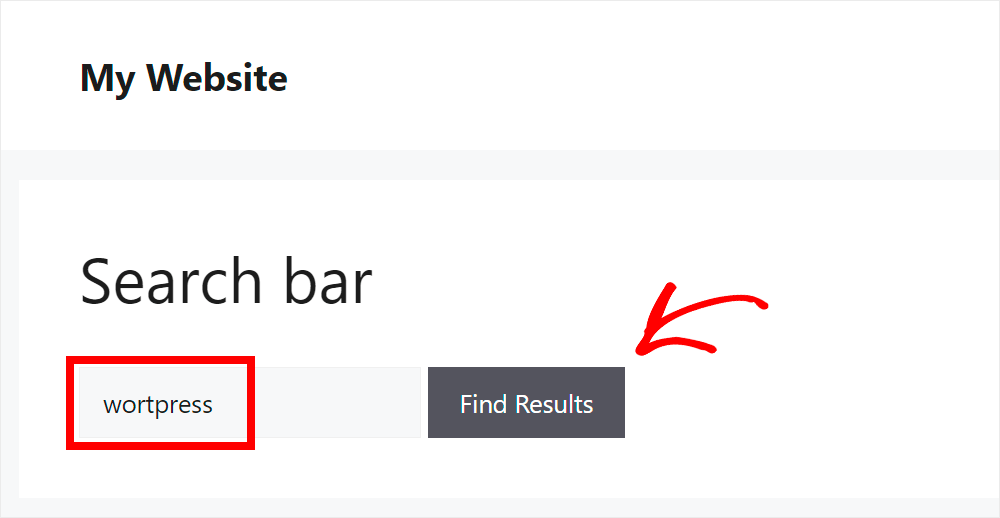
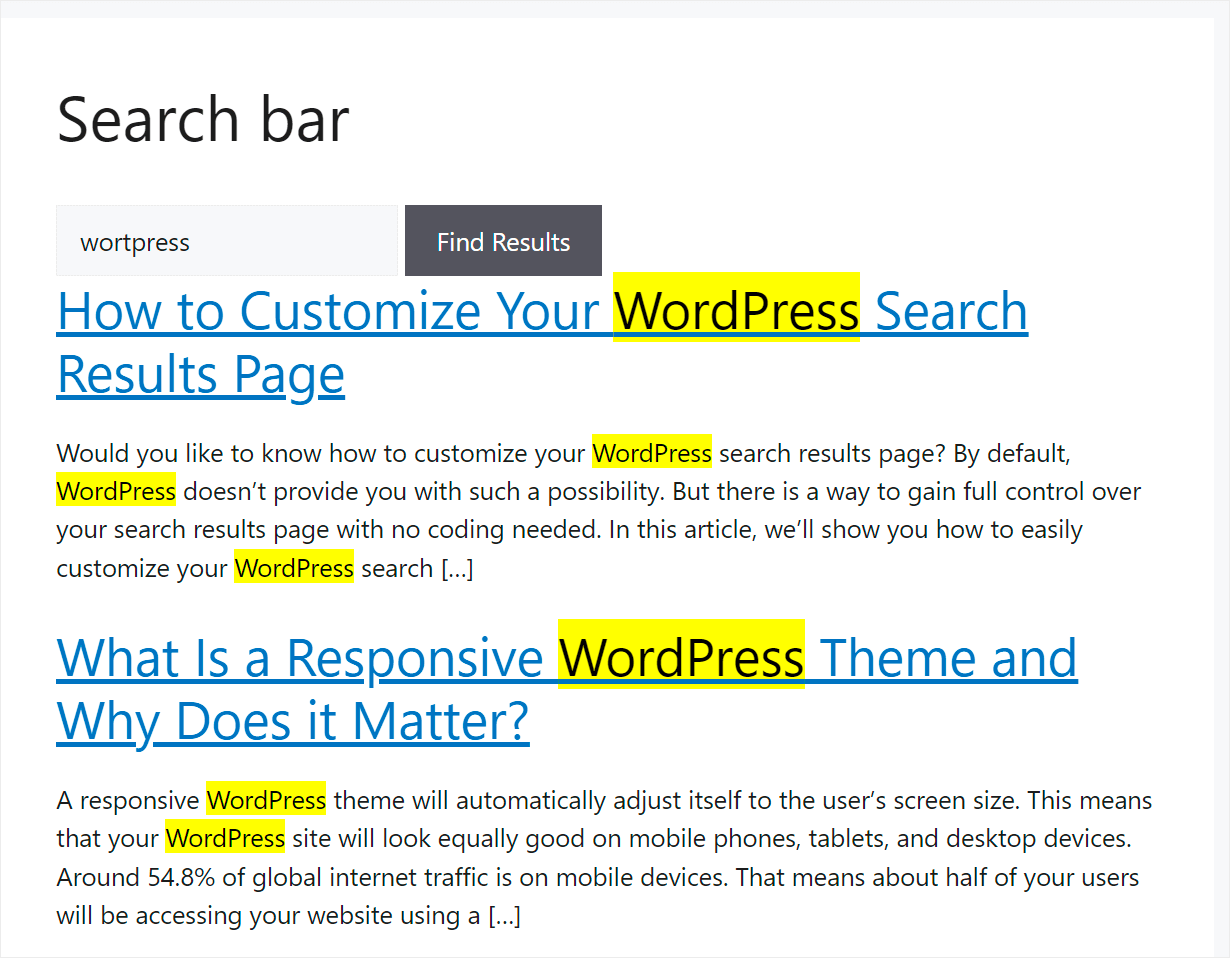
Como puedes ver, encontramos nuestras publicaciones a pesar de que hay un error tipográfico en la consulta de búsqueda.
Nuestro sitio web también resaltó los términos de búsqueda en nuestros resultados de búsqueda. Debido a eso, podemos estar seguros de que nuestro motor de búsqueda entiende que estábamos buscando "WordPress".
En esta guía paso a paso, aprendiste a hacer que la búsqueda de Elementor en tu sitio sea más inteligente para que nadie piense que está rota.
Ahora, veamos cómo lidiar con otros problemas que pueden estar causando problemas con tu formulario de búsqueda de Elementor.
2. Cómo solucionar problemas de compatibilidad de temas
El primer paso es comprobar la compatibilidad de tu tema con Elementor.
Si usas un tema premium, la forma más fácil de hacerlo es consultar su sitio oficial o documentación.
Por otro lado, si usas un tema gratuito, puedes cambiar tu tema actual por uno que sepas que es totalmente compatible con Elementor.
Por ejemplo, Astra es un tema que funciona perfectamente con Elementor.
Para cambiar el tema, navega a Apariencia » Temas en tu panel de WordPress.
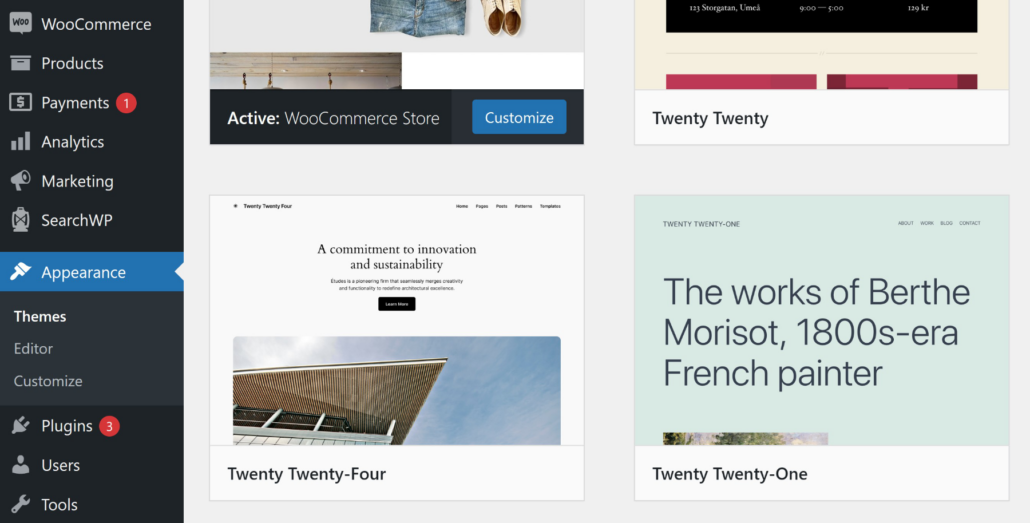
Aquí, verás diferentes temas para tu sitio web de WordPress.
Presiona el botón Añadir tema en la parte superior.
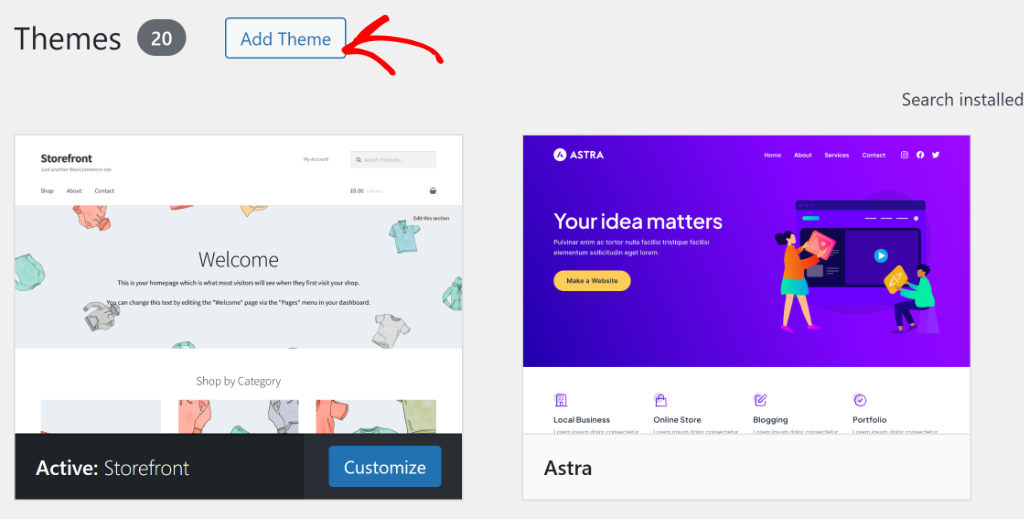
Desde aquí, puedes usar la barra de búsqueda para encontrar el tema Astra
Una vez que lo hayas localizado, haz clic en Instalar y Activar debajo de su sección.
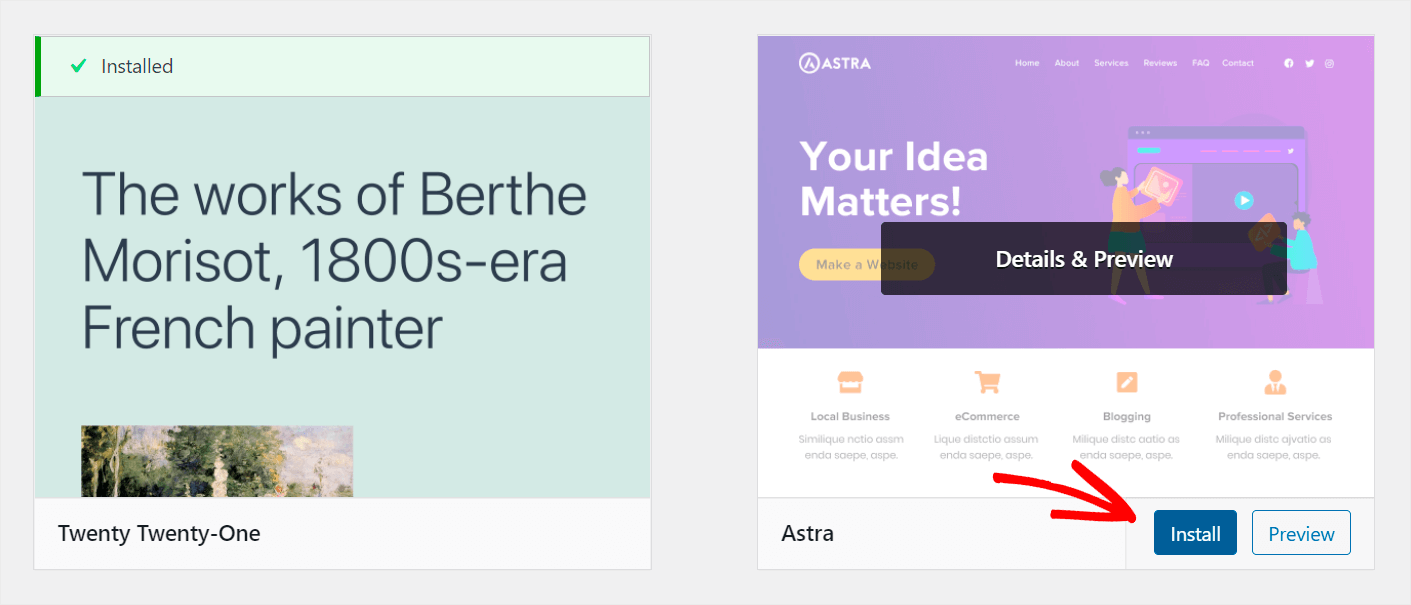
Si el formulario de búsqueda funciona después de cambiar el tema, entonces el problema es que tu tema no es compatible con Elementor.
La mejor solución en este caso es usar un tema diferente.
3. Cómo solucionar conflictos de plugins
Hay una forma fácil de comprobar si un conflicto de plugins está causando el problema con tu formulario de búsqueda de Elementor.
Para hacerlo, necesitarás desactivar todos los plugins que usas excepto Elementor. Si el problema desaparece después de eso, has identificado con éxito su origen.
Para empezar, navega a la pesta uevoacute;a Plugins en tu panel de WordPress.
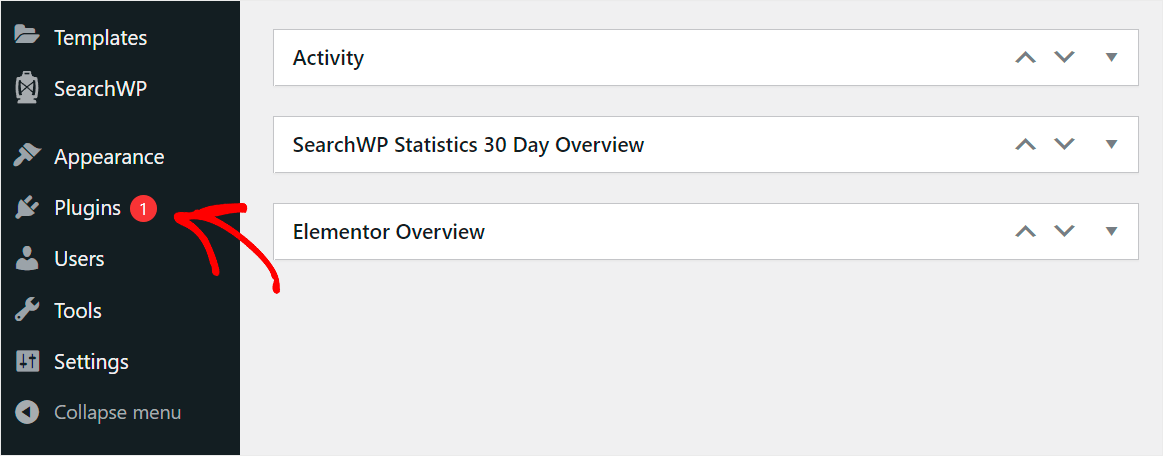
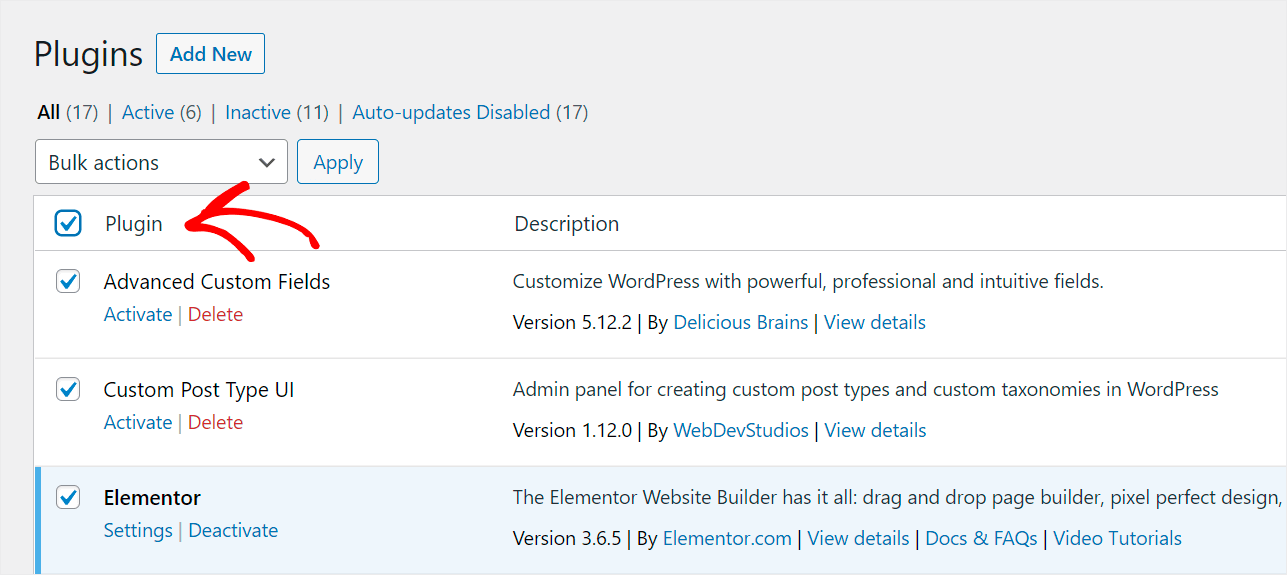
Esto te llevará a la página de Plugins Instalados en el panel de WordPress.
Ahora, tendrás que marcar la casilla superior para seleccionar todos los plugins a la vez.
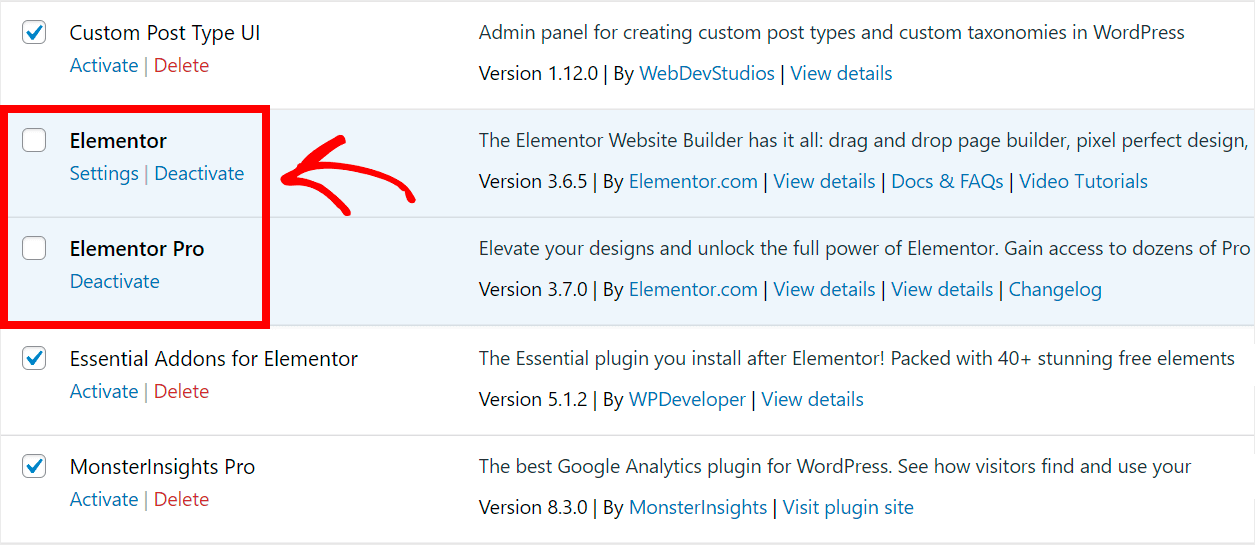
Al seleccionar todos los plugins, asegúrate de dejar fuera Elementor.
Simplemente desmarca los plugins Elementor y Elementor Pro.
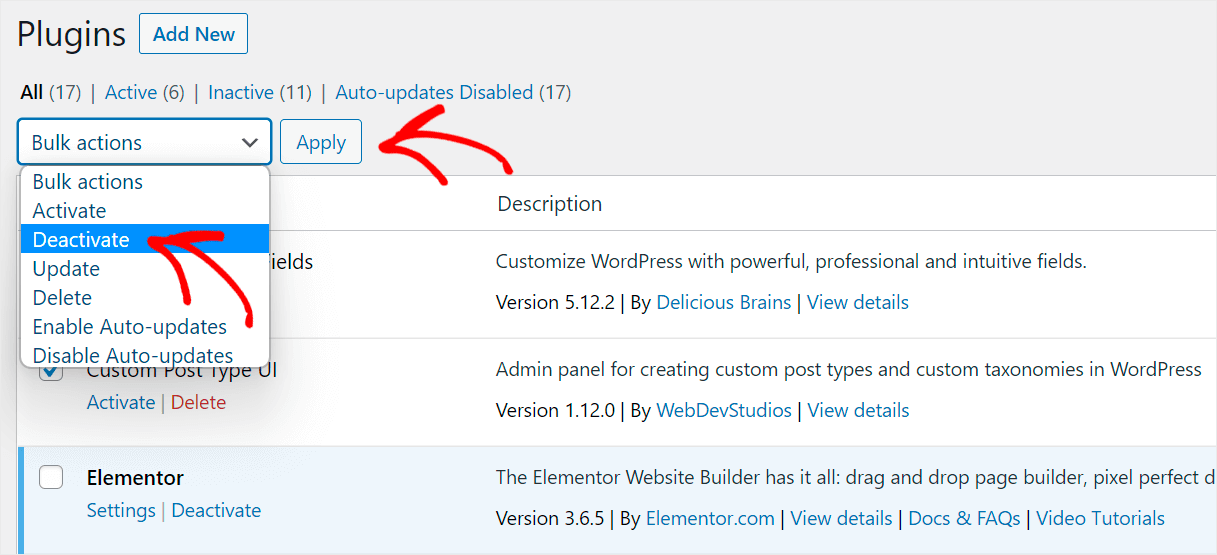
Después de eso, haz clic en el menú desplegable Acciones en bloque en la parte superior.
Desde aquí, elige la opción Desactivar y haz clic en Aplicar para desactivar todos los plugins excepto Elementor y Elementor Pro.
Cuando hayas terminado, ve a tu sitio y comprueba si tu formulario de búsqueda de Elementor ahora funciona.
Si la desactivación de plugins ayudó, el conflicto de plugins fue la razón exacta que causó problemas con la búsqueda en tu sitio.
Ahora, puedes activar gradualmente los plugins uno por uno para averiguar cuál es incompatible con Elementor.
Cuando lo encuentres, deberías dejar de usarlo para evitar cualquier problema.
4. Cómo lidiar con las limitaciones del hosting
Para asegurarte de que los problemas con la búsqueda en tu sitio no sean causados por limitaciones del hosting, puedes consultar los requisitos oficiales de Elementor.
Pero en la mayoría de los casos, no puedes ver las especificaciones completas de tu hosting ni cambiarlas tú mismo.
Así que lo mejor que puedes hacer en esta situación es ponerte en contacto con el equipo de atención al cliente de tu hosting.
Te ayudarán a averiguar si tu plan de hosting actual cumple con los requisitos de Elementor y te sugerirán cambiarlo si no es así.
5. Cómo actualizar Elementor y WordPress
Si tus versiones de Elementor o WordPress no están actualizadas, esto puede causar problemas de rendimiento y compatibilidad.
Primero, comprobemos si tienes la última versión de WordPress.
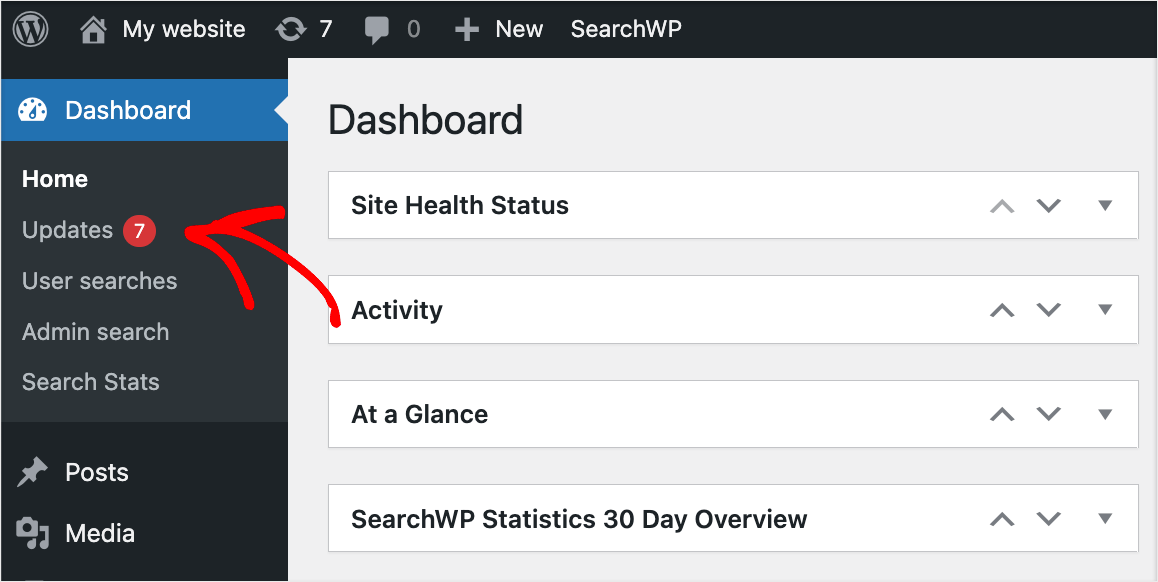
Para ello, navega a la pestaña Actualizaciones en tu panel de WordPress.
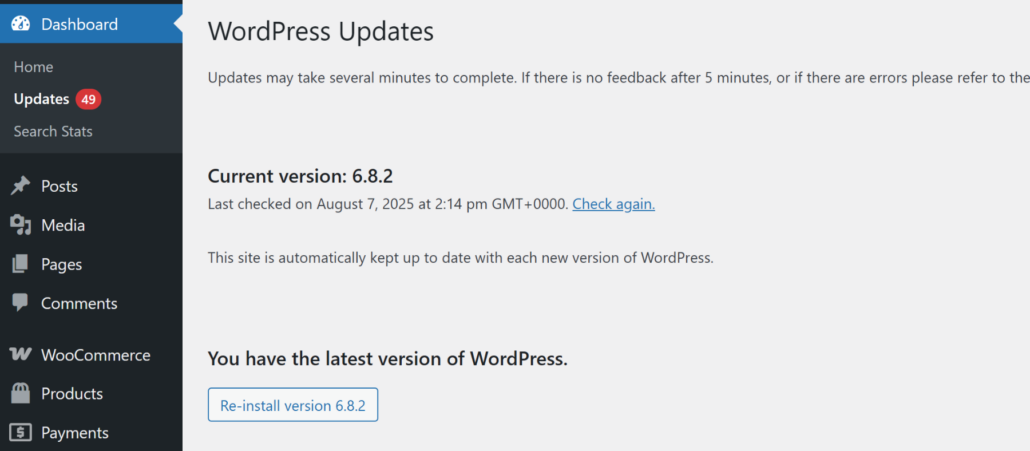
Si ves el mensaje "Tienes la última versión de WordPress", entonces significa que estás usando la última versión de WordPress.
Sin embargo, si tienes una versión anterior, considera actualizar a la última y comprueba si soluciona el error.
Después de asegurarte de que tienes la última versión de WordPress, comprobemos también la versión de Elementor.
Para empezar, navega a la pesta uevoacute;a Plugins en tu panel de WordPress.
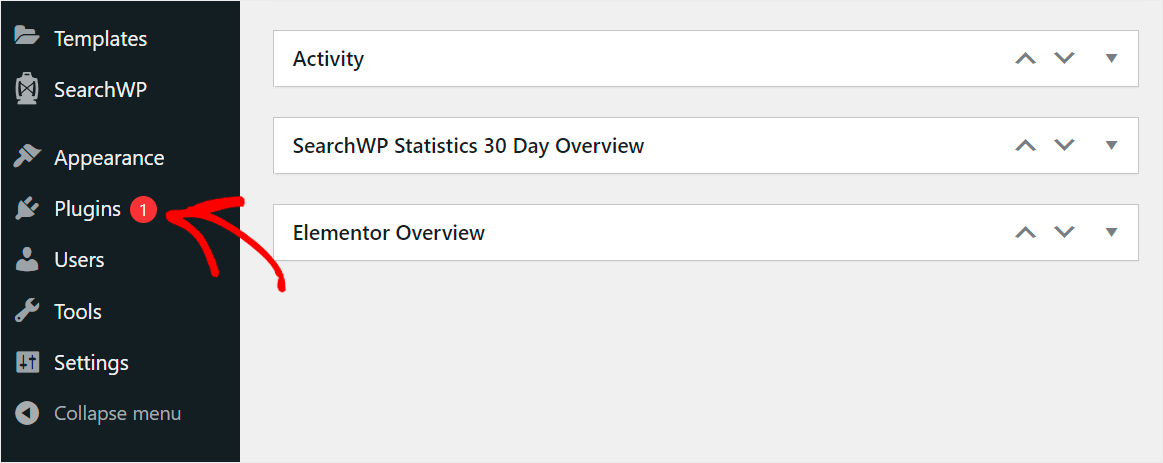
Desde aquí, desplázate hacia abajo hasta el plugin Elementor.
Luego, haz clic en el enlace actualizar ahora si ves la notificación de que hay una nueva versión disponible para Elementor.
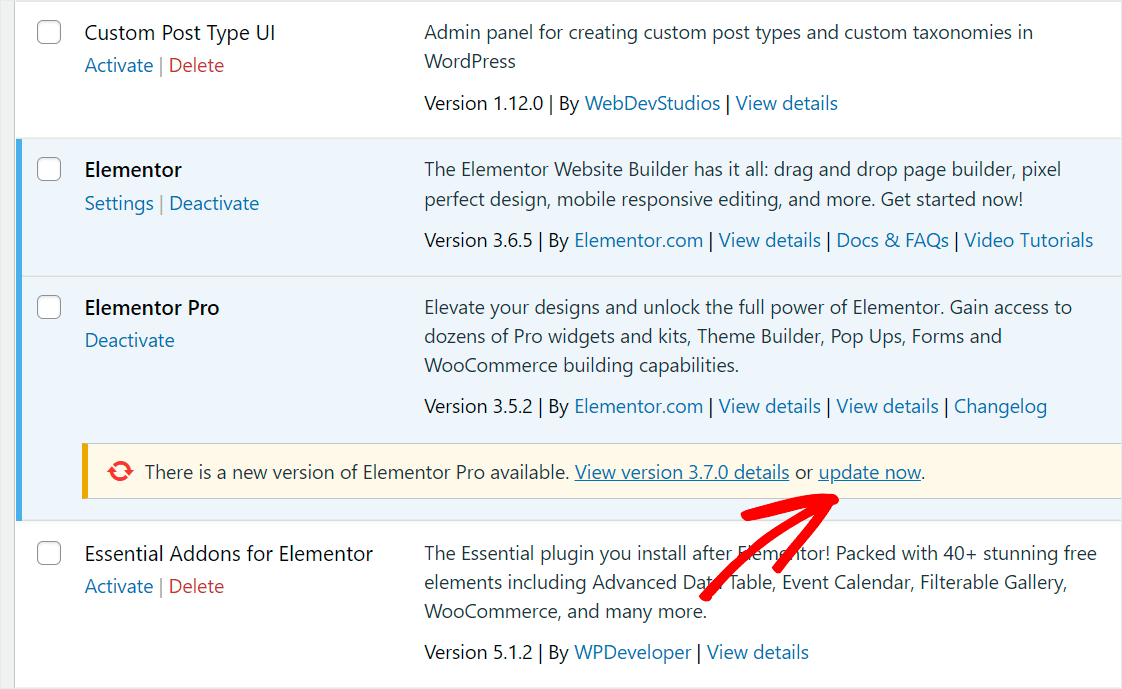
Después de haber actualizado tu versión de WordPress y Elementor, comprueba si el problema con el formulario de búsqueda ha desaparecido.
Esperamos que este artículo te haya ayudado a aprender cómo solucionar el problema del formulario de búsqueda de Elementor que no funciona. También puedes consultar nuestra guía sobre cómo excluir categorías de la búsqueda de WordPress y cómo personalizar tu página de resultados de búsqueda de WordPress.
¿Listo para potenciar tu búsqueda en WordPress y ayudar a tus visitantes a encontrar el contenido adecuado más rápido? Empieza con SearchWP aquí.