
¿Alguna vez has notado que los clientes encuentran productos que no deberían ver en los resultados de búsqueda de tu tienda WooCommerce?
Quizás estás ejecutando una promoción especial que solo está destinada a ciertos clientes, o tienes artículos de temporada que no deberían aparecer durante los períodos de menor actividad.
Quizás tienes productos que están temporalmente agotados, o artículos que solo están disponibles a través de enlaces directos para clientes VIP.
Hemos visto esta frustración innumerables veces con propietarios de tiendas que desean un mayor control sobre la funcionalidad de búsqueda. La búsqueda predeterminada de WooCommerce puede ser bastante básica, mostrando todo a todos, y eso no siempre es lo que deseas para la estrategia de tu negocio.
En este artículo, te mostraremos cómo puedes excluir cualquier producto de los resultados de búsqueda en tu sitio con unos pocos clics.
Por qué excluir productos de la búsqueda en WooCommerce
Hay un par de situaciones comunes en las que ocultar productos de los resultados de búsqueda en tu sitio puede ser útil.
Por ejemplo, digamos que tienes ofertas especiales para un cierto grupo de visitantes, como tus suscriptores de boletines. Si cualquiera puede encontrar estas ofertas usando una búsqueda, entonces no tiene mucho sentido.
Al ocultar dichos productos de los resultados de búsqueda, puedes controlar su visibilidad y asegurarte de que solo estén disponibles para los usuarios correctos.
Otro ejemplo es cuando algunos de tus productos ya no están en el negocio o están agotados, pero no quieres eliminarlos de tu tienda.
Si tus clientes se encuentran con tales productos en una búsqueda y deciden comprarlos, se enfrentarán a la decepción.
Dado que los clientes frustrados son perjudiciales para tu negocio, es mejor evitar tales situaciones.
Dicho esto, veamos cómo puedes hacer eso en tu sitio.
Excluir un producto de WooCommerce de los resultados de búsqueda
La forma más fácil de excluir productos específicos de los resultados de búsqueda de tu sitio es usar un plugin como SearchWP.

Es el plugin de búsqueda de WooCommerce más potente que te permite tener control total sobre cómo funciona la búsqueda en tu tienda.
Con SearchWP, puedes crear formularios de búsqueda personalizados, mostrar resultados de búsqueda en modo en vivo, agregar o eliminar fuentes de búsqueda y más.
Además, es totalmente compatible con WooCommerce y ofrece una extensión dedicada. Significa que puedes comenzar a usar el plugin justo después de la instalación sin pasos adicionales.
Además de eso, más de 50.000 propietarios de sitios de comercio electrónico ya utilizan SearchWP para ofrecer a sus visitantes resultados de búsqueda más relevantes. Les permite aumentar sus ingresos y construir una base de clientes leales.
Además de excluir productos de la búsqueda, también puedes usar SearchWP para:
- Habilitar la búsqueda por atributos de producto: ¿Te gustaría permitir que tus clientes busquen por atributos de producto como color, precio, etc.? Usando este plugin, puedes habilitar esta función en solo unos pocos clics.
- Priorizar productos en los resultados de búsqueda: ¿Quiere poner un producto específico en la parte superior de los resultados de búsqueda para una palabra clave determinada? SearchWP le permite hacerlo sin necesidad de código.
- Limitar la búsqueda a ciertas categorías de productos: ¿Prefiere limitar la búsqueda en su tienda a algunas categorías específicas? Simplemente agregue la regla apropiada a su motor de búsqueda en la configuración de SearchWP para que se haga realidad.
- Rastrear las búsquedas de sus clientes: ¿Está interesado en lo que los visitantes buscaron en su tienda en línea? SearchWP recopila automáticamente datos sobre toda la actividad de búsqueda en su sitio.
Ahora, veamos cómo puede excluir productos de WooCommerce de la búsqueda utilizando SearchWP.
Paso 1: Instalar y activar SearchWP
Para empezar, necesitará obtener su copia de SearchWP visitando el sitio web y registrándose para obtener una nueva cuenta.
Una vez hecho esto, simplemente inicie sesión en su cuenta de SearchWP y navegue a la pestaña Descargas.

Desde aquí, puede presionar el botón Descargar SearchWP para comenzar a descargar el archivo ZIP del plugin a su computadora.
Después de completar la descarga, también debe copiar la clave de licencia en la parte inferior izquierda, ya que la necesitará más adelante para activar el plugin.
El siguiente paso es cargar el archivo ZIP de SearchWP descargado en su sitio.
¿No está seguro de cómo hacerlo? Siga esta guía sobre cómo instalar un plugin de WordPress paso a paso.
Tras la activación, verá la pantalla de bienvenida de SearchWP. Haga clic en el botón 'Iniciar el asistente de configuración' y siga las instrucciones en pantalla.

Después de haber configurado SearchWP, el siguiente paso es instalar un par de extensiones.
Paso 2: Instalar y Activar la Extensi de Integraci de WooCommerce
La primera extensión que necesitará instalar es la extensión Integración con WooCommerce.
Garantiza una integración perfecta de SearchWP y WooCommerce, para que pueda personalizar completamente cómo funciona la búsqueda en su tienda.
Primero, deberá ir a SearchWP » Extensiones desde el panel de WordPress.
Luego, diríjase a Integración con WooCommerce y haga clic en el botón Instalar.

Paso 3: Instalar y activar la extensión Exclude UI
El siguiente paso es instalar la extensión SearchWP Exclude UI. Le permite excluir cualquier publicación, página o producto de los resultados de búsqueda desde el editor de contenido.
Deberá ir a SearchWP » Extensiones desde el panel de WordPress y navegar a la extensión 'Exclude UI'.
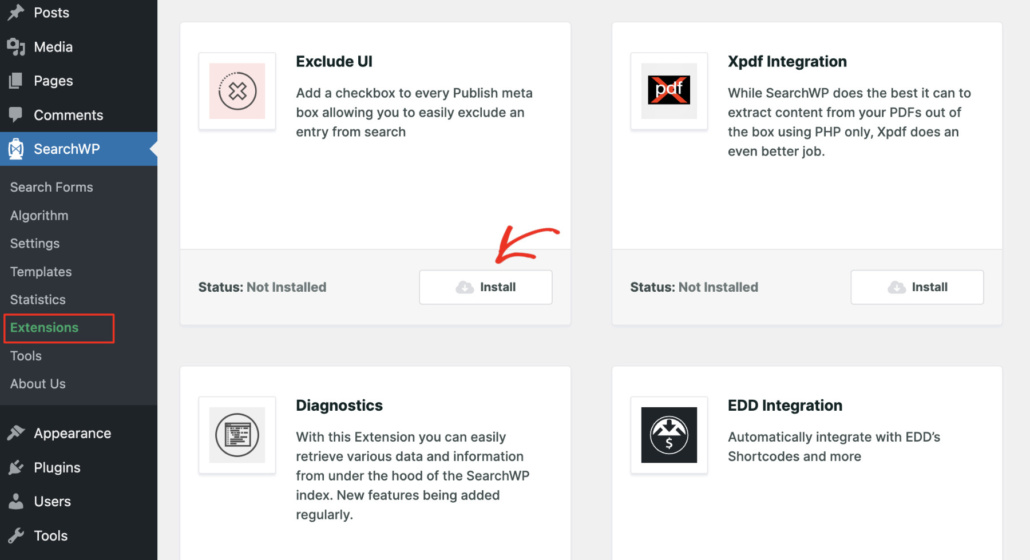
Desde aquí, simplemente haga clic en el botón Instalar y la extensión se activará automáticamente.
Una vez que haya instalado las extensiones, ahora está listo para comenzar a excluir productos de los resultados de búsqueda.
Paso 4: Excluir productos de los resultados de búsqueda en WooCommerce
Ahora, hay 2 formas de ocultar productos de los resultados de búsqueda de WooCommerce.
Primero, puede usar la opción Exclude UI y excluir manualmente productos de la búsqueda. Segundo, puede configurar reglas en SearchWP y especificar qué productos eliminar del proceso de búsqueda.
Echemos un vistazo a cada uno de estos métodos.
Método 1: Marcar manualmente los productos que desea excluir de la búsqueda
La primera forma es marcar manualmente los productos que desea excluir de la búsqueda.
Para empezar, deberá visitar la página SearchWP » Algoritmo desde su panel de WordPress.
Aquí, puede editar la búsqueda predeterminada de WordPress o agregar un nuevo motor para su sitio. Además, puede controlar qué fuentes y atributos incluir en el proceso de búsqueda.
A continuación, puede hacer clic en el botón Fuentes y configuración y ver qué fuentes incluirá el motor de búsqueda nativo al buscar.

A continuación, se abrirá una nueva ventana con las fuentes predeterminadas, que incluyen publicaciones, páginas y medios.
Desde aquí, deberá asegurarse de que Productos también esté seleccionado como fuente.

Una vez que haya terminado, haga clic en el botón 'Hecho'.
A continuación, deberá navegar a la pestaña Productos en su panel de WordPress.
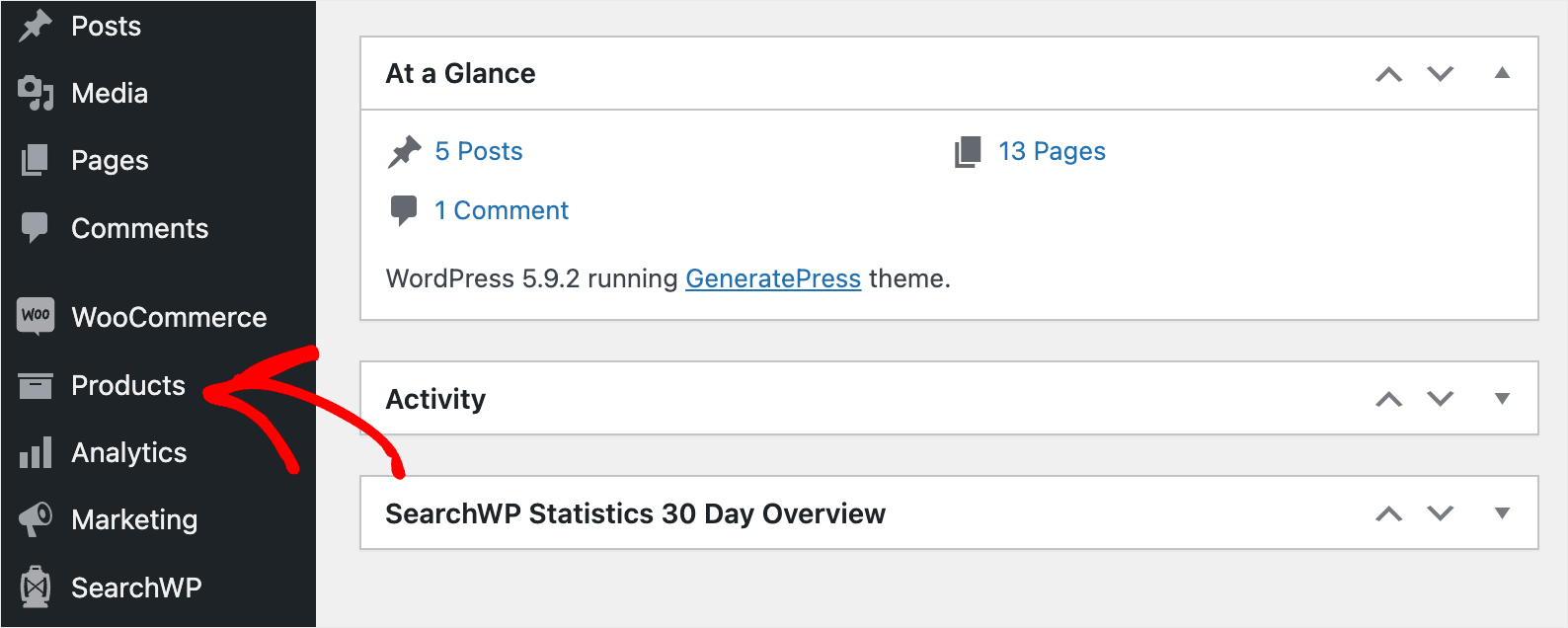
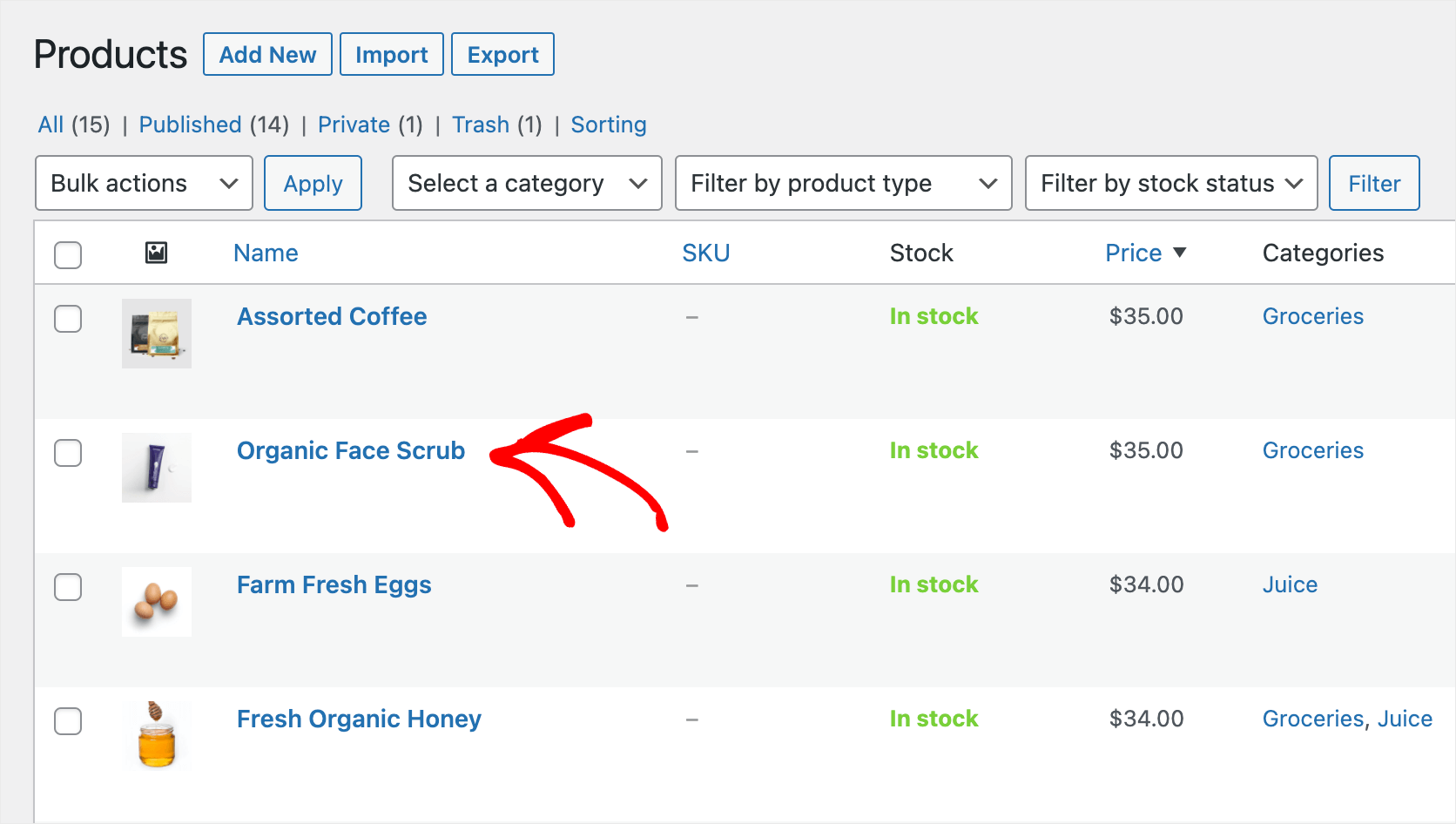
Aquí, puede encontrar todos los productos de su tienda WooCommerce.
Después de eso, haga clic en un producto que desea ocultar para que no aparezca en los resultados de búsqueda.
A continuación, verá el editor de productos en WooCommerce.
Haga clic en la casilla de verificación Excluir de SearchWP debajo del metabox Publicar.
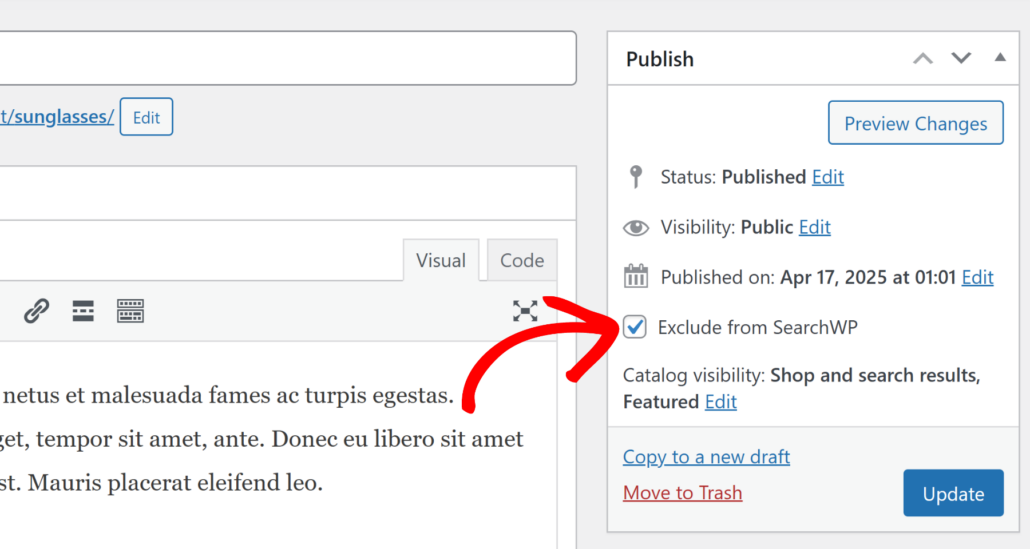
Una vez hecho, presione el botón Actualizar para guardar los cambios.
Eso es todo. Este producto ya no aparecerá en los resultados de búsqueda de su sitio.
Ahora, veamos la segunda forma de excluir productos con SearchWP, donde puede excluir automáticamente productos por atributos, etiquetas o cualquier otra cosa.
Método 2: Excluir automáticamente productos por taxonomía específica
Para empezar, deberá ir a la página SearchWP » Algoritmo desde su panel de WordPress y personalizar el motor de búsqueda.
Puede pensar en un motor de búsqueda como un conjunto de reglas que SearchWP sigue al realizar una búsqueda. Al agregar o eliminar estas reglas, puede personalizar completamente cómo funciona la búsqueda en su sitio.
Por ejemplo, puede especificar dónde debe buscar, qué atributos considerar y mucho más.
Para excluir productos por un atributo, etiqueta, categoría o cualquier otra cosa, deberá agregar una regla apropiada.
Pero antes de eso, deberíamos agregar los productos de WooCommerce como fuente de búsqueda a nuestro motor de búsqueda. Así que, haga clic en el botón Fuentes y configuración.
Se abrirá una nueva ventana, donde verá las fuentes utilizadas por el motor de búsqueda.
Después de eso, debe marcar la casilla junto a la fuente Productos y presionar Hecho cuando haya terminado.
Ahora su sitio de WordPress considerará los productos de WooCommerce al realizar una búsqueda.
El siguiente paso es agregar una regla que especifique qué productos desea ocultar de la visualización en los resultados de búsqueda.
Para hacer eso, puede desplazarse hacia abajo hasta la sección Productos y presionar el botón Editar reglas.
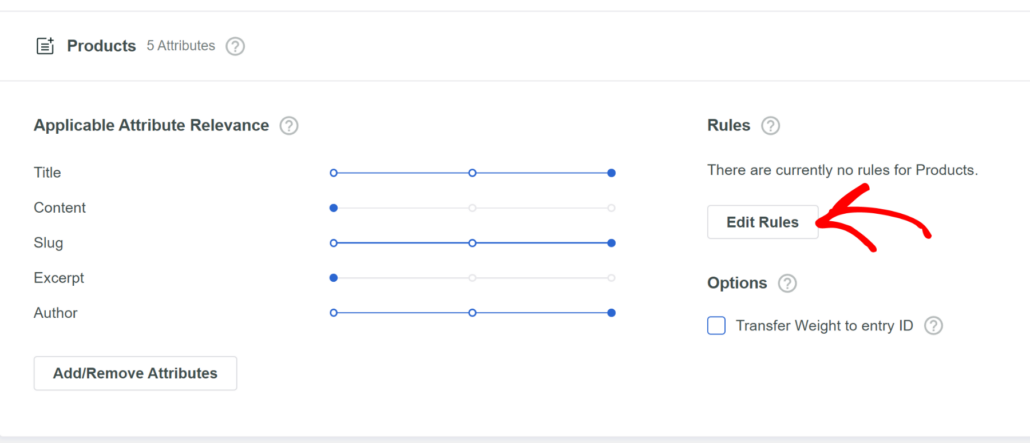
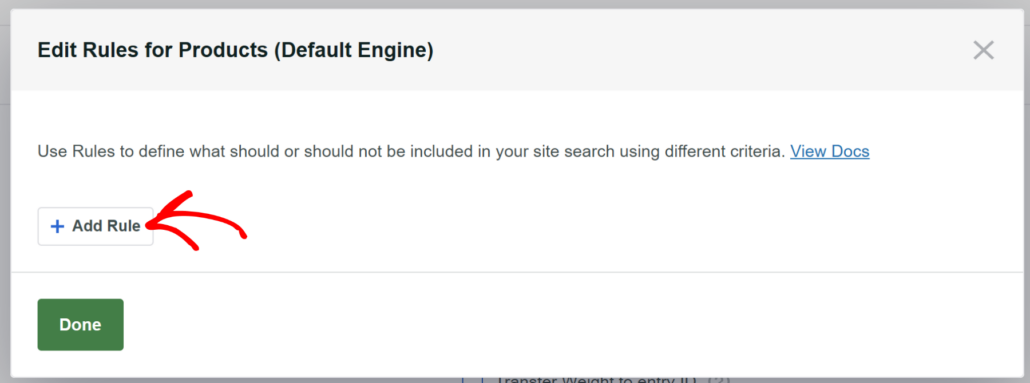
Ahora se abrirá una nueva ventana donde deberá agregar nuevas reglas. Al principio, no habrá reglas.
Puede proceder a hacer clic en Añadir regla para agregar la primera regla.
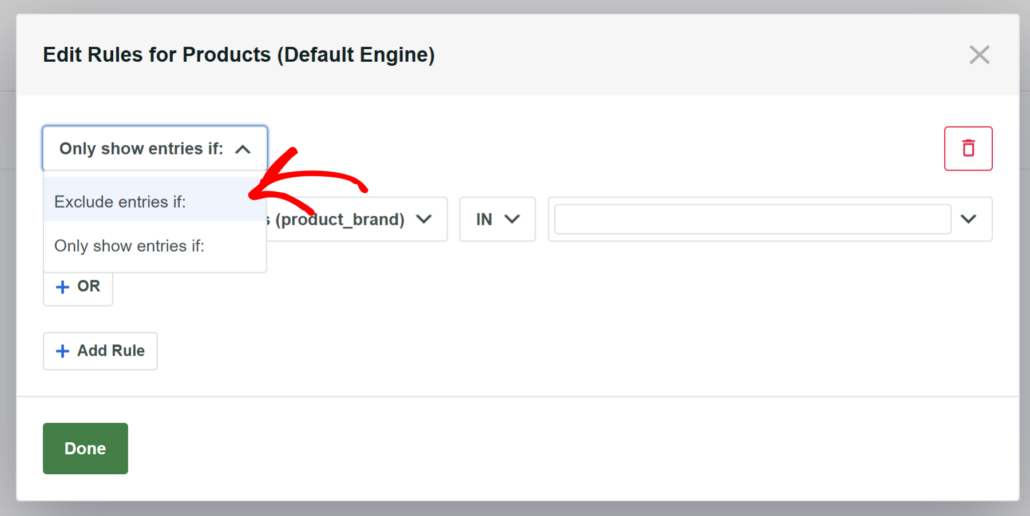
En la siguiente pantalla, puede configurar la regla para excluir productos de WooCommerce.
Primero, deberá elegir la opción Excluir entradas si: en el menú desplegable superior izquierdo.
Después de eso, haga clic en el campo Taxonomía y elija una taxonomía particular por la cual desea excluir productos.
La taxonomía es un atributo común de un grupo de productos. Podría ser un tipo de producto, categoría, etiqueta o algo más.
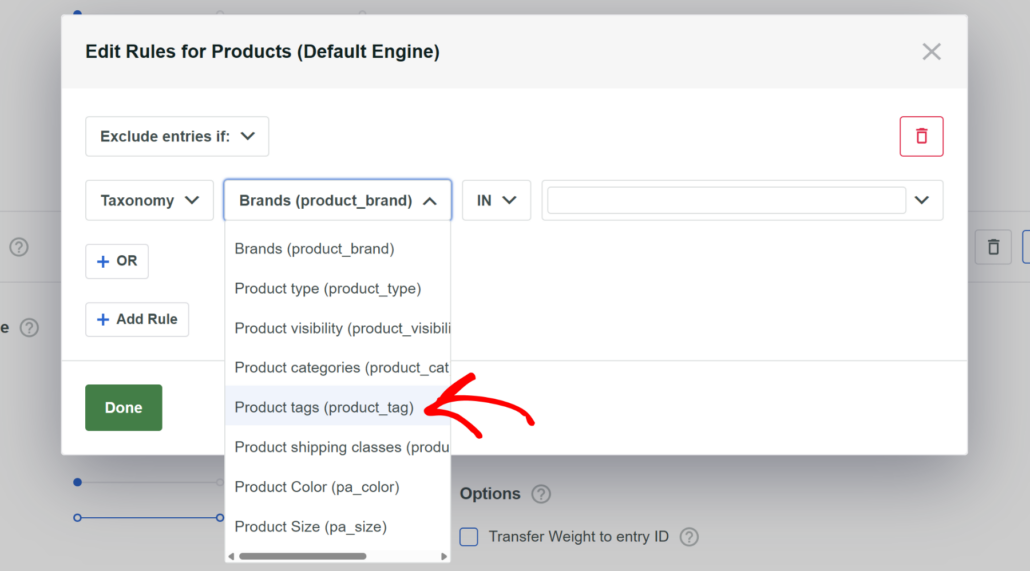
Por ejemplo, digamos que queremos excluir automáticamente de la búsqueda todos los productos con la etiqueta Oferta especial.
Para hacer eso, puede seleccionar la taxonomía Etiquetas de producto del menú desplegable y luego ingresar Oferta especial en el campo junto a ella.
Así es como se ve en nuestro sitio de prueba:

También puede excluir productos basándose en categorías, color, tamaño, clase de envío y más, configurando diferentes reglas.
Cuando termine de editar las reglas, haga clic en Hecho para guardarlas.
Después de eso, puede presionar el botón Guardar en la parte superior derecha para guardar todos los cambios que haya realizado.

Eso es todo. Ahora todos los productos con la etiqueta Oferta especial ya no aparecerán en los resultados de búsqueda de su sitio.
El último paso es probar su nueva búsqueda.
Paso 5: Pruebe su nueva búsqueda
Para hacer eso, simplemente visite su sitio web y diríjase al formulario de búsqueda en su tienda WooCommerce.
A efectos de este tutorial, hemos subido el producto Crema hidratante diaria a nuestra tienda y le hemos añadido la etiqueta Oferta especial.
Intentemos buscarlo y veamos si aparece o no en los resultados de búsqueda.
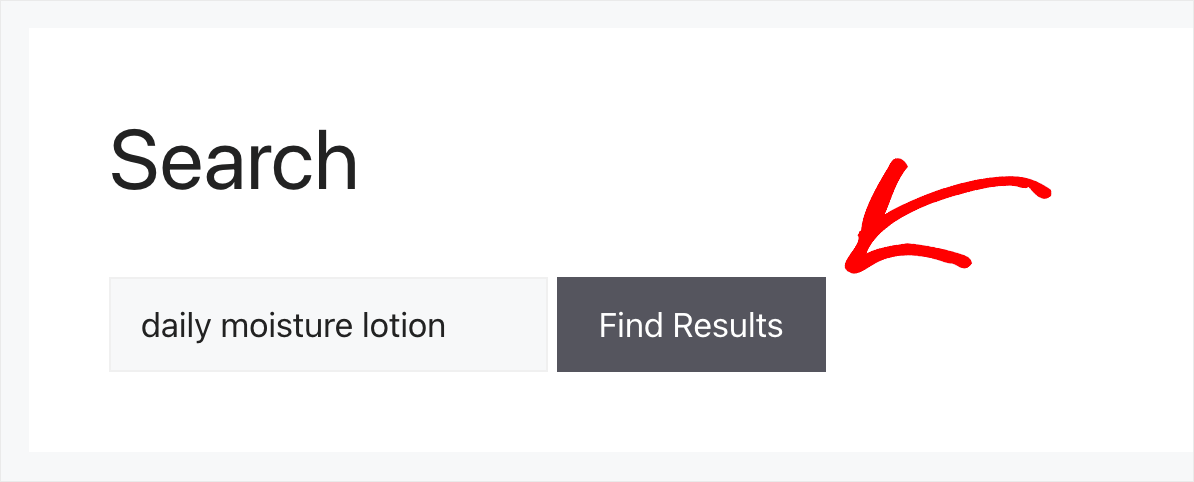
Como puede ver, no hay resultados para Crema hidratante diaria.
Significa que la regla que añadimos a nuestro motor de búsqueda para excluir productos con la etiqueta Oferta especial de la búsqueda funciona correctamente.

Preguntas frecuentes sobre la exclusión de productos de la búsqueda de WooCommerce
Aquí hay algunas preguntas comunes que la gente tiene sobre la exclusión de productos de la búsqueda en WooCommerce.
1. ¿Cómo oculto productos específicos de los resultados de búsqueda de WooCommerce?
Puede ocultar productos específicos de los resultados de búsqueda utilizando un plugin como SearchWP. Después de instalar el plugin y la extensión Exclude UI, simplemente puede marcar la casilla 'Excluir de SearchWP' en el editor de productos para eliminarlo de la búsqueda.
2. ¿Puedo excluir automáticamente productos basándome en etiquetas o categorías?
Sí, con SearchWP puede configurar reglas para excluir automáticamente productos de la búsqueda basándose en taxonomías como etiquetas de producto, categorías o incluso atributos personalizados. Esto es ideal para artículos de temporada, ofertas especiales o productos de acceso limitado.
3. ¿Los productos excluidos seguirán apareciendo en mi tienda o en las páginas de categorías?
Sí, excluir productos de los resultados de búsqueda solo afecta a la función de búsqueda interna. Los productos seguirán siendo visibles en otras partes de su tienda (como páginas de categorías o URL directas) a menos que tome medidas adicionales para ocultarlos en otros lugares.
4. ¿Puedo revertir la exclusión y hacer que los productos vuelvan a ser buscables?
Sí, puedes hacer que los productos excluidos vuelvan a ser buscables fácilmente. Simplemente desmarca la opción “Excluir de SearchWP” en el editor de productos o elimina la regla de exclusión de la configuración de tu algoritmo de SearchWP.
Esperamos que este artículo te haya ayudado a aprender cómo excluir productos de la búsqueda en WooCommerce. También puedes consultar nuestras guías sobre cómo hacer una búsqueda inteligente de productos en WooCommerce y cómo buscar por SKU en WooCommerce.
Si estás listo para empezar a excluir fácilmente productos de WooCommerce de la búsqueda en tu sitio, puedes obtener tu copia de SearchWP aquí.