
¿Quieres crear formularios de búsqueda avanzados en WordPress sin escribir código?
Incluso si tienes lo que tus visitantes buscan en tu sitio web, estás perdiendo negocio si no pueden encontrarlo, por eso necesitas un buen formulario de búsqueda.
Te ayudará a reducir la frustración y aumentar la interacción con tu contenido, proporcionando una mejor experiencia de usuario.
Un formulario de búsqueda ideal es bastante difícil de crear con la búsqueda predeterminada de WordPress, ya que consume mucho tiempo y requiere habilidades expertas de codificación.
En este artículo, te mostraremos cómo crear formularios de búsqueda avanzados en WordPress.
¿Por qué usar formularios de búsqueda avanzados en tu sitio?
Antes de pasar al tutorial, hablemos de por qué podrías necesitar algo más que una barra de búsqueda estándar.
Hemos visto que cuando los visitantes no encuentran lo que necesitan rápidamente, suelen abandonar el sitio web.
Un formulario de búsqueda avanzado ayuda a prevenir esto actuando como un asistente inteligente que filtra el ruido.
Permite a tus usuarios reducir su búsqueda a categorías específicas, etiquetas o incluso tipos de contenido personalizados desde el principio.
Esto significa que alguien que busca un "tutorial en vídeo" no se quedará leyendo "artículos de texto".
Hemos descubierto que esta especificidad mantiene contentos a los visitantes y les ayuda a interactuar más con tu contenido.
Ahora, veamos una forma sencilla de añadir formularios de búsqueda avanzados a tu sitio web de WordPress.
La mejor manera de crear formularios de búsqueda avanzados
La forma más sencilla de crear estos formularios de búsqueda específicos es con un plugin como SearchWP.

SearchWP es el mejor plugin de búsqueda para WordPress porque mejora la experiencia de búsqueda en tu sitio y reemplaza las debilidades que encontrarás en la búsqueda predeterminada.
Nos permite crear múltiples motores de búsqueda únicos que se pueden ajustar para buscar exactamente lo que queremos.
Por ejemplo, puedes usarlo para crear una barra de búsqueda que solo busque productos y otra que solo busque artículos de soporte. Maneja todo el trabajo pesado en segundo plano para asegurar que tus visitantes obtengan los resultados correctos al instante.
Aquí hay algunas otras cosas que nos encantan de SearchWP:
- Buscar contenido PDF: Puede leer el texto dentro de tus archivos PDF, para que los usuarios puedan encontrar documentos fácilmente.
- Excluir páginas específicas: Puedes usar esto para ocultar páginas específicas o áreas, como las páginas de pago o el contenido de administración para mantener los resultados limpios.
- Ver estadísticas de búsqueda: Rastrea exactamente lo que la gente busca, para que puedas ver qué contenido es popular en tu sitio.
- Búsqueda difusa: Esta función ayuda a los usuarios a encontrar el resultado correcto incluso si cometen un error ortográfico en su consulta.
Con eso, veamos cómo puedes configurar SearchWP para crear un formulario de búsqueda avanzado.
Instalar y activar SearchWP
Para empezar, necesitarás conseguir tu copia del plugin SearchWP. Puedes hacerlo visitando el sitio web y configurando una nueva cuenta.
Una vez hecho esto, dirígete a la pestaña de Descargas en tu cuenta de SearchWP y haz clic en Descargar SearchWP.

También te recomendamos copiar tu clave de licencia de la misma pantalla; será necesaria después de unos pasos.
Ahora, puedes instalar y activar SearchWP como cualquier otro plugin. Si no estás seguro de cómo hacerlo, puedes consultar esta guía para principiantes sobre cómo instalar un plugin de WordPress.
Después de la activación, verás el asistente de configuración. Simplemente haz clic en el botón ‘Iniciar Asistente de Onboarding’ en la pantalla de bienvenida para finalizar la configuración inicial.

Configurar el motor de búsqueda para WordPress
Primero lo primero: necesitas un motor de búsqueda para que tu formulario de búsqueda funcione.
El motor de búsqueda integrado de WordPress es básico y no incluye tipos de publicación personalizados, productos de comercio electrónico, contenido de documentos ni taxonomías, por nombrar algunos.
Para configurar el motor de búsqueda, puedes ir a SearchWP » Algoritmo en tu panel de WordPress. Aquí, tienes la opción de editar el motor predeterminado o crear nuevos.

Además de eso, puedes seleccionar qué fuentes incluir haciendo clic en el botón Fuentes y Configuración.
Por defecto, SearchWP incluirá Entradas, Páginas y Medios como fuentes. Sin embargo, si tienes una tienda de comercio electrónico, puedes agregar ‘Productos’ como fuente.
Del mismo modo, si tienes una tienda de descargas digitales usando Easy Digital Downloads, haz que las ‘Descargas’ sean buscables en tu sitio web.
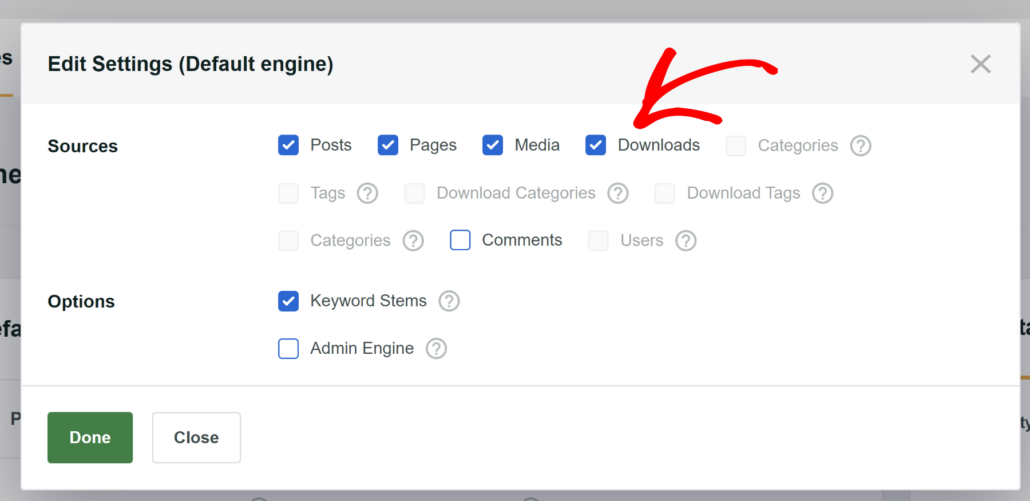
SearchWP también te permite agregar información adicional en el proceso de búsqueda. Por ejemplo, puedes incluir campos personalizados, categorías y etiquetas.
Para obtener más información, consulta nuestra guía sobre cómo cambiar la configuración de búsqueda predeterminada de tu sitio de WordPress.
Crea formularios de búsqueda avanzados en WordPress sin código
Usando SearchWP, puedes crear un formulario de búsqueda en WordPress en 3 sencillos pasos.
Ahora, veamos esto en acción paso a paso.
Paso 1: Añadir Nuevo Formulario
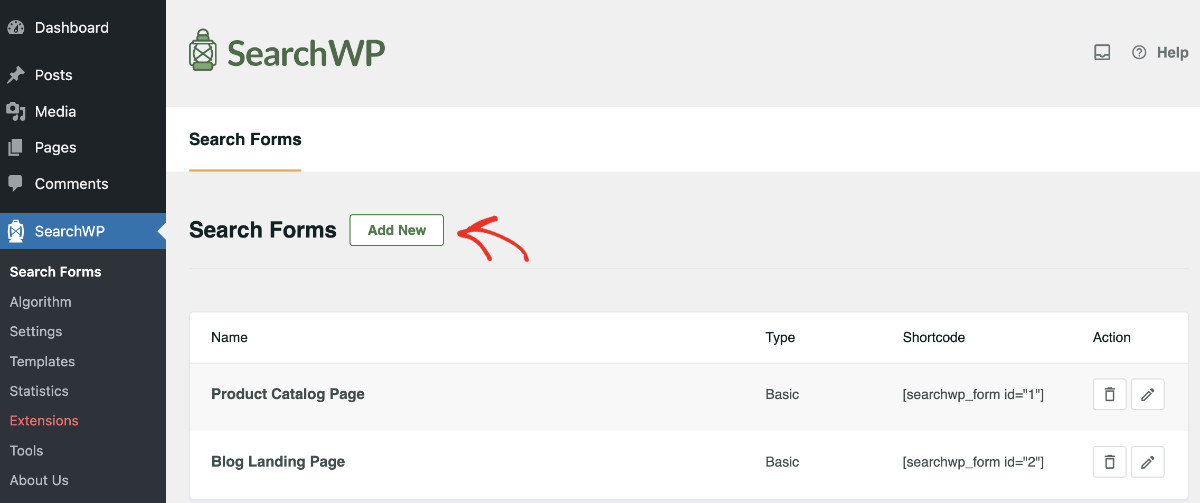
Primero, deberás navegar a SearchWP » Formularios de Búsqueda.
Desde aquí, puedes hacer clic en el botón Añadir Nuevo.
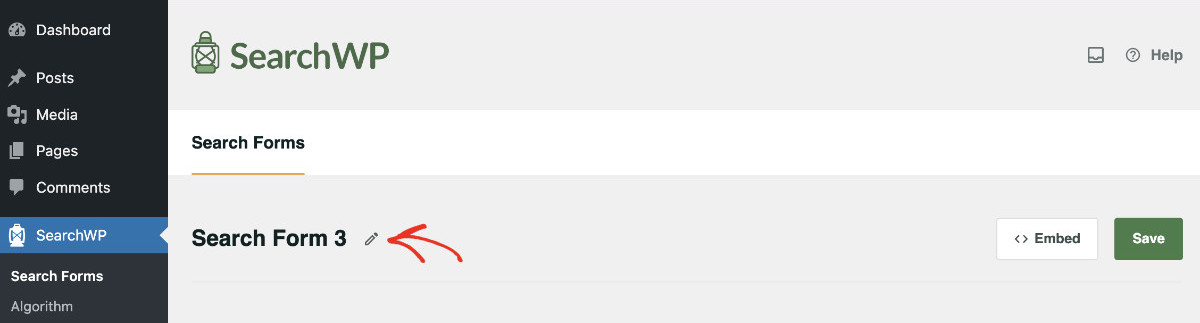
Obtendrás un nuevo formulario con un nombre generado por el sistema. Vamos a darle un nombre significativo, como Búsqueda de Página de Producto, para que sea reconocible más adelante.
Puedes hacerlo haciendo clic en el icono del lápiz en la parte superior izquierda.
Paso 2: Configurar el Formulario
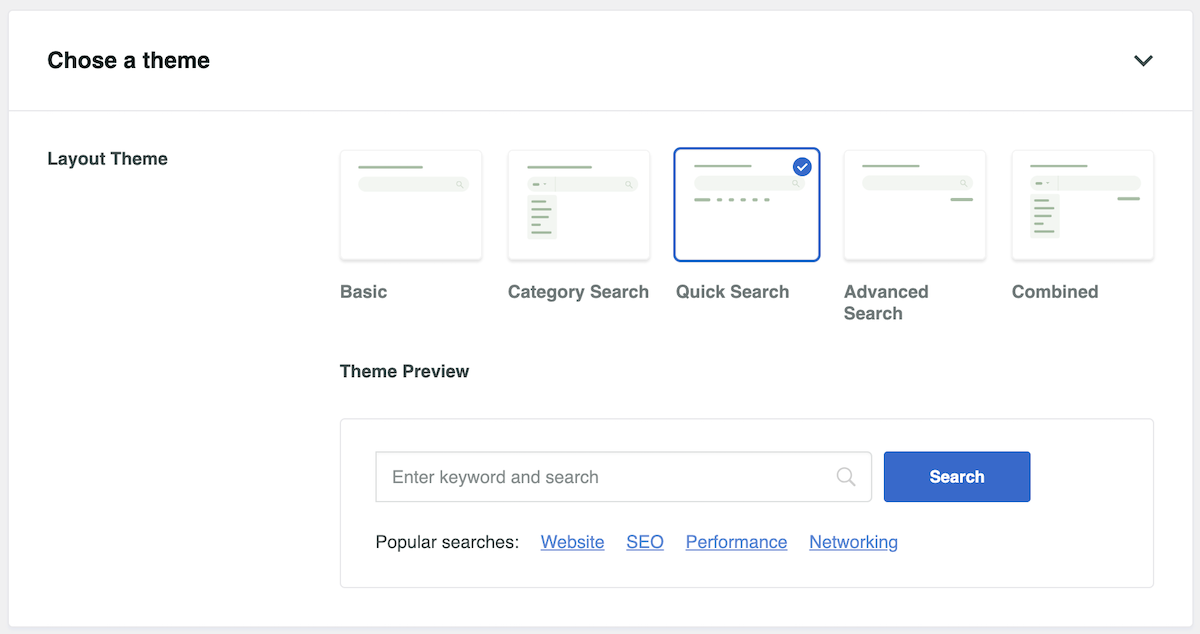
La efectividad de un formulario de búsqueda depende en gran medida de su diseño y funcionalidad. Por lo tanto, elijamos un Tema de Diseño de la plantilla prediseñada en SearchWP.
Puedes ver la Vista Previa del Tema justo debajo de los diseños. Adelante, elige el que mejor te sirva.
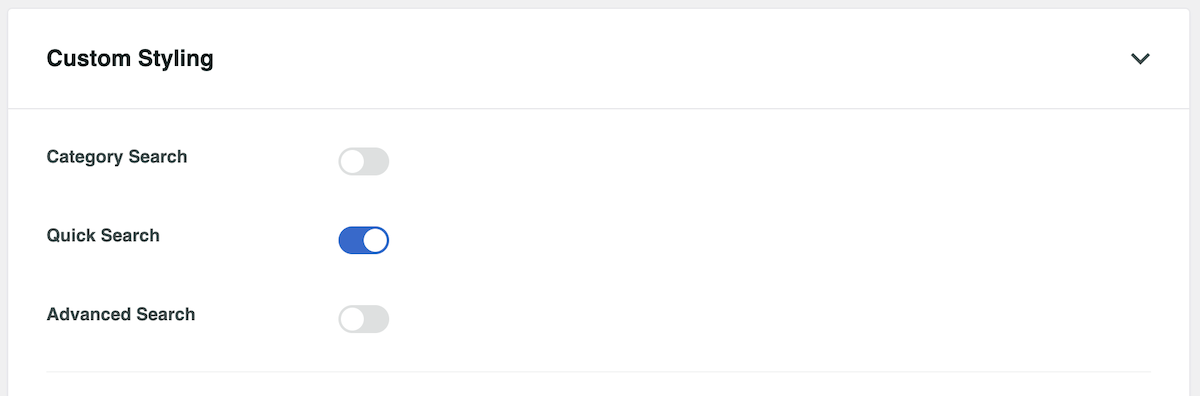
También puedes controlar el diseño y las funciones ajustando la configuración de Estilo Personalizado. Vamos a repasar la configuración una por una.
Búsqueda por Categoría: Habilitar esto mostrará un menú desplegable de filtro de categorías en el formulario de búsqueda. Mostrará todas las categorías disponibles. Sin embargo, puedes limitar las categorías usando el campo Seleccionar Categoría de abajo.
Búsqueda rápida: Promueve palabras personalizadas justo debajo del formulario de búsqueda; con esto, puedes incentivar a los visitantes a usar estos términos de búsqueda si están activados.
Búsqueda avanzada: Ofrece a tus visitantes más control sobre sus capacidades de búsqueda y les permite refinar los resultados de su búsqueda.
Cualquiera o todas estas configuraciones se pueden activar de forma independiente.
Ahora, podemos usar diferentes motores para diferentes formularios de búsqueda. Si deseas mostrar diferentes resultados en varios formularios, también puedes beneficiarte del uso de un motor complementario.
Mantengámonos con Predeterminado, ya que lo configuramos en el paso anterior. También puedes hacer que el formulario sepa qué página de resultados de búsqueda usar seleccionando una del menú desplegable.

Como ya hemos comentado, SearchWP utiliza su motor para realizar la búsqueda, y lo que se va a indexar se puede definir dentro del motor de búsqueda seleccionando las fuentes. Cuando un formulario de búsqueda utiliza un motor, limita los resultados solo a ese motor en particular.
Puedes imponer aún más restricciones en el formulario utilizando las siguientes dos configuraciones:
Tipo de búsqueda: El motor de búsqueda utilizado por este formulario utiliza múltiples fuentes. Seleccionarlas aquí limita la búsqueda a una o más fuentes. Si dejas este campo en blanco, el motor utilizará todas las fuentes disponibles.
Seleccionar categoría: Puedes imponer aún más restricciones y limitar la búsqueda solo a una categoría en particular. Para que una categoría aparezca aquí, debe tener al menos un elemento asignado. Similar a Búsqueda avanzada, tus visitantes pueden controlar los resultados de búsqueda seleccionando la categoría elegida si la Búsqueda por categoría está habilitada. Ten en cuenta que las categorías que pongas aquí son las que se mostrarán en el desplegable.

Ahora, es el momento de personalizar el formulario de búsqueda. Introduce el texto que quieres que se muestre como marcador de posición dentro del formulario de búsqueda usando Etiqueta de campo, y si quieres que el formulario de búsqueda tenga un botón, activa el Botón de búsqueda.

Elementos de búsqueda rápida: Te permite dirigir a los visitantes en la dirección que deseas. Te permite poner palabras clave específicas debajo del formulario de búsqueda para que los usuarios puedan seleccionar lo que quieres que busquen. Puedes añadir estas palabras clave seleccionándolas del desplegable. Las sugerencias que ves aquí provienen de Métricas si lo tienes habilitado; si no, se basan en Estadísticas.
Filtros de búsqueda avanzada: Puedes dar a los visitantes más control y ayudarles a encontrar exactamente lo que buscan permitiéndoles usar múltiples filtros. SearchWP actualmente tiene soporte para Autores, Tipos de publicación y Etiquetas.

Paso 3: Estiliza el formulario a tu gusto
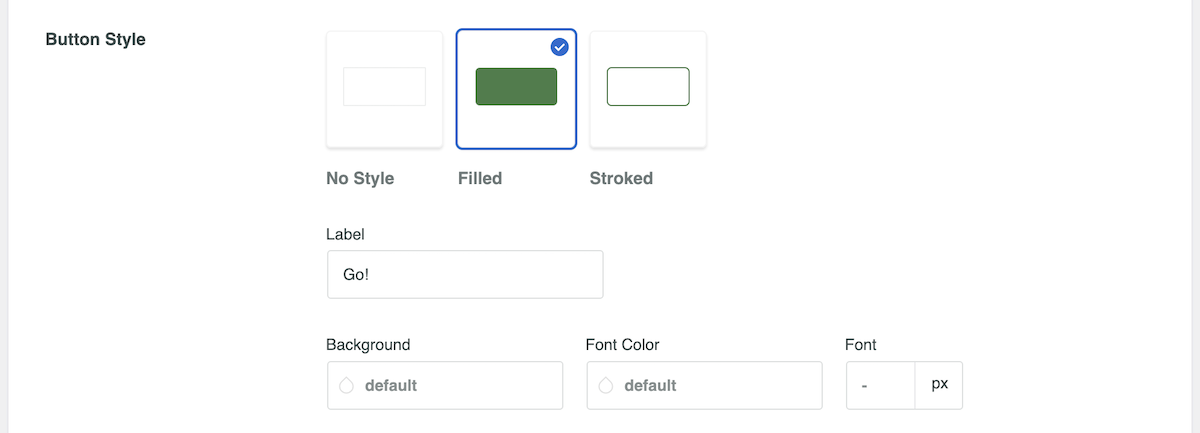
SearchWP te proporciona 4 estilos diferentes para el formulario de búsqueda. Puedes elegir uno que te guste de la lista, y también puedes personalizar el color y el tamaño de fuente del formulario.

También puede que desee modificar el botón de búsqueda según su gusto. Hay 3 estilos de botón, por lo que tiene la capacidad de nombrar el botón y personalizar el color de fondo, el color de fuente y el tamaño de fuente.
Tenga en cuenta que la modificación solo funcionará cuando el Botón de Búsqueda esté activado.
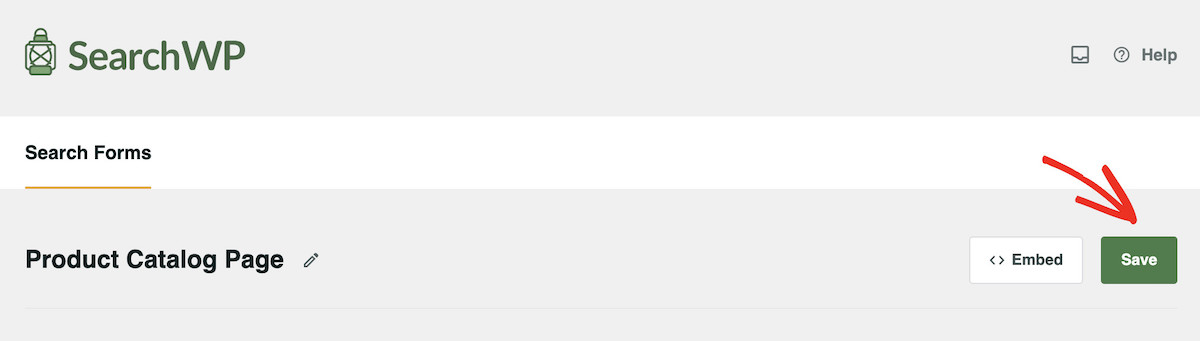
Cuando tenga el formulario que desea perfectamente configurado, deberá guardar todos los cambios.
Simplemente haga clic en el botón Guardar en la esquina superior derecha.
Paso 4: Utilice el Formulario Según su Necesidad
Ahora que su formulario de búsqueda está configurado, puede colocarlo en cualquier lugar de su sitio. Para hacerlo, haga clic en Incrustar justo al lado del botón Guardar.
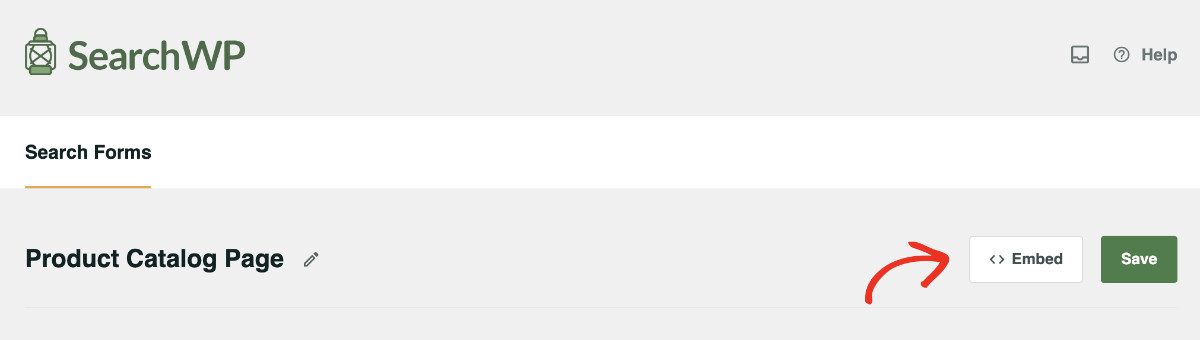
Hay algunas opciones para incrustar su formulario de búsqueda con solo unos pocos clics. SearchWP ofrece 3 opciones: bloque de Gutenberg, shortcode y código PHP.
Seleccione cómo desea incrustar el formulario y siga las instrucciones.
Por ejemplo, si desea colocar el formulario de búsqueda usando un shortcode, seleccione 'Shortcode' de la lista y se le presentará el shortcode asociado con el formulario.
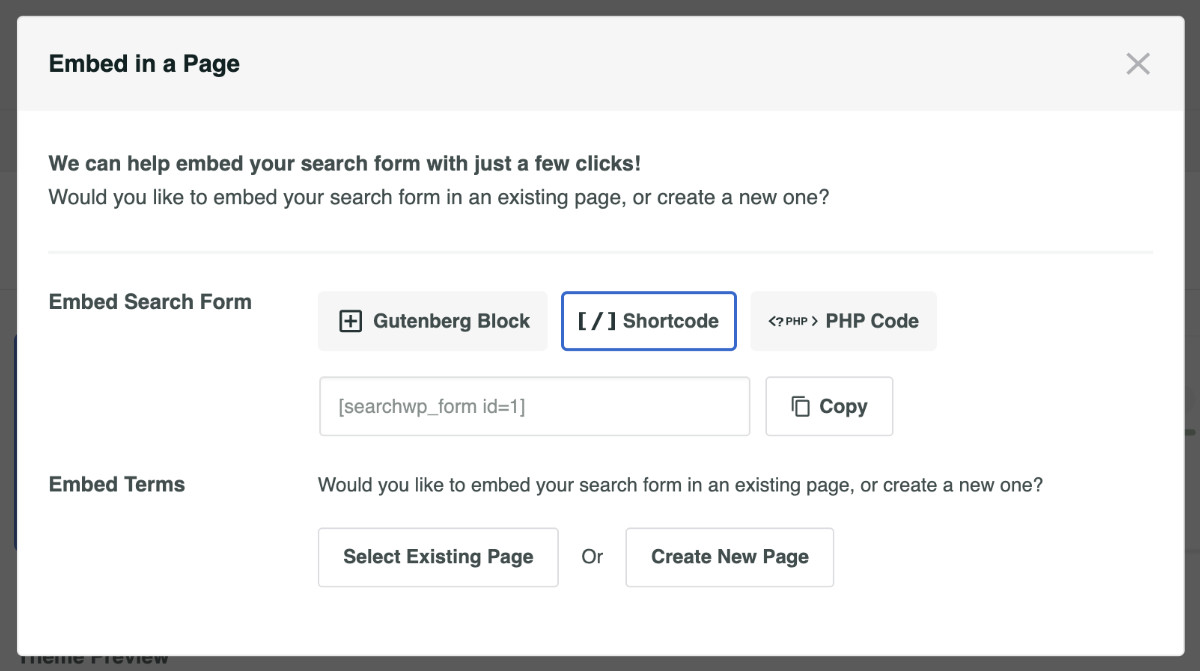
Copie y pegue el shortcode en la ubicación deseada. Puede pegar el shortcode abriendo la página deseada.
Además de eso, también puede agregar sus formularios de búsqueda a cualquier página o publicación utilizando el bloque SearchWP Form.
Primero, deberá editar la página y abrir el editor de contenido de WordPress. Desde aquí, haga clic en el signo + y agregue el bloque 'SearchWP Form'.
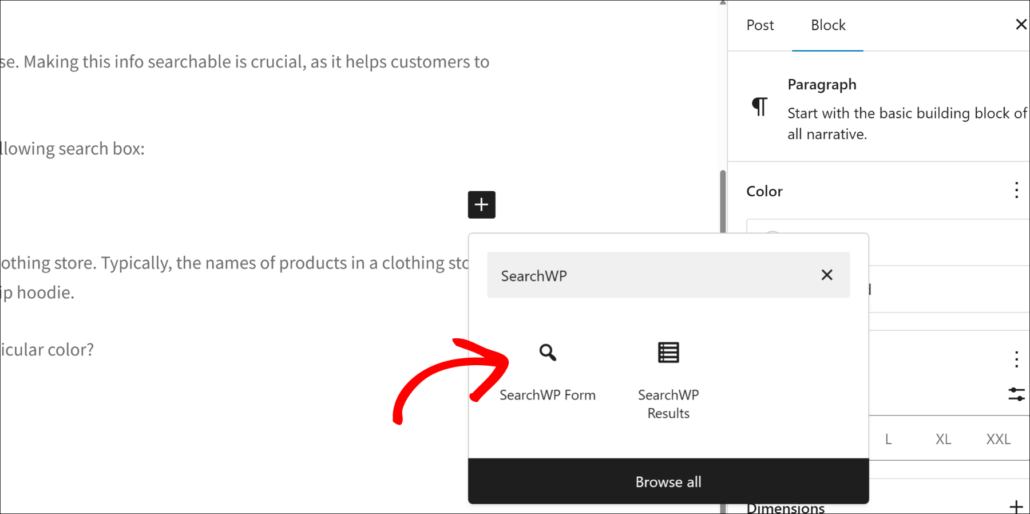
Una vez hecho esto, puede seleccionar su formulario de búsqueda en el menú desplegable del bloque.
Después de agregar el formulario, puede actualizar o publicar su página de destino o publicación de blog.
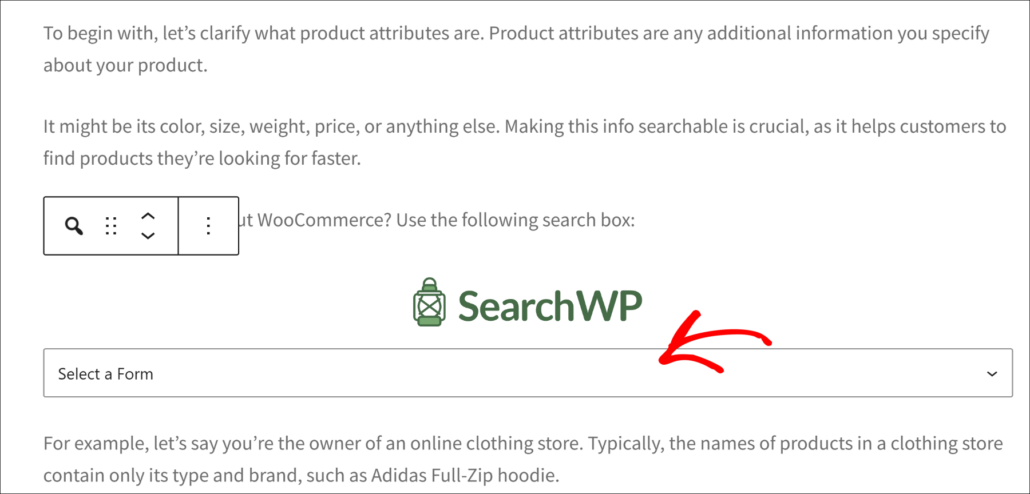
¡Voilá! La configuración está completa y su formulario de búsqueda está listo para la acción.
La mejor parte de usar SearchWP es que también funciona con constructores de páginas populares como Elementor, Divi, Oxygen, y más.
Conclusión
Usando la misma técnica, puede configurar tantos formularios de búsqueda personalizados como desee con solo unos pocos clics.
Si desea que diferentes formularios de búsqueda muestren diferentes resultados, puede hacerlo aprovechando el motor suplementario.
SearchWP elimina la barrera del código y le permite agregar una búsqueda avanzada con configuraciones personalizadas. También viene con innumerables otras características que mejorarán significativamente la experiencia de búsqueda para sus visitantes.
Esperamos que este artículo le haya ayudado a aprender cómo crear un formulario de búsqueda avanzada en WordPress sin esfuerzo y sin escribir código. También puede consultar nuestras guías sobre cómo crear filtros de campos personalizados en WordPress y cómo incluir campos ACF en los resultados de búsqueda en su sitio de WordPress.
¿Listo para crear formularios de búsqueda avanzada en WordPress? Obtenga el plan de SearchWP que se adapte a sus necesidades para tomar el control de la búsqueda.