La página de resultados de búsqueda en tu sitio de WordPress determina si los visitantes encuentran lo que necesitan o se van frustrados.
Cuando alguien escribe una consulta en tu barra de búsqueda, tiene un objetivo específico en mente. Quiere respuestas, productos o información que coincida con sus necesidades. La página de resultados de búsqueda es donde cumples esa expectativa o te quedas corto.
La mayoría de los sitios de WordPress utilizan la plantilla de resultados de búsqueda predeterminada que viene con su tema. Estas plantillas son, en el mejor de los casos, básicas. Muestran enlaces de texto plano sin imágenes, limitados y sin atractivo visual.
En este artículo, te mostraremos cómo optimizar la página de resultados de búsqueda de WordPress usando SearchWP.
¿Por qué optimizar la página de resultados de búsqueda de WordPress para tu sitio web?
Al igual que un pescador prefiere un estanque bien surtido donde pueda pescar rápidamente sobre el vasto y abrumador océano, los visitantes del sitio web aprecian una página de búsqueda bien optimizada.
Los guía eficientemente hacia lo que buscan en lugar de tener que rebuscar en un océano de contenido irrelevante.
La búsqueda predeterminada de WordPress tiene sus limitaciones. Es torpe y a menudo devuelve resultados irrelevantes o ninguno en absoluto. También es lenta e impacta la velocidad de tu sitio web, especialmente durante el uso pico.
Además, el motor predeterminado de WordPress no puede manejar tipos de publicaciones personalizadas, productos de comercio electrónico, contenido de documentos o taxonomías.
Por lo tanto, optimizar la página de resultados de búsqueda de WordPress en tu sitio web es esencial.
Si no presenta información relevante de manera organizada, tus visitantes pueden abandonar tu sitio decepcionados, lo que reduce la participación y la satisfacción. Como resultado, perjudica tu negocio en el proceso.
Veamos cómo puedes optimizar fácilmente tu página de resultados de búsqueda.
Cómo configurar la página de resultados de búsqueda de WordPress
Para superar las limitaciones de la búsqueda predeterminada de WordPress, necesitas usar SearchWP, el mejor plugin de búsqueda de WordPress.

Viene con plantillas de resultados de búsqueda que te permiten crear páginas de resultados hermosas y personalizadas sin tocar ningún código.
Y más de 50.000 propietarios de sitios de WordPress utilizan SearchWP para ofrecer mejores experiencias de búsqueda a sus visitantes.
Aquí hay algunas otras cosas que puedes hacer con SearchWP:
- Personaliza las fuentes de búsqueda: Elige exactamente qué tipos de contenido aparecen en los resultados de búsqueda, desde publicaciones y páginas hasta tipos de publicaciones personalizadas y productos de WooCommerce.
- Haz que todo sea buscable: Incluye campos personalizados, contenido de PDF, taxonomías y otros datos que WordPress normalmente ignora.
- Realiza un seguimiento de las búsquedas de los visitantes: Consulta lo que la gente busca en tu sitio para identificar lagunas de contenido y mejorar tus ofertas.
- Habilita la búsqueda en vivo: Muestra resultados instantáneos mientras los visitantes escriben, lo que hace que encontrar contenido sea más rápido.
- Búsqueda por voz: Habilita la opción de búsqueda por voz y permite a los usuarios decir sus consultas de búsqueda.
Ahora, veamos los pasos que puedes seguir para optimizar tu página de resultados de búsqueda.
Paso 1: Configuración de SearchWP
Primero, puede obtener su copia del plugin SearchWP para WordPress eligiendo el paquete que mejor se adapte a sus necesidades.
A continuación, puede descargar el archivo zip del plugin desde la pestaña Descargas de la página de su cuenta.

Desde aquí, haga clic en el botón Descargar SearchWP y guarde el archivo ZIP del plugin en su ordenador.
También recomendamos copiar su clave de licencia de esta página, ya que la necesitará durante el proceso de configuración.
Ahora, deberá cargar el plugin SearchWP en su sitio de WordPress. Si necesita ayuda con este paso, consulte esta guía sobre cómo instalar un plugin de WordPress.
Después de activar el plugin, verá la pantalla de bienvenida de SearchWP con un asistente de configuración. Haga clic en el botón 'Iniciar asistente de incorporación' y siga las instrucciones en pantalla para completar la configuración inicial.

Una vez que el plugin esté activo y listo, puede personalizar el motor de búsqueda para incluir diferentes fuentes en el proceso de búsqueda.
SearchWP indexa su sitio web en segundo plano y reemplaza la búsqueda predeterminada de WordPress con su potente Motor.
Para empezar, navegue a SearchWP » Algoritmo desde el panel de WordPress. Aquí, puede editar el motor predeterminado o añadir uno nuevo.
El plugin también le permite incluir varias fuentes junto con Entradas, Páginas y Medios. Por ejemplo, puede añadir más fuentes como Productos, Documentos y Anuncios.
Además de eso, también puede incluir campos personalizados, etiquetas y categorías para cada fuente como atributos y ajustar los pesos.

Para obtener más información, puede consultar nuestra guía sobre cómo cambiar la configuración de búsqueda predeterminada de su sitio de WordPress.
Paso 2: Creación de un formulario de búsqueda para su sitio web de WordPress
La página de resultados de búsqueda depende del formulario de búsqueda, ya que solo aparece después de que alguien realiza una búsqueda.
Por lo tanto, necesita crear un formulario de búsqueda para continuar. Con SearchWP, es muy fácil, ya que puede ir a SearchWP » Formularios de búsqueda desde el panel de administración y luego hacer clic en Añadir nuevo.
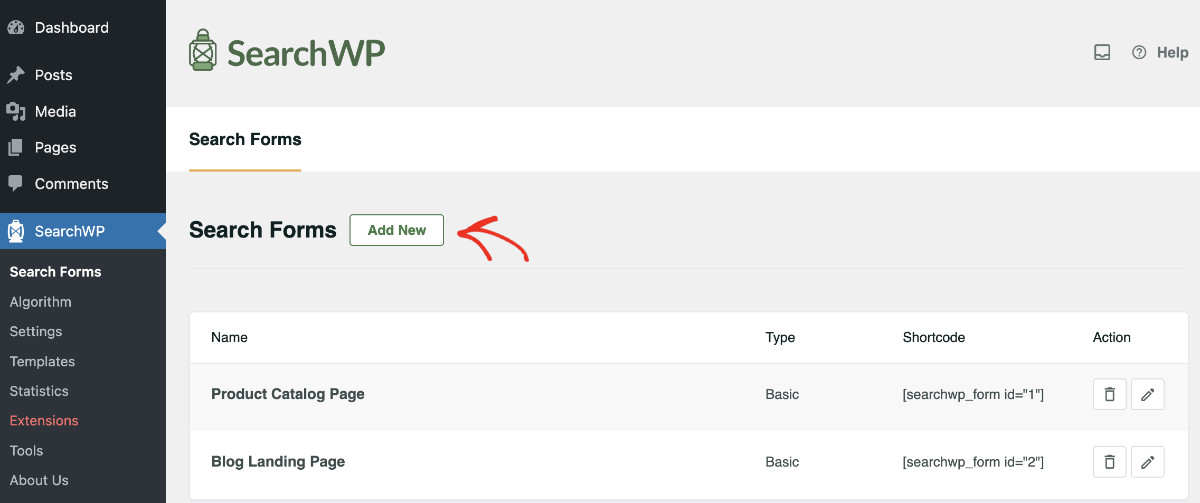
A continuación, puede dar al formulario un nombre adecuado y ajustar la configuración para que se adapte a sus necesidades.
Aquí, puede definir qué Motor utilizará este formulario de búsqueda, ya que SearchWP le permite configurar varios motores para servir contenido diferente.
Por ejemplo, utilizaremos el motor Predeterminado para este tutorial.

Ahora viene la parte más importante: debe seleccionar SearchWP como la Página de resultados para tomar el control y optimizar la página de resultados de búsqueda de WordPress.
Simplemente haga clic en el menú desplegable 'Página de resultados' y seleccione SearchWP.
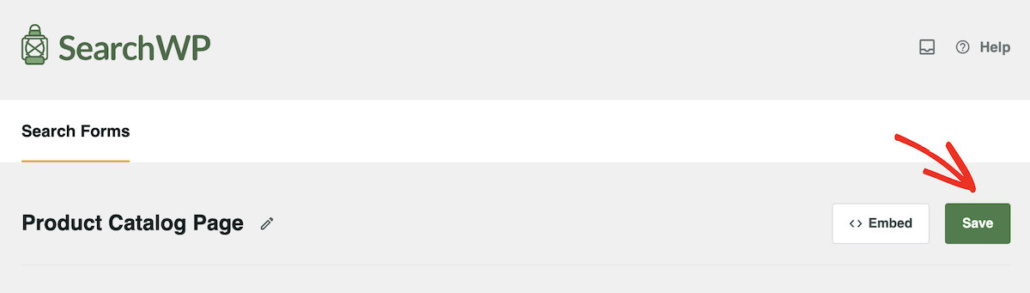
Una vez hecho esto, puede hacer clic en 'Guardar' en la esquina superior derecha después de configurar el Formulario de búsqueda.
Paso 3: Personalización de su página de resultados de búsqueda
A continuación, también puede personalizar la página de resultados de búsqueda utilizando la Plantilla de resultados de SearchWP.
Para ello, navegue al panel de WordPress y vaya a SearchWP » Plantillas. Desde aquí, puede añadir una nueva plantilla de resultados o editar la plantilla predeterminada.
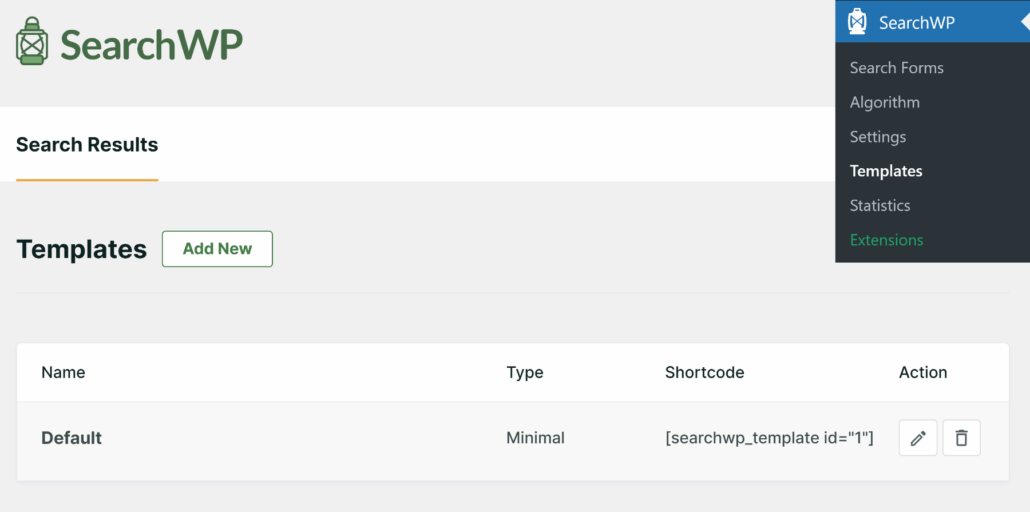
Después de eso, puedes elegir entre 6 dise ilde{os de temas predefinidos. Puedes ver la vista previa justo debajo.
Ten en cuenta que la apariencia final puede variar dependiendo del tema de WordPress que estés utilizando.
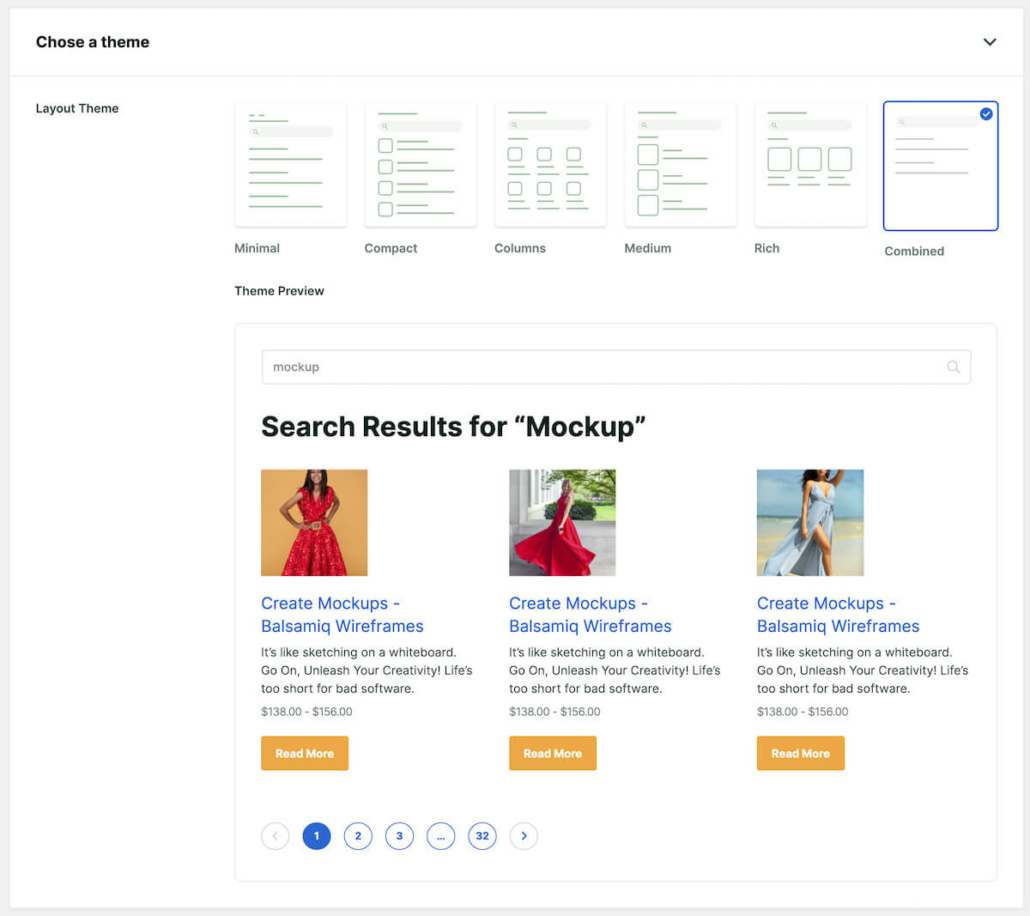
SearchWP tambi ilde{en te ofrece m ilde{as opciones para personalizar la p ilde{agina de resultados.
Para m ilde{as detalles, puedes seguir nuestra gu ildeia sobre c ildeomo personalizar la p ildeagina de resultados de b ildeusqueda de WordPress.
Optimiza la P ildeagina de Resultados de B ildeusqueda de WordPress
Necesitas optimizar la p ildeagina de resultados de b ildeusqueda de WordPress para mejorar la experiencia del usuario y aumentar la interacci ildeon en tu sitio web. Exploremos varias estrategias probadas para ayudarte a lograr esto, todas las cuales se pueden realizar f ildeacilmente utilizando las capacidades avanzadas de SearchWP.
Implementa B ildeusqueda en Vivo Para Resultados Instant ildeaneos
Una de las caracter ildeisticas clave que hace que la b ildeusqueda de Google sea f ildeacil de usar es su capacidad para realizar b ildeusquedas en vivo.
Si puedes implementar algo similar que muestre resultados en tiempo real, mejorar ildeas significativamente la experiencia del usuario en tu sitio de WordPress.
Al activar la b ildeusqueda Ajax, los resultados de la b ildeusqueda se actualizar ildean din ildeamicamente a medida que el usuario escribe su consulta, proporcionando retroalimentaci ildeon instant ildeanea sin recargar la p ildeagina.

Esto no solo hace que el proceso de b ildeusqueda sea m ildeas r ildeapido, sino tambi ildeen m ildeas interactivo y atractivo, animando a los visitantes a explorar m ildeas tu sitio.
Sigue esta gu ildeia paso a paso para aprender c ildeomo a ildeadadir b ildeusqueda con autocompletado en vivo en WordPress con SearchWP.
Toma el Control del Orden de los Resultados de B ildeusqueda
Personalizar el orden de los resultados de b ildeusqueda te permite priorizar contenido m ildeas relevante o valioso para tu audiencia.
Al ordenar estrat ildeegicamente los resultados de b ildeusqueda, puedes dirigir a los visitantes a tu contenido deseado, materiales promocionales o p ildeaginas importantes, mejorando la descubribilidad del contenido clave en tu sitio de WordPress.

Aqu ildei tienes una gu ildeia detallada sobre c ildeomo priorizar resultados de b ildeusqueda espec ildeificos en WordPress usando SearchWP.
Excluye Contenido Irrelevante
Eliminar contenido irrelevante y mostrar solo los resultados relevantes es crucial para mantener la calidad de b ildeusqueda de tu sitio de WordPress.
Al filtrar el contenido que no contribuye a la intenci ildeon de b ildeusqueda del usuario, puedes optimizar el proceso de b ildeusqueda, facilitando que los usuarios encuentren la informaci ildeon que necesitan.
Aprende c ildeomo mejorar la precisi ildeon y utilidad de los resultados de b ildeusqueda excluyendo ciertas p ildeaginas o tipos de contenido de la b ildeusqueda del sitio usando SearchWP.
Muestra Contenido Relacionado
Mostrar contenido relacionado junto con los resultados de b ildeusqueda puede mejorar significativamente la experiencia del usuario, ofreciendo a los usuarios recursos adicionales que son relevantes para sus intereses.
Esto no solo aumenta la interacci ildeon, sino que tambi ildeen brinda una oportunidad para mostrar una gama m ildeas amplia de contenido, lo que potencialmente conduce a un aumento de las visitas a p ildeaginas y estancias m ildeas largas en el sitio.
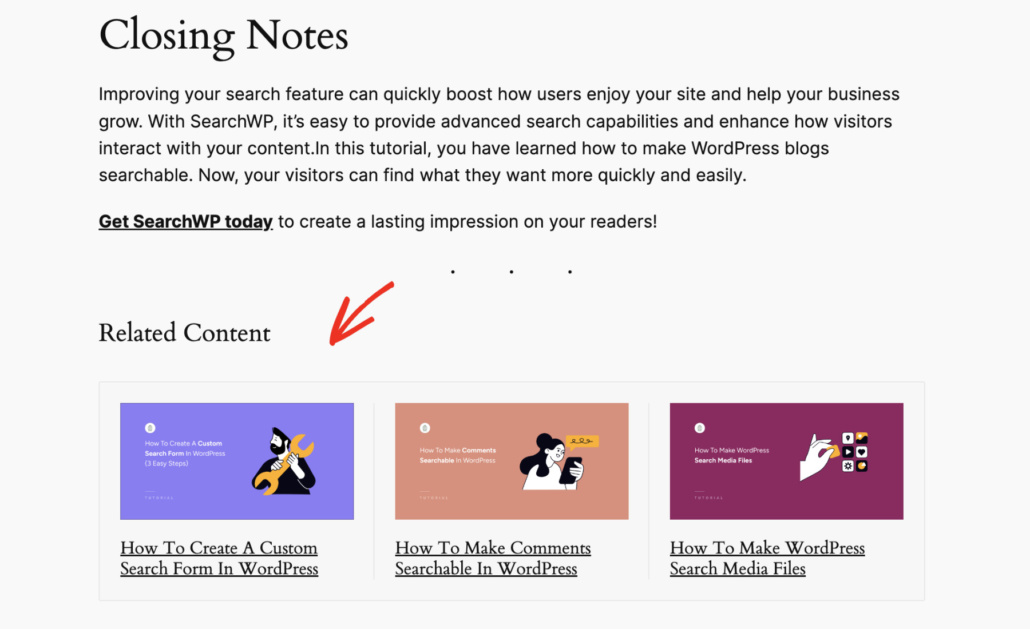
Aprende m ildeas siguiendo nuestra gu ildeia sobre c ildeomo mostrar contenido relacionado en WordPress.
Mientras que la p ildeagina de resultados de b ildeusqueda predeterminada de WordPress viene con lo m ildeasinimo, no est ildea ni cerca de proporcionar una experiencia de b ildeusqueda general ildeoptima para tus usuarios.
Tus visitantes merecen una p ildeagina de resultados de b ildeusqueda adecuada que les ayude a encontrar lo que buscan de forma instant ildeanea y fluida.
Desarrolla una página de resultados de búsqueda que no solo mantenga el interés del visitante, sino que también amplifique la participación, eleve las métricas clave de rendimiento de tu sitio web y, a su vez, mejore tu negocio.
Esperamos que este artículo te haya ayudado a aprender cómo optimizar la página de resultados de búsqueda de WordPress. También te puede interesar nuestra guía sobre cómo filtrar marcas en tu tienda WooCommerce y cómo personalizar la búsqueda de productos de WooCommerce.
Consigue SearchWP hoy mismo para optimizar completamente la página de resultados de búsqueda de WordPress de tu sitio web.