
¿Los visitantes de tu sitio web se pierden en tu sitio de WordPress porque no encuentran lo que buscan?
Una experiencia de búsqueda frustrante es una forma segura de alejar a los usuarios, lo que afecta la participación, las conversiones y, en última instancia, las ventas.
La búsqueda predeterminada de WordPress, aunque funcional en la superficie, a menudo se queda corta para sitios web con mucho contenido o productos.
Por eso, compartiremos algunas formas sencillas de mejorar la búsqueda de WordPress y ofrecer una experiencia de búsqueda más precisa y eficiente.
Comprender las limitaciones de la búsqueda predeterminada de WordPress
Para sitios web con contenido en crecimiento y usuarios que necesitan encontrar información específica rápidamente, la búsqueda predeterminada podría no ser efectiva. Tiene muchas limitaciones, como:
- Limitado a Títulos y Contenido de Publicaciones: Directamente, la búsqueda de WordPress se enfoca principalmente en buscar dentro de los títulos y el contenido de las publicaciones. Está diseñada para buscar en estas dos áreas principales e ignora en gran medida otras partes valiosas de los datos de tu sitio web.
- No Maneja Bien Coincidencias de Palabras Parciales o Errores Tipográficos: La búsqueda predeterminada tiene problemas con cualquier cosa que no sea una coincidencia exacta. A menudo se pierden las coincidencias de palabras parciales, e incluso pequeños errores tipográficos o de ortografía pueden no generar resultados o mostrar contenido irrelevante.
- Ignora Campos Personalizados, Categorías y Etiquetas: De manera similar, la búsqueda predeterminada de WordPress ignora por completo los campos personalizados, las categorías y las etiquetas. Estos son críticos para organizar el contenido y almacenar datos estructurados, pero son invisibles para el motor de búsqueda predeterminado.
- Sin Soporte para Lematización o Coincidencia Aproximada: También notarás que la búsqueda predeterminada de WordPress carece de cualquier procesamiento lingüístico avanzado. No entiende la lematización (encontrar palabras raíz como "correr" para "corriendo") ni la coincidencia aproximada (manejar errores tipográficos como "piña" por "ananás").
Dicho esto, veamos diferentes formas de mejorar la búsqueda de WordPress en tu sitio. Puedes hacer clic en los enlaces a continuación para saltar a cualquier sección.
- Usar un plugin de búsqueda para reemplazar la búsqueda predeterminada
- Mostrar resultados mientras los usuarios escriben usando Búsqueda en Vivo
- Incluir campos personalizados en la búsqueda de WordPress
- Hacer que los PDF y otros documentos sean buscables en WordPress
- Hacer que los comentarios del blog sean buscables en WordPress
- Agregar una búsqueda inteligente de comercio electrónico en WordPress
- Mostrar una función de búsqueda por categoría en WordPress
- Cambiar la URL de búsqueda predeterminada en WordPress
- Configurar la búsqueda aproximada y la regla de sinónimos para la búsqueda de WordPress
- Mostrar palabras clave clickables debajo de la barra de búsqueda
- Excluir entradas o páginas de los resultados de búsqueda
1. Usar un plugin de búsqueda para reemplazar la búsqueda predeterminada
Dado que la búsqueda predeterminada de WordPress es bastante limitada, puedes reemplazarla con un plugin de búsqueda como SearchWP.

Con la confianza de más de 50.000 propietarios de sitios web, es el mejor plugin de búsqueda de WordPress y ofrece funciones potentes. Utiliza un algoritmo de búsqueda más avanzado que va más allá de la simple coincidencia de palabras clave.
A diferencia de la búsqueda predeterminada de WordPress, que se enfoca principalmente en los títulos y el contenido de las publicaciones, SearchWP te permite indexar prácticamente todos los aspectos de tu sitio de WordPress.
Esto incluye campos personalizados creados por plugins como Advanced Custom Fields y Metabox, asegurando que la valiosa información almacenada allí se pueda buscar. Además, SearchWP también puede incluir el contenido de texto dentro de documentos cargados, como los PDF.
Para sitios web de comercio electrónico, SearchWP es particularmente potente, ya que puede incluir datos de productos de WooCommerce, como atributos, variaciones, SKUs, documentos y otros detalles específicos del producto que son cruciales para el descubrimiento de productos.
Incluso se extiende a la experiencia de búsqueda al proporcionar control sobre qué categorías, etiquetas y taxonomías se incluyen en el proceso de búsqueda.
Para obtener más información, consulta nuestra guía sobre cómo cambiar la configuración de búsqueda predeterminada de tu sitio de WordPress.
2. Mostrar resultados mientras los usuarios escriben usando búsqueda en vivo
Puedes mejorar la búsqueda de WordPress utilizando una función de búsqueda en vivo, que muestra los resultados de búsqueda mientras los visitantes escriben.
Sugiere lo que tus usuarios están buscando y muestra los resultados en un menú desplegable. Hay muchos beneficios al agregar esta función, ya que ayuda a los visitantes de tu sitio web a encontrar lo que buscan al instante.
La función de autocompletado en vivo también sugiere otros resultados mientras los usuarios escriben sus consultas, para que puedan descubrir más contenido o productos en tu sitio.

Puedes agregar búsqueda de autocompletado en vivo a WordPress sin editar código. Es fácil de hacer para cualquiera y solo toma unos minutos configurarlo.
Usando el plugin gratuito SearchWP Live Ajax Search, puedes agregar búsqueda de autocompletado en vivo a tu sitio web. Lo mejor es que funciona directamente, y no tienes que realizar ningún paso adicional de configuración.
Puedes seguir nuestra guía detallada sobre cómo agregar búsqueda en vivo a WordPress gratis.
3. Incluir campos personalizados en la búsqueda de WordPress
Los campos personalizados a menudo contienen información crítica, especialmente para sitios web especializados.
Por ejemplo, puedes hacer que cualquier dato personalizado sea buscable, como atributos de productos (color, tamaño, marca), detalles de películas (director, género) e ingredientes de recetas.
Esto desbloquea una gran cantidad de contenido que es completamente invisible para la búsqueda predeterminada de WordPress, lo que permite a los usuarios encontrar información específica que de otro modo podrían pasar por alto.
Con SearchWP, hacer que los campos personalizados sean buscables es muy fácil. Funciona con plugins populares de campos personalizados como Advanced Custom Fields (ACF) y Meta Box.
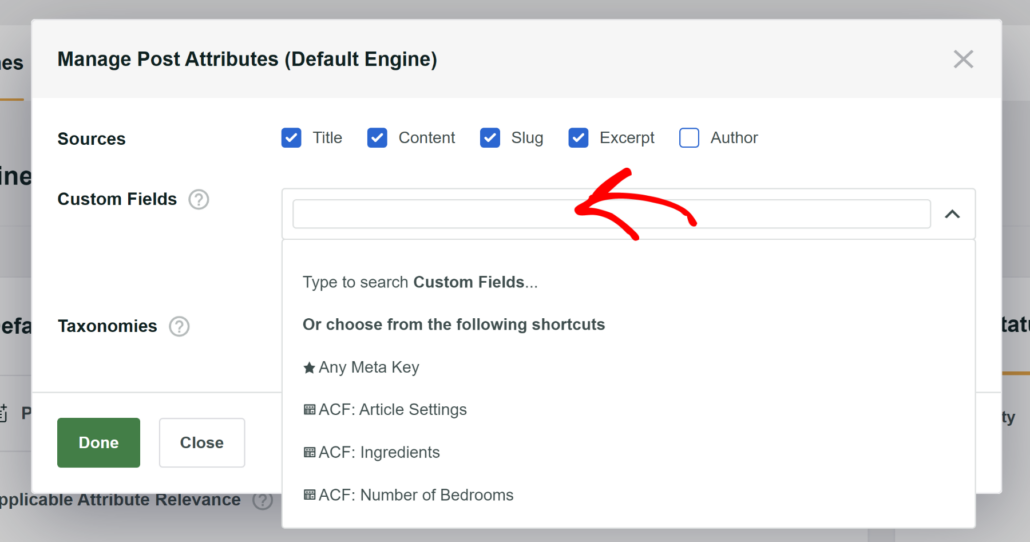
Para obtener más información, consulta nuestra guía sobre cómo agregar búsqueda de campos personalizados en WordPress.
4. Hacer que los PDF y otros documentos sean buscables en WordPress
Si ofreces diferentes documentos como archivos PDF, hojas de cálculo y otros archivos de Office, hacerlos buscables puede mejorar la experiencia de búsqueda en WordPress.
Los usuarios pueden encontrarlos fácilmente en tu sitio, lo que a su vez puede aumentar las descargas y las conversiones.
Lamentablemente, la búsqueda nativa de WordPress puede buscar archivos PDF en tu biblioteca de medios, pero solo considerará el título y la descripción corta al buscar. Esto significa que no siempre obtendrás resultados relevantes.
Aquí es donde un plugin de búsqueda de WordPress como SearchWP resulta útil. No solo indexa los títulos, el contenido y las descripciones cortas de tus archivos PDF.
Tus usuarios podrán buscar utilizando los metadatos y otros campos personalizados importantes. También puedes ajustar la relevancia que deseas que SearchWP considere para cada atributo al buscar.
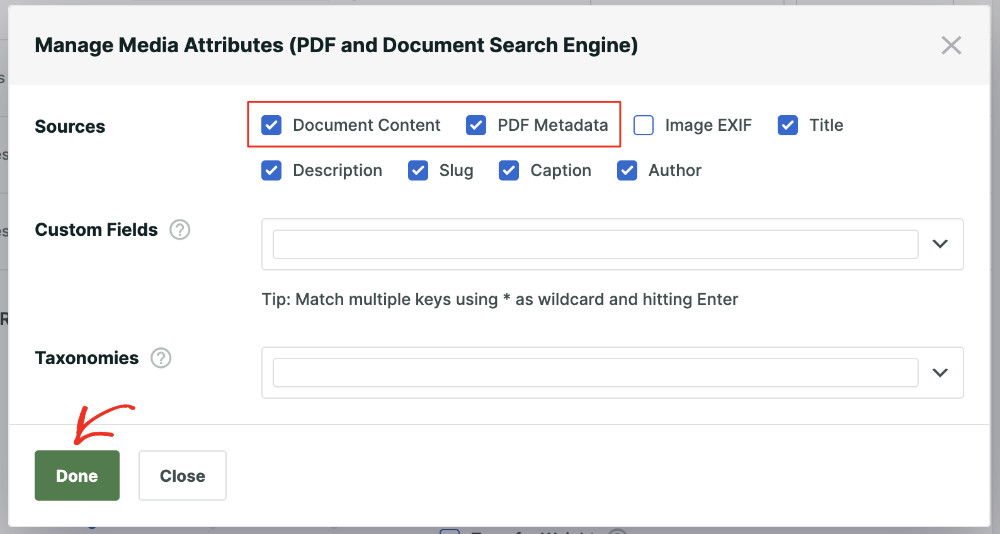
Para obtener más información, puedes seguir nuestra guía sobre cómo hacer que WordPress busque archivos PDF.
5. Haz que los comentarios del blog sean buscables en WordPress
Otra limitación de la búsqueda de WordPress es que no busca dentro de los comentarios.
Los comentarios de tu blog son a menudo una mina de oro de contenido valioso generado por los usuarios, preguntas y discusiones que se relacionan directamente con tus entradas del blog.
Cuando los usuarios buscan en tu sitio, se pierden toda esta información porque la búsqueda estándar de WordPress simplemente ignora los comentarios.
Esto significa que las ideas útiles, las respuestas a preguntas comunes y las conversaciones interesantes que ocurren en tu sección de comentarios son esencialmente invisibles para los visitantes.
Pero con SearchWP, podrás incluir los comentarios en el proceso de búsqueda. Para un tutorial paso a paso, consulta nuestra guía sobre cómo hacer que los comentarios sean buscables en WordPress.
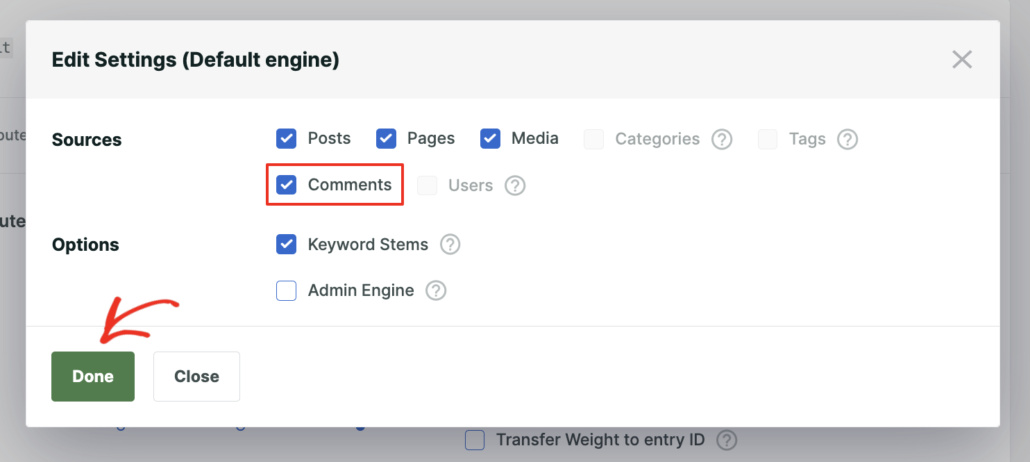
Al hacer que los comentarios de tu blog sean buscables, mejoras significativamente la experiencia del usuario en tu sitio de WordPress.
Los usuarios ahora pueden encontrar fácilmente información específica, respuestas o discusiones que podrían estar enterradas en los comentarios de tus entradas.
Esto conduce a una mejor descubribilidad del contenido, un mayor compromiso del usuario y garantiza que las valiosas contribuciones en tu sección de comentarios se utilicen plenamente y sean accesibles para todos los que visitan tu sitio.
6. Añade una búsqueda inteligente de comercio electrónico en WordPress
Si tienes una tienda en línea, ofrecer una excelente experiencia de búsqueda puede marcar la diferencia entre conseguir que los visitantes conviertan o hacer que abandonen tu sitio.
Con una búsqueda inteligente de comercio electrónico, puedes incluir detalles del producto como SKU, color, talla, etiquetas, precio y tipo de producto en el proceso de búsqueda.
Esto ayudará a los usuarios a encontrar los productos que buscan con facilidad y a aumentar las ventas en tu tienda.

Para obtener más información, puedes seguir nuestras guías detalladas sobre:
- Cómo buscar por categoría en WooCommerce
- Cómo buscar por SKU en WooCommerce (fácilmente)
- Cómo hacer que los documentos de productos de WooCommerce sean buscables
- Cómo hacer que los productos de descargas digitales fáciles sean buscables en WordPress
- Cómo crear una búsqueda inteligente de productos de WooCommerce (forma fácil)
7. Muestra una función de búsqueda por categoría en WordPress
¿Sabías que puedes permitir a los usuarios buscar contenido en tu sitio por categorías?
Si tienes mucho contenido que cubre muchos temas, te beneficiarás de añadir un formulario de búsqueda por categoría. Ayudará a tus visitantes a encontrar lo que buscan de forma fácil y rápida.
Simplemente pueden seleccionar una categoría del menú desplegable y buscar el contenido relevante.
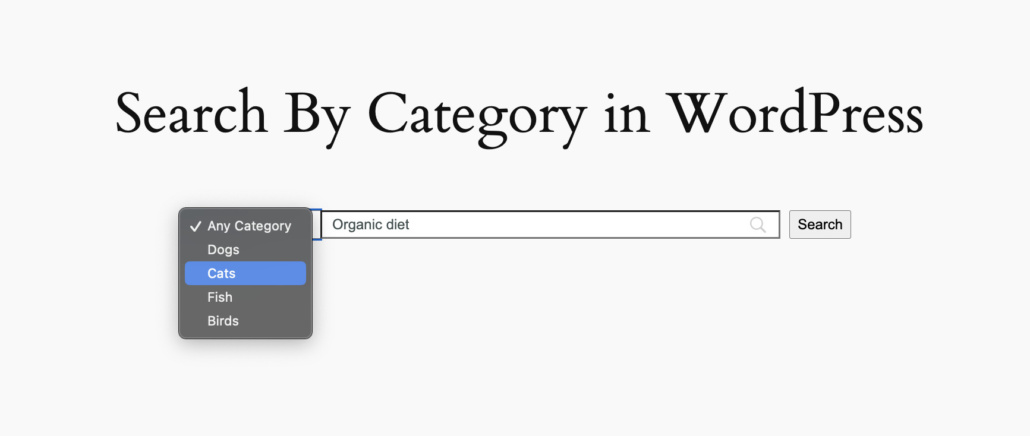
Por ejemplo, digamos que tienes una tienda en línea de comida para mascotas y tienes muchos artículos con la misma palabra clave (como Dieta orgánica) para diferentes tipos de mascotas.
Al habilitar una búsqueda basada en categorías, no solo ayudas a los usuarios a encontrar el contenido deseado, sino que también les presentas nuevos artículos que captan su interés. Este enfoque puede conducir a un mayor compromiso, tasas de conversión más altas y crecimiento para tu negocio.
Para más detalles, consulta nuestra guía sobre cómo añadir búsqueda por categoría en WordPress.
8. Cambia la URL de búsqueda predeterminada en WordPress
WordPress, por defecto, utiliza una estructura de URL estándar para las páginas de resultados de b
uevoacute;squeda. Normalmente verás algo como: yourdomain.com/?s=tu+t
uevoacute;rmino+de+b
uevoacute;squeda.
Si bien esto funciona, puede que no sea la estructura de URL m uevoacute;s ideal para todos. Quiz uevoacute;s prefieras una URL m uevoacute;s limpia y con m uevoacute;s marca, o tal vez busques un mejor SEO personalizando tu estructura de URL.
Una URL de b
uevoacute;squeda m
uevoacute;s f
uevoacute;cil de usar ser
uevoacute;a: yourdomain.com/search/t
uevoacute;rmino+de+b
uevoacute;squeda.
Existen diferentes maneras de cambiar la URL de b uevoacute;squeda predeterminada en WordPress. Puedes editar el archivo .htaccess o usar un plugin para insertar el siguiente c uevoacute;digo personalizado en la base de c uevoacute;digo de tu sitio web.
function custom_search_url_rewrite() {
    if ( is_search() && ! empty( $_GET['s'] ) ) {
        wp_redirect( home_url( "/search/" ) . urlencode( get_query_var( 's' ) ) );
        exit();
    }
}
add_action( 'template_redirect', 'custom_search_url_rewrite' );
Puedes seguir nuestra gu uevoacute;a sobre c uevoacute;mo cambiar la URL de b uevoacute;squeda predeterminada en WordPress de forma segura para m uevoacute;s detalles.
9. Configurar la b uevoacute;squeda difusa y la regla de sin uevoacute;nimos para la b uevoacute;squeda de WordPress
Mejorar la funcionalidad de b uevoacute;squeda de tu WordPress va m uevoacute;s all uevoacute; de simplemente hacer que m uevoacute;s contenido sea b uevoacute;squeda, tambi uevoacute;n se trata de hacer la b uevoacute;squeda m uevoacute;s inteligente.
La b uevoacute;squeda predeterminada de WordPress es bastante literal, lo que significa que busca coincidencias exactas de palabras clave. Esto puede llevar a resultados perdidos y frustraci uevoacute;n del usuario en un par de escenarios clave.
En primer lugar, los usuarios pueden usar sin uevoacute;nimos para los t uevoacute;rminos que has utilizado en tu contenido. Por ejemplo, si tu contenido usa "comprar", pero un usuario busca "adquirir", es posible que no encuentren resultados relevantes con la b uevoacute;squeda est uevoacute;ndar de WordPress.
Para resolver este problema, puedes a uevoacute;nadir reglas de sin uevoacute;nimos. Estas esencialmente le dicen a tu motor de b uevoacute;squeda que trate ciertas palabras como intercambiables.
En SearchWP, puedes configurar f uevoacute;cilmente una regla de sin uevoacute;nimos e introducir palabras que act uevoacute;en como sin uevoacute;nimos para ciertos t uevoacute;rminos de b uevoacute;squeda.

Adem uevoacute;s de eso, los usuarios a menudo cometen errores tipogr uevoacute;ficos o faltas de ortograf uevoacute;a leves al escribir sus consultas de b uevoacute;squeda.
Una b uevoacute;squeda literal no encontrar uevoacute; resultados si hay un error de ortograf uevoacute;a, por m uevoacute;nimo que sea. Aqu uevoacute; ilde{n} es donde entra en juego la b uevoacute;squeda difusa.
Permite que el motor de b uevoacute;squeda encuentre resultados que sean similares a la consulta de b uevoacute;squeda, incluso si hay errores de ortograf uevoacute;a y variaciones.
Con SearchWP, puedes habilitar la opci uevoacute;n de b uevoacute;squeda parcial o b uevoacute;squeda difusa para encontrar resultados relevantes. Puedes obtener m uevoacute;s informaci uevoacute;n siguiendo nuestra gu uevoacute;a sobre c uevoacute;mo a uevoacute;nadir b uevoacute;squeda difusa a un sitio de WordPress.
10. Mostrar palabras clave clickables debajo de la barra de b uevoacute;squeda
A veces, los visitantes del sitio web llegan a tu sitio y quieren encontrar algo espec uevoacute;fico, pero no est uevoacute;n muy seguros de qu uevoacute; buscar. Pueden tener un tema general en mente, pero carecen de las palabras clave precisas para iniciar su b uevoacute;squeda.
Para ayudar a guiar a estos usuarios y mejorar el descubrimiento de contenido, puedes mostrar palabras clave clickables directamente debajo de tu barra de b uevoacute;squeda.

Mostrar palabras clave clickables puede mejorar significativamente la experiencia del usuario al ofrecer proactivamente sugerencias de b uevoacute;squeda.
En lugar de mostrar una barra de b uevoacute;squeda en blanco, los usuarios ven una lista curada de palabras clave relevantes relacionadas con el contenido de tu sitio.
Estas palabras clave actúan como indicaciones, mostrando temas populares o áreas clave de interés. Cuando un usuario hace clic en una de estas palabras clave, realiza automáticamente una búsqueda de ese término, dirigiéndolo instantáneamente a los resultados de búsqueda relevantes.
11. Excluir publicaciones o páginas de los resultados de búsqueda
Otra forma de mejorar la búsqueda de WordPress es excluyendo publicaciones y páginas de los resultados.
A menudo hay situaciones en las que no desea que ciertas publicaciones o páginas aparezcan en los resultados de búsqueda. Piense en páginas de destino, páginas de agradecimiento, contenido relacionado con la administración o información obsoleta.
Incluir este tipo de páginas en su búsqueda puede saturar los resultados, confundir a los usuarios y mostrar contenido irrelevante.
Lamentablemente, la búsqueda nativa de WordPress no ofrece una forma integrada para excluir fácilmente publicaciones o páginas específicas de los resultados de búsqueda.
Pero con SearchWP, puede especificar qué publicaciones, páginas, categorías, etiquetas o incluso tipos de publicaciones personalizadas desea eliminar de los resultados de búsqueda. Por ejemplo, digamos que desea excluir páginas de los resultados de búsqueda, entonces simplemente puede desmarcarlas como fuente.
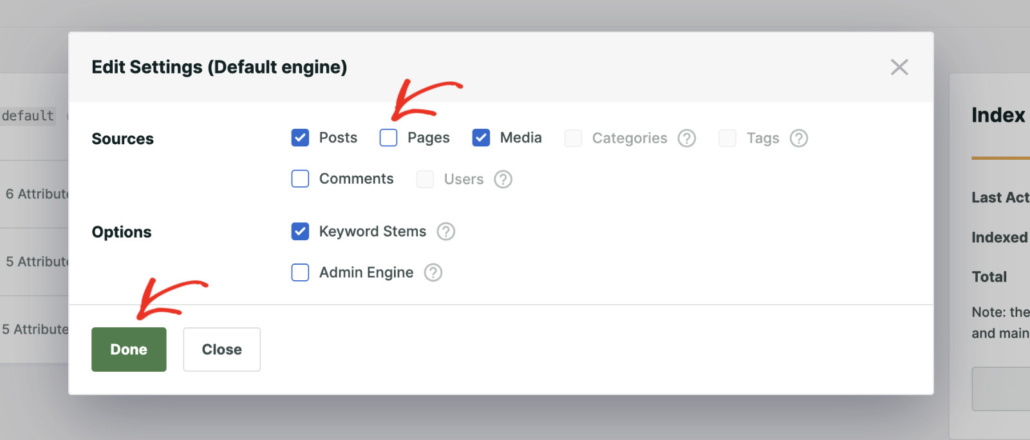
Además de eso, SearchWP también le permite configurar reglas de Motor para excluir contenido.
Para cualquier fuente, puede establecer condiciones para ignorar contenido por categoría, fecha de publicación o ID al buscar.
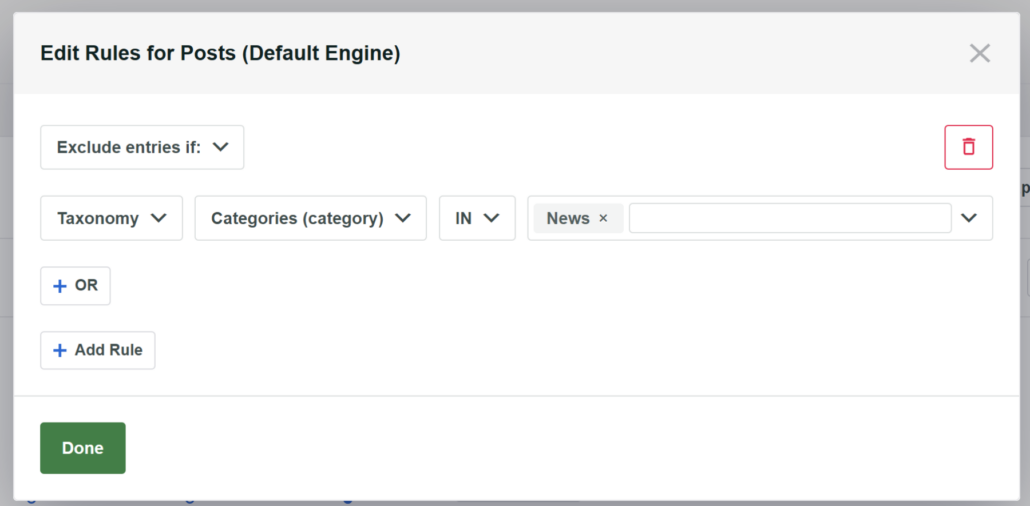
Si tiene una tienda WooCommerce, también puede excluir productos de los resultados de búsqueda.
Por ejemplo, digamos que tiene descuentos para un cierto grupo de visitantes, como sus suscriptores de boletines. Puede excluir estos productos, para que solo los usuarios adecuados puedan encontrarlos.
De manera similar, cuando algunos de sus productos ya no están disponibles pero todavía están en su sitio web. Si sus clientes se encuentran con tales productos en una búsqueda y deciden comprarlos, se decepcionarán.
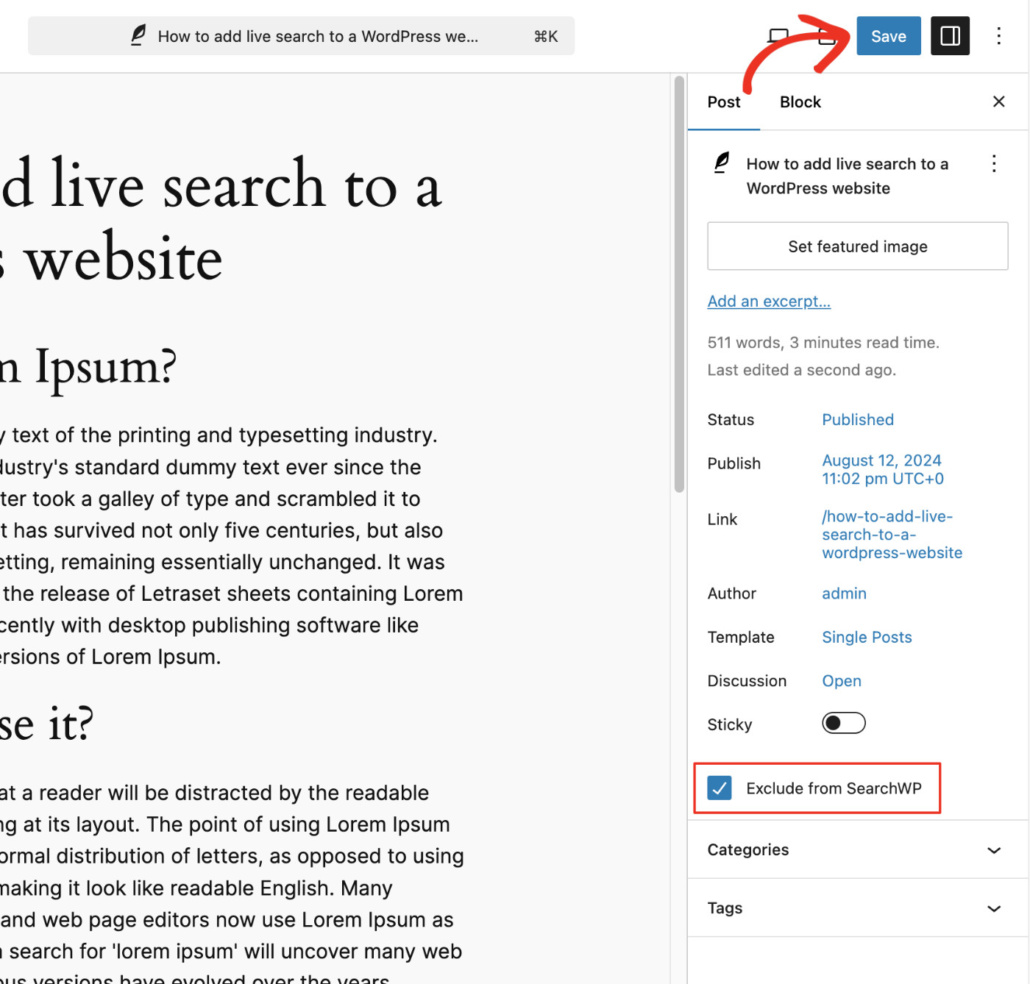
Otra ventaja de usar SearchWP es que ofrece una extensión de interfaz de exclusión. Agrega una casilla de verificación en el editor de contenido, lo que le permite excluir fácilmente una entrada de los resultados de búsqueda.
Qué sigue...
Con eso, puede dejar de permitir que una mala búsqueda sea una barrera entre su valioso contenido y los visitantes de su sitio web.
Simplemente siga estos consejos y trucos para mejorar la experiencia de búsqueda general de su sitio web.
Esperamos que este artículo le haya ayudado a aprender cómo mejorar la búsqueda de WordPress. También puede consultar nuestra guía sobre cómo usar la búsqueda booleana para excluir contenido de la búsqueda de WordPress y cómo rastrear la actividad de búsqueda de su sitio de WordPress.
¿Listo para desbloquear todo el potencial de la búsqueda de su WordPress? Pruebe SearchWP hoy y experimente la diferencia.