
Construir sitios de WordPress durante años revela un problema constante con la función de búsqueda predeterminada.
Los visitantes escriben palabras clave para contenido que claramente existe en el sitio, pero obtienen resultados completamente irrelevantes o ningún resultado.
La búsqueda estándar de WordPress solo examina los títulos de las publicaciones y el contenido de manera muy básica. No comprende el contexto, no puede buscar campos personalizados y, a menudo, falla por completo.
Sin embargo, si combinas SearchWP con un constructor de sitios como Oxygen, puedes crear un sistema de búsqueda mucho más inteligente y diseñar un cuadro de búsqueda que luzca profesional.
En este tutorial, te mostraremos cómo agregar un cuadro de búsqueda usando el constructor visual de Oxygen.
¿Qué es Oxygen Visual Site Builder?
Oxygen es un plugin constructor de páginas visual para WordPress que funciona de manera diferente a la mayoría de los otros constructores.
En lugar de agregar contenido encima de tu tema existente, Oxygen reemplaza tu tema por completo y te da control total sobre cada aspecto del diseño de tu sitio.
El constructor incluye funciones avanzadas como integración de tipos de publicaciones personalizadas, capacidades de contenido dinámico y la capacidad de crear plantillas reutilizables.
Ahora, si creas un cuadro de búsqueda usando la búsqueda predeterminada de WordPress, tiene muchas limitaciones.
Solo examina los títulos de las publicaciones y el contenido básico, mientras ignora por completo los campos personalizados, los atributos del producto y otros datos importantes que tus visitantes podrían estar buscando.
Aquí es donde SearchWP resuelve estos problemas creando un sistema de búsqueda más inteligente. Cuando se combina con la flexibilidad de diseño de Oxygen, obtienes una funcionalidad de búsqueda potente y un control completo sobre cómo la experiencia de búsqueda se ve y se siente para tus visitantes.
Ahora, veamos cómo puedes crear una búsqueda inteligente para tu sitio de WordPress.
Agregar un Formulario de Búsqueda en WordPress Usando Oxygen
La mejor manera de hacer que la búsqueda de tu sitio web sea más potente y mejor es usando SearchWP.
Es el mejor plugin de búsqueda de WordPress en el que confían más de 50,000 dueños de negocios.

SearchWP te ayuda a ir más allá de las limitaciones de búsqueda básicas de WordPress. Puedes incluir datos de campos personalizados, taxonomías, información de productos y otros tipos de contenido en tu funcionalidad de búsqueda.
La fortaleza del plugin radica en su compatibilidad con los principales constructores de páginas como Oxygen. Ofrece funcionalidad preconstruida que puedes integrar fácilmente en tus plantillas personalizadas para mostrar formularios y resultados de búsqueda.
SearchWP también funciona a la perfección con otros constructores populares, incluidos Elementor, Divi, WPBakery, Breakdance y más.
Otras características clave que ofrece SearchWP incluyen:
- Rastrea el comportamiento de búsqueda de los visitantes: Accede a análisis completos para comprender lo que los usuarios buscan y obtén información valiosa sobre sus necesidades.
- Habilita sugerencias de búsqueda en tiempo real: Muestra resultados instantáneos mientras los usuarios escriben, ayudándoles a descubrir contenido más rápido y creando una experiencia de navegación más fluida.
- Priorizar resultados de búsqueda: Gestiona cómo se clasifican los resultados de búsqueda para destacar contenido importante y apoyar tus objetivos comerciales.
- Excluir contenido de las búsquedas: Mantén ciertas páginas o publicaciones fuera de los resultados de búsqueda para mantener una experiencia de usuario optimizada.
- Crear formularios de búsqueda personalizados: Crea fácilmente formularios de búsqueda y páginas de resultados personalizados a partir de plantillas predefinidas en SearchWP.
Ahora, veamos los pasos que puedes seguir para cambiar la configuración de búsqueda y añadir un cuadro de búsqueda utilizando el constructor de sitios de Oxygen.
Paso 1: Instalar y activar SearchWP
Primero, deberás registrarte para obtener una nueva cuenta visitando el sitio web oficial de SearchWP.
Una vez hecho esto, simplemente dirígete a la pestaña 'Descargas' en el área de cuenta de SearchWP y haz clic en el botón Descargar SearchWP.

A continuación, puedes guardar los archivos del plugin en tu ordenador. También recomendamos copiar la Clave de Licencia, ya que la necesitarás más adelante en el proceso de configuración.
Desde aquí, deberás subir los archivos del plugin a tu sitio de WordPress. Si necesitas ayuda, sigue esta guía paso a paso para instalar un plugin de WordPress.
Una vez que el plugin esté activo, verás la pantalla de bienvenida y el asistente de configuración de SearchWP. Haz clic en el botón ‘Iniciar asistente de incorporación’ y sigue las instrucciones en pantalla.

Paso 2: Personaliza tu motor de búsqueda
A continuación, puedes editar el motor de búsqueda en SearchWP y mejorar la experiencia de búsqueda general.
Con SearchWP, puedes incluir diferentes fuentes, como productos si tienes una tienda de comercio electrónico. Además, también puedes hacer que documentos de datos adicionales, detalles de productos, campos personalizados, categorías, etiquetas y más sean buscables.
Para empezar, deberás ir a SearchWP » Algoritmo desde tu panel de WordPress y presionar el botón Fuentes y Configuración .

A continuación, se abrirá una nueva ventana donde podrás gestionar las fuentes de tu motor.
Por ejemplo, las fuentes predeterminadas incluirán Entradas, Páginas y Medios.
Sin embargo, también puedes seleccionar otras fuentes como Productos para tu tienda de comercio electrónico.

Además de eso, también puedes editar los atributos de cada fuente e incluir más información en el proceso de búsqueda.
Por ejemplo, hay opciones para incluir campos personalizados que almacenan detalles del producto como color, talla, SKU, marca y más. O incluir diferentes categorías de productos, etiquetas, tipo y clases de envío.

Para obtener más información sobre cómo personalizar el motor de búsqueda, puedes consultar nuestra guía sobre cómo cambiar la configuración de búsqueda predeterminada de WordPress.
Paso 3: Añadir un formulario de búsqueda en SearchWP
Ahora, estás listo para crear un formulario de búsqueda en SearchWP.
Simplemente ve a SearchWP » Formularios de Búsqueda desde el panel de WordPress y luego crea un nuevo formulario o edita uno existente.

A continuación, puedes elegir entre plantillas predefinidas en SearchWP y personalizar el formulario.
Además, también obtienes más opciones para editar el formulario, como cambiar su estilo, modificar la configuración de los botones, vincular un motor específico al formulario y más.

Puedes seguir nuestra guía detallada sobre cómo crear un formulario de búsqueda personalizado en WordPress para más detalles.
Paso 4: Añadir un cuadro de búsqueda en el constructor visual de Oxygen
Ahora que ha personalizado el motor de búsqueda y lo ha vinculado a un formulario, el siguiente paso es agregar un cuadro de búsqueda utilizando el generador de páginas visual de Oxygen.
Primero, deberá ir a Páginas » Todas las páginas en su panel de WordPress. Desde aquí, puede editar una página existente o agregar una nueva.
Una vez que esté en el editor de contenido de WordPress, simplemente haga clic en el botón Editar en Oxygen.
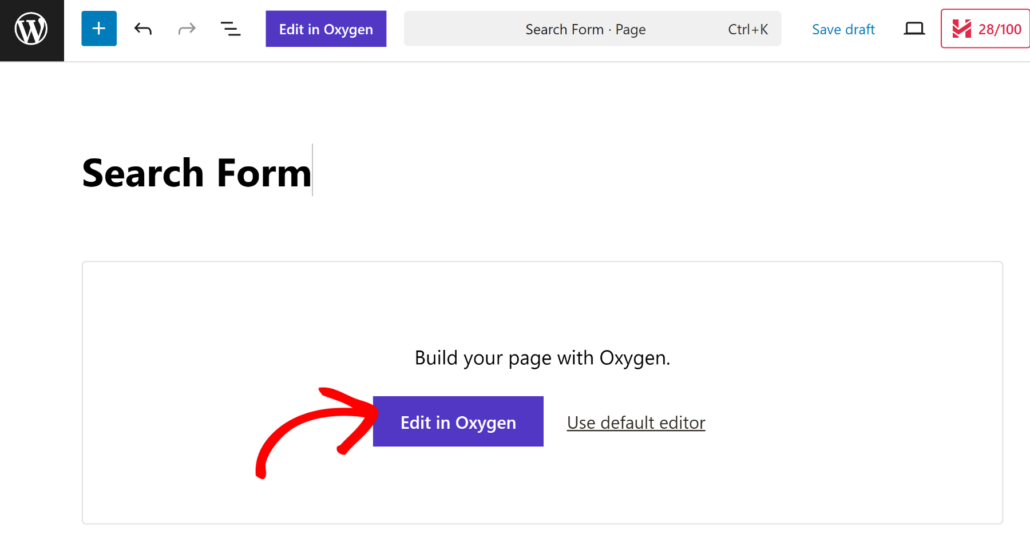
En la siguiente pantalla, verá el generador de sitios visual de Oxygen.
Haga clic en el botón + para agregar elementos a su página.
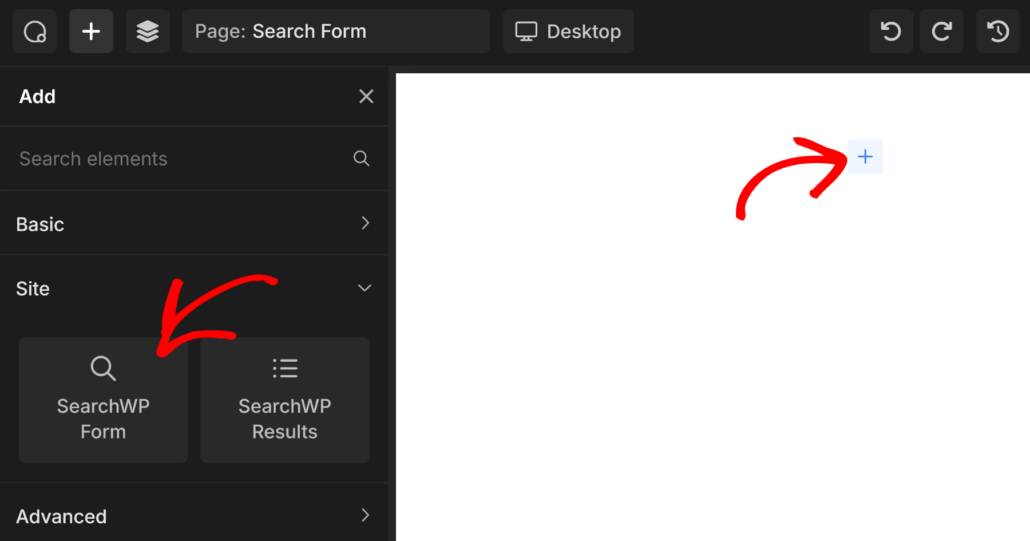
Desde aquí, puede agregar el elemento Formulario de SearchWP desde el panel de la izquierda en la categoría 'Sitio'. Simplemente haga clic en él o arrastre y suelte el elemento en su página.
Después de eso, deberá seleccionar el formulario de búsqueda que creó en el paso anterior.
Simplemente haga clic en el menú desplegable Formulario en Oxygen y seleccione su formulario.
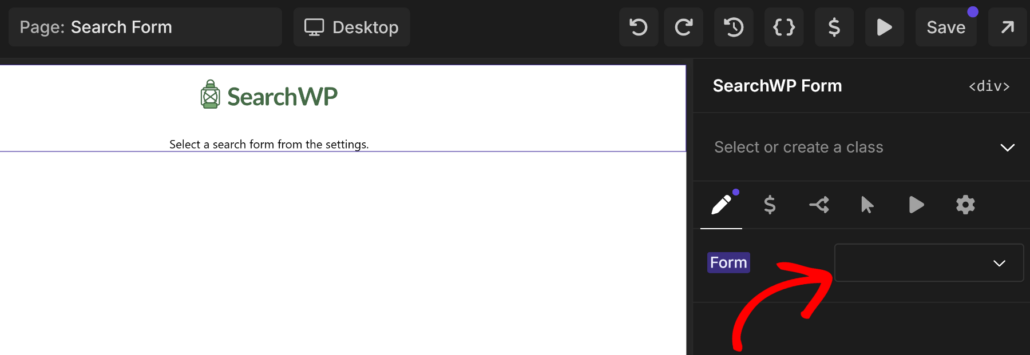
Cuando haya terminado, simplemente haga clic en el botón ‘Guardar’ en la parte superior.
Ahora, puede salir del generador de páginas de Oxygen y visitar su página para ver el nuevo cuadro de búsqueda en acción.
Así es como apareció el cuadro de búsqueda en nuestro sitio de demostración.
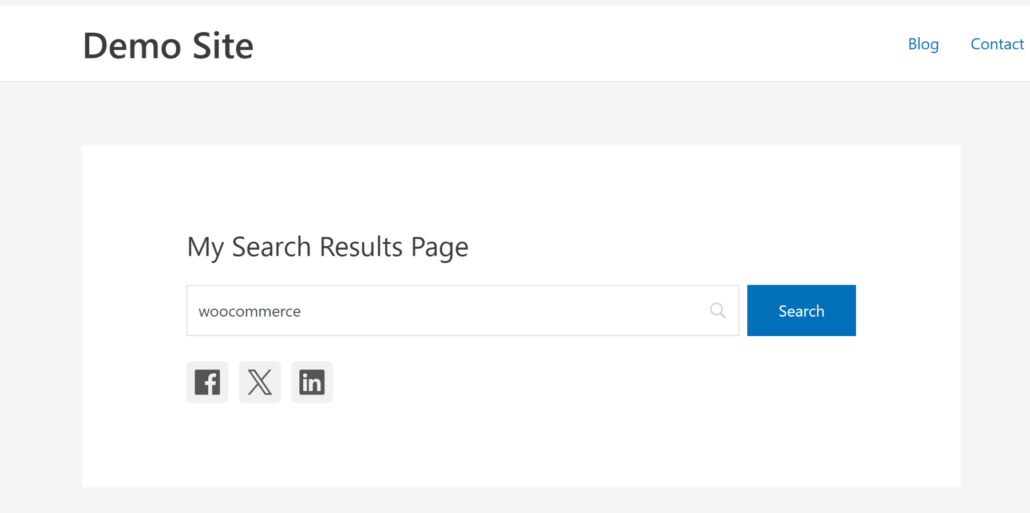
Con SearchWP y Oxygen combinados, tendrá un cuadro de búsqueda que no solo se ve genial, sino que realmente ayuda a sus visitantes a encontrar lo que buscan.
Esperamos que este artículo le haya ayudado a aprender cómo agregar un cuadro de búsqueda usando el generador visual de Oxygen en WordPress. También puede consultar nuestras guías sobre cómo crear un formulario de búsqueda en Breakdance y nuestra lista de los mejores plugins de copia de seguridad de WordPress.
Si estás listo para crear una página de búsqueda inteligente en tu sitio, puedes empezar con SearchWP aquí.