



Personalizzazione (e verifica) del contenuto del documento
Quando l'indicizzatore di SearchWP elabora i documenti, il contenuto estratto viene archiviato e successivamente indicizzato. Hai pieno accesso a questo contenuto navigando nella schermata di modifica di qualsiasi documento nella libreria multimediale. Esistono due visualizzazioni per i Media: visualizzazione griglia (predefinita) e visualizzazione elenco.
Esistono due visualizzazioni per i Media: visualizzazione griglia (predefinita) e visualizzazione elenco.
Visualizzazione griglia
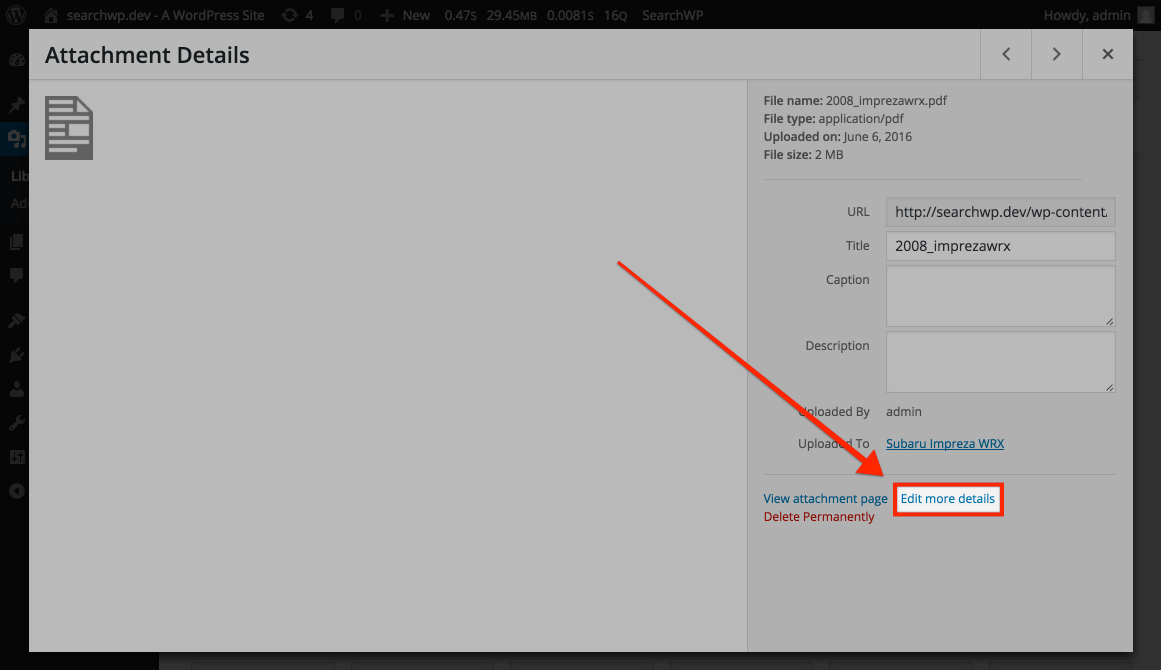
Quando visualizzi i Media come griglia, individua e seleziona il tuo PDF per aprire la finestra modale dei dettagli. Nella barra laterale ci sarà un link intitolato Modifica altri dettagli.
Visualizzazione elenco
Quando utilizzi la visualizzazione Elenco, fai clic sul titolo o sul link Modifica come faresti con qualsiasi altro tipo di post:

Contenuto file SearchWP
Il contenuto del file indicizzato viene visualizzato nella casella meta Contenuto file SearchWP:
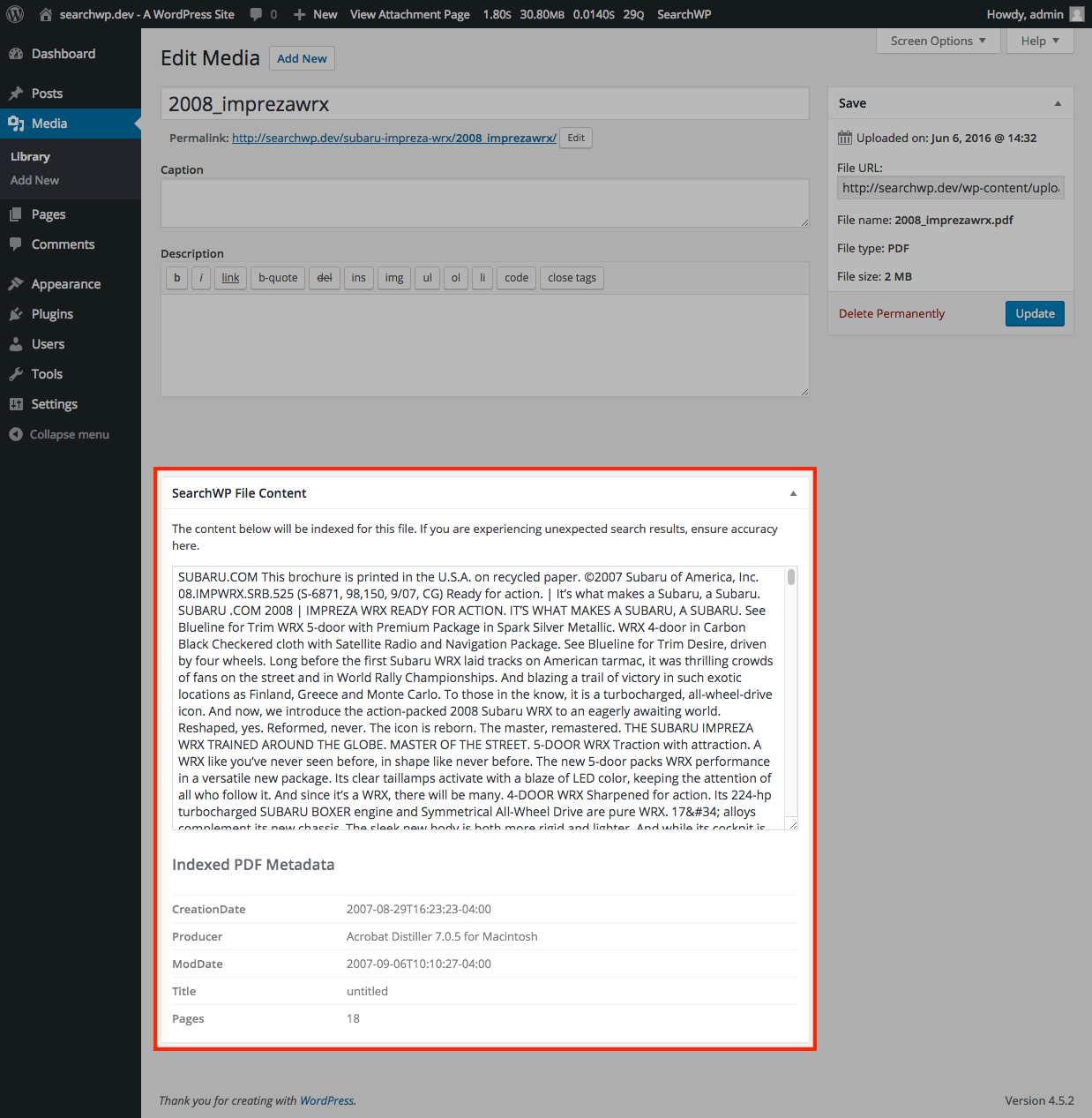
Sei libero di personalizzare questo contenuto manualmente e, dopo l'aggiornamento del post, SearchWP darà la tua versione modificata priorità rispetto al contenuto estratto. In questo modo puoi apportare le modifiche che desideri e l'indicizzatore di SearchWP le indicizzerà di conseguenza.
Il contenuto contenuto nella casella Contenuto file SearchWP è il contenuto indicizzato e ricercabile tramite SearchWP.
Formati di file supportati
SearchWP estrarrà il testo da molti tipi di file comuni, tra cui:
- Testo normale
- CSV
- Testo ricco (RTF)
- PDF (che contengono testo leggibile *)
- Documenti Office (
.docx,.xlsx,.pptx, NON.doc) - Documenti OpenOffice (
.odt, .ods, .odp)
* Per verificare che il tuo PDF contenga testo leggibile, prova a copiare una frase negli appunti e incollala da qualche parte. Se non riesci a selezionarla o incollarla, il PDF non contiene testo leggibile.
