



Installazione
L'installazione di WPFilters segue lo stesso processo semplice di qualsiasi altro plugin di WordPress. Quando acquisti una licenza per WPFilters, riceverai un link per il download per accedere all'ultima versione del plugin. Puoi installare WPFilters caricando il file ZIP tramite l'interfaccia di amministrazione di WordPress o caricando i file tramite FTP e quindi attivando il plugin tramite la tua bacheca di WordPress.
Per caricare il file ZIP tramite la tua amministrazione di WordPress, naviga su Plugin > Aggiungi Nuovo nell'Area di Amministrazione di WordPress e fai clic sul pulsante “Carica Plugin” nella parte superiore della pagina. Seleziona il file ZIP di WPFilters dal tuo computer e fai clic su “Installa Ora” per avviare il processo di installazione.
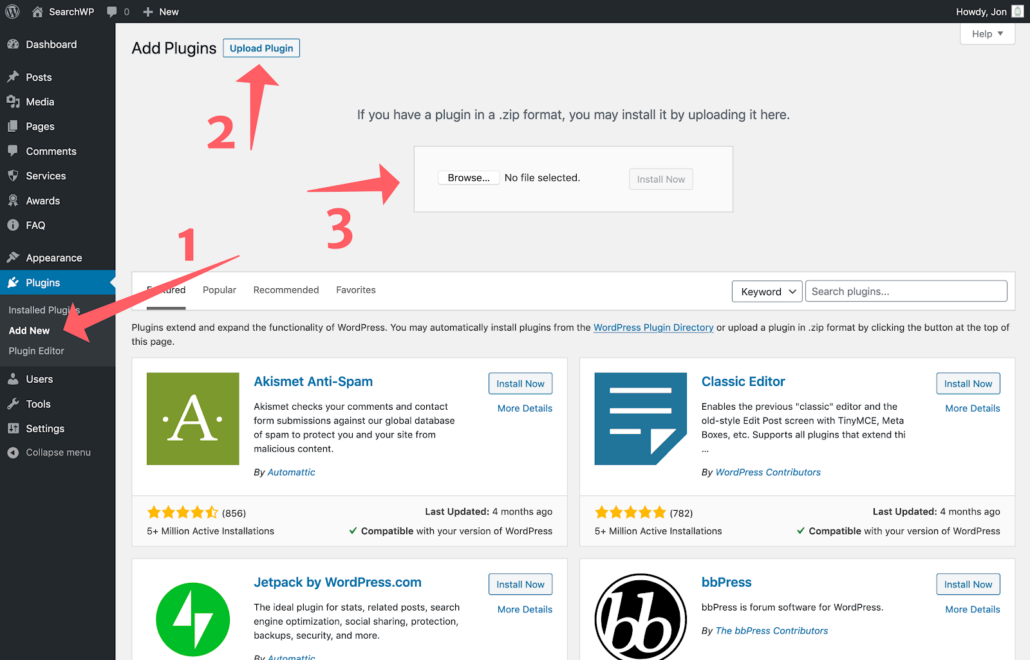
Una volta completata l'installazione, puoi attivare WPFilters individuandolo nell'elenco dei tuoi plugin e facendo clic sul link “Attiva”. Il plugin sarà quindi attivo e pronto per la configurazione sul tuo sito WordPress.
Inizia
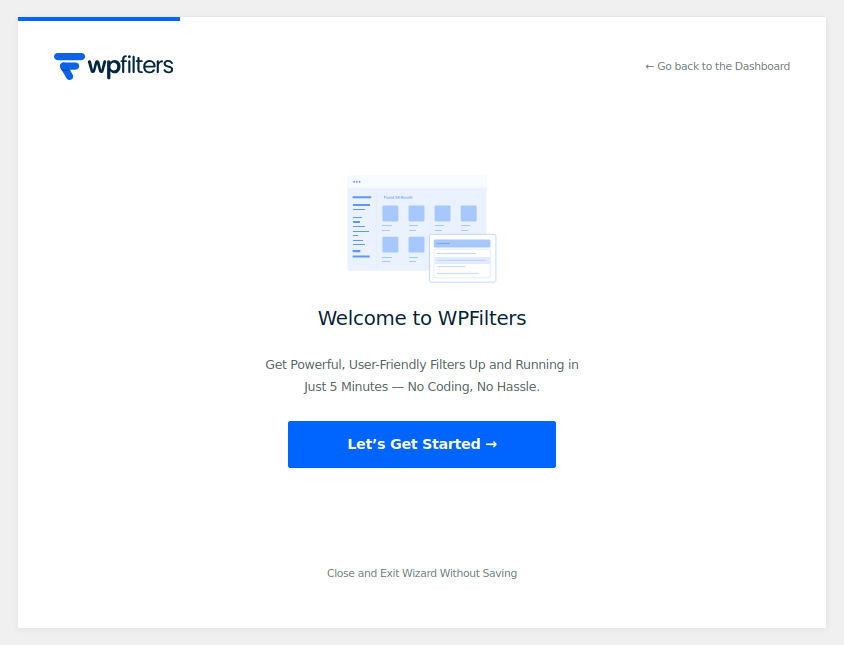
Dopo l'attivazione del plugin, verrai reindirizzato automaticamente alla schermata di avvio di WPFilters, che ti guiderà attraverso il processo di configurazione iniziale. Questa esperienza di onboarding semplificata ti aiuta a configurare rapidamente il plugin e garantisce che gli elementi filtro essenziali siano presenti fin dall'inizio.
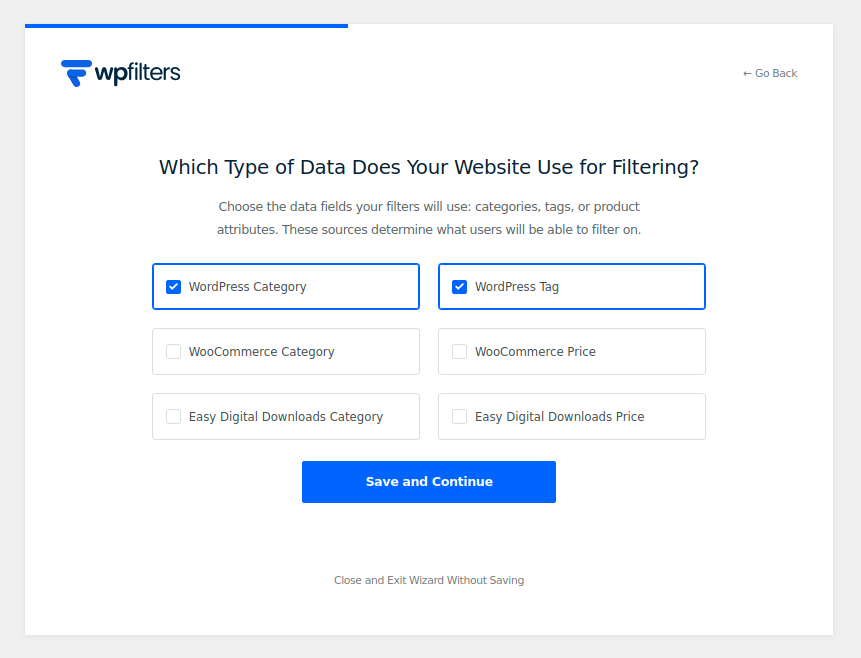
Nella prima schermata, avrai la possibilità di selezionare elementi filtro preconfigurati che meglio rappresentano i tipi di contenuto sul tuo sito. Questi filtri predefiniti sono progettati per funzionare con i tipi di post e le tassonomie comuni di WordPress, consentendoti di iniziare rapidamente senza configurazioni manuali.
Nel passaggio successivo, ti verrà richiesto di inserire la tua chiave di licenza per attivare il plugin sul tuo sito. Questa attivazione collega la tua installazione al tuo account WPFilters e abilita l'accesso ad aggiornamenti, supporto e funzionalità premium incluse nella tua licenza.
Nell'ultimo passaggio, fai clic su “Salva e Continua” per salvare le impostazioni iniziali. Verrai quindi reindirizzato alla pagina Elementi Filtro, dove potrai rivedere i filtri creati durante l'installazione. Da quest'area di gestione centrale, puoi creare filtri personalizzati aggiuntivi o modificare quelli esistenti per allinearli meglio ai contenuti specifici del tuo sito e ai requisiti di filtraggio.
Aggiungere elementi WPFilters alle tue pagine
Per i siti WordPress che utilizzano l'Editor a Blocchi, l'aggiunta di WPFilters alle tue pagine è un semplice processo basato su blocchi che si integra perfettamente con le funzionalità native di visualizzazione dei contenuti di WordPress.
Innanzitutto, crea una nuova pagina o modifica una pagina esistente in cui desideri visualizzare contenuti filtrati. Aggiungi un blocco Query Loop alla pagina, che visualizzerà un elenco di post o tipi di post personalizzati. Il blocco Query Loop è la soluzione integrata di WordPress per la visualizzazione di contenuti dinamici e funziona perfettamente con WPFilters per creare visualizzazioni di contenuti filtrabili.
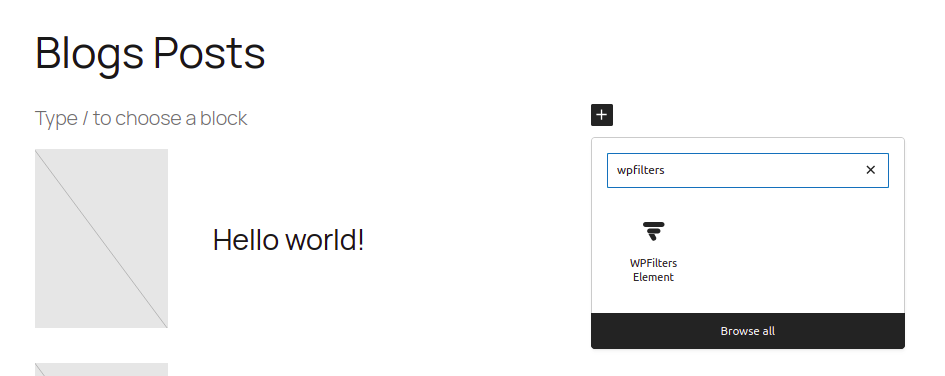
Successivamente, aggiungi il blocco WPFilters alla tua pagina cercando “WP Filters” nell'inseritore di blocchi. Puoi accedere all'inseritore di blocchi facendo clic sull'icona più (+) nella barra degli strumenti dell'editor.
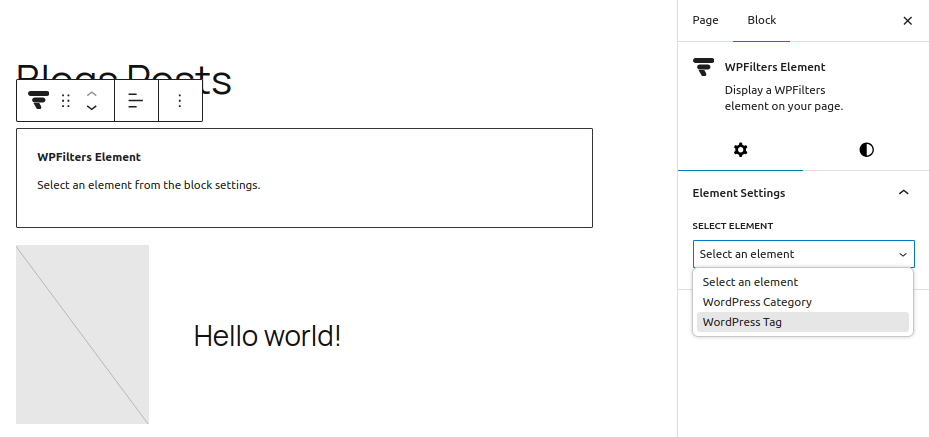
Una volta aggiunto il blocco WPFilters alla tua pagina, puoi configurarlo utilizzando il pannello delle impostazioni del blocco nella barra laterale della pagina. Seleziona l'elemento filtro appropriato dalle opzioni disponibili per determinare quali controlli di filtraggio verranno visualizzati ai tuoi visitatori. I filtri selezionati funzioneranno automaticamente con il blocco Query Loop per filtrare i post visualizzati in base alle selezioni dell'utente.
Nota: I filtri possono anche essere aggiunti a una barra laterale come widget o blocchi. Se utilizzati in questo modo, interagiranno automaticamente con altre query di pagina primarie come gli elenchi del negozio WooCommerce, gli archivi dei post del blog o qualsiasi altro contenuto renderizzato utilizzando un loop WP_Query.
Fatto! Il tuo sito è ora pronto per offrire funzionalità di filtraggio dinamico ai tuoi visitatori. Gli utenti potranno interagire con i controlli del filtro per restringere il contenuto visualizzato in base alle loro preferenze, creando un'esperienza di navigazione più coinvolgente e user-friendly.
