



Configurazione Motore
Il modo principale per configurare SearchWP è utilizzare la scheda Motori della schermata Algoritmo di SearchWP:
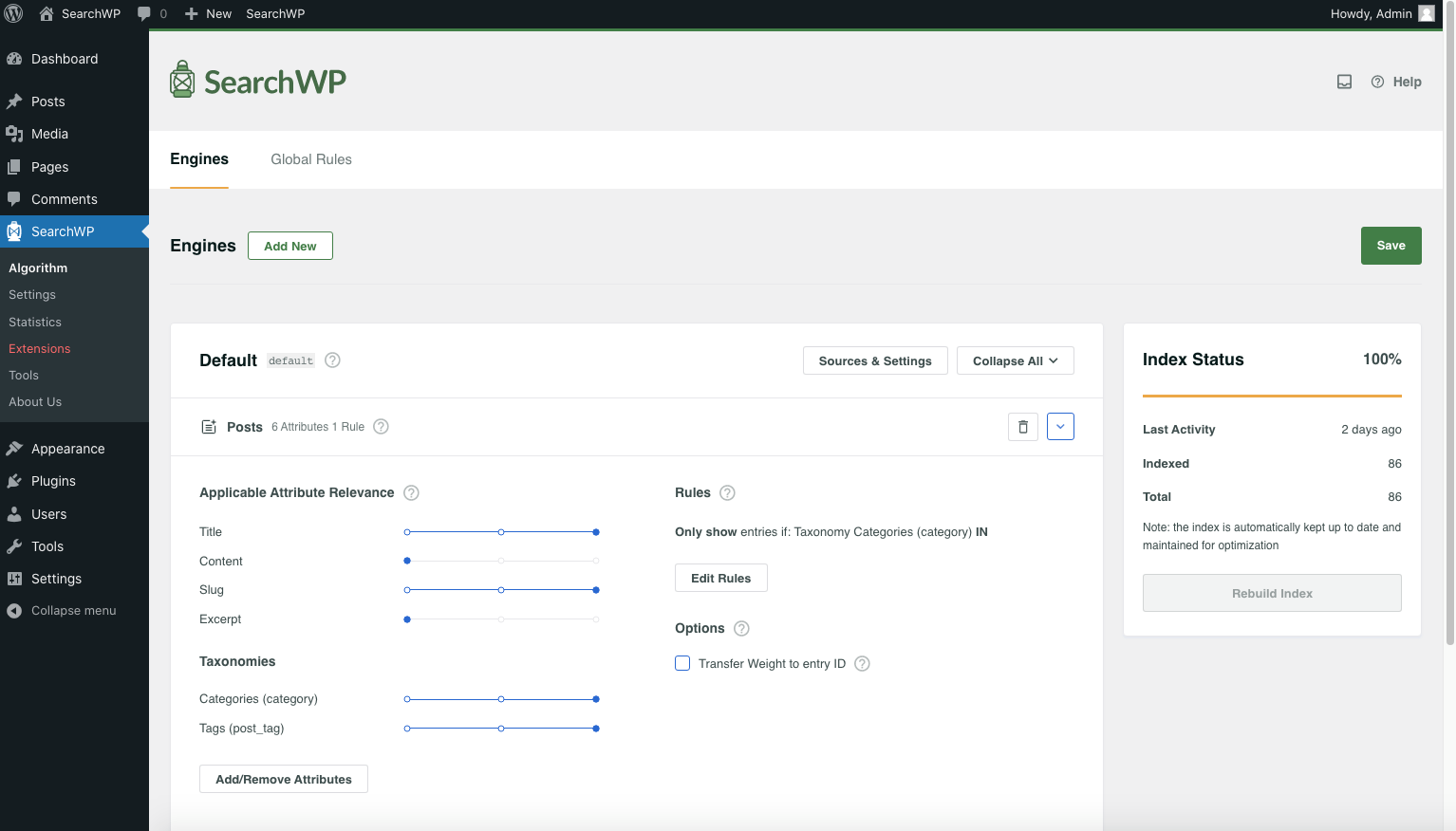
Specifica esattamente cosa considerare durante l'esecuzione delle ricerche
Impostazioni Motore
Per modificare le impostazioni di un Motore, fare clic sul pulsante Sorgente e Impostazioni per quel motore. Verrà presentata una finestra di dialogo:
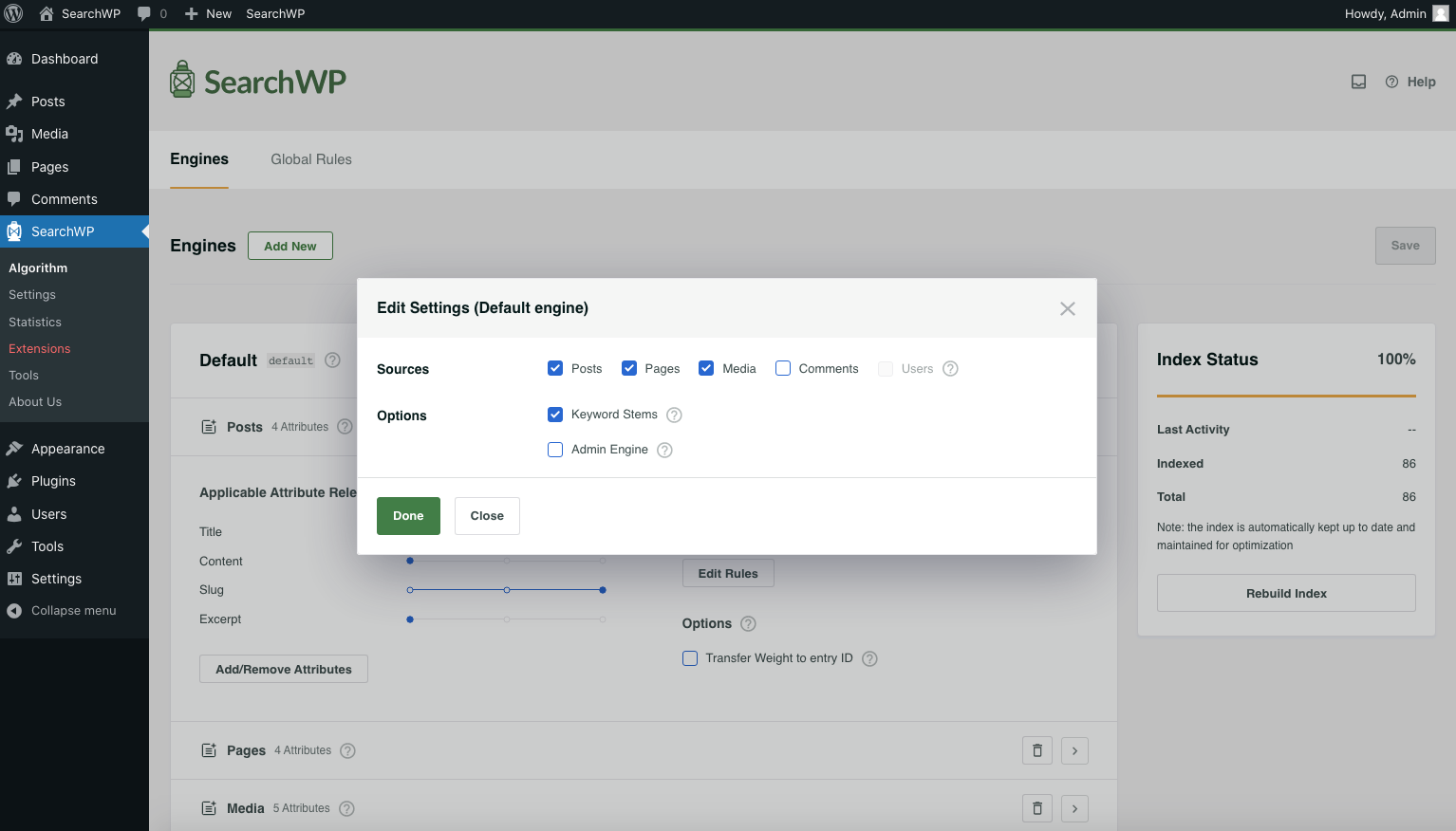
Controlla facilmente quali Sorgenti considerare durante le ricerche
Nota: Il Motore Predefinito è speciale in quanto è il Motore che verrà utilizzato per le ricerche native di WordPress.
Di conseguenza, le uniche Sorgenti abilitate per il Motore Predefinito sono i Tipi di Post (ad es. Post, Pagine, Tipi di Post Personalizzati). Un motore supplementare può includere qualsiasi Sorgente.
Utilizzando questa finestra di dialogo è possibile scegliere quali Sorgenti includere nei risultati di ricerca per questo Motore. Inoltre è possibile:
- Determinare se considerare le radici delle parole chiave
- Designare il Motore come quello da utilizzare per le ricerche nell'area di amministrazione di WordPress
Impostazioni Sorgente
Ogni Motore SearchWP ha una raccolta di Sorgenti. Una Sorgente è un tipo di contenuto "indicizzabile" sul tuo sito. Un Motore includerà risultati solo dalle Sorgenti che gli sono state aggiunte.
Ogni Sorgente a sua volta ha le proprie impostazioni: Attributi e Regole.
- Attributi
- Tipi di contenuto all'interno di ciascuna Sorgente, ad es. Titolo, Contenuto, Campo personalizzato, Categoria, Tag, ecc.
- Regole
- Controlla se le voci vengono restituite o meno in base ai criteri definiti.
Utilizzando Attributi e Regole puoi personalizzare il tuo Motore per fare esattamente ciò che desideri!
Attributi
Ogni Sorgente all'interno di un Motore SearchWP ha il proprio set unico di Attributi. Puoi scegliere quali Attributi considerare durante le ricerche per ciascuna Sorgente all'interno di ciascun Motore facendo clic sul pulsante Aggiungi/Rimuovi Attributi per quella Sorgente.
Ad esempio, quando si considerano i Post, sono disponibili i seguenti Attributi:

Scegli quali attributi considerare per ogni origine
Una volta deciso quali Attributi desideri considerare, a ciascuno può essere assegnato il proprio peso di rilevanza regolando il cursore. Per impostazione predefinita ci sono tre slot sul cursore. Più a destra è il cursore, maggiore sarà il peso attribuito a quel particolare Attributo nell'algoritmo di ricerca.
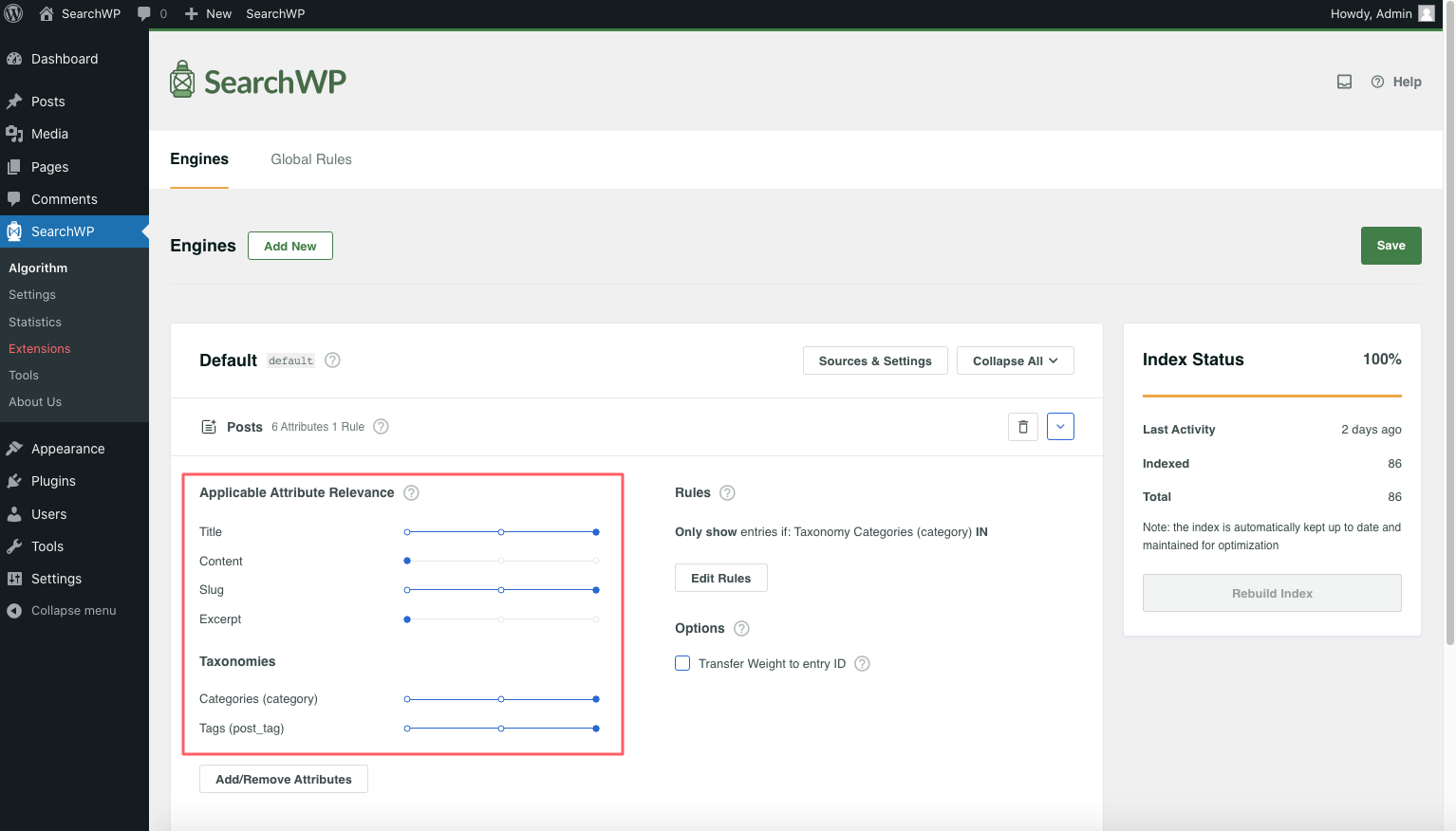
Assegna rilevanza ai singoli attributi
Nota: La regolazione dei pesi può essere effettuata in qualsiasi momento senza dover ricostruire l'indice. L'applicazione di questi valori viene effettuata al momento dell'esecuzione delle ricerche. Potrebbe esserci un momento in cui la personalizzazione degli Attributi per una Sorgente rende necessaria la ricostruzione dell'Indice. SearchWP ti avviserà quando ciò accade.
Regole
Come per gli Attributi, le Regole possono essere applicate per Sorgente e per Motore, consentendoti di definire cosa dovrebbe (o non dovrebbe!) essere restituito come risultati. Alcune restrizioni di esempio includono:
- Escludi voci in una determinata Categoria
- Mostra solo voci pubblicate negli ultimi 6 mesi
- Limita i Media a un tipo di file
- ecc.
Facendo clic sul pulsante Modifica Regole è possibile definire le circostanze in cui le voci dovrebbero (o non dovrebbero) essere restituite.
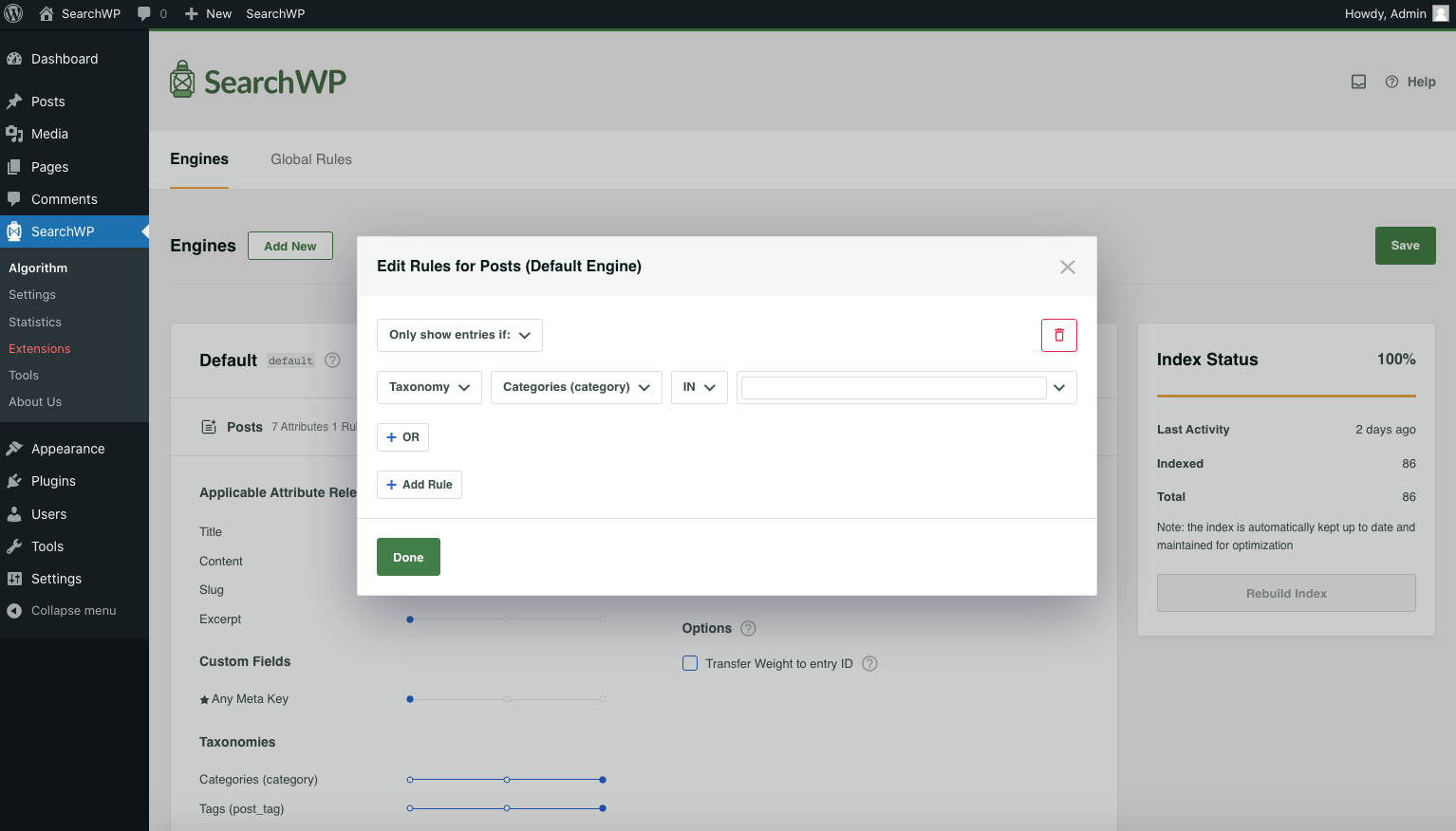
Stabilisci Regole per i tuoi Motori
Ci sono alcune cose da notare quando si impostano le Regole:
- Le Regole sono raggruppate utilizzando condizioni con logica
INoNOT IN. - All'interno delle Regole ogni condizione viene valutata insieme alla successiva utilizzando la logica
OR, il che significa che qualsiasi condizione può essere soddisfatta. - Quando vengono aggiunte più Regole, l'insieme delle regole viene valutato utilizzando la logica
AND, il che significa che tutte le Regole devono essere soddisfatte per avere effetto.
Dato questo setup, dovrai prestare attenzione al modo in cui imposti le tue Regole e le tue condizioni. Se qualcosa sembra impossibile, potrebbe valere la pena provare una nuova combinazione di logica OR e AND.
Opzioni
- Trasferisci peso
- Quando questa opzione è abilitata su una sorgente, le voci di questa sorgente che corrispondono alla ricerca corrente non verranno incluse nei risultati. Verrà inclusa invece la voce designata a ricevere il peso trasferito. Ad esempio, se viene specificato un ID Post, se un Post corrisponde alla ricerca, il Post con l'ID specificato verrà incluso nei risultati al suo posto.
