



Moduli di ricerca
Indice
SearchWP semplifica il processo di aggiunta di moduli di ricerca personalizzati al tuo sito web, eliminando la necessità di competenze di codifica. Non è necessario modificare i file del tema o utilizzare plugin aggiuntivi per la funzionalità di ricerca: la funzione Modulo di Ricerca di SearchWP ti copre. Puoi progettare moduli di ricerca con vari layout e personalizzarli scegliendo diversi motori e modelli per i tuoi risultati di ricerca.
Incorporare questi moduli di ricerca nel tuo sito web è facile e può essere fatto su qualsiasi pagina o modello utilizzando blocchi Gutenberg, shortcode o codice PHP, rendendolo una soluzione semplice per migliorare le capacità di ricerca del tuo sito web.
Crea un Nuovo Modulo di Ricerca
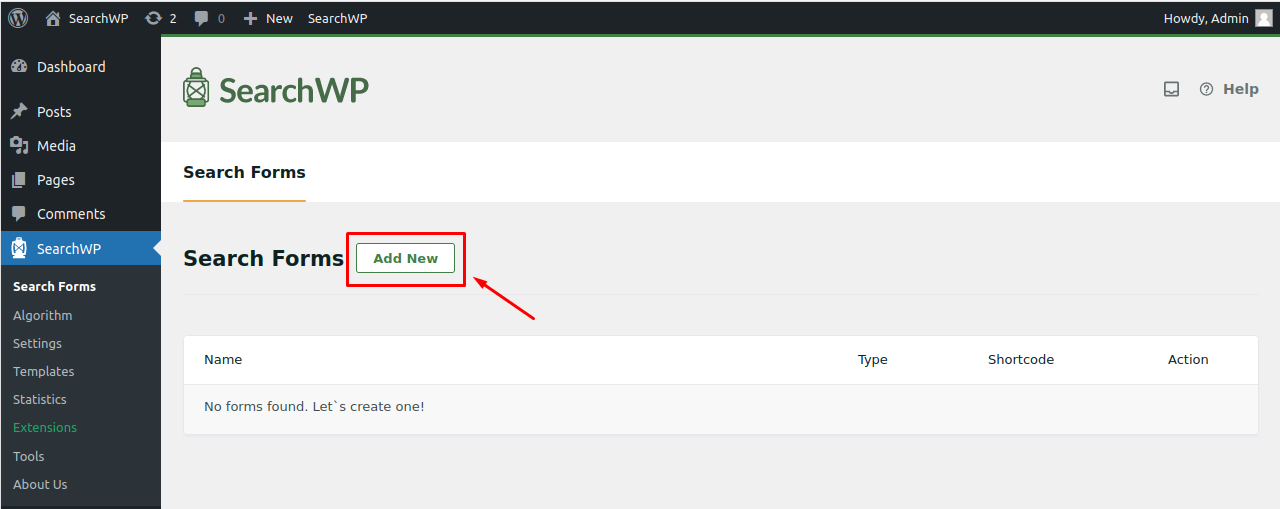
Per iniziare con i Moduli di Ricerca, vai alla pagina Ricerca > Modulo di Ricerca e seleziona "Aggiungi Nuovo" per avviare un nuovo modulo di ricerca.
Nella pagina successiva, avrai a disposizione varie opzioni di personalizzazione per il modulo di ricerca. Le opzioni sono divise in 2 sezioni: "Scegli un tema" e "Stile personalizzato".
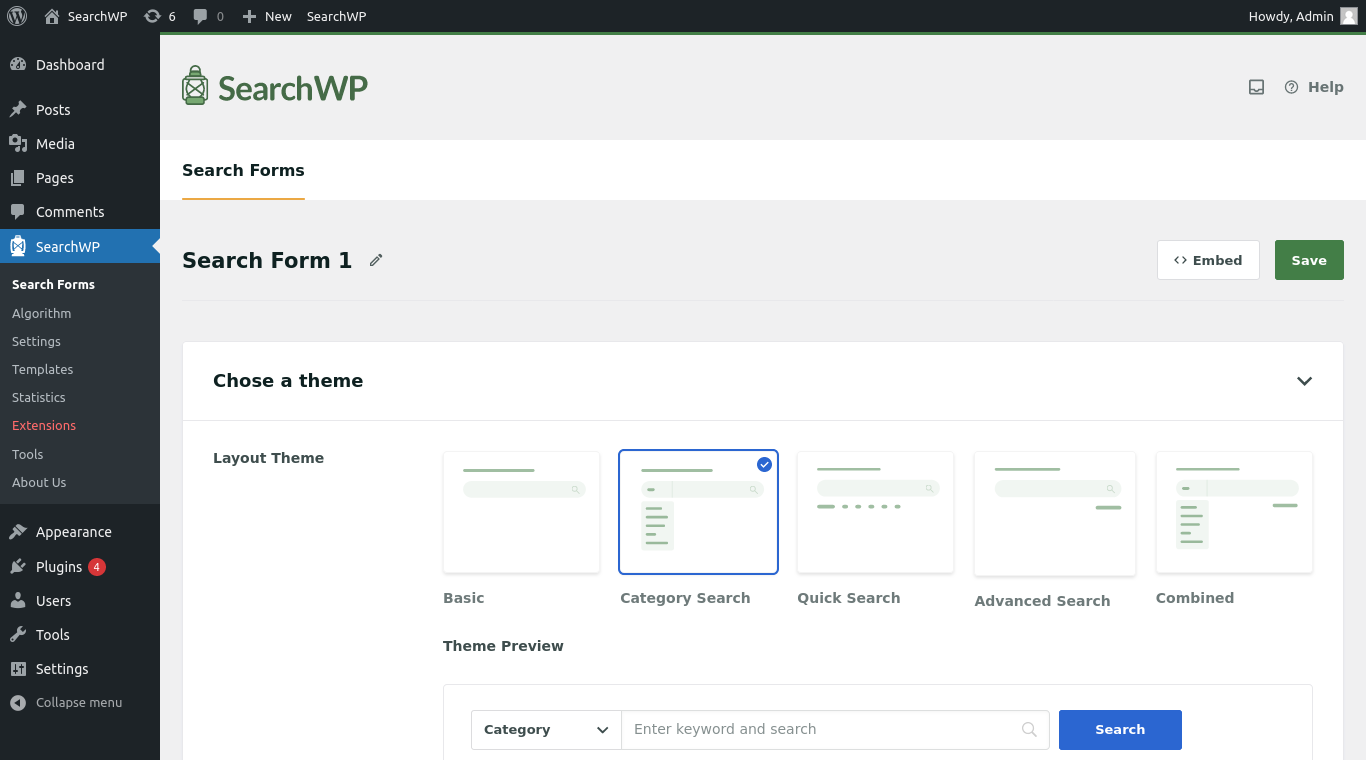
Scegli un tema
In questa sezione, puoi passare tra i diversi layout del modulo di ricerca. Per ogni layout selezionato, puoi anche visualizzare in anteprima come verrà visualizzato sul front-end del tuo sito.
Tema Layout: Seleziona un tema di layout per il tuo Modulo di Ricerca da una varietà di impostazioni predefinite, che puoi personalizzare per adattarle alle tue esigenze. Di seguito sono riportati i temi del modulo disponibili:
- Base: Un modulo semplice con un pulsante di ricerca senza opzioni di filtro.
- Ricerca per Categoria: Questo modulo include un pulsante di ricerca insieme a un filtro per categoria, che consente agli utenti di perfezionare i propri risultati di ricerca in base alla categoria selezionata.
- Ricerca Rapida: Offre un modulo di ricerca che visualizza un elenco di termini di ricerca popolari che fornisce agli utenti un accesso più rapido ai loro risultati di ricerca.
- Ricerca Avanzata: Questo layout introduce un interruttore per opzioni di filtro aggiuntive come Autori, Tipi di Post e Tag, aiutando gli utenti a restringere i risultati di ricerca in base ai valori del menu a discesa.
- Combinato: Questa opzione consente la creazione di un modulo di ricerca personalizzato utilizzando qualsiasi combinazione delle opzioni presenti nella sezione Stile Personalizzato.
Stile personalizzato
Questa sezione offre una varietà di scelte funzionali e di design che ti consentono di personalizzare il modulo di ricerca per soddisfare le tue esigenze specifiche.
Ricerca per Categoria: Quando questa funzione è attivata, visualizza un menu a discesa Seleziona per le Categorie dei Post, consentendo agli utenti di filtrare i risultati di ricerca per un termine di categoria scelto. Per impostazione predefinita, WordPress categorizza solo i Post, ma ci sono plugin che aggiungono categorie a Pagine e altri tipi di post. Il filtro Ricerca per Categoria funziona con tutti questi. Puoi aggiungere o rimuovere i termini per il menu a discesa del filtro dal campo Seleziona Categoria.
Ricerca Rapida: Questa funzione consente l'aggiunta di più termini di ricerca rapida, progettati per reindirizzare gli utenti direttamente alla loro pagina dei risultati di ricerca. Questi termini devono essere inseriti nel campo Elementi di Ricerca Rapida all'interno del Modulo di Ricerca. Per motivi di sicurezza, il sistema richiede che questi elementi vengano inseriti manualmente nel campo Elementi di Ricerca Rapida.
Ricerca Avanzata: Questa funzionalità ti consente di perfezionare i risultati della ricerca per Autori, Tipi di Post e Tag. Inizialmente, tutte le opzioni di filtro sono incluse. Tuttavia, puoi scegliere facilmente quali filtri utilizzare o non utilizzare regolando le selezioni nel campo Filtri Ricerca Avanzata.
Motore: Qui puoi selezionare il motore di ricerca da utilizzare per il Modulo di Ricerca. Questa selezione si basa sui motori che hai configurato nella pagina delle impostazioni del Motore. Il motore predefinito viene selezionato automaticamente, ma hai la possibilità di passare a un motore supplementare, se disponibile.
Pagina Risultati: L'impostazione Pagina Risultati è uno dei campi più importanti nella configurazione del tuo modulo di ricerca. Determina quale template viene utilizzato per visualizzare i risultati della ricerca quando qualcuno effettua una ricerca utilizzando il tuo modulo. Hai due opzioni:
- Modello Predefinito del Sito
Questa opzione utilizza il modello di ricerca predefinito del tuotema WordPress attivo. È adatta se il tuo tema include già una pagina dei risultati di ricerca ben progettata. Tuttavia, per apportare modifiche al design o al layout, dovrai modificare manualmente il file del modellosearch.phpo il file modello equivalente. - Template SearchWP
Selezionando questa opzione, puoi visualizzare i risultati utilizzando un template personalizzato creato nella sezione Templates del plugin SearchWP. Questo ti dà il pieno controllo sul design e sul layout dei risultati senza dover modificare alcun file del tema.
Nota: Se stai utilizzando un motore supplementare che include sorgenti personalizzate come tassonomie o utenti, devi utilizzare il Template SearchWP per visualizzare correttamente i risultati. Il template predefinito del tema non supporta questi tipi di risultati personalizzati.
In alternativa, puoi modificare il template predefinito del tema per recuperare i risultati della ricerca utilizzando la classe \SearchWP\Query(), come descritto qui. Tuttavia, questo approccio è consigliato solo per utenti esperti.
Pagina di destinazione:L'opzione Pagina di destinazione diventa disponibile quando selezioni Modello SearchWP come opzione Pagina dei risultati. Questo campo ti consente di scegliere una qualsiasi pagina esistente sul tuo sito web che funga da pagina di visualizzazione per i risultati di SearchWP.
Puoi selezionare una pagina dedicata ai risultati (come "Risultati di Ricerca") o crearne una nuova specificamente per questo scopo. Il template SearchWP verrà visualizzato su questa pagina ogni volta che gli utenti effettueranno una ricerca tramite il modulo associato.
Modello:Questa impostazione ti consente di scegliere quale modello SearchWP deve essere utilizzato per visualizzare i risultati.
Per impostazione predefinita, SearchWP include un modello predefinito quando il plugin viene installato. Tuttavia, sei libero di creare più modelli personalizzati dalla pagina delle impostazioni dei modelli e applicarli secondo necessità.
Ad esempio, potresti creare un modello per le ricerche degli articoli del blog, un altro per i risultati dei prodotti e un terzo per le ricerche nella directory dei membri. Questa flessibilità ti consente di personalizzare il design e il layout dei risultati di ricerca per diverse aree del tuo sito.
Tipo di ricerca:Il campo Tipo di ricerca ti consente di definire quali tipi di contenuto (tipi di post o origini) sono inclusi nei risultati di ricerca. Le opzioni disponibili dipendono dal motore che hai selezionato per il modulo.
Questa funzionalità è particolarmente utile quando si desidera creare diversi moduli di ricerca che puntano a tipi specifici di contenuto, come articoli del blog, prodotti, pagine o utenti, il tutto utilizzando lo stesso motore di ricerca.
Nota: Se desideri che il tuo modulo cerchi in tutte le origini configurate nel tuo motore, lascia semplicemente vuoto questo campo. Ciò garantisce che la ricerca recuperi i risultati da ogni tipo di post disponibile definito nelle impostazioni del motore.
Seleziona Categoria: Questo ti permette di gestire quali categorie appaiono nel menu a discesa del filtro per categoria. L'attivazione del filtro per categoria per la prima volta include automaticamente tutte le categorie. Se rimuovi tutte le categorie da questo campo, il filtro per categoria scomparirà dal modulo di ricerca sul tuo sito web.
Etichetta campo: Usa quest'area per impostare il testo segnaposto per il modulo di ricerca. Se lasciato vuoto, il modulo non mostrerà alcun testo segnaposto.
Pulsante di ricerca: Questo interruttore ti consente di decidere se mostrare o nascondere il pulsante di ricerca sul tuo modulo.
Elementi di ricerca rapida: Qui puoi inserire termini per la funzionalità di ricerca rapida. I nuovi moduli hanno gli elementi di ricerca rapida già precompilati con i 10 termini più cercati. Quando posizioni il cursore nel campo, suggerirà termini aggiuntivi in base alle statistiche di ricerca del tuo sito. Puoi modificare le frasi o le parole chiave di ricerca desiderate e quindi premere invio.
Filtro/i di ricerca avanzata: In questa opzione, puoi aggiungere o rimuovere filtri per autori, tipi di post e tag per perfezionare le tue opzioni di ricerca avanzata. Il menu a discesa autori elencherà tutti gli autori dei post di WordPress. La selezione di un tipo di post limiterà le opzioni a quelle che hai incluso nel campo Tipo di ricerca. Il menu a discesa tag mostrerà i termini di tag associati ai post.
Stile modulo: Qui puoi personalizzare l'aspetto del tuo modulo di ricerca. Puoi regolare elementi come lo stile del bordo del modulo, il colore del bordo e la dimensione del testo all'interno del modulo di ricerca.
Stile pulsante: Questa sezione ti consente di modificare l'aspetto del pulsante di ricerca. Ciò include l'aggiornamento del testo dell'etichetta del pulsante, del colore di sfondo, del colore del carattere e della dimensione del carattere.
Incorpora un Modulo di Ricerca
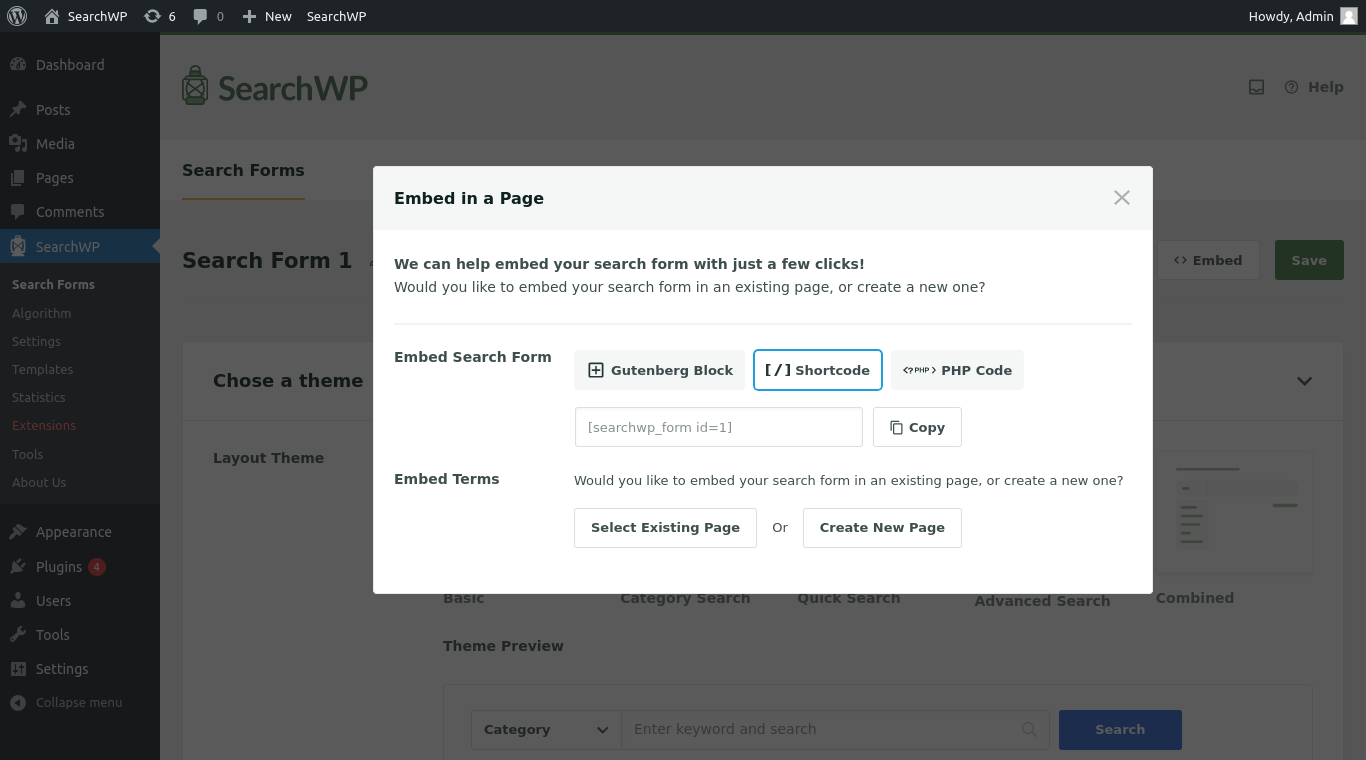
SearchWP offre quattro metodi per integrare un modulo di ricerca in qualsiasi pagina del tuo sito web:
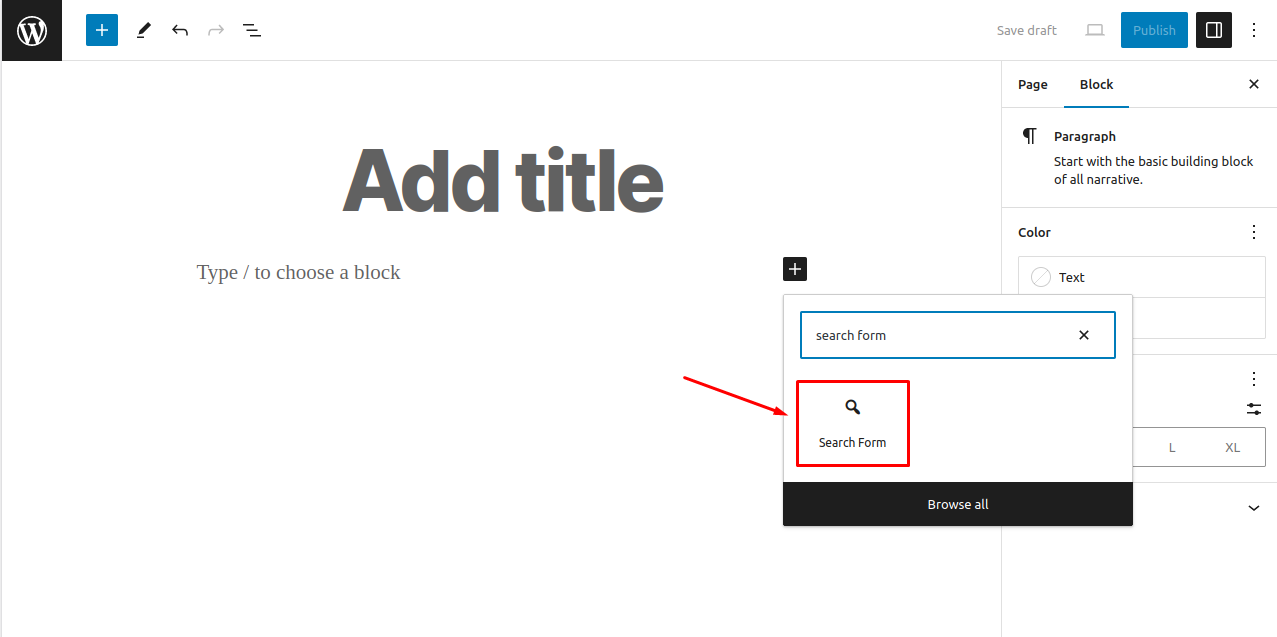
Blocco Gutenberg: Per incorporare un modulo di ricerca in qualsiasi post o pagina utilizzando l'editor di Gutenberg, segui questi passaggi:
- Apri il post o la pagina desiderata nell'editor di Gutenberg.
- Fai clic sul pulsante“+” (Aggiungi blocco)e cerca“Modulo di ricerca”.
- Scegli ilblocco Modulo di ricercatra le opzioni disponibili.
- Una volta aggiunto, vai alle impostazioni del blocco nel pannello di destra e usa il menu a discesa per selezionare un modulo di ricerca specifico che hai creato nelle impostazioni del modulo di ricerca.
Shortcode: Copia e incolla semplicemente lo shortcode fornito in qualsiasi post o pagina per incorporare il modulo di ricerca dove desideri che appaia.
Codice PHP: Inserisci il codice PHP nel modello di post del tuo tema o in uno snippet di codice per visualizzare il modulo di ricerca personalizzato sul tuo sito.
Incorpora Termini: Puoi facilmente aggiungere un blocco Modulo di Ricerca a una pagina esistente scegliendolo dal menu a discesa, oppure puoi scegliere di creare una nuova pagina specificamente per il blocco.
