Un visitatore che atterra sulla pagina "nessun risultato trovato" in WordPress può comunque trovare un passo successivo, che si tratti di un post popolare, una categoria di prodotti o un modo rapido per contattarti.
Quella pagina di solito proviene dal tuo tema, motivo per cui la maggior parte delle guide ti invia ai file del modello. Puoi cambiare ciò che i visitatori vedono senza toccare il tuo tema, e persino impedire che molte ricerche non diano risultati in primo luogo.
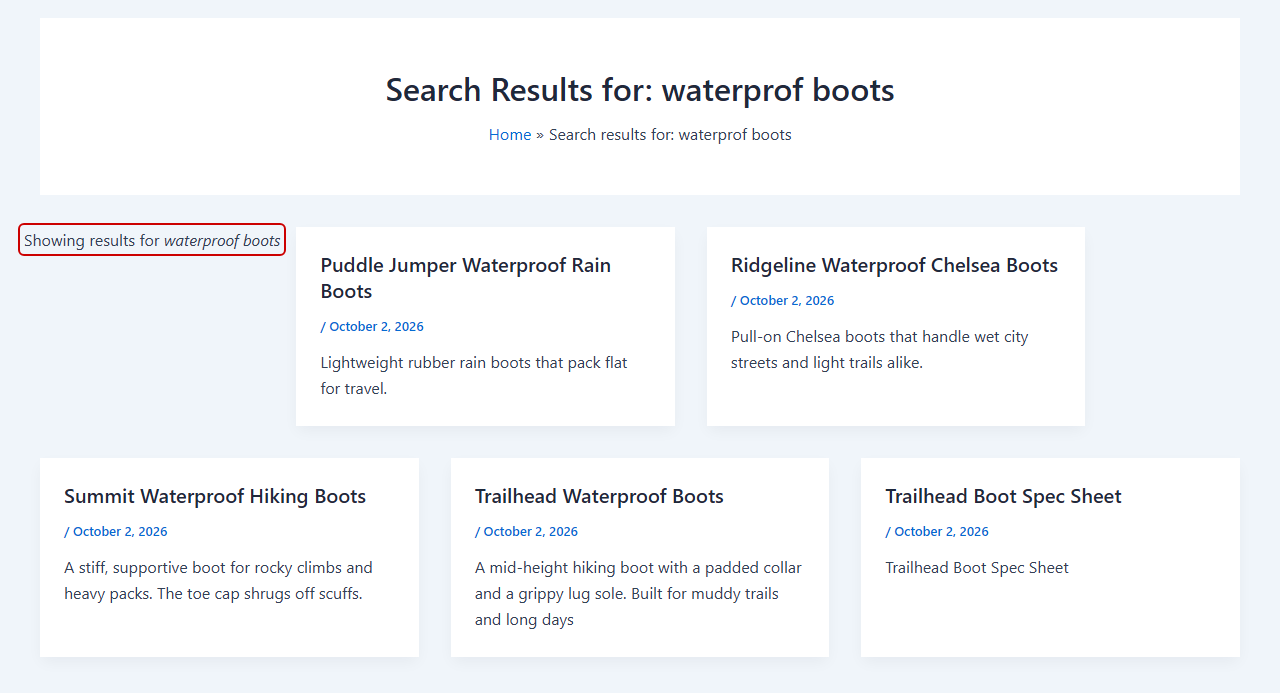
Abbiamo testato questo sul nostro negozio demo, dove una ricerca errata per "waterprof boots" ha restituito i prodotti giusti con un avviso "Mostrando risultati per" invece di una pagina vuota.
In questo articolo, ti mostreremo come personalizzare la pagina "nessun risultato trovato" in WordPress, dalla correzione automatica dei refusi all'aggiunta di link utili per i visitatori la cui ricerca non produce risultati.
Perché personalizzare la pagina "Nessun risultato trovato" in WordPress?
La pagina "nessun risultato trovato" è ciò che WordPress mostra quando una ricerca non corrisponde a nessuno dei tuoi contenuti.
Il tuo tema decide cosa mostrare, in base alla gerarchia dei template di WordPress. Molti temi mostrano un breve messaggio "Nessun risultato trovato" e una casella di ricerca, ed è qui che la visita spesso finisce.
Ecco cosa può costarti una semplice pagina di nessun risultato:
- I visitatori arrivano a un punto morto. Un messaggio di una sola riga non offre alternative alle persone, quindi è probabile che tornino su Google e scelgano un altro sito.
- Gli errori di battitura contano come ricerche fallite. Una lettera mancante può inviare un acquirente a una pagina vuota, anche quando vendi esattamente ciò che desiderava.
- Le ricerche nel negozio si trasformano in vendite perse. Quando una ricerca di prodotto non trova nulla, è probabile che l'acquirente compri altrove.
- Non puoi vedere quali ricerche falliscono. WordPress non tiene traccia di ciò che i visitatori cercano per impostazione predefinita, quindi le lacune nei tuoi contenuti rimangono nascoste.
Puoi risolvere tutti e quattro i problemi senza scrivere codice, e richiede solo alcune impostazioni in SearchWP.
Personalizza la pagina Nessun risultato trovato con SearchWP
Il modo più semplice per personalizzare la pagina "nessun risultato trovato" in WordPress è con SearchWP.

SearchWP è il miglior plugin di ricerca per WordPress, fidato da oltre 50.000 proprietari di siti web. Ti consente di controllare come la ricerca del tuo sito trova i contenuti e cosa vedono i visitatori nella pagina dei risultati.
Ecco alcune caratteristiche chiave offerte da SearchWP:
- Corrispondenza più vicina. Quando una ricerca non produce risultati, SearchWP utilizza la corrispondenza più vicina e mostra ai visitatori un avviso su ciò che ha cercato.
- Template dei risultati. Puoi progettare la tua pagina dei risultati di ricerca dalla dashboard di WordPress, senza modificare i file del tuo tema.
- Annunci di ricerca promossi. Puoi aggiungere il tuo blocco di contenuti alle pagine dei risultati di ricerca, comprese le ricerche che non danno risultati.
- Statistiche di ricerca. SearchWP ti mostra quali ricerche non hanno prodotto risultati, così sai cosa correggere successivamente.
Detto questo, vediamo come puoi usare SearchWP per personalizzare la pagina "nessun risultato trovato" in WordPress.
Passaggio 1: Installa e attiva SearchWP
Per iniziare, puoi visitare il sito web di SearchWP e registrarti per un account.
Una volta effettuato l'accesso, vai alla scheda Download nella dashboard del tuo account.
Da l aclick Download SearchWP per salvare il file ZIP del plugin sul tuo computer. Mentre sei su quella pagina, copia la tua chiave di licenza, poiché ti servir fra poco.

Successivamente, puoi caricare e attivare il file ZIP sul tuo sito WordPress.
Se hai bisogno di aiuto con questo, consulta questa guida su come installare un plugin di WordPress.
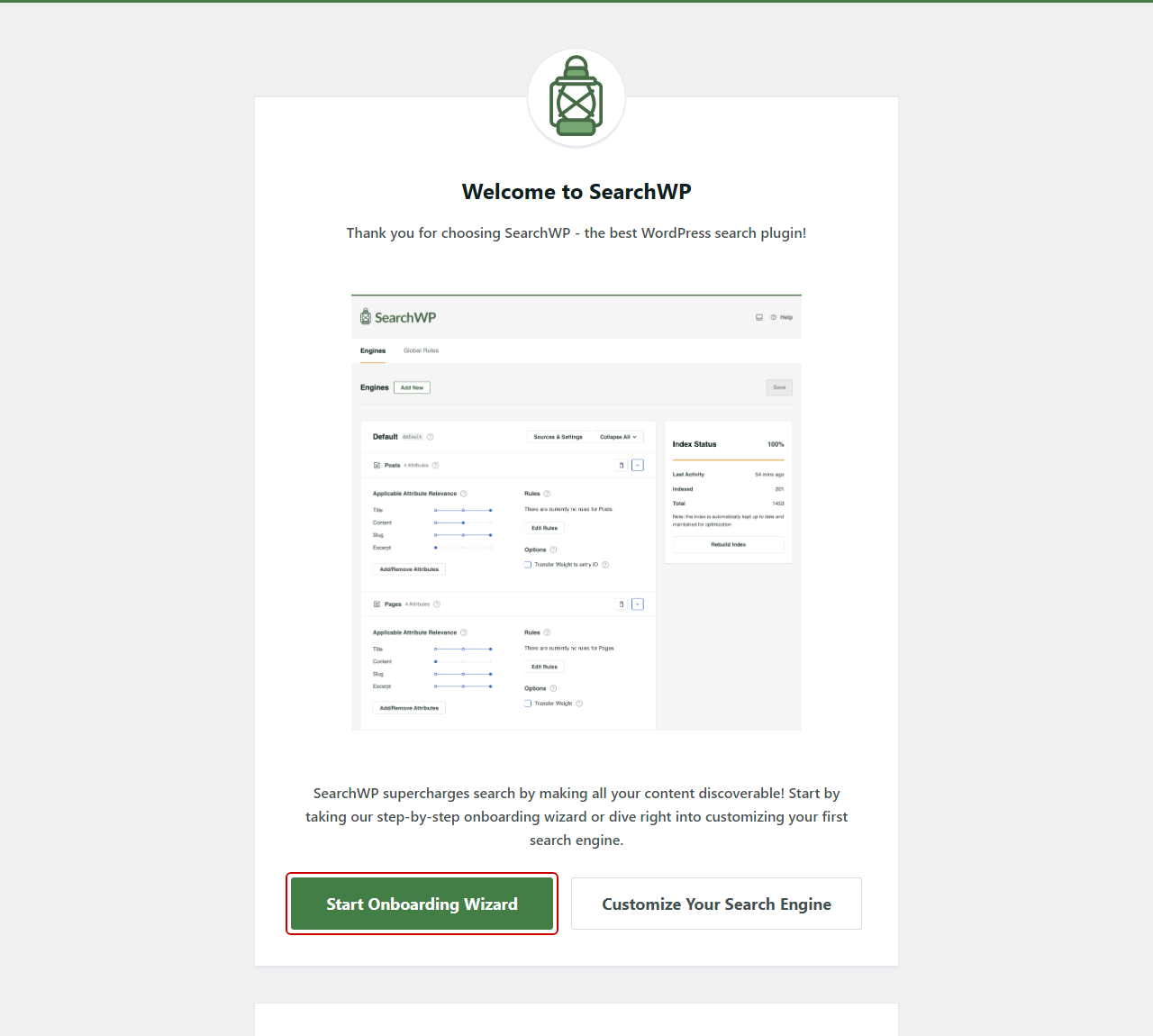
Vedrai la schermata di benvenuto di SearchWP dopo l'attivazione. Da lì, puoi fare clic su Avvia procedura guidata di onboarding e seguire le istruzioni a schermo.
SearchWP è pronto, quindi sei pronto per far sì che la tua pagina "nessun risultato" appaia meno spesso.
Passaggio 2: Attiva corrispondenze parziali e corrispondenza più vicina
La prima correzione consiste nel catturare gli errori di battitura, in modo che meno visitatori raggiungano la pagina "nessun risultato".
Per farlo, vai su SearchWP » Impostazioni e rimani nella scheda Generale. Quindi, scorri verso il basso fino alla sezione Impostazioni generali.
Da lì, attiva l'interruttore Corrispondenze parziali. Questo dice a SearchWP di cercare corrispondenze parziali quando una ricerca non produce risultati e applica correzioni ortografiche quando necessario.
Successivamente, attiva l'interruttore Corrispondenza più vicina proprio sotto. Quando una ricerca non dà ancora risultati, SearchWP esegue invece la corrispondenza più vicina e mostra un avviso "Mostrando risultati per", in modo che i visitatori sappiano cosa è successo.
La Corrispondenza più vicina funziona solo quando le Corrispondenze parziali sono attive, quindi tieni entrambi gli interruttori abilitati.
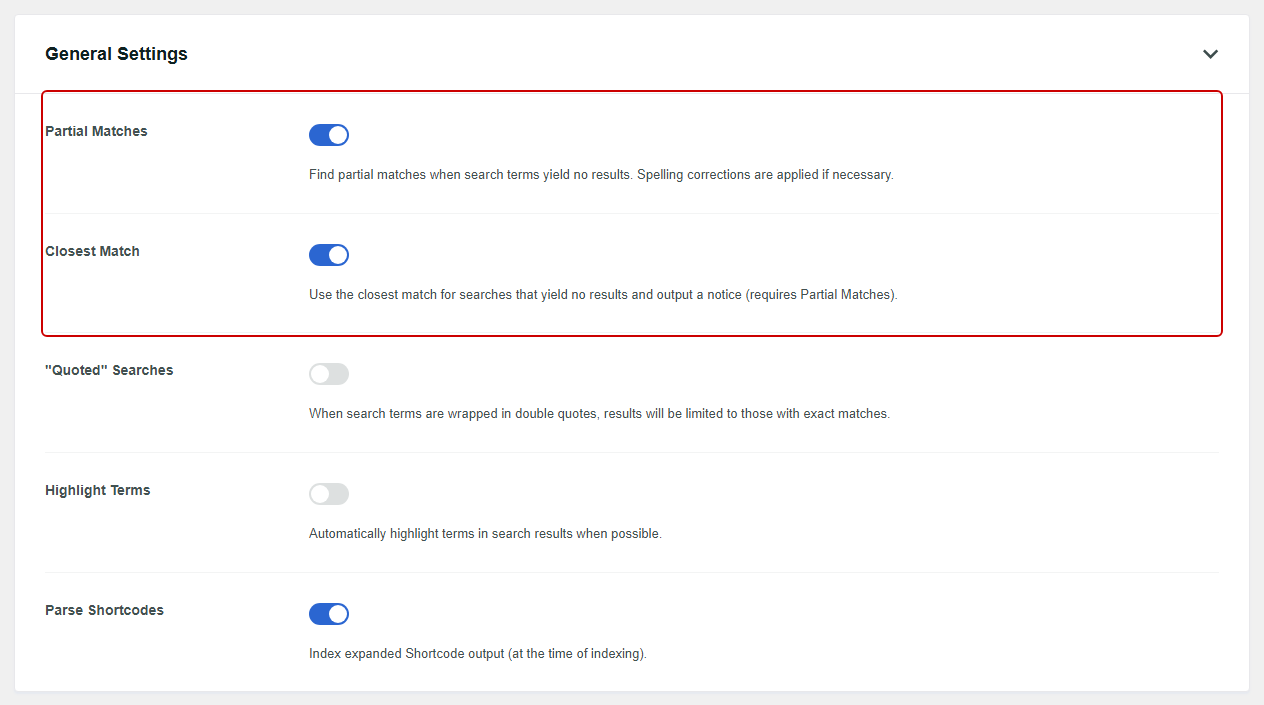
Entrambe le impostazioni vengono salvate automaticamente, quindi non c'è alcun pulsante da cliccare né indice da ricostruire. Puoi saperne di più su come funziona nella nostra guida su come aggiungere la ricerca fuzzy a WordPress.
Passaggio 3: Aggiungi un blocco di contenuti utili alla tua pagina "Nessun risultato"
Alcune ricerche daranno comunque risultati vuoti, come un prodotto che non vendi o un argomento di cui non hai ancora scritto. Per questi casi, puoi offrire ai visitatori qualcosa di utile su cui cliccare.
I Modelli dei Risultati di SearchWP controllano l'aspetto della tua pagina dei risultati di ricerca. Quando una ricerca non trova nulla, il modello mostra un breve messaggio "Nessun risultato trovato, riprova la ricerca", più eventuali contenuti promossi che aggiungi.
Per configurare questo, vai su SearchWP » Modelli. Puoi aprire il modello che usi già, oppure cliccare su Aggiungi Nuovo per iniziarne uno nuovo.
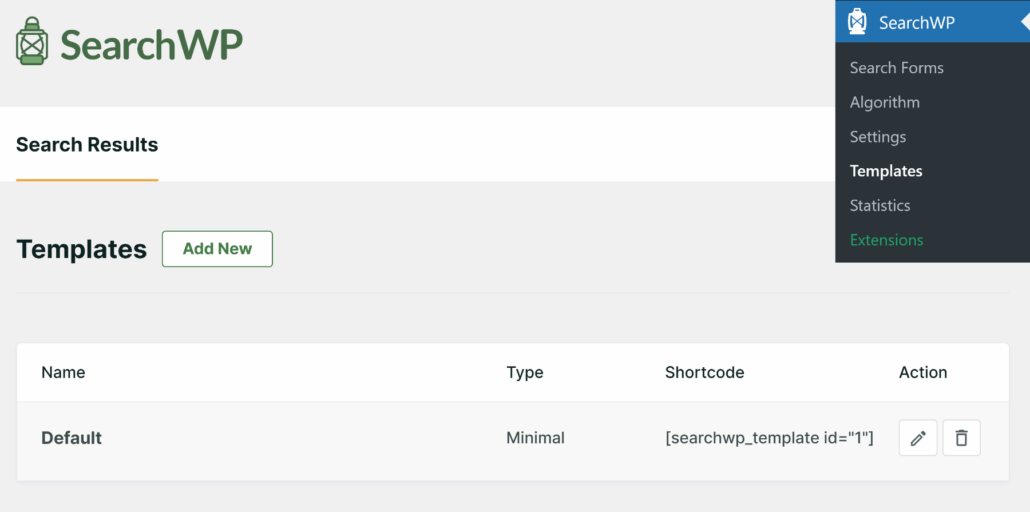
Successivamente, scorri verso il basso fino alla sezione Annunci di Ricerca Promossi. Poi, attiva l'interruttore Abilita Annunci Promossi.
Nella casella Contenuto Annuncio, puoi aggiungere i link e le offerte che vuoi che i visitatori vedano. Sul nostro negozio demo, abbiamo aggiunto link ai nostri bestseller, una guida alle taglie e la nostra pagina dei contatti.
La casella Contenuto Annuncio funziona come l'editor classico di WordPress, quindi puoi aggiungere immagini, link e persino shortcode.
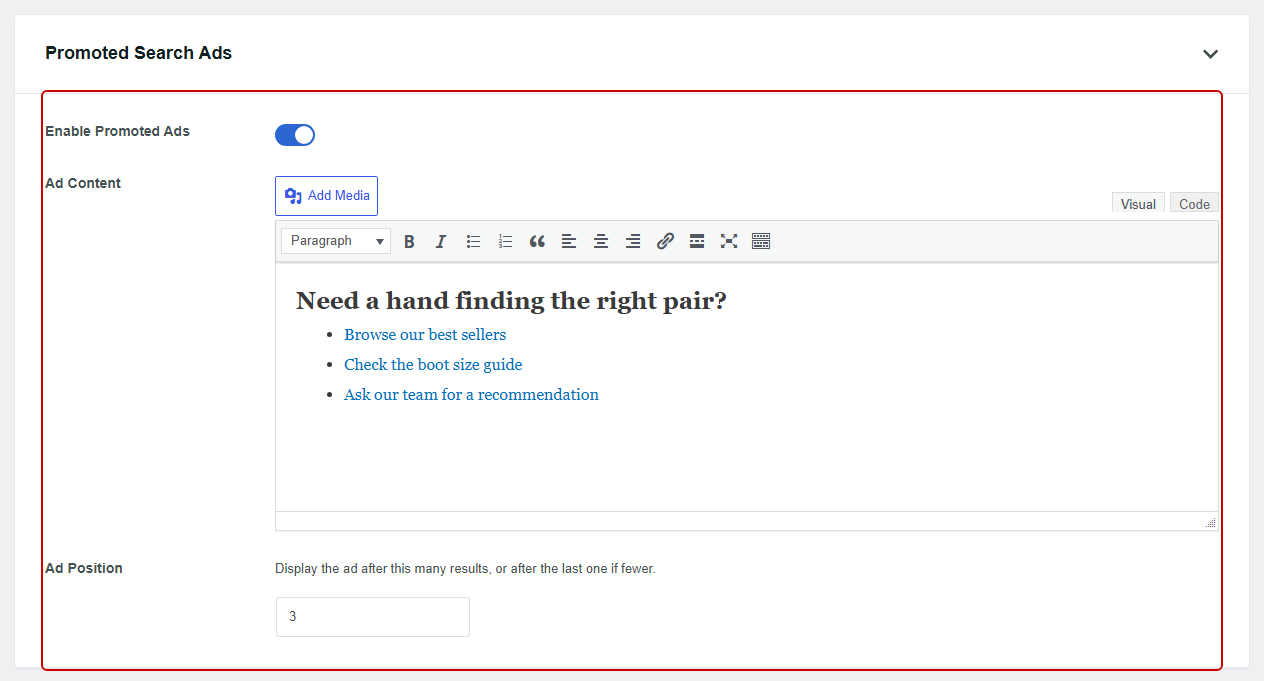
Nota: I tuoi contenuti promossi appaiono anche nei normali risultati di ricerca, dopo il numero di risultati che imposti in Posizione Annuncio. Scrivilo come un utile passo successivo che abbia senso su qualsiasi pagina dei risultati, piuttosto che come una scusa per non aver trovato nulla.
Quando sei soddisfatto, clicca su Salva. Per altre idee, consulta la nostra guida su come visualizzare annunci promossi sulla tua pagina dei risultati di ricerca.
Passaggio 4: Collega il Modello al Tuo Modulo di Ricerca
I Modelli dei Risultati di SearchWP prendono il controllo della pagina dei risultati per le ricerche effettuate tramite un modulo di ricerca SearchWP. La casella di ricerca del tuo tema mostra ancora la pagina del tema, quindi questo passaggio assicura che i visitatori vedano la tua nuova pagina.
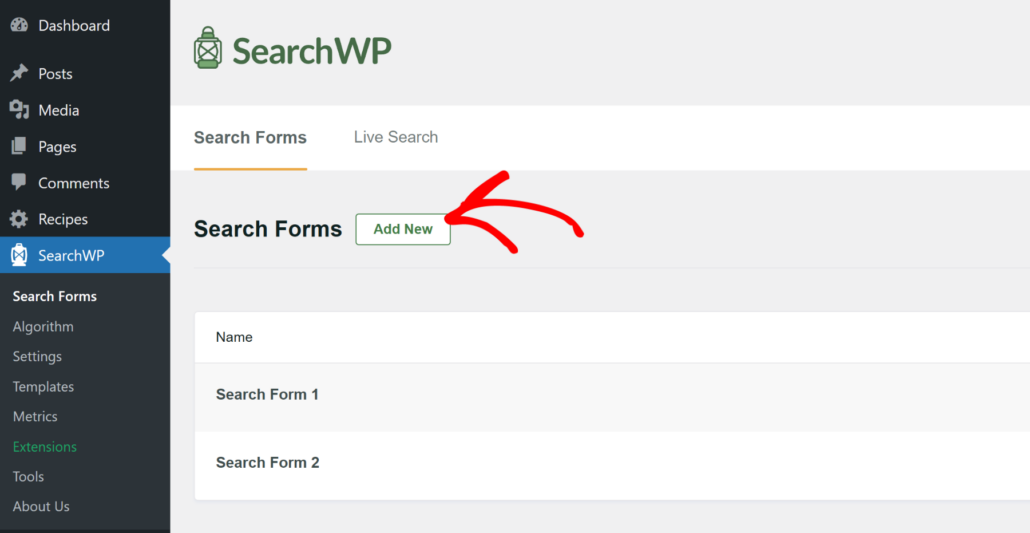
Per farlo, vai su SearchWP » Moduli di Ricerca. Puoi aprire un modulo esistente, oppure cliccare su Aggiungi Nuovo per crearne uno.
Da lì, trova il menu a discesa Pagina Risultati e scegli SearchWP. Questo dice al modulo di utilizzare la pagina dei risultati di SearchWP invece di quella del tuo tema.
Successivamente, lascia Pagina di Destinazione impostata su Predefinito SearchWP. Poi, scegli il modello che hai modificato nell'ultimo passaggio dal menu a discesa Modello.
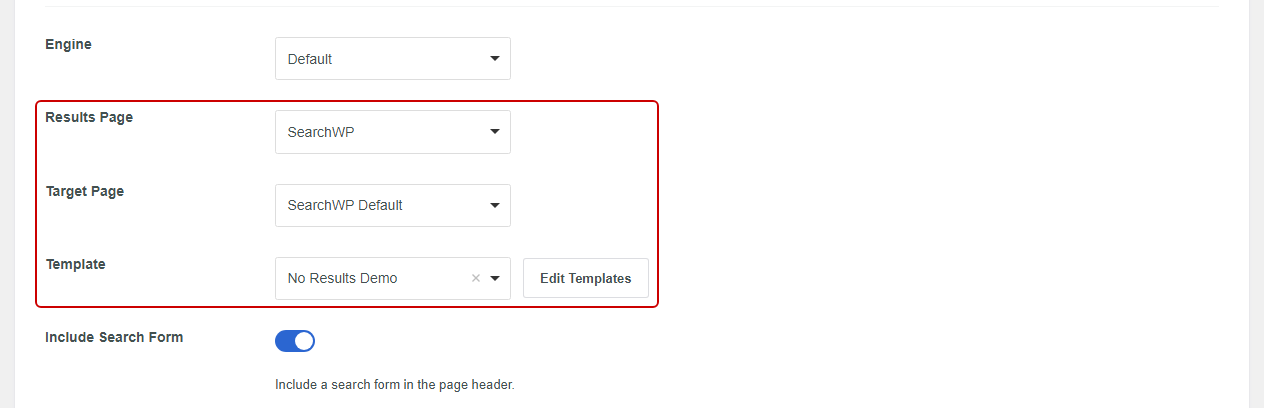
Dopo di che, clicca su Salva. Ora puoi aggiungere il modulo ovunque sul tuo sito, come nell'intestazione, nella barra laterale o in una pagina di ricerca dedicata.
Se hai bisogno di aiuto per posizionarlo, consulta la nostra guida su come creare un modulo di ricerca personalizzato in WordPress.
Passaggio 5: Testa la Tua Pagina Nessun Risultato
Ora è il momento di vedere entrambe le correzioni in azione.
Per prima cosa, usa la casella di ricerca normale del tuo sito per cercare un termine scritto male. Sul nostro negozio demo, abbiamo cercato "waterprof boots".
Invece di una pagina vuota, i risultati hanno mostrato i nostri stivali impermeabili con la notifica "Mostrando risultati per stivali impermeabili".
Questo è Corrispondenza Più Vicina che fa il suo lavoro.
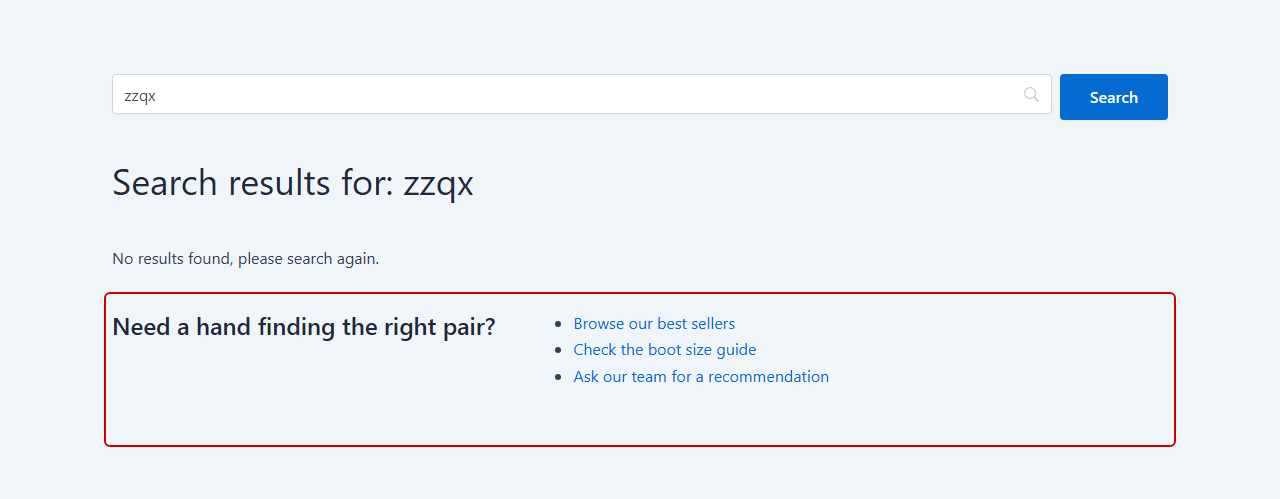
Successivamente, usa il tuo modulo di ricerca SearchWP per cercare qualcosa che il tuo sito non ha, come "zzqx".
Questa volta, dovresti vedere il messaggio "Nessun risultato trovato, riprova a cercare." con i tuoi contenuti promossi subito sotto. I visitatori ora hanno link da seguire invece di un vicolo cieco.
Bonus: Correggi le ricerche che continuano a fallire
Le ricerche che atterrano sulla tua pagina senza risultati ti mostrano cosa i visitatori vogliono e non riescono ancora a trovare.
Per vederle, vai su SearchWP » Statistiche. Per ogni motore di ricerca, troverai un elenco Ricerche senza risultati che mostra cosa i visitatori hanno cercato negli ultimi 30 giorni senza trovare nulla.
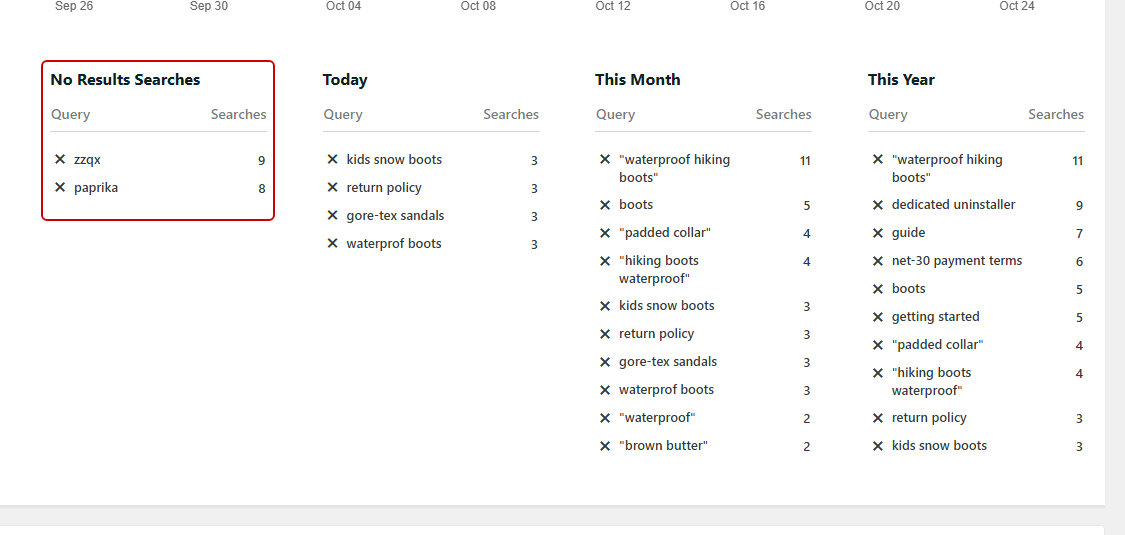
Nota: Se hai installato l'estensione Metriche (Pro e versioni successive), questa sostituisce la schermata Statistiche per impostazione predefinita. Troverai le tue ricerche fallite sotto SearchWP » Metriche.
Da lì, puoi decidere come gestire ciascuna di esse.
Se i visitatori usano una parola diversa per qualcosa che hai già, puoi impostare regole di sinonimi per la ricerca di WordPress. Se chiedono qualcosa che non hai coperto, questa è un'idea pronta all'uso per il tuo prossimo post o prodotto.
Per le ricerche che dovrebbero sempre portare a una pagina, come "resi" o "spedizione", l'estensione Redirect (Pro e versioni successive) può inviare i visitatori direttamente lì. Ecco la nostra guida su come reindirizzare i risultati di ricerca in WordPress.
Se utilizzi anche Ricerca Live Ajax per risultati istantanei mentre i visitatori digitano, questa ha il suo messaggio vuoto.
Per saperne di più, consulta la nostra guida su come tracciare le ricerche sul tuo sito WordPress.
Domande Frequenti
1. Come cambio il testo "Nulla trovato" in WordPress senza un plugin?
Il testo "Nulla trovato" proviene dal tuo tema, quindi lo cambi lì. In un tema a blocchi, puoi modificare il modello dei risultati di ricerca nell'editor del sito.
In un tema classico, il testo di solito si trova in un file modello come search.php. Copia quel file in un tema figlio prima di modificarlo, in modo che un aggiornamento del tema non cancelli le tue modifiche.
2. Posso cambiare il testo "Nessun risultato trovato, riprova a cercare." in SearchWP?
Quel messaggio è integrato nei Modelli di Risultato di SearchWP e non c'è un'impostazione per cambiarlo. Puoi sostituirlo con un plugin di traduzione come Loco Translate, utilizzando il dominio di testo searchwp.
Nella maggior parte dei casi, è più facile lasciare il messaggio così com'è e aggiungere link utili con Annunci di Ricerca Promossi.
3. Cosa dovrei mettere su una pagina senza risultati?
Una buona pagina di risultati di ricerca vuota offre ai visitatori un passo successivo. Consigliamo link ai tuoi post più popolari o prodotti più venduti, alle tue categorie principali e un modo per contattarti.
Con SearchWP, puoi aggiungere tutti questi elementi nella casella Contenuto Annuncio sotto Annunci di Ricerca Promossi.
4. Come vedo quali ricerche non restituiscono risultati in WordPress?
WordPress non tiene traccia delle ricerche per impostazione predefinita, quindi hai bisogno di un plugin per questo. SearchWP mostra un elenco Ricerche senza risultati in SearchWP » Statistiche.
Per report più approfonditi con tracciamento dei clic, l'estensione Metriche (Pro e versioni successive) aggiunge una dashboard completa di analisi delle ricerche sotto SearchWP » Metriche.
Cosa fare dopo…
Ora hai configurato SearchWP per correggere le ricerche errate e fornire ai visitatori link utili quando una ricerca non produce risultati.
Speriamo che questo articolo ti abbia aiutato a capire come personalizzare la pagina "nessun risultato trovato" in WordPress. Potresti anche voler consultare le nostre guide su come personalizzare la pagina dei risultati di ricerca di WordPress e come aggiungere la ricerca fuzzy a WordPress.
Pronto a trasformare le ricerche a vuoto in clic? Puoi iniziare con SearchWP qui.
Ogni piano include una garanzia di rimborso di 14 giorni.