



Elementi
Indice
La pagina Elementi di WPFilters fornisce tutti gli strumenti essenziali necessari per creare opzioni di filtraggio flessibili per i contenuti del tuo sito. Questa interfaccia completa ti consente di creare controlli di filtro personalizzati che consentono ai visitatori di restringere e trovare post, prodotti o tipi di post personalizzati specifici in base a vari criteri.
Campi Filtro
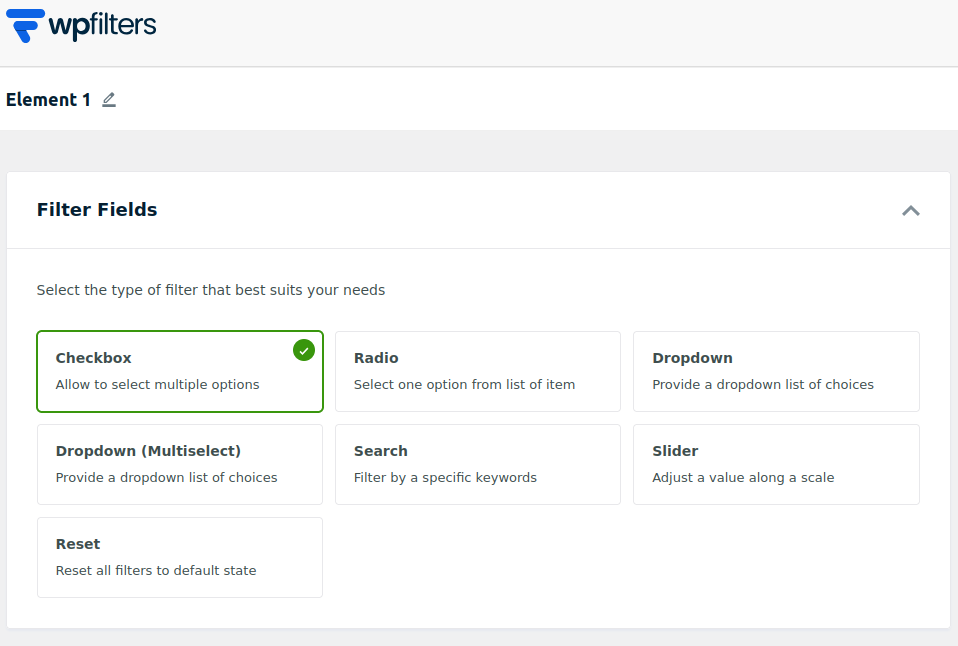
I Campi Filtro definiscono quale tipo di controllo di input verrà visualizzato all'utente. Ogni campo controlla come gli utenti possono selezionare i valori per filtrare il contenuto. WPFilters fornisce diversi tipi di campo adatti a diverse esigenze:
Caselle di controllo: Visualizza più opzioni selezionabili. Gli utenti possono selezionare più valori contemporaneamente, rendendolo utile per filtrare per categorie, tag o qualsiasi campo con più selezioni possibili.
Pulsanti di opzione: Consentono agli utenti di selezionare una sola opzione dall'elenco disponibile. Ideale quando il filtro richiede una scelta singola ed esclusiva.
Menu a tendina: Visualizza tutte le opzioni di filtro disponibili all'interno di un menu a tendina compatto.
Menu a tendina (Selezione multipla): Funziona come un menu a tendina standard ma supporta la selezione di più opzioni. Questo è utile quando si desidera una visualizzazione compatta ma si consentono comunque selezioni multiple.
Barra di ricerca: Consente agli utenti di filtrare i contenuti tramite parole chiave di testo. La barra di ricerca si integra automaticamente con la funzionalità di ricerca nativa di WordPress e funziona anche in modo impeccabile con SearchWP quando il plugin è attivo.
Slider: Visualizza un cursore di input visivo per selezionare intervalli numerici, come prezzo, dimensione, quantità o valori numerici personalizzati memorizzati in campi personalizzati.
Pulsante di reset: Reimposta tutti i filtri applicati e restituisce i risultati al loro stato predefinito non filtrato.
Origine Dati
L'Origine Dati determina da dove il filtro recupera i suoi valori. WPFilters può rilevare automaticamente diversi tipi di dati dal tuo sito:
Tassonomie: Utilizza tassonomie come categorie di WordPress, tag o qualsiasi tassonomia personalizzata registrata sul tuo sito. Ciò include categorie di prodotti WooCommerce, tag di prodotti e altre tassonomie personalizzate.
Campi ACF: Se il tuo sito utilizza Advanced Custom Fields, WPFilters può rilevare automaticamente campi di testo, selezione, numero e altri tipi di campo supportati da ACF. La selezione di un campo ACF caricherà e visualizzerà tutti i valori memorizzati in quel campo nei tuoi post e pagine.
Tipo di Post: Consente agli utenti di filtrare i contenuti in base al tipo di post, come Post, Pagine, Prodotti o qualsiasi tipo di post personalizzato.
Data Post: Filtra i post per data di pubblicazione o modifica. Utile per elencare post recenti, archivi o aggiornamenti di notizie.
Titolo Post: Filtra i risultati in base al titolo del post.
Autore Post: Visualizza un elenco di autori del sito e consente di filtrare i post creati da autori specifici.
Impostazioni Contenitore
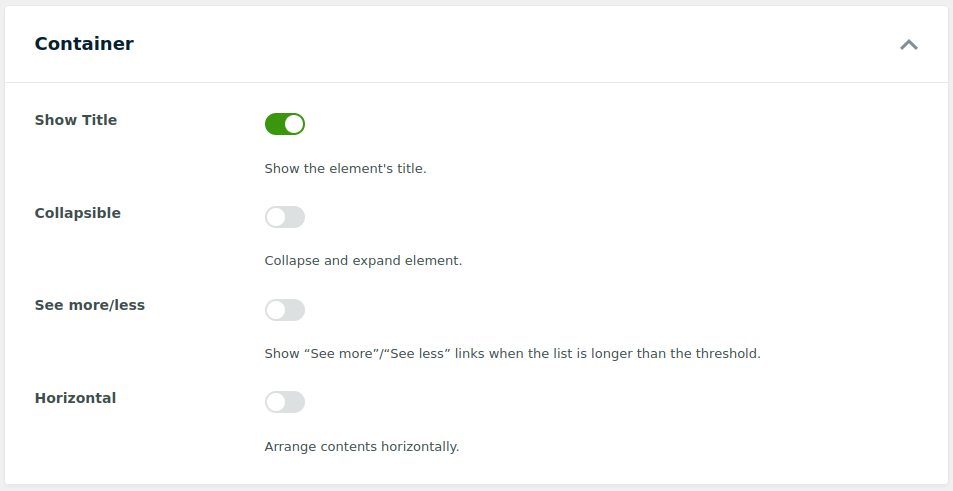
La sezione Contenitore definisce come appare il blocco filtro sul front-end:
Mostra Titolo: Attiva/disattiva la visualizzazione del titolo dell'elemento sopra i controlli del filtro, aiutando gli utenti a comprendere cosa rappresenta ciascun filtro.
Espandibile: Aggiunge la funzionalità di espansione/riduzione al blocco del filtro. Questo è utile per risparmiare spazio sulla pagina, specialmente su pagine con molti gruppi di filtri.
Vedi altro/meno: Visualizza i collegamenti “Vedi altro”/“Vedi meno” per i filtri delle caselle di controllo quando il numero di elementi supera una soglia specificata. Quando questa opzione è abilitata, appare un campo numerico aggiuntivo Mostra altro dopo, che consente di definire quanti elementi devono essere visibili inizialmente prima che appaia il collegamento “Vedi altro”.
Layout Orizzontale: Visualizza gli elementi del filtro uno accanto all'altro invece di uno per riga. Questo è particolarmente utile per le caselle di controllo o le opzioni radio se si desidera un layout compatto che inserisca più elementi in un'unica riga.
Impostazioni Elementi
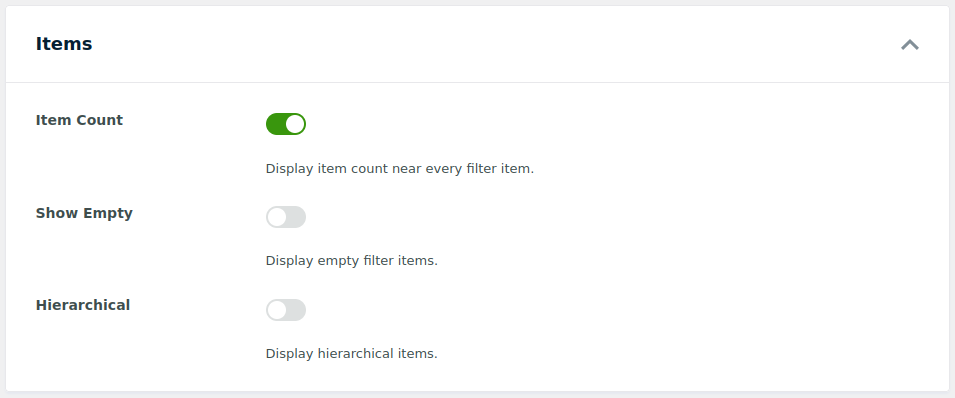
La sezione Elementi controlla come vengono presentate le singole scelte del filtro:
Conteggio Elementi: Visualizza il numero di post disponibili accanto a ciascuna opzione di filtro. Ad esempio, se si utilizzano le categorie come origine dati, l'abilitazione di questa opzione mostrerà il conteggio totale dei post per ciascun valore di categoria nel campo del filtro.
Mostra Vuoti: Consente alle opzioni vuote di apparire nell'elenco anche se nessun post corrisponde attualmente a quel valore. Disabilita questa opzione per nascondere termini o valori che hanno zero elementi corrispondenti.
Gerarchico: Visualizza i valori in una struttura padre-figlio. Ad esempio, un layout “Categoria > Sottocategoria” in cui gli elementi nidificati appaiono indentati sotto il loro termine padre.
Avanzate
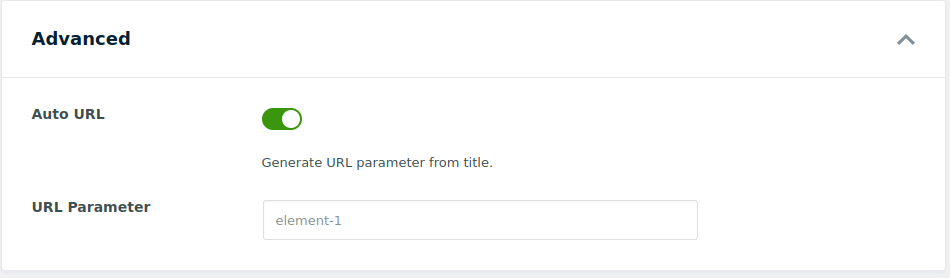
La sezione Avanzate fornisce opzioni tecniche per una personalizzazione più approfondita:
URL Automatico: Questa opzione è abilitata per impostazione predefinita, consentendo a WPFilters di generare automaticamente un parametro URL basato sul nome dell'elemento. Disabilita questo interruttore se desideri definire manualmente il nome del tuo parametro.
Nome Parametro URL: Quando l'URL Automatico è disattivato, puoi definire un nome parametro personalizzato. Questo ti consente di utilizzare un parametro più breve o più significativo, migliorando la leggibilità dell'URL e aiutando con le integrazioni, come gli strumenti di monitoraggio, o garantendo la compatibilità con strutture URL personalizzate.
Anteprima Live
La barra laterale include una sezione di anteprima live che mostra come appariranno il tuo campo filtro e i valori dei dati sul frontend del tuo sito. Questa anteprima in tempo reale si aggiorna dopo aver salvato le impostazioni, consentendoti di verificare l'aspetto e la funzionalità dei tuoi filtri prima di pubblicarli sulle tue pagine live. L'anteprima aiuta a garantire che i tuoi controlli filtro corrispondano al design del tuo sito e soddisfino i tuoi requisiti di usabilità.
Incorporamento Elementi Filtro
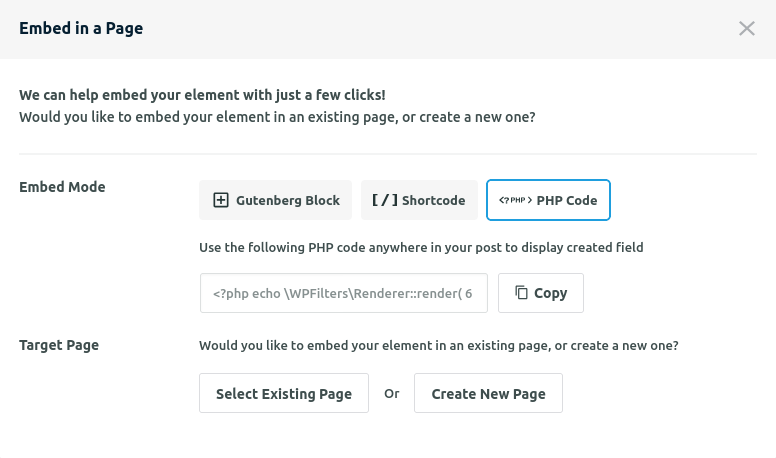
Una volta configurate le impostazioni del tuo elemento filtro, dovrai incorporarlo nelle tue pagine. WPFilters fornisce molteplici opzioni di incorporamento per adattarsi a diversi flussi di lavoro e preferenze tecniche. Fai clic sul pulsante “Incorpora” accanto all'opzione Salva impostazioni per accedere a questi metodi di incorporamento.
Blocco Gutenberg
Il metodo del blocco Gutenberg offre il modo più semplice per aggiungere elementi WPFilter al tuo contenuto utilizzando l'editor a blocchi nativo di WordPress. Durante la modifica di una pagina o di un post, cerca il blocco "WP Filter" nell'inseritore di blocchi e aggiungilo nella posizione desiderata. Dal pannello delle impostazioni del blocco nella barra laterale, seleziona l'elemento filtro appropriato che desideri visualizzare. Questo metodo offre l'approccio più intuitivo e si integra perfettamente con l'esperienza di modifica di WordPress.
Shortcode
Ogni elemento filtro include uno shortcode univoco che puoi copiare e incollare in qualsiasi pagina, post o area widget. Questo metodo offre una compatibilità universale con diversi page builder e modelli di tema, rendendolo ideale per gli utenti che necessitano di aggiungere filtri in varie posizioni del loro sito senza modificare i file del tema.
Codice PHP
Per gli sviluppatori che lavorano con file di tema personalizzati o implementazioni avanzate, WPFilters fornisce uno snippet di codice PHP per ogni elemento. Ciò consente di inserire elementi filtro direttamente nei file del modello del tema o di implementarli tramite un plugin per snippet di codice, offrendo il massimo controllo sul posizionamento e sull'integrazione con la funzionalità del tema personalizzato.
Selezione Pagina di Destinazione
WPFilters include un comodo selettore di pagine di destinazione che consente di aggiungere un blocco filtro a una pagina esistente direttamente dalla schermata di configurazione degli Elementi. In alternativa, è possibile creare una nuova pagina specificamente per la visualizzazione dell'elemento filtro, semplificando il processo di configurazione di nuove visualizzazioni di contenuti filtrati sul tuo sito.
.
