



Modelli di ricerca
Indice
IlModello SearchWPviene utilizzato insieme aModuli di ricercaper visualizzare i risultati della ricerca in una pagina dei risultati personalizzata. Con le Opzioni Modello, puoi controllare completamente l'aspetto dei tuoi risultati, assicurandoti che corrispondano al design del tuo sito web e offrano un'ottima esperienza utente.
Questa documentazione spiega come utilizzare la pagina Opzioni Modello, scegliere temi di layout, applicare stili personalizzati e incorporare il tuo modello SearchWP ovunque sul tuo sito web.
Nota: La personalizzazione del modello può essere utilizzata solo con l'opzione Modello SearchWP nei Moduli di Ricerca. Se desideri personalizzare il modello Predefinito del Sito, dovrai modificare il modello di ricerca predefinito del tuo tema.
Introduzione ai Modelli
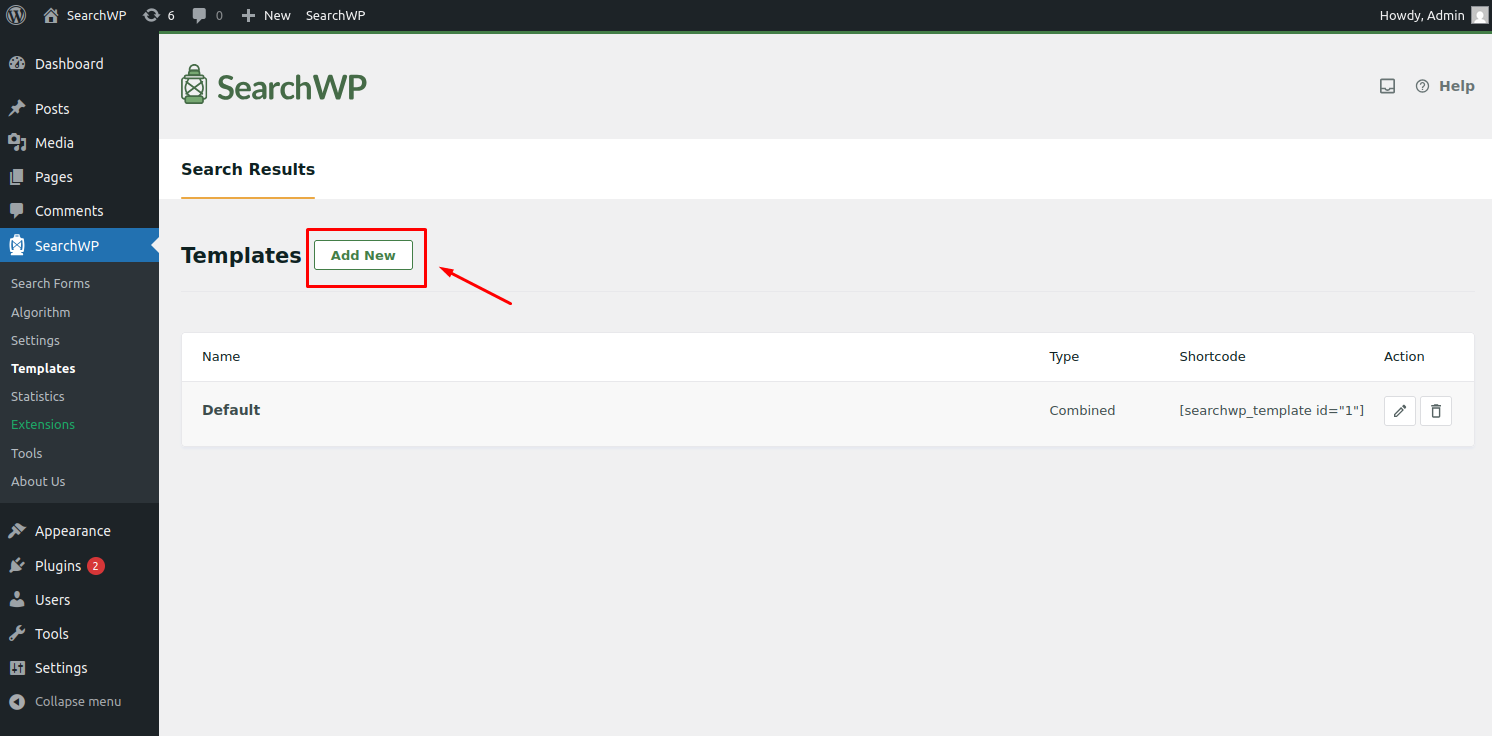
Per creare un nuovo modello per la visualizzazione dei risultati di SearchWP:
- Vai alla tua Bacheca WordPress.
- Naviga suSearchWP > Modelli.
- Fai clic sulpulsante “Aggiungi nuovo”per creare un nuovo design del modello.
Nella schermata successiva, troverai due sezioni principali per la personalizzazione:
- Scegli un tema di layout
- Stile personalizzato
Esaminiamo cosa offre ciascuna sezione.
1. Scegli un tema di layout
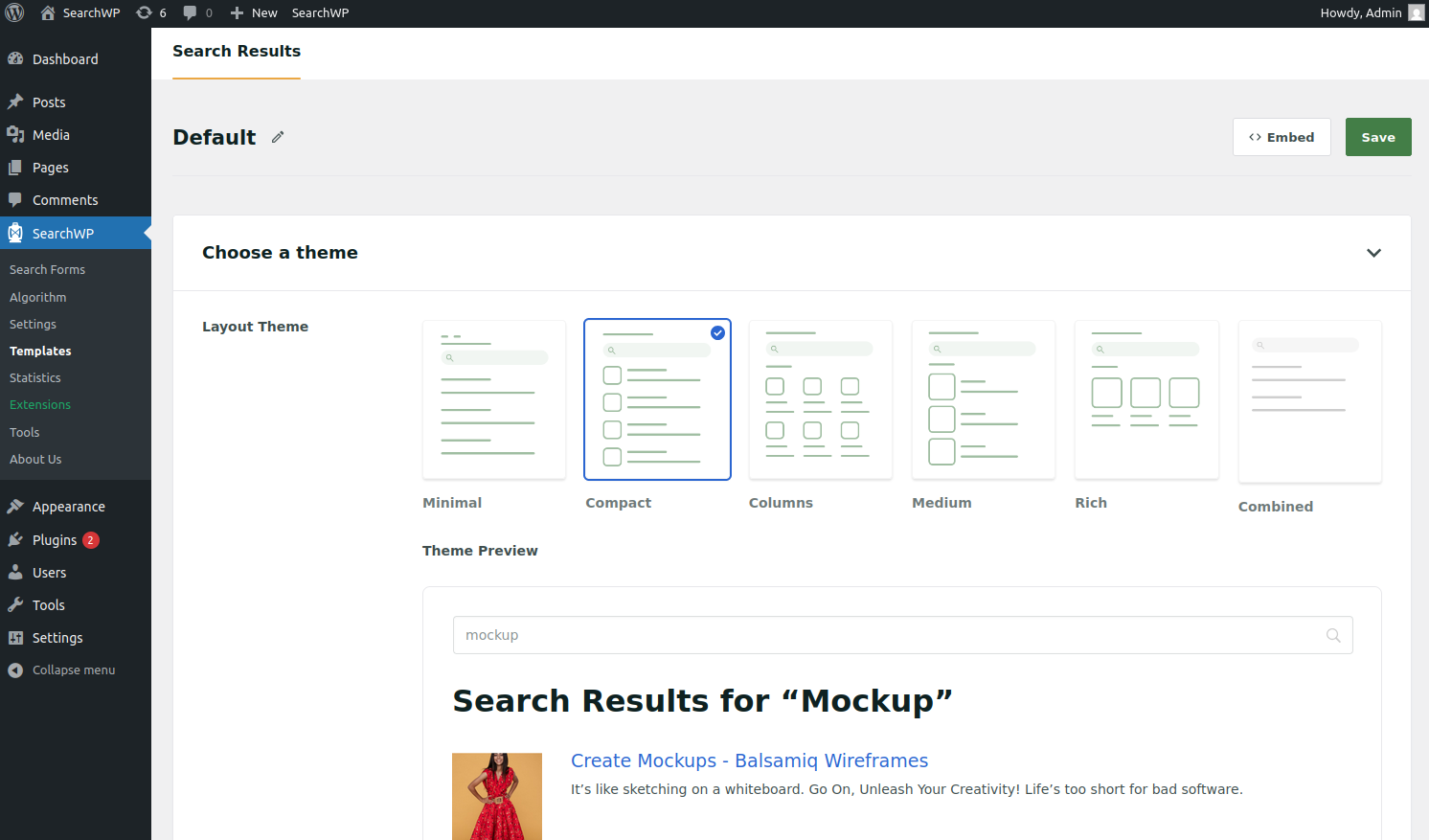
Questa sezione ti consente di scegliere lo stile di layout per la visualizzazione dei tuoi risultati di ricerca sul front-end del tuo sito web. Puoi passare facilmente tra diversi temi di layout e visualizzarne un'anteprima prima di salvare.
Temi di layout disponibili:
- Minimale:Un layout di elenco pulito e semplice che mostra solo il titolo e la descrizione di ciascun risultato.
- Compatto:Un layout di elenco con titolo, descrizione e una piccola miniatura dell'immagine.
- Colonne:Un layout a griglia che visualizza i risultati in più colonne, con titolo, descrizione e una piccola immagine.
- Medio:Un layout di elenco con un'immagine di medie dimensioni, insieme al titolo e alla descrizione.
- Ricco:Un layout di elenco visivamente accattivante con un'immagine grande, titolo e descrizione.
- Combinato:Questa opzione ti consente di progettare un layout completamente personalizzato mescolando e abbinando le impostazioni della sezione Stile personalizzato.
Scegliere un tema è un buon punto di partenza e puoi perfezionare ulteriormente il design utilizzando le opzioni di stile descritte di seguito.
2. Stile personalizzato
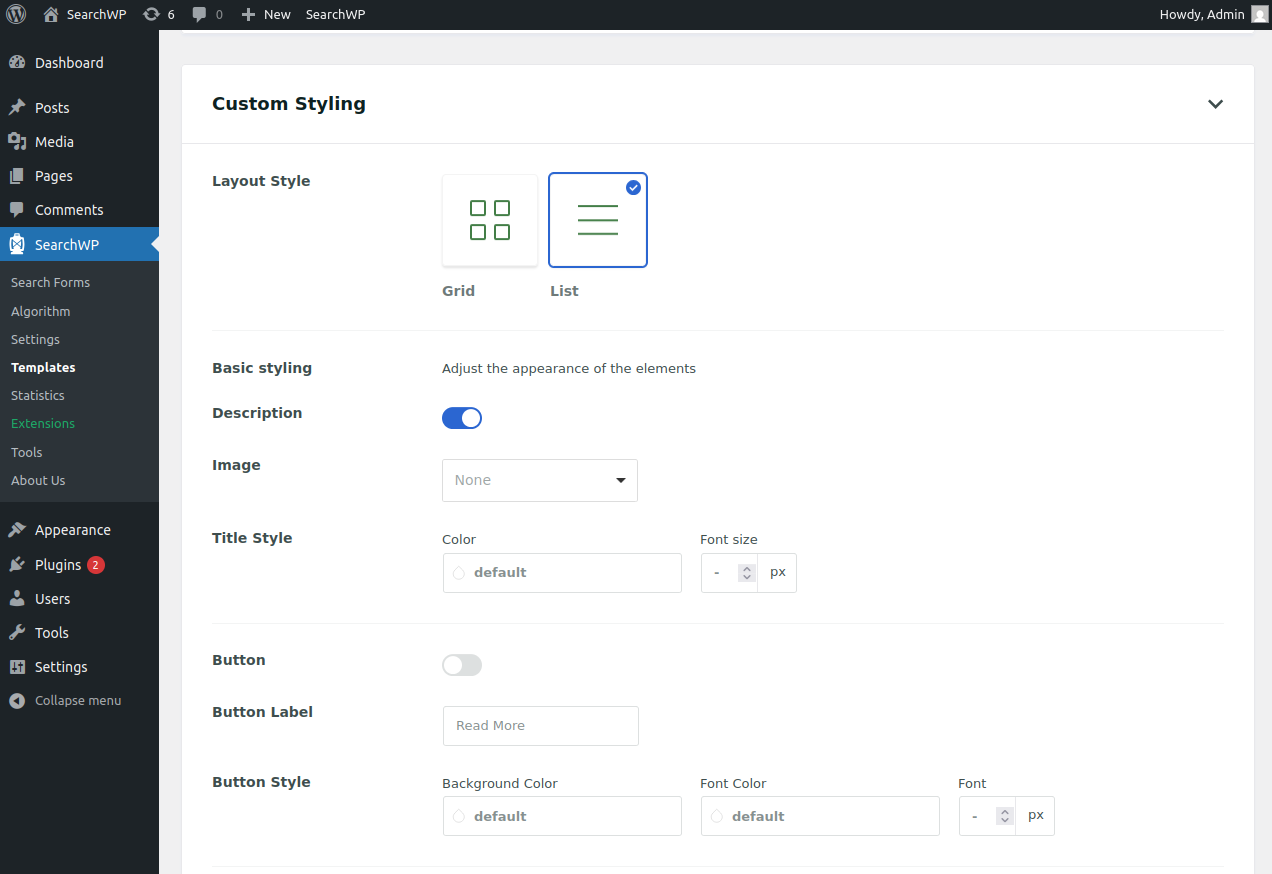
Una volta selezionato un tema di layout, usa laStile personalizzatosezione per perfezionare l'aspetto e il comportamento dei tuoi risultati di ricerca.
Stile del layout:Puoi scegliere come vengono disposti i risultati:
- Griglia: Visualizza i risultati in un layout multi-colonna.
- Elenco: Mostra ogni risultato uno sotto l'altro in formato elenco.
Opzioni di stile di base
Le Opzioni di stile di base ti consentono di regolare l'aspetto visivo dei tuoi risultati di ricerca per adattarli meglio al design del tuo sito web. Queste opzioni offrono flessibilità per controllare come viene visualizzato ciascun risultato, garantendo un aspetto coerente e professionale.
Descrizione: Puoi abilitare o disabilitare il campo descrizione nei risultati di ricerca, a seconda delle tue preferenze. Se abilitata, la descrizione mostrerà un breve estratto dal contenuto. Inoltre, hai la possibilità di evidenziare le parole chiave della ricerca all'interno dell'estratto. Per generare un estratto personalizzato che contenga le parole chiave evidenziate, abilita semplicemente l'opzione Evidenziazione nelle impostazioni di SearchWP.
Immagine: L'opzione Immagine ti consente di scegliere la dimensione dell'immagine visualizzata accanto al risultato di ricerca. Puoi selezionare tra varie dimensioni predefinite come piccola, media e grande.
Titolo: Puoi personalizzare il colore e la dimensione del carattere del titolo dei risultati per adattarli alla tipografia del tuo sito.
Prezzo: L'opzione Prezzo diventa disponibile se un plugin eCommerce, come WooCommerce o Easy Digital Downloads, è attivo sul tuo sito. Ti consente di personalizzare il colore e la dimensione del carattere del prezzo del prodotto visualizzato nei risultati di ricerca.
Stile pulsante: La sezione Stile pulsante ti consente di personalizzare l'aspetto del pulsante "Leggi di più", che appare alla fine di ogni estratto del risultato.
Puoi personalizzare il testo dell'etichetta del pulsante con qualcosa di più contestuale o invitante, come "Visualizza altro" o "Scopri di più". Inoltre, puoi modificare il colore di sfondo, il colore del carattere e la dimensione del carattere del pulsante per farlo risaltare o integrarlo perfettamente nel layout dei tuoi risultati.
Risultati per pagina: Questa impostazione ti consente di specificare il numero massimo di risultati di ricerca visualizzati su una singola pagina.
Nota: Puoi anche impostare il numero di risultati per pagina programmaticamente utilizzando il filtro searchwp\results\per_page. Questo è utile se desideri regolare dinamicamente il conteggio dei risultati in base a criteri specifici o tipi di pagina.
Stile di paginazione: L'opzione Stile di paginazione ti consente di controllare come gli utenti navigano tra le diverse pagine di risultati di ricerca.
Tipi di paginazione disponibili:
- Caricamento Altro AJAX
Questa opzione carica dinamicamente risultati di ricerca aggiuntivi senza aggiornare la pagina. Questo metodo offre un'esperienza di navigazione fluida, poiché gli utenti possono visualizzare più risultati senza lasciare la pagina corrente. Puoi personalizzare l'etichetta del pulsante e lo stile (colore di sfondo, carattere e dimensione). - Paginazione Predefinita (Basata su Numeri)
Il metodo di Paginazione Predefinita visualizza i numeri di pagina tradizionali, consentendo agli utenti di navigare manualmente tra le pagine dei risultati. Puoi scegliere tra i seguenti stili:- Nessun Box: Questo stile presenta i numeri di pagina insieme ai collegamenti precedente/successivo senza alcun box o stile circolare. Hai anche la possibilità di personalizzare le etichette per i pulsanti Precedente e Successivo.
- In Box: Visualizza i numeri di pagina con stile a box.
- Circolare: Visualizza i numeri di pagina con stile a bordo circolare.
Incorporare il tuo modello
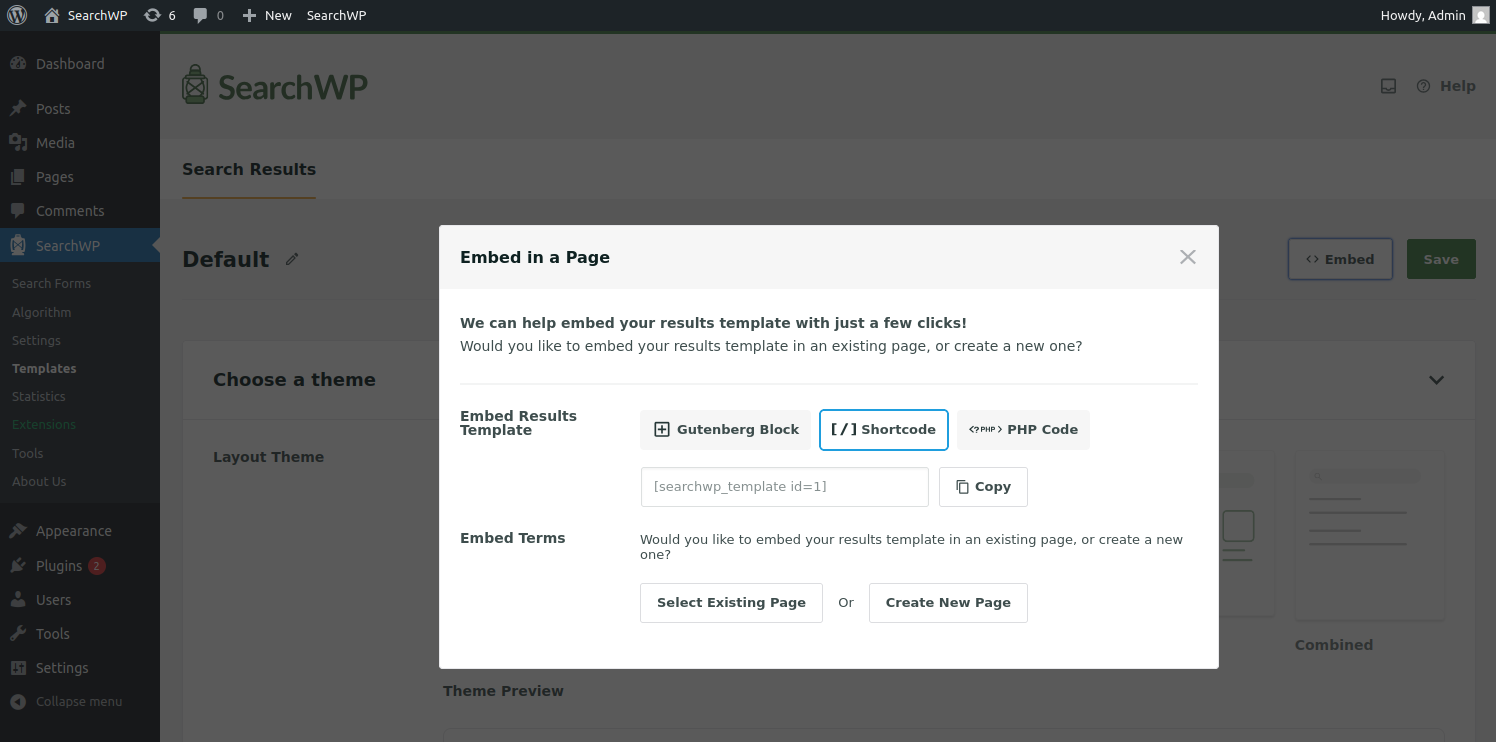
Proprio come i moduli di ricerca, il tuo modello SearchWP può essere incorporato in qualsiasi pagina del tuo sito WordPress utilizzando uno dei seguenti metodi:
1. Blocco Gutenberg

Il metodo del blocco Gutenberg ti consente di incorporare facilmente i risultati di SearchWP direttamente in qualsiasi post o pagina del tuo sito WordPress. Questo metodo è particolarmente utile per gli utenti che preferiscono lavorare con l'editor di Gutenberg e desiderano inserire i risultati della ricerca nel loro contenuto in modo fluido.
- Durante la modifica di qualsiasi articolo o pagina, cerca il“SearchWP Results”blocco.
- Inserisci il blocco dove desideri che appaiano i tuoi risultati.
- I risultati vengono visualizzati in base al motore e al modello assegnati nelleblocco Modulo di ricercaimpostazioni. Sotto le impostazioni del blocco, hai la possibilità di scegliere un modello diverso e il motore per visualizzare i risultati. Questo non è tipicamente richiesto e dovrebbe essere utilizzato solo se necessario per sovrascrivere l'impostazione definita dal modulo di ricerca.
2. Shortcode:Ogni modello fornisce uno shortcode univoco. Copialo e incollalo in qualsiasi pagina, articolo o area widget per visualizzare i risultati.
3. Codice PHP:Utilizza lo snippet PHP fornito per inserire i tuoi risultati di ricerca direttamente nei file del tuo tema o tramite un plugin per snippet di codice.
4. Incorpora termini: Puoi aggiungere facilmente un blocco Modello Risultati a una pagina esistente scegliendolo dal menu a discesa, oppure puoi scegliere di creare una nuova pagina specificamente per il blocco.
Suggerimenti per l'utilizzo dei modelli
- Puoi crearemodelli multipliper diverse sezioni del tuo sito web. Ad esempio, un layout per la ricerca del tuo blog e un altro per la ricerca dei tuoi prodotti.
- Puoi ancheriutilizzareun singolo modello in più pagine.
- Ogni modello è completamente personalizzabile, offrendoti il pieno controllo su layout, colori, stili e visualizzazione dei contenuti.
