Gli acquirenti amano una scorciatoia per le cose buone, e un filtro di valutazione a stelle WooCommerce ne offre una. Con un singolo trascinamento, possono saltare tutto ciò che è inferiore a 4 stelle e sfogliare solo i prodotti di cui i tuoi clienti parlano già benissimo.
Il bello è che il tuo negozio ha già ciò che questo filtro necessita. Ogni volta che approvi una recensione, WooCommerce calcola la valutazione media del prodotto e la salva, così WPFilters può trasformare quelle valutazioni in un semplice slider senza bisogno di codice.
Grandi cataloghi nascondono i tuoi bestseller. Quando una categoria si estende su diverse pagine, i tuoi prodotti con le valutazioni più alte possono finire a pagina tre, dove pochi acquirenti guardano mai.
In questo articolo, ti mostreremo come aggiungere un filtro di valutazioni a stelle per WooCommerce, dall'attivazione delle valutazioni al test dello slider sulla tua pagina negozio.
Cosa fa un filtro di valutazioni a stelle per WooCommerce?
Un filtro di valutazioni a stelle consente agli acquirenti di nascondere ogni prodotto al di sotto della valutazione che gli interessa. È l'opzione "4 stelle e oltre" che probabilmente hai già utilizzato sui grandi siti di shopping.
Il numero dietro a tutto questo proviene dai tuoi clienti. Ogni volta che approvi una recensione con una valutazione a stelle, WooCommerce calcola la nuova media del prodotto e la memorizza con il prodotto.
Quella media risiede in un campo personalizzato, che è un'informazione aggiuntiva che WordPress salva insieme a un post o a un prodotto.
I prodotti che non sono ancora stati recensiti contano come 0. Ordinamento e filtraggio svolgono lavori diversi.
L'ordinamento cambia l'ordine dei tuoi prodotti, mentre un filtro rimuove quelli che non corrispondono, così gli acquirenti vedono solo ciò che rimane.
Perché gli acquirenti vogliono filtrare i prodotti per valutazione
Dalla nostra esperienza, gli acquirenti si affidano maggiormente alle recensioni quando confrontano diversi prodotti simili.
- Gli acquirenti si fidano degli altri acquirenti. Un prodotto con una media di 4,5 stelle da parte di clienti reali sembra una scommessa più sicura rispetto a uno senza una storia.
- L'ordinamento mostra ancora tutto. Anche con "Ordina per valutazione media" attivato, gli acquirenti devono scorrere i prodotti con valutazioni inferiori per sapere dove finiscono quelli buoni.
- Big catalogs bury your best sellers. When a category runs across several pages, your top-rated products can end up on page three, where few shoppers ever look.
- Le opzioni integrate sono limitate. I filtri di valutazione nativi di WooCommerce sono pensati per pagine negozio basate su blocchi o mostrano righe di link a stelle, e molti altri strumenti funzionano solo all'interno di Elementor, Divi o un tema specifico.
Pensalo come un negozio di scarpe dove le scelte del personale sono mescolate con ogni altro paio sul muro.
Le scarpe buone ci sono, ma gli acquirenti devono provarle tutte per trovarle.
Successivamente, vediamo il modo più semplice per aggiungere un filtro di valutazioni al tuo negozio.
Come aggiungere un filtro di valutazioni a stelle per WooCommerce con WPFilters
Consigliamo WPFilters come il modo più semplice per aggiungere un filtro di valutazioni a stelle per WooCommerce.

WPFilters è il miglior plugin di filtraggio per WordPress, creato dallo stesso team dietro SearchWP.
Ti permette di creare filtri dalle categorie, tag, attributi e campi personalizzati che il tuo negozio ha già, senza scrivere codice.
Ecco alcune delle caratteristiche che rendono WPFilters una buona scelta per un filtro di valutazioni:
- Filtri per campi personalizzati. WPFilters può trasformare qualsiasi campo personalizzato in un filtro per campi personalizzati, incluso il campo
_wc_average_ratingche WooCommerce compila per te. - Cursore di intervallo. L'elemento Slider trasforma un numero come una valutazione in un intervallo trascinabile, in modo che gli acquirenti possano scegliere "da 4 a 5 stelle" in un'unica mossa.
- Nessun ricaricamento della pagina. Quando un acquirente muove il cursore, WPFilters utilizza AJAX per aggiornare i prodotti sulla stessa pagina.
- URL dei filtri condivisibili. Ogni selezione viene salvata nell'URL della pagina, in modo che gli acquirenti possano aggiungere ai preferiti o condividere una pagina di prodotti con le migliori valutazioni.
Detto questo, vediamo come puoi usare WPFilters per aggiungere un filtro di valutazione a stelle al tuo negozio WooCommerce.
Passaggio 1: Installa e Attiva WPFilters
Per iniziare, puoi iscriverti a un piano WPFilters sul sito web di SearchWP.
Una volta registrato, puoi accedere alla scheda Download nella dashboard del tuo account. Da lì, procedi e scarica il file ZIP del plugin WPFilters.

Mentre sei lì, copia anche la tua chiave di licenza, poiché ti servirà tra poco.
Successivamente, puoi caricare e installare il plugin sul tuo sito WordPress. Se hai bisogno di aiuto, puoi seguire la guida di WPBeginner su come installare un plugin di WordPress.
Dopo averlo attivato, si apre la procedura guidata di configurazione di WPFilters. Puoi fare clic su Iniziamo e seguire le istruzioni sullo schermo.
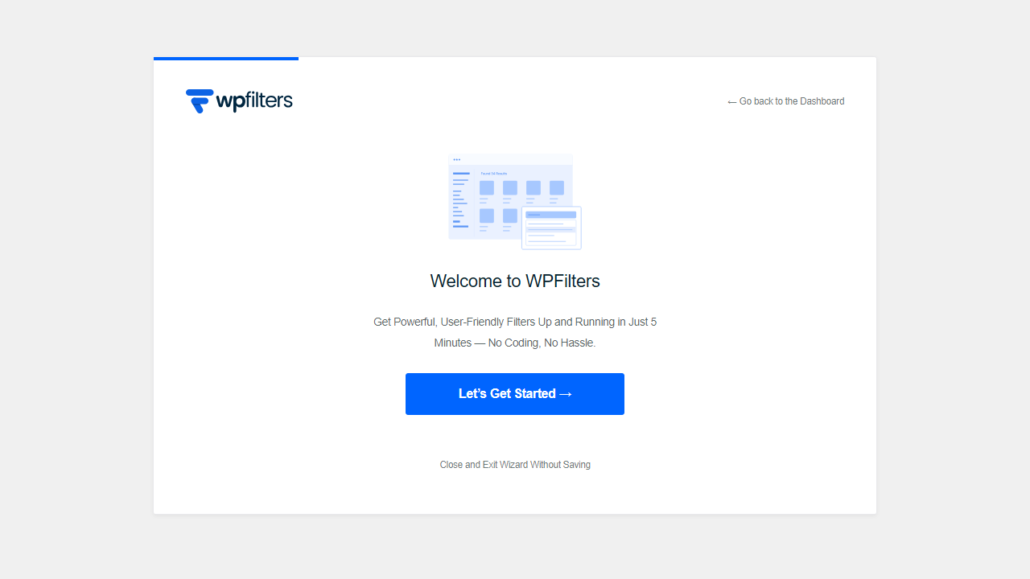
Nota: WPFilters necessita di una licenza attiva per mostrare i filtri sul tuo sito, quindi assicurati che la tua chiave sia verificata prima di procedere.
Con la licenza attiva, WPFilters è pronto per il tuo filtro di valutazione.
Passaggio 2: Attiva le valutazioni dei prodotti in WooCommerce
Prima di creare il filtro, i tuoi prodotti devono avere delle valutazioni a stelle su cui filtrare. Per verificare, vai su WooCommerce » Impostazioni e fai clic sulla scheda Prodotti.
Successivamente, scorri verso il basso fino alla sezione Recensioni. Da lì, assicurati che sia Abilita le recensioni dei prodotti che Abilita la valutazione a stelle sulle recensioni siano selezionate.
Entrambe sono attive per impostazione predefinita, ma potrebbero essere state disattivate durante la configurazione del tuo negozio.
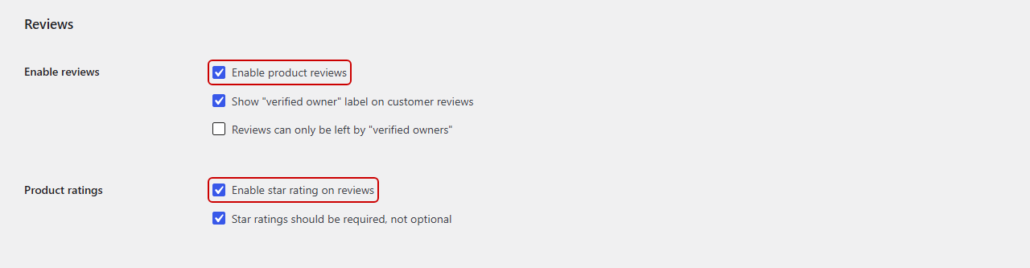
Una volta fatto, fai clic su 'Salva modifiche' in fondo alla pagina.
Suggerimento Pro: Lascia selezionato Le valutazioni a stelle dovrebbero essere obbligatorie, non opzionali, che è l'impostazione predefinita. In questo modo, ogni recensione lasciata da un cliente viene fornita con una valutazione a stelle che contribuisce alla media.
Tieni presente che solo le recensioni approvate contribuiscono alla valutazione di un prodotto. Se tieni le nuove recensioni in moderazione, dovrai approvarle prima che modifichino il filtro.
Passaggio 3: Crea un filtro a cursore di valutazione
Ora puoi creare il filtro stesso.
Per farlo, vai su WPFilters » Elementi dalla tua bacheca WordPress. Successivamente, fai clic sul pulsante Aggiungi nuovo.
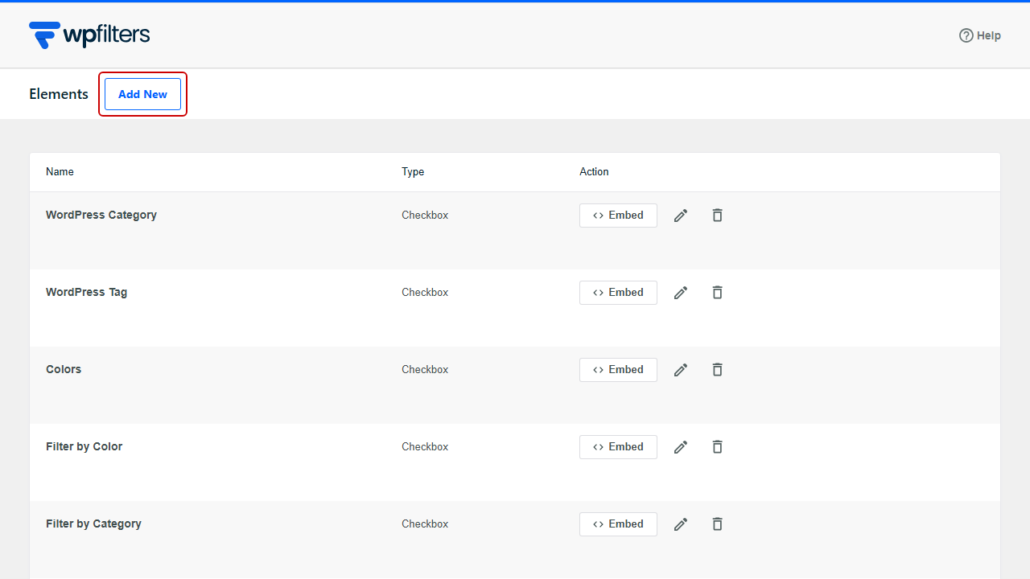
Nella parte superiore del costruttore, fai clic sull'icona della matita accanto al nome dell'elemento e chiamalo con qualcosa che gli acquirenti capiranno, come "Valutazione cliente".
Dopo di che, cerca la sezione Campi filtro e seleziona Slider.
Ci piace lo Slider per le valutazioni perché funziona con medie come 4,5, che un elenco di caselle di controllo mostrerebbe come una lunga riga di valori decimali.
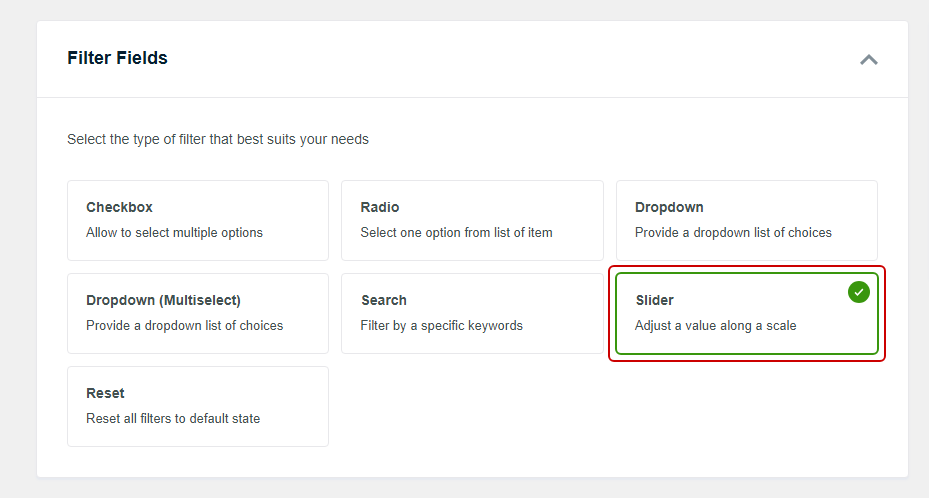
Da lì, scorri verso il basso fino alla sezione Origine dati e apri il menu a discesa.
L'elenco è raggruppato in Post, Tassonomie e Campi personalizzati.
Vai avanti e seleziona _wc_average_rating, che si trova nel gruppo Campi personalizzati.
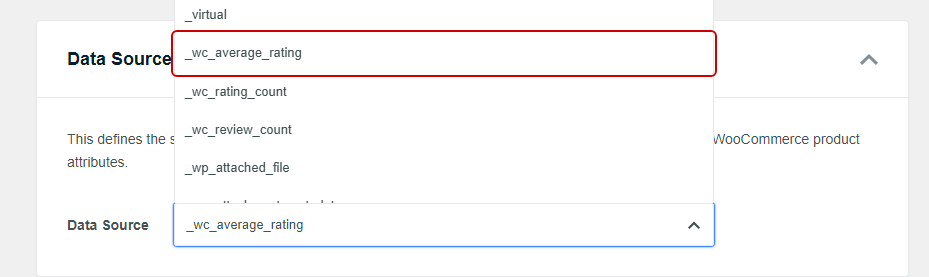
Nota: Vedrai anche _wc_rating_count e _wc_review_count subito sotto. Questi campi tengono traccia del numero di valutazioni e recensioni di un prodotto, non della sua media, quindi assicurati di scegliere _wc_average_rating.
WPFilters ora legge le valutazioni più basse e più alte tra i prodotti elencati nella tua pagina negozio, in tutte le sue pagine, e le usa come estremità dello slider.
Se ogni prodotto ha la stessa valutazione, come in un nuovo negozio dove nulla è stato ancora recensito, WPFilters nasconde lo slider finché almeno due prodotti non hanno valutazioni diverse.
Successivamente, puoi scegliere l'aspetto del filtro.
Sotto Contenitore, attiva Mostra Titolo in modo che il nome "Valutazione Cliente" appaia sopra lo slider.
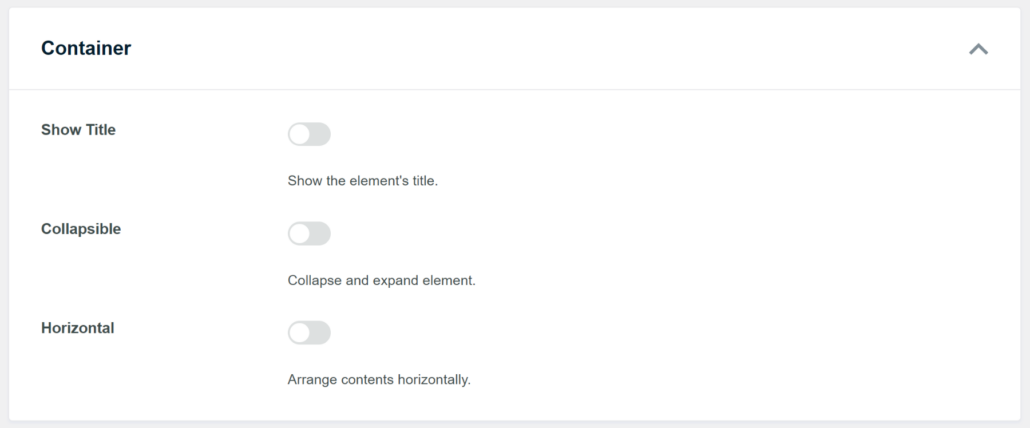
Puoi anche attivare Collassabile se desideri che gli acquirenti possano nascondere il filtro.
Una volta che sembra corretto, fai clic su Salva.
WPFilters usa anche il nome per costruire l'URL del filtro, quindi "Valutazione Cliente" appare come customer-rating nell'indirizzo della pagina negozio.
Passaggio 4: Aggiungi il filtro Valutazione alla tua Pagina Negozio
Successivamente, puoi posizionare il filtro accanto ai tuoi prodotti.
Poiché WPFilters funziona con l'elenco prodotti che la tua pagina negozio mostra già, non c'è alcuna impostazione aggiuntiva per collegare i due.
Per aggiungerlo alla barra laterale del tuo negozio, vai su Aspetto » Widget. Da lì, apri l'area widget che il tuo tema utilizza nelle pagine negozio.
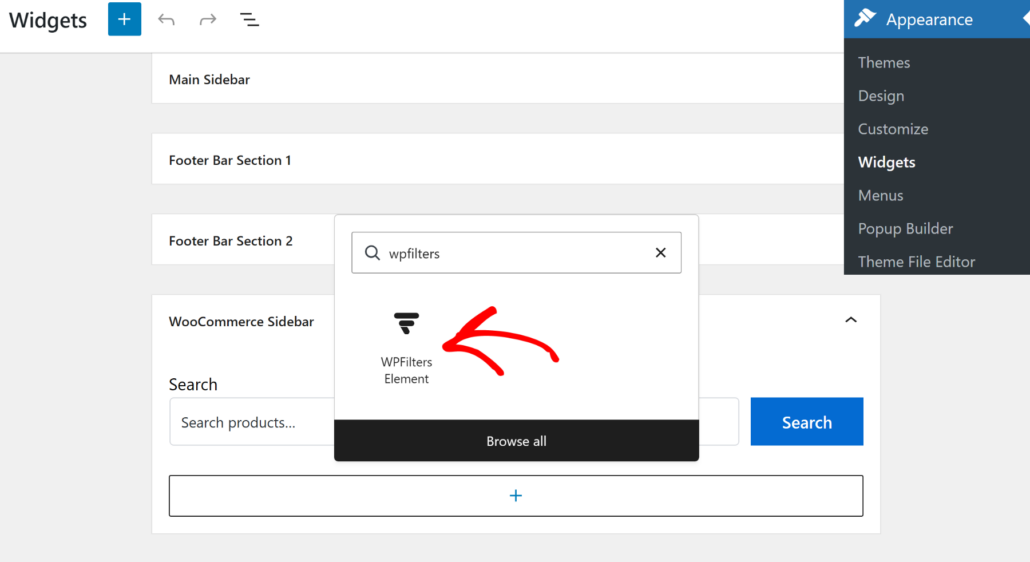
Nel nostro negozio demo, che utilizza il tema Astra, quella è la Barra laterale WooCommerce. Dopodiché, fai clic sull'icona +, cerca "WPFilters" e aggiungi il blocco Elemento WPFilters.
Quindi, scegli il tuo filtro "Valutazione Cliente" dal menu a discesa Seleziona Elemento nelle impostazioni del blocco.
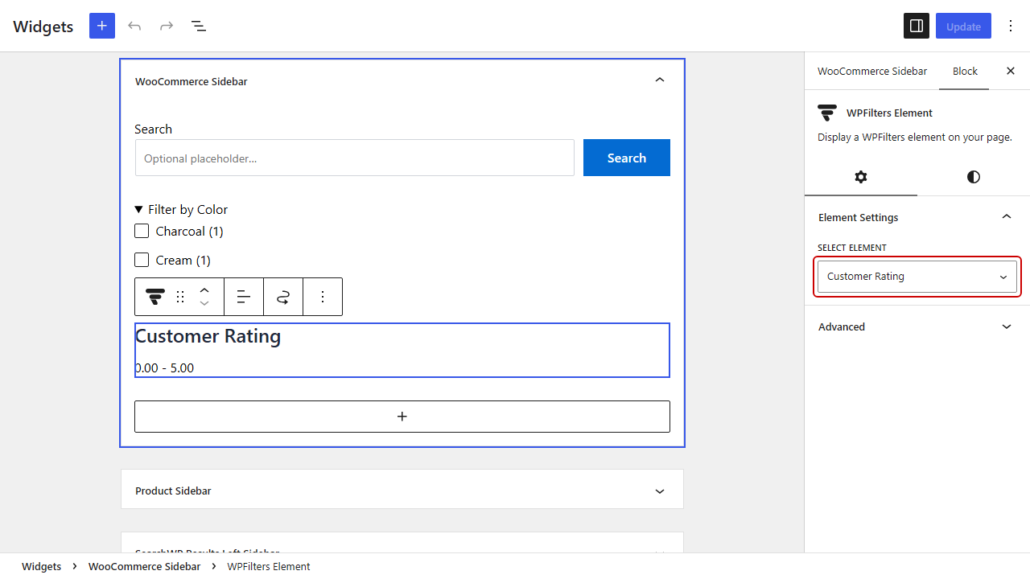
Una volta fatto, fai clic su Aggiorna per salvare i tuoi widget.
Tieni presente che questo passaggio potrebbe differire a seconda del tema WordPress che stai utilizzando.
Se il tuo tema non ha una barra laterale per il negozio, il pulsante Incorpora nel costruttore di filtri ti fornisce uno shortcode, come , che puoi incollare dove desideri che appaia il filtro.
Passaggio 5: Testa il tuo filtro Valutazione a Stelle
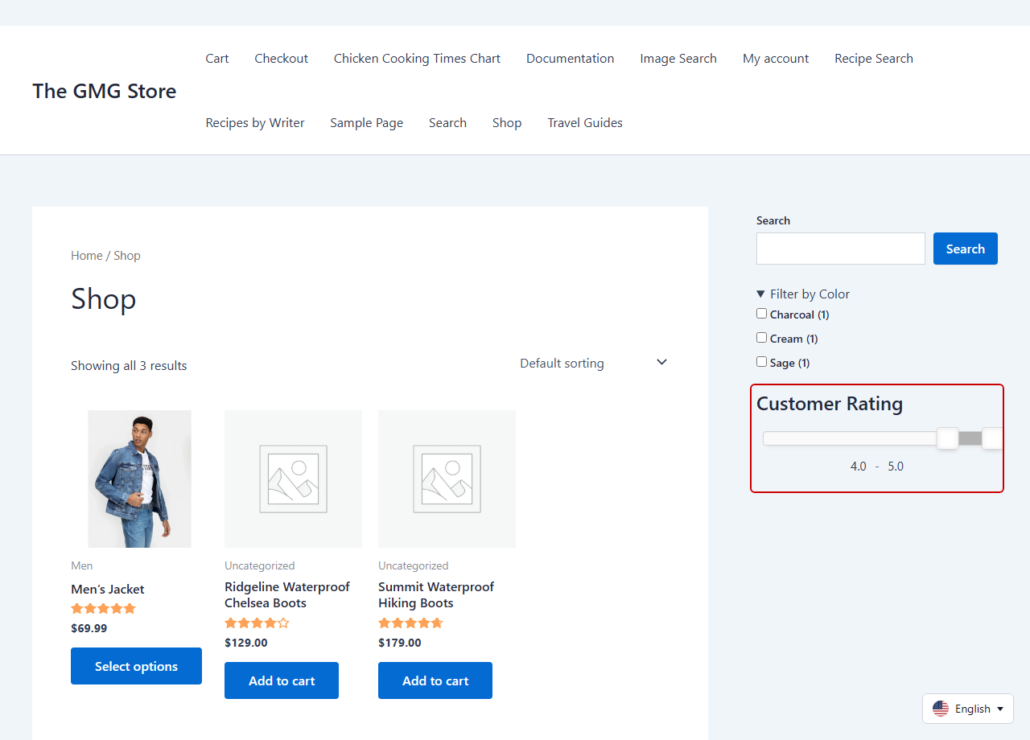
Con il filtro in posizione, puoi visitare la tua pagina negozio in una nuova scheda del browser. Vedrai lo slider "Valutazione Cliente" con una maniglia a ciascuna estremità e l'intervallo corrente mostrato sotto.
Per il primo test, trascina la maniglia sinistra fino a 4. I numeri sotto lo slider dovrebbero ora variare da 4.0 a 5.0, e i prodotti dovrebbero aggiornarsi in un attimo senza ricaricare la pagina.
Nel nostro negozio demo, ciò mantiene gli scarponi da trekking impermeabili Summit (4,5 stelle), gli stivali Chelsea impermeabili Ridgeline (4 stelle) e la giacca da uomo (5 stelle).
Gli stivali da pioggia impermeabili Puddle Jumper (3 stelle) e qualsiasi prodotto senza recensioni vengono rimossi dall'elenco.
Per il secondo test, guarda l'URL della pagina dopo aver spostato lo slider.
Noterai che ora include customer-rating, seguito dall'intervallo che hai scelto.
Puoi copiare quell'URL e aprirlo in una finestra privata per verificare che gli stessi prodotti con le migliori valutazioni vengano ancora visualizzati.
Bonus: Combina le Valutazioni con i Filtri Categoria
Una volta che il tuo filtro per le valutazioni funziona, puoi consentire agli acquirenti di restringere ulteriormente la ricerca.
Per fare ciò, crea un secondo elemento in WPFilters » Elementi e scegli le tue categorie di prodotti dal gruppo Tassonomie nel menu a discesa Origine dati.
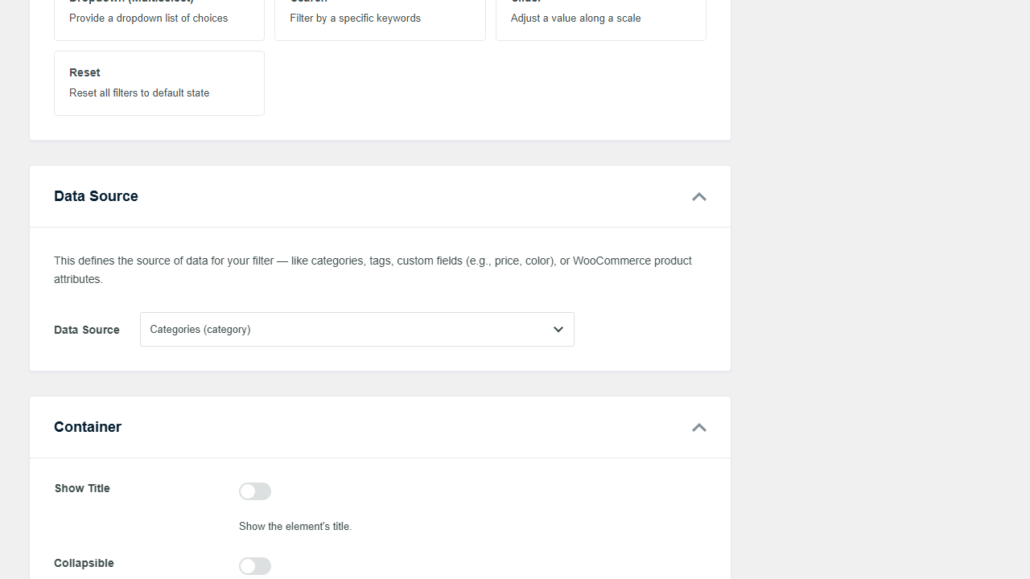
Dopo aver aggiunto entrambi i filtri alla stessa barra laterale, funzionano insieme.
Un acquirente può scegliere una categoria come "Stivali" e trascinare il cursore di valutazione su 4, e vedere solo gli stivali valutati 4 stelle o più.
La nostra guida su come filtrare i prodotti WooCommerce per categoria illustra in dettaglio questo filtro.
Puoi anche offrire agli acquirenti un modo con un clic per cancellare ogni selezione con un elemento Reset, che trattiamo nella nostra guida su come aggiungere un pulsante di filtro di reset in WordPress.
Domande Frequenti
1. WooCommerce ha un filtro integrato per le valutazioni a stelle?
WooCommerce include un blocco Filtro Valutazione, ma è costruito per stare all'interno del blocco Filtra Prodotti in una pagina negozio basata su blocchi.
Il suo vecchio widget Filtra Prodotti per Valutazione mostra solo righe di collegamenti a stelle, quindi se desideri un intervallo trascinabile in una barra laterale classica del negozio, un plugin come WPFilters può filtrare invece per il campo _wc_average_rating.
2. Perché il mio filtro di valutazione WooCommerce non viene visualizzato?
Il filtro può utilizzare solo le valutazioni che WooCommerce ha salvato, quindi verifica prima che Abilita recensioni prodotti e Abilita valutazione a stelle sulle recensioni siano attivati.
Solo le recensioni approvate contano e i prodotti senza recensioni hanno una valutazione di 0. Se ogni prodotto ha la stessa valutazione, WPFilters nasconde il cursore finché almeno due prodotti non hanno valutazioni diverse.
3. Posso combinare un filtro di valutazione a stelle con filtri per categoria o prezzo?
Sì, puoi aggiungere un filtro per categoria, un filtro per prezzo e un filtro per valutazione alla stessa pagina.
WPFilters li combina, quindi gli acquirenti vedono solo i prodotti che corrispondono a ogni filtro che hanno impostato.
4. Il filtro di valutazione può mostrare icone a stelle invece di un cursore?
WPFilters mostra la valutazione come un cursore con un intervallo numerico sottostante, piuttosto che righe di icone a stelle.
Se le righe di stelle cliccabili sono più importanti per te del tempo di configurazione, FacetWP ha una sfaccettatura dedicata Valutazione a Stelle, anche se richiede prima la creazione del proprio indice.
Conclusione
Il tuo negozio ora ha un cursore di valutazione creato dalle recensioni lasciate dai tuoi clienti.
Speriamo che questo articolo ti abbia aiutato a imparare come aggiungere un filtro di valutazione a stelle WooCommerce al tuo negozio.
Potresti anche voler vedere le nostre guide su come creare filtri per intervallo in WordPress e come filtrare i prodotti WooCommerce in WordPress.
Pronto ad aiutare gli acquirenti a trovare i tuoi prodotti meglio valutati? Puoi iniziare con WPFilters qui, con una garanzia di rimborso di 14 giorni.