DirectoryPress ti fornisce gli strumenti per creare siti di elenchi impressionanti. Puoi aggiungere campi personalizzati per prezzi, località, servizi e dozzine di altri dettagli che rendono unico ogni annuncio.
Ma ecco la parte frustrante, che sentiamo continuamente dai proprietari di directory. Tutti quei campi personalizzati attentamente organizzati non aiutano i visitatori a trovare gli annunci perché la ricerca predefinita non può vederli.
Un visitatore digita “caffetteria in centro con wifi” nella barra di ricerca. La tua directory ha cinque corrispondenze perfette, ma la ricerca restituisce zero risultati o mostra invece annunci completamente non correlati.
Ciò accade perché la ricerca di DirectoryPress esamina solo campi di base come titoli e descrizioni. Ignora completamente i campi personalizzati in cui hai memorizzato tutti i dettagli importanti che contano davvero per chi cerca.
In questo articolo, ti mostreremo come creare una ricerca avanzata DirectoryPress in WordPress.
Perché Creare una Ricerca Avanzata per il Tuo Sito DirectoryPress
Prima di iniziare il tutorial, parliamo dei veri problemi che i siti di directory affrontano senza una funzionalità di ricerca adeguata.
1. I Visitatori Non Riescono a Trovare Annunci Specifici
La tua directory potrebbe avere l'annuncio perfetto per ciò di cui qualcuno ha bisogno, ma se non riescono a trovarlo tramite la ricerca, è come se non esistesse. La ricerca predefinita analizza solo superficialmente i dati dei tuoi annunci.
Quando qualcuno cerca criteri specifici come “proprietà fronte mare” o “palestra aperta 24 ore su 24”, si aspetta risultati che corrispondano a quelle caratteristiche esatte. La ricerca di base non può collegare tali query ai tuoi campi personalizzati.
2. Stai Perdendo Potenziali Clienti
Ogni visitatore che se ne va a mani vuote è un'opportunità mancata. I siti di directory hanno successo quando mettono rapidamente in contatto le persone con gli annunci giusti.
Abbiamo visto proprietari di directory perdere clienti semplicemente perché la loro ricerca non poteva gestire query basate sulla posizione o filtri di prezzo. Quei visitatori sono andati sui siti dei concorrenti con una ricerca migliore
3. Una Scarsa Esperienza di Ricerca Danneggia la Tua Reputazione
Le prime impressioni contano enormemente per i siti web di directory. Quando i visitatori non riescono a trovare gli annunci al primo tentativo, presumono che la tua directory non abbia ciò di cui hanno bisogno.
Ciò crea una percezione negativa anche quando in realtà hai dozzine di annunci pertinenti. Il problema non è il tuo contenuto, ma come le persone vi accedono.
4. Non Stai Sfruttando al Meglio i Tuoi Dati
DirectoryPress ti consente di aggiungere un'incredibile quantità di dettagli a ciascun annuncio tramite campi personalizzati. Caratteristiche, servizi, prezzi, informazioni di contatto e specifiche si trovano in quei campi.
Ma se i visitatori non possono cercare quei dati, hai sprecato tempo a raccoglierli. La ricerca avanzata trasforma tutte quelle informazioni strutturate in potenti opzioni di filtro.
Cosa Puoi Fare con la Ricerca Avanzata DirectoryPress
Il modo più semplice per creare una ricerca avanzata per il tuo sito DirectoryPress è utilizzare un plugin come SearchWP.

SearchWP è il miglior plugin di ricerca per WordPress che ti dà il controllo completo su come funziona la ricerca sul tuo sito. Si integra perfettamente con DirectoryPress per rendere ricercabili tutti i dati dei tuoi elenchi.
Oltre 50.000 proprietari di siti WordPress utilizzano già SearchWP per offrire migliori risultati di ricerca ai loro visitatori.
Utilizzando questo plugin, puoi rendere ricercabili i campi personalizzati, includere le tassonomie nei risultati di ricerca e offrire ai visitatori le opzioni di filtro di cui hanno bisogno per trovare gli elenchi giusti.
Ecco altre cose che puoi fare con SearchWP:
- Traccia l'attività di ricerca: Vedi esattamente cosa cercano i visitatori nella tua directory per capire di quali elenchi hanno più bisogno.
- Visualizza i risultati di ricerca in tempo reale: Mostra risultati istantanei mentre i visitatori digitano le loro query, rendendo più veloce trovare gli elenchi giusti.
- Dai priorità agli elenchi premium: Metti gli elenchi in evidenza o a pagamento in cima ai risultati di ricerca per dare agli inserzionisti una maggiore visibilità.
- Abilita la ricerca fuzzy: Consenti ai visitatori di trovare elenchi anche quando fanno errori di battitura nelle loro query di ricerca.
- Escludi elenchi obsoleti: Nascondi gli elenchi scaduti o inattivi dai risultati di ricerca per mantenere tutto aggiornato.
Ora, vediamo come puoi usare SearchWP per creare una ricerca avanzata di DirectoryPress sul tuo sito.
Passaggio 1: Installa e attiva SearchWP
Innanzitutto, dovrai visitare il sito Web di SearchWP e registrarti per un nuovo account.
Una volta terminato, vai semplicemente alla tua dashboard di SearchWP e fai clic sulla scheda Download.

Una volta arrivato alla scheda 'Download', premi il pulsante Download SearchWP e salva il file ZIP del plugin sul tuo computer.
Ti consigliamo inoltre di copiare la tua chiave di licenza dall'angolo in basso a sinistra dopo aver terminato il download, poiché ti servirà in seguito nel processo di configurazione.
Successivamente, dovrai installare e attivare SearchWP sul tuo sito web WordPress. Non sei sicuro di come fare? Dai un'occhiata a questa guida per principianti su come installare un plugin WordPress.
Dopo l'attivazione, apparirà la schermata di benvenuto insieme alla procedura guidata di configurazione. Fai semplicemente clic sul pulsante 'Avvia procedura guidata di onboarding' e segui le istruzioni sullo schermo.

Dopo aver configurato SearchWP, sei pronto per passare al passaggio successivo e installare l'estensione DirectoryPress Integration.
Passaggio 2: Installa l'estensione DirectoryPress Integration
Questa estensione garantisce un'integrazione perfetta di SearchWP con DirectoryPress, permettendoti di personalizzare completamente il modo in cui funziona la ricerca nella tua directory.
Per installarla, naviga semplicemente su SearchWP » Estensioni dalla tua dashboard di WordPress.
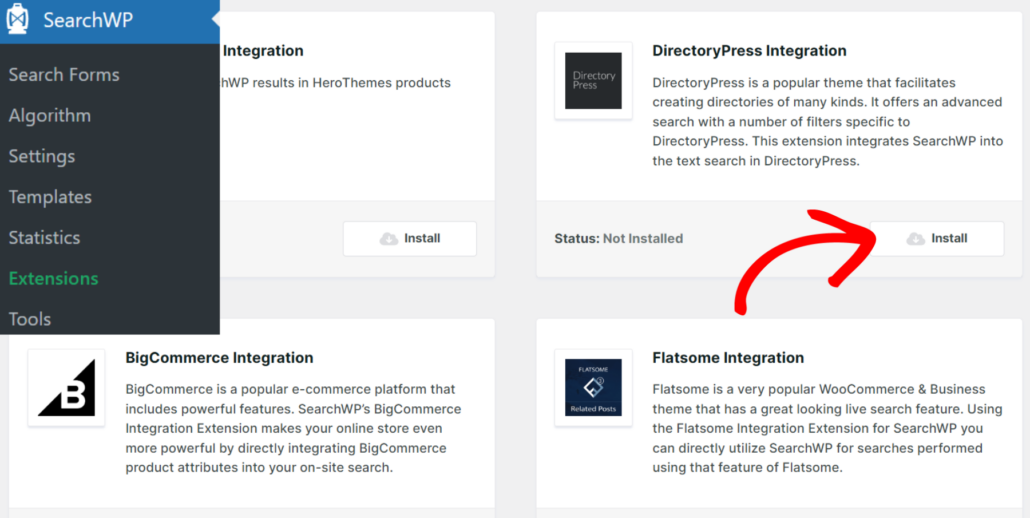
Successivamente, dovrai trovare l'estensione DirectoryPress Integration e fare clic su Installa nella sua sezione.
Dopodiché, sei pronto per iniziare a personalizzare il tuo motore di ricerca per farlo cercare attraverso tutti i dati dei tuoi elenchi DirectoryPress.
Passaggio 3: Configura il tuo motore di ricerca DirectoryPress
Ora è il momento di puntare SearchWP ai tuoi elenchi della directory. Naviga su SearchWP » Algoritmo dalla tua dashboard di WordPress.
Qui vedrai il motore di ricerca predefinito, che è già configurato per cercare i tipi di post standard di WordPress.
Devi aggiornarlo per includere i tuoi elenchi DirectoryPress ed escludere contenuti non pertinenti per i visitatori della tua directory.
Fai clic sul pulsante Origini e impostazioni per aprire il gestore delle origini di contenuto.

Nel popup, vedrai tutte le origini disponibili per il motore. Per impostazione predefinita, SearchWP utilizzerà post, pagine e media come origini.
Fai clic sulla casella accanto a Elenchi.
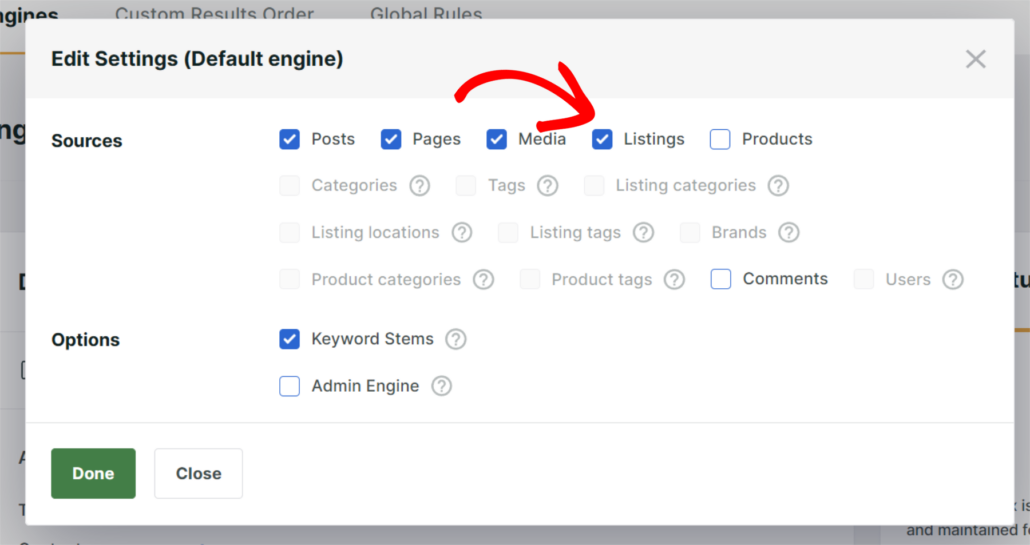
Puoi anche deselezionare Post e Pagine se desideri che i risultati della ricerca mostrino solo contenuti della directory. Tuttavia, li manterremo selezionati per questo tutorial.
Al termine, fai semplicemente clic su Fatto.
Passaggio 4: Aggiungi Campi Personalizzati e Tassonomie al Motore
È qui che SearchWP si distingue davvero dalla ricerca predefinita. Puoi includere informazioni aggiuntive in campi personalizzati, categorie e tag nel processo di ricerca.
Dalla schermata Algoritmo, scorri verso il basso fino alla sezione DirectoryPress e fai clic su Aggiungi/Rimuovi Attributi.
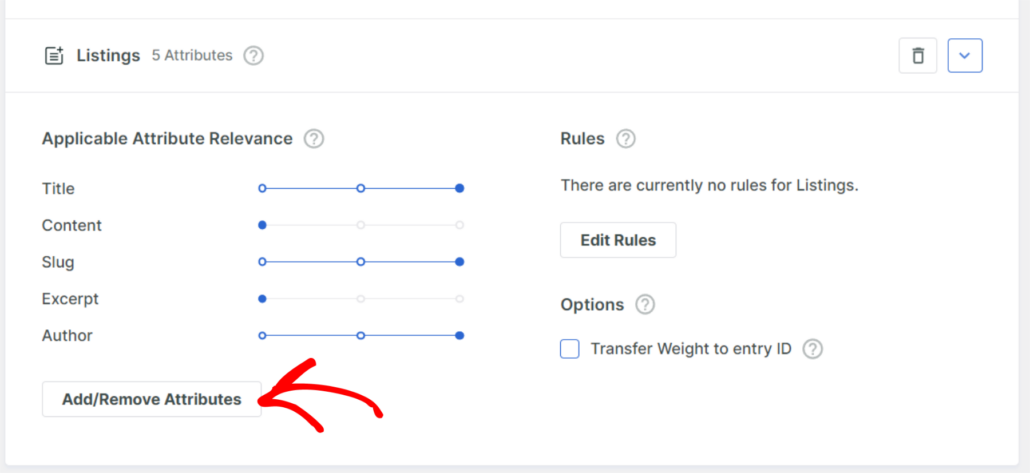
Apparirà una nuova finestra popup in cui puoi scegliere esattamente cosa indicizza SearchWP per ogni inserzione.
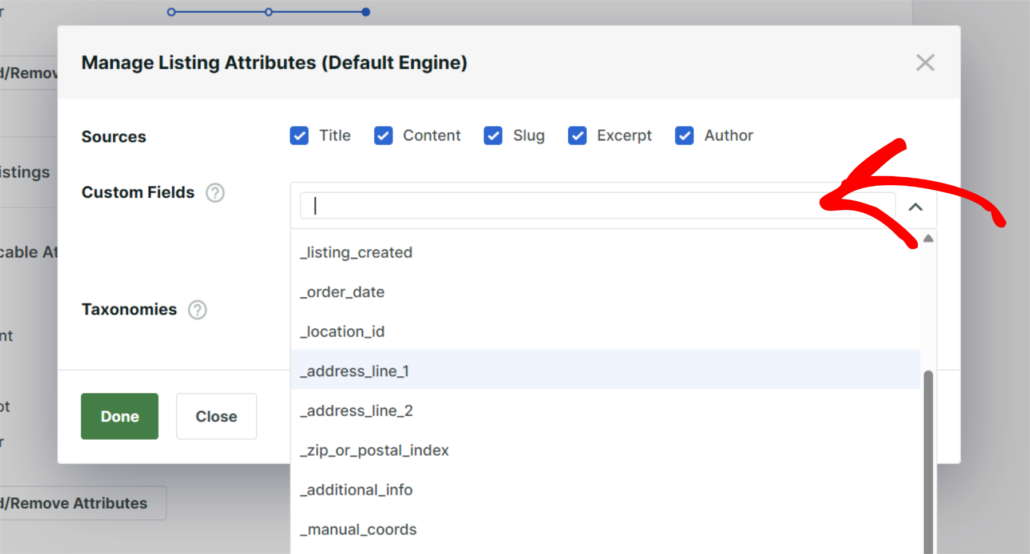
Per impostazione predefinita, titolo, contenuto, slug, estratto e autore sono già selezionati. Per rendere la tua directory veramente ricercabile, vorrai aggiungere i campi personalizzati e le tassonomie che archiviano i dati chiave delle tue inserzioni.
Per iniziare, apri il menu a discesa Campi Personalizzati e seleziona i campi che desideri includere nella ricerca. I campi comuni di DirectoryPress includono indirizzo dell'attività, numero di telefono, URL del sito web, orari di apertura, fascia di prezzo e eventuali campi di specialità o servizio utilizzati dalla tua directory.
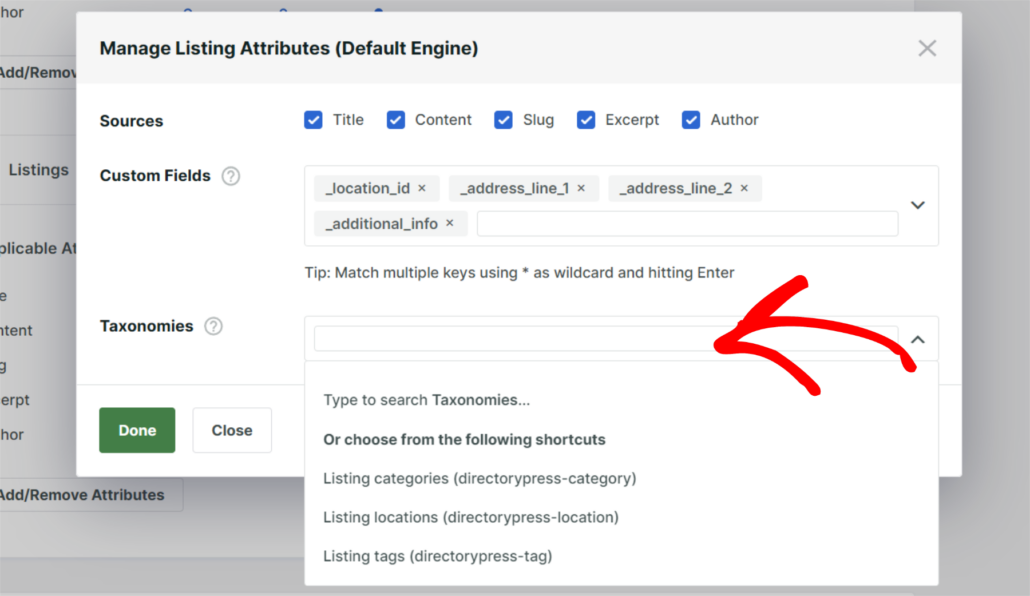
Successivamente, puoi fare clic sul menu a discesa Tassonomie e selezionare le tassonomie della tua directory.
Ad esempio, puoi includere elementi come categoria, tag, posizione, quartiere, tipo di settore o livello di valutazione.
Puoi anche regolare i cursori del peso di rilevanza per ogni attributo. Ad esempio, puoi dare al titolo dell'inserzione un peso maggiore, seguito dalle tassonomie di categoria e posizione, quindi dai campi personalizzati.
In questo modo, un'inserzione che corrisponde sia al nome che alla categoria si classificherà sopra una che corrisponde solo a un campo personalizzato. Quando sei soddisfatto della configurazione, fai clic su Fatto.
Passaggio 5: Ricostruisci l'Indice di Ricerca
Ora che le tue origini e i tuoi attributi sono configurati, SearchWP deve reindicizzare il tuo sito per elaborare le nuove impostazioni. Fai clic su Salva nell'angolo in alto a destra della schermata Algoritmo.

Dopo aver salvato, fai clic su Ricostruisci Indice. SearchWP eseguirà la scansione di tutte le tue inserzioni DirectoryPress e creerà un nuovo indice che include tutti i campi personalizzati e le tassonomie che hai selezionato.
Passaggio 6: Testa la Tua Nuova Ricerca nella Directory
Con l'indice ricostruito, è ora di vedere i risultati. Vai sul tuo sito e digita una query di ricerca nel campo di ricerca della tua directory.
Prova a cercare qualcosa che sarebbe fallito con la ricerca predefinita di WordPress, come un tipo di servizio specifico, un nome di quartiere o un attributo dell'attività archiviato in un campo personalizzato.
Ora dovresti vedere le inserzioni di DirectoryPress che corrispondono a tutti gli attributi che hai configurato, non solo ai titoli.
Ad esempio, se un visitatore cerca "toelettatore cani centro", SearchWP troverà inserzioni in cui "centro" è archiviato come tassonomia di posizione e "toelettatura cani" è archiviato come categoria o campo personalizzato, anche se nessuna delle due parole appare nel titolo dell'inserzione.
Ecco fatto. La tua ricerca DirectoryPress ora copre la profondità completa dei dati delle tue inserzioni.
Bonus: Aggiungi un modulo di ricerca personalizzato alla tua directory
Ora che il tuo motore di ricerca è configurato, puoi fare un passo in più aggiungendo un modulo di ricerca dedicato alle tue pagine di directory.
SearchWP include un generatore di moduli di ricerca integrato in SearchWP » Moduli di ricerca. Puoi creare un modulo personalizzato, collegarlo al tuo motore di ricerca della directory e inserirlo ovunque sul tuo sito utilizzando uno shortcode o un blocco.

Questo è particolarmente utile se desideri una barra di ricerca prominente sulla homepage della tua directory che restituisca solo i risultati degli elenchi.
Per tutti i dettagli, consulta la nostra guida su come aggiungere un modulo di ricerca personalizzato in WordPress.
FAQ sulla creazione di ricerche avanzate per DirectoryPress
1. SearchWP sostituirà automaticamente la ricerca predefinita di WordPress?
Sì. Una volta attivato e configurato, SearchWP subentra come motore di ricerca predefinito del tuo sito. Non è necessario modificare alcun file di template o shortcode.
2. Cosa succede se gli elenchi di DirectoryPress utilizzano Advanced Custom Fields (ACF)?
SearchWP include i campi ACF allo stesso modo in cui gestisce qualsiasi altro campo personalizzato. Nel popup Aggiungi/Rimuovi attributi, i tuoi campi ACF appariranno nel menu a discesa Campi personalizzati.
3. Posso avere un motore di ricerca per la mia directory e un altro per il mio blog?
Assolutamente. SearchWP supporta più motori di ricerca sullo stesso sito. Puoi creare un secondo motore in SearchWP e configurarlo per cercare solo i post del blog, quindi assegnare ciascun motore a diversi moduli di ricerca o template di pagina.
4. Cosa succede quando aggiungo nuovi elenchi alla mia directory?
SearchWP indicizza automaticamente i contenuti nuovi e aggiornati in background, quindi i nuovi elenchi diventano ricercabili senza che tu debba attivare una ricostruzione manuale.
5. Posso monitorare quali elenchi della directory i visitatori cercano di più?
Sì. Le analisi integrate di SearchWP, disponibili in SearchWP » Metriche, ti mostrano i termini di ricerca più frequenti, quanti risultati ha restituito ciascuna ricerca e quali ricerche non hanno prodotto risultati. Quest'ultima informazione è particolarmente utile per i proprietari di directory, poiché ti dice esattamente quali elenchi i tuoi visitatori desiderano e che tu non hai ancora.
L'aggiunta di una ricerca avanzata al tuo sito DirectoryPress non richiede codice personalizzato o uno sviluppatore. Con SearchWP, puoi configurare un motore di ricerca che copre ogni campo personalizzato, tassonomia e attributo nei tuoi elenchi di directory in pochi minuti.
Speriamo che questo articolo ti abbia aiutato a imparare come creare una ricerca avanzata per DirectoryPress in WordPress. Per ulteriori modi per ottenere il massimo dalla ricerca del tuo sito di directory, dai un'occhiata alle nostre guide su come aggiungere la ricerca per campi personalizzati in WordPress e come risolvere il problema della ricerca di tipi di post personalizzati non funzionante in WordPress.
Pronto a offrire ai visitatori della tua directory una ricerca che funzioni davvero? Puoi iniziare con SearchWP qui.